
Les personnes qui demandent un devis veulent un chiffre. Lorsque vos prix suivent un schéma, comme un prix par invité plus des frais de livraison, le formulaire peut calculer ce chiffre pendant que les personnes répondent et l'afficher avant qu'elles n'appuient sur Soumettre. Elles obtiennent une estimation immédiatement, et vous obtenez une demande avec le montant déjà inclus. Les calculs et les prix des options fonctionnent sur tous les plans.
Planifier les champs
Ce guide crée un devis de traiteur. À côté de Nom et Email, pour que vous puissiez répondre, il faut quatre champs :
- Une liste déroulante appelée Menu, où chaque menu a un prix par invité.
- Un champ Nombre appelé Nombre d'invités ?
- Un champ Nombre appelé Frais de livraison, calculé à partir du nombre d'invités.
- Un champ Nombre appelé Total estimé, qui additionne tout.
Une formule peut être placée dans un champ Texte court, Texte long, Nombre ou Caché. Utilisez Nombre pour les prix, afin que le résultat suive le format numérique du champ.
Mettre un prix sur chaque option
- Select the Menu dropdown and open its Advanced tab.
- Turn on Option Amounts. An amount box appears next to each option.
- Tapez le prix par invité pour chaque menu, par exemple 18 pour Buffet et 32 pour Trois plats.
Les choix multiples et les cases à cocher acceptent les montants de la même manière. Avec les cases à cocher, une formule additionne les montants de chaque option cochée, ce qui convient pour des extras tels qu'une table de desserts ou du personnel de service.
Calculer les frais de livraison
- Select Delivery fee, open its Advanced tab and turn on Enable Calculation.
- In the Formula box, type @ and pick How many guests? to insert it as a chip, or select Insert Field.
- Écrivez la règle sous forme de bloc if, de sorte que la livraison soit gratuite à partir de 50 invités et coûte 25 en dessous :
if ( @Nombre d'invités ? >= 50 ): 0 else: 25 endif;
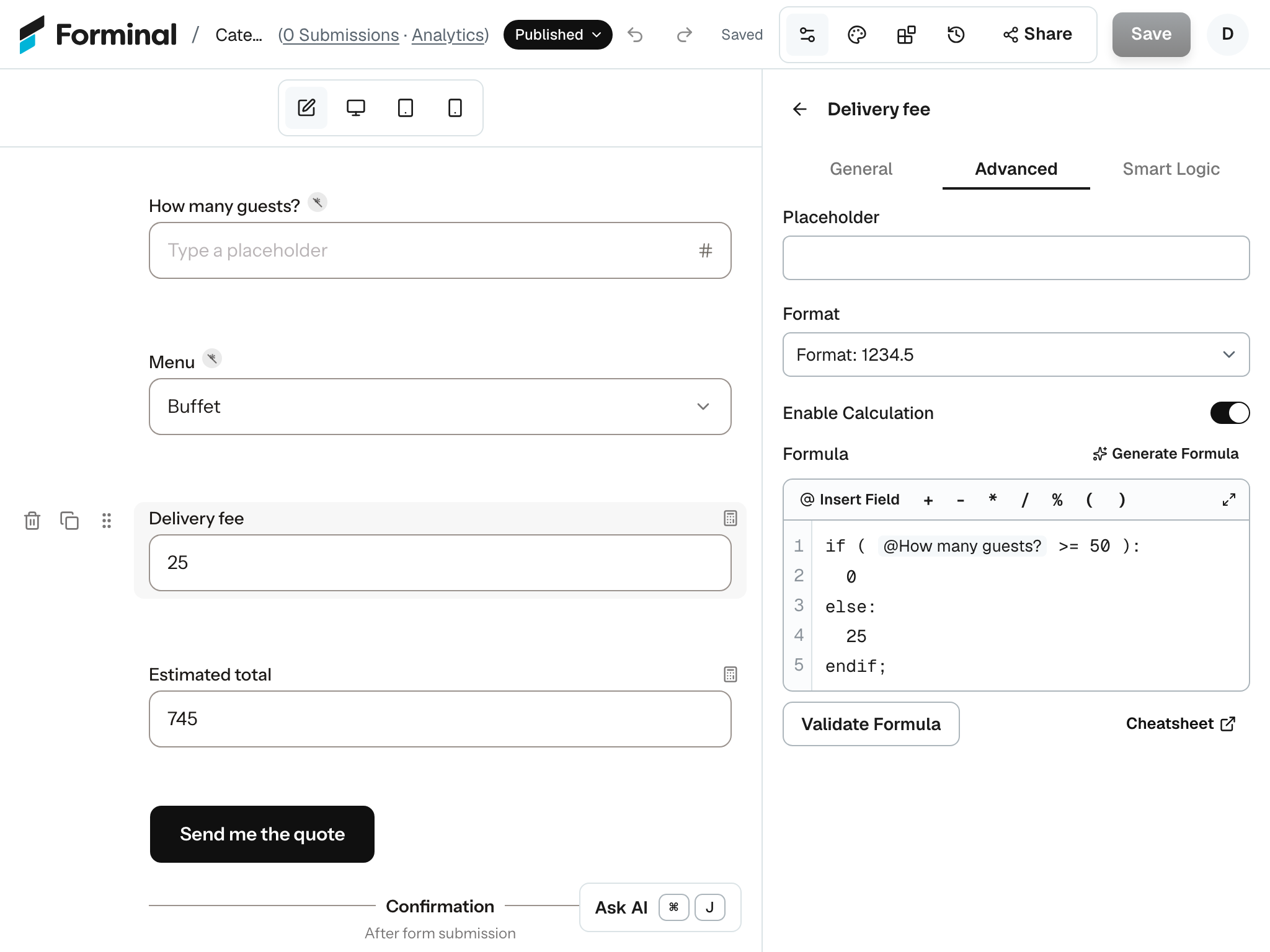
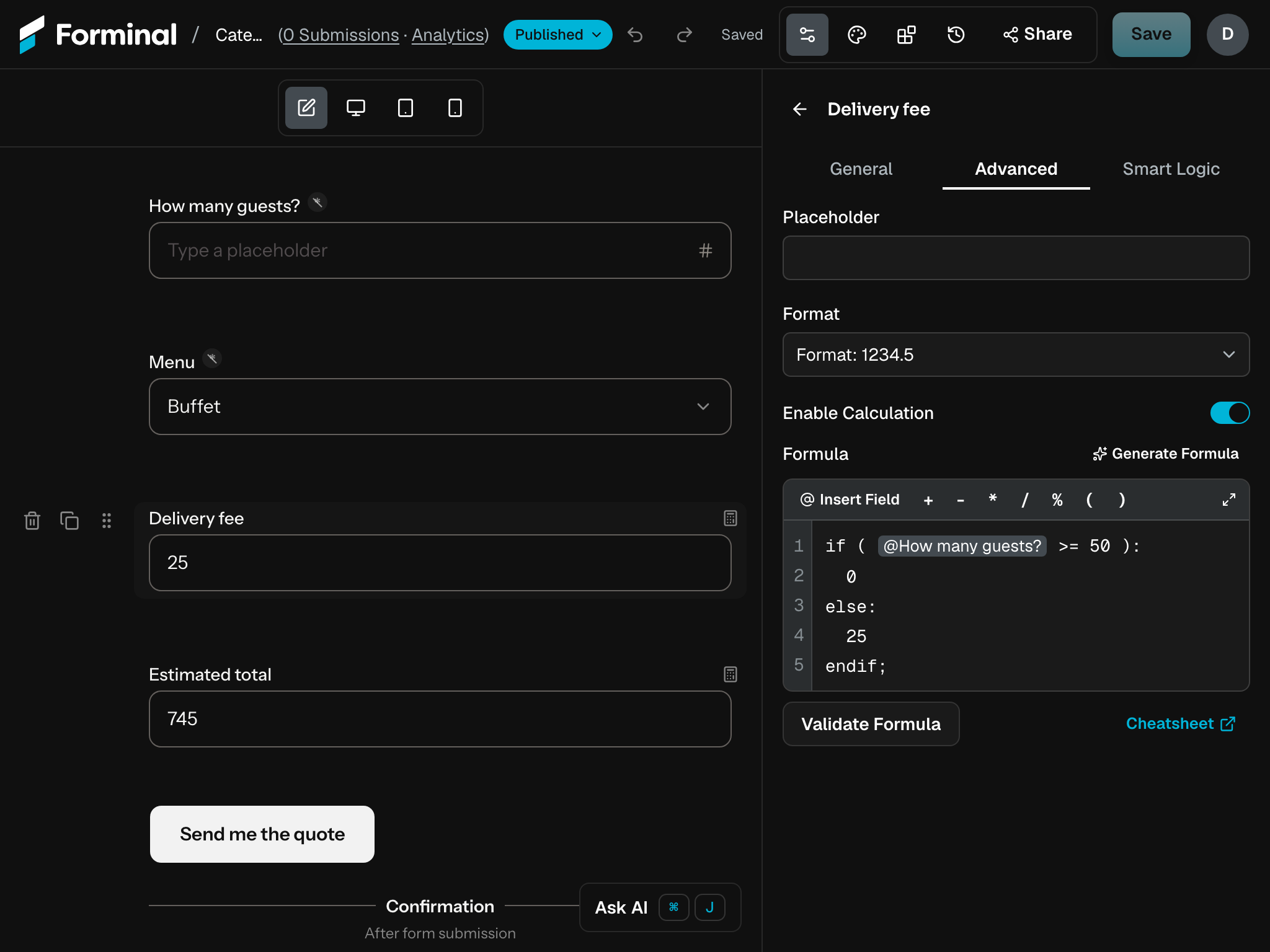
Vous pouvez placer chaque partie du bloc if sur sa propre ligne, comme dans la capture d'écran, ou la garder sur une seule. Une nouvelle ligne compte comme un espace.
Additionner le total
- Select Estimated total, open Advanced and turn on Enable Calculation.
- Tapez la formule
@Menu · Montant * @Nombre d'invités ? + @Frais de livraison. Lorsque vous tapez @ et recherchez Menu, son Montant est listé comme un élément séparé. - Select Validate Formula. A working formula shows Formula Is Valid and the result worked out from each field’s default answer, so you can check the math before anyone sees it.
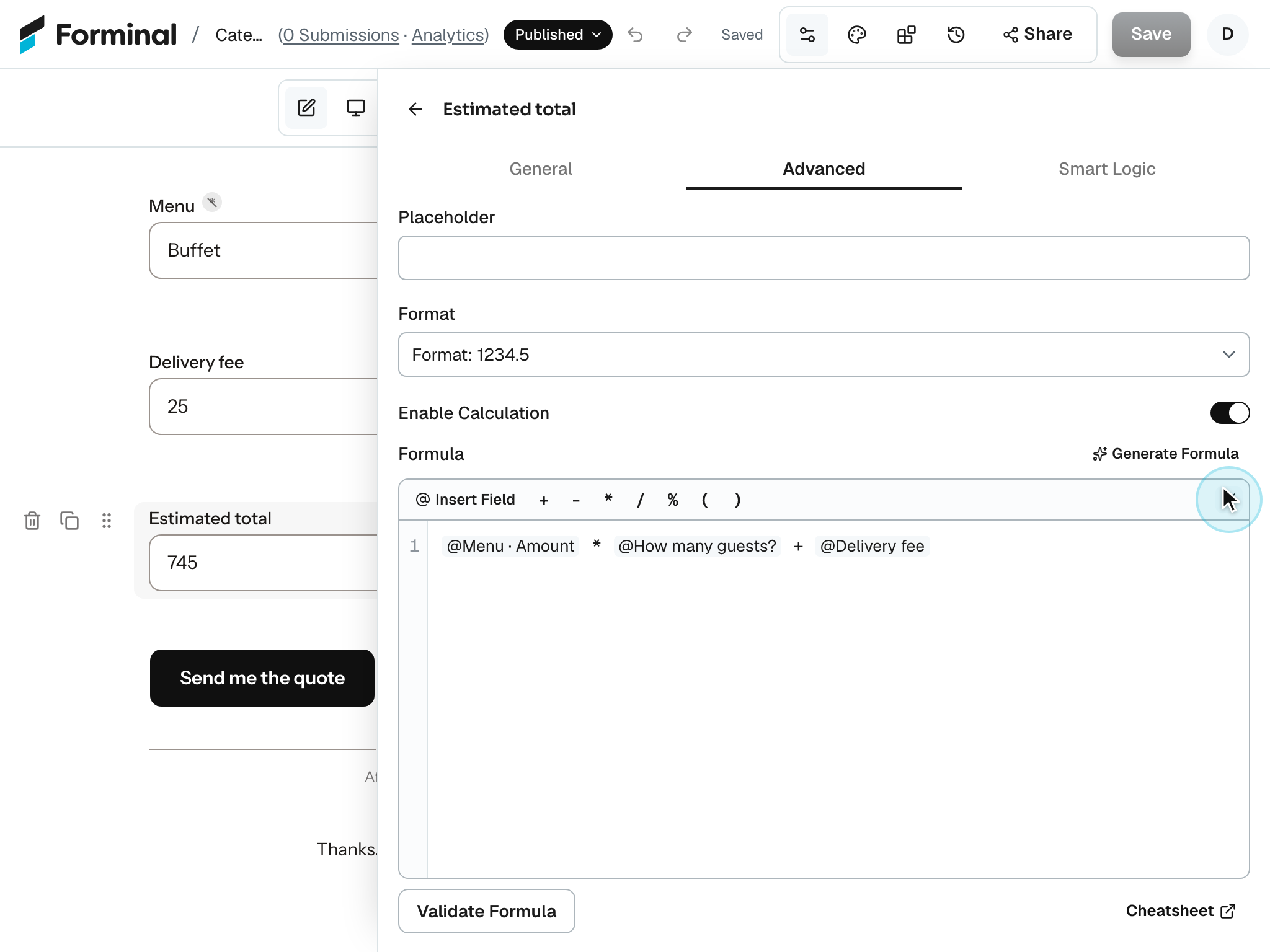
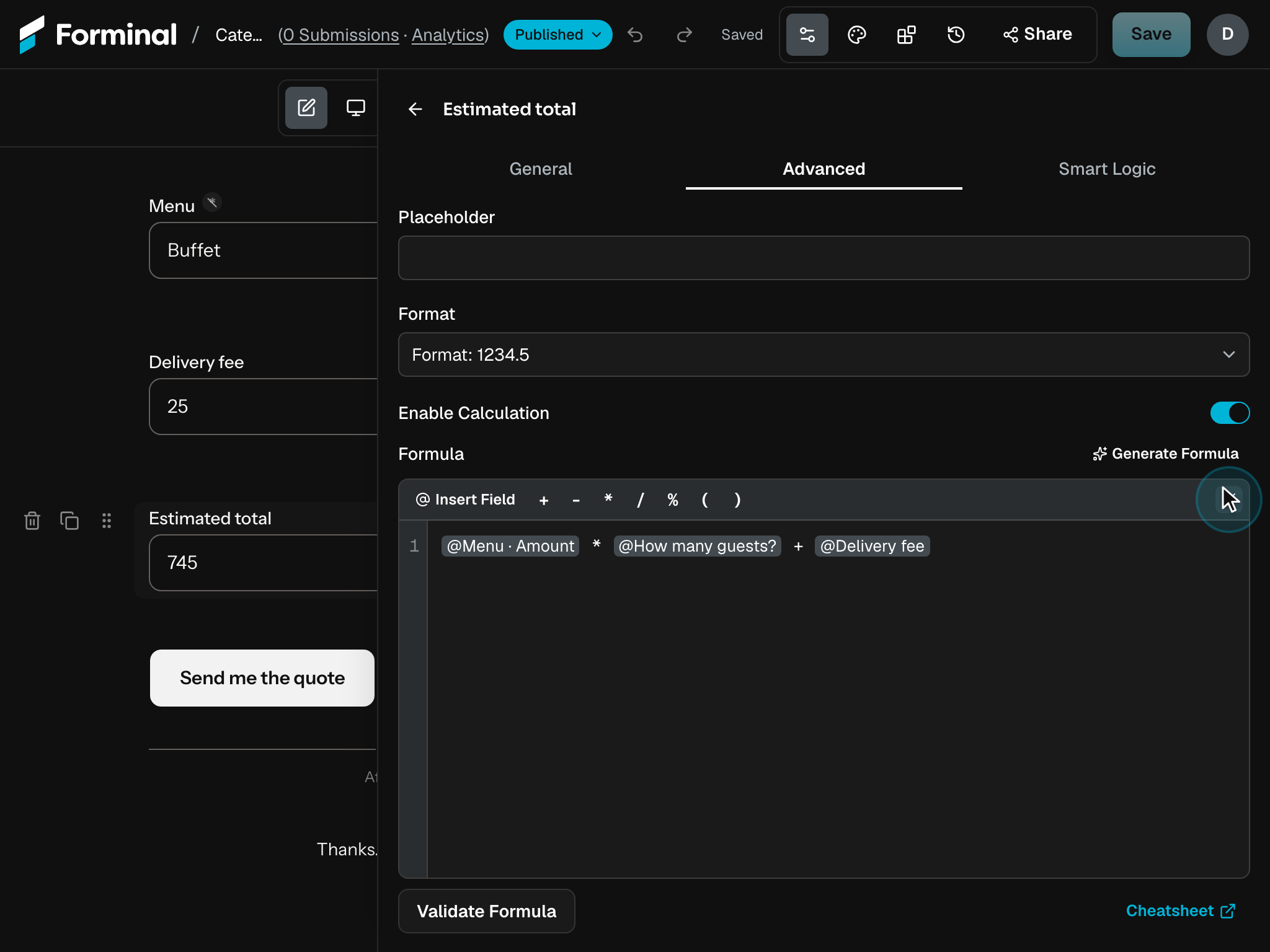
Operators follow normal math order, so the price is multiplied by the guests before the delivery fee is added. To show a currency sign, type it into the Number field’s Prefix, such as $. A calculated field drops Default Answer, the minimum, the maximum and Required, because people can’t type in it.
Ce que les gens voient
Sur le formulaire publié, les frais de livraison et le total changent au fur et à mesure que les personnes répondent, et personne ne peut les modifier.
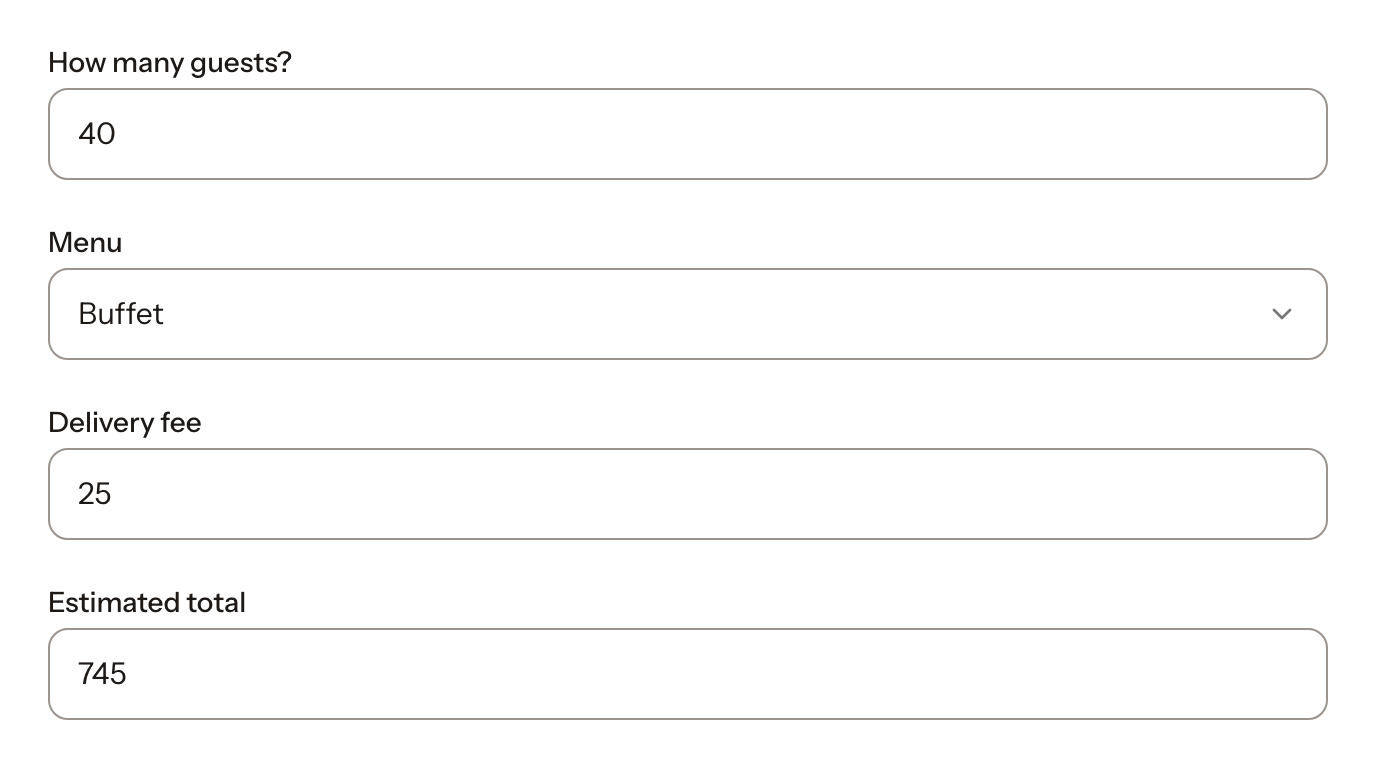
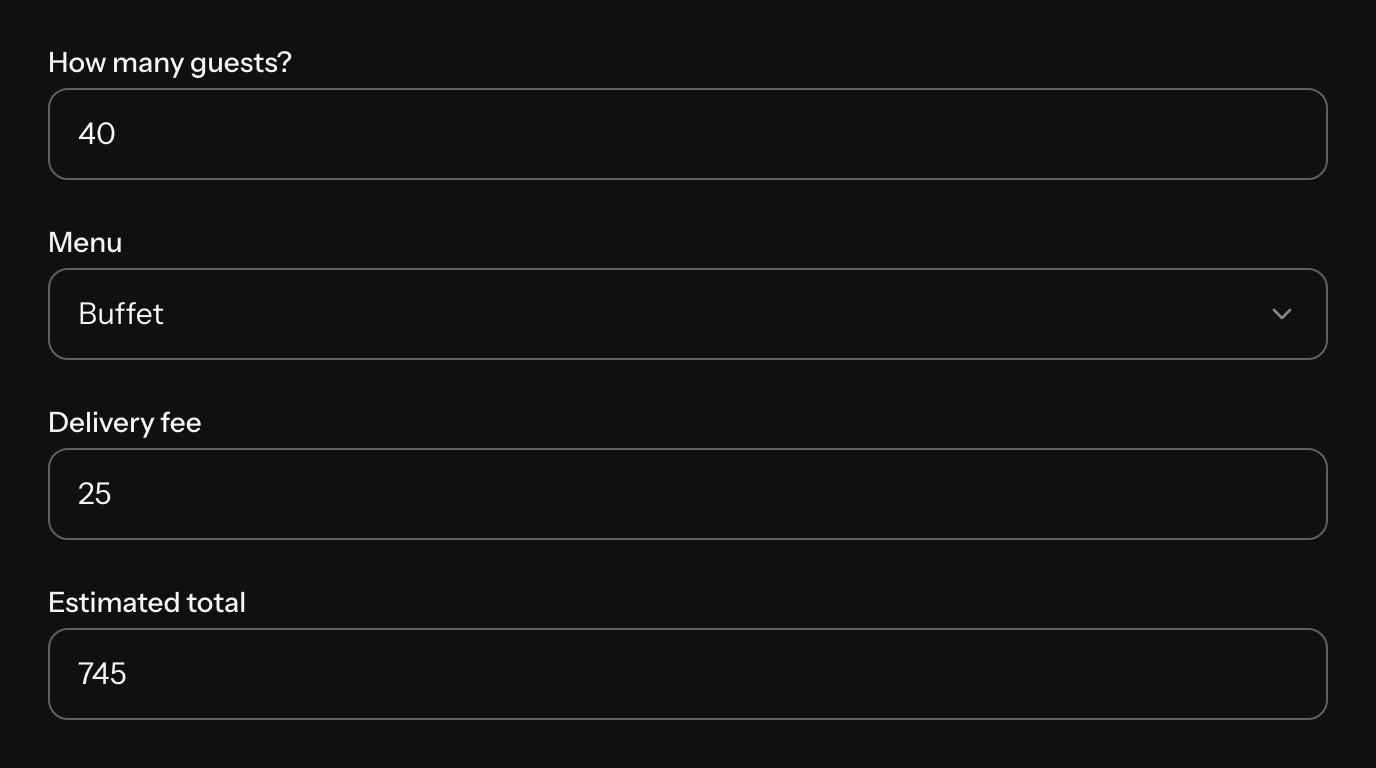
Lorsque le formulaire est envoyé, le serveur recalcule chaque champ calculé à partir des réponses soumises et ignore ce que le navigateur a envoyé. Personne ne peut réduire son devis en modifiant la page, et le total enregistré avec la soumission est toujours celui que votre formule donne.
Prendre un acompte, ou simplement envoyer le devis
If people should pay when they book, add a Payment field and set its Amount to From Fields, then pick Estimated total. For a deposit, add another calculated Number field such as round(@Estimated total * 0.2, 2) and charge that one instead.
Si une personne doit encore confirmer le prix, omettez le paiement. L'estimation est enregistrée comme toute autre réponse, elle apparaît donc dans le tableau des soumissions, l'exportation CSV et vos e-mails de notification, et est envoyée aux feuilles Google et aux webhooks.
Bon à savoir
- Un nombre vide compte comme 0 dans une somme, donc le total augmente à mesure que les gens remplissent le formulaire.
- Si une formule ne peut pas être calculée, par exemple parce qu'elle divise par zéro, le champ reste vide et les utilisateurs ne voient aucune erreur. La validation de formule vous indique pourquoi.
- Un champ que la Logique Intelligente masque est considéré comme vide dans une formule.
- Vous pouvez enregistrer un formulaire avec une formule inachevée, mais vous ne pouvez pas le publier tant que la formule n'est pas validée.
- Une formule peut contenir jusqu'à 10 000 caractères.
Every operator and function is in the Formula Cheatsheet, which the Cheatsheet link under the Formula box opens. The Calculations page covers every field type a formula can read.
Créez un compte gratuit et créez un formulaire de devis qui affiche le prix pendant que les gens répondent.