O Drip adiciona cada pessoa que submete o seu formulário aos seus subscritores do Drip. Escolhe quais as respostas que vão para o nome, telefone, morada e campos personalizados do subscritor, e quais as etiquetas que recebem, para que um novo registo possa iniciar um fluxo de trabalho do Drip por si só.
Exemplos
- Um formulário de registo de newsletter que etiqueta cada novo subscritor como “Newsletter”, para que o seu fluxo de boas-vindas no Drip comece para eles.
- Um formulário de pedido de orçamento que guarda o nome da empresa e o orçamento em campos personalizados do Drip, para que os seus e-mails de vendas os possam usar.
- Um formulário de registo de evento que etiqueta as pessoas com o nome do evento, para que possa enviar um e-mail a todos os que se registaram.
Ligar Drip
Ligue o seu início de sessão do Drip uma vez, depois escolha uma conta Drip e os campos para cada formulário.
Ligue o seu início de sessão do Drip
- Open Account menu » Integrations.
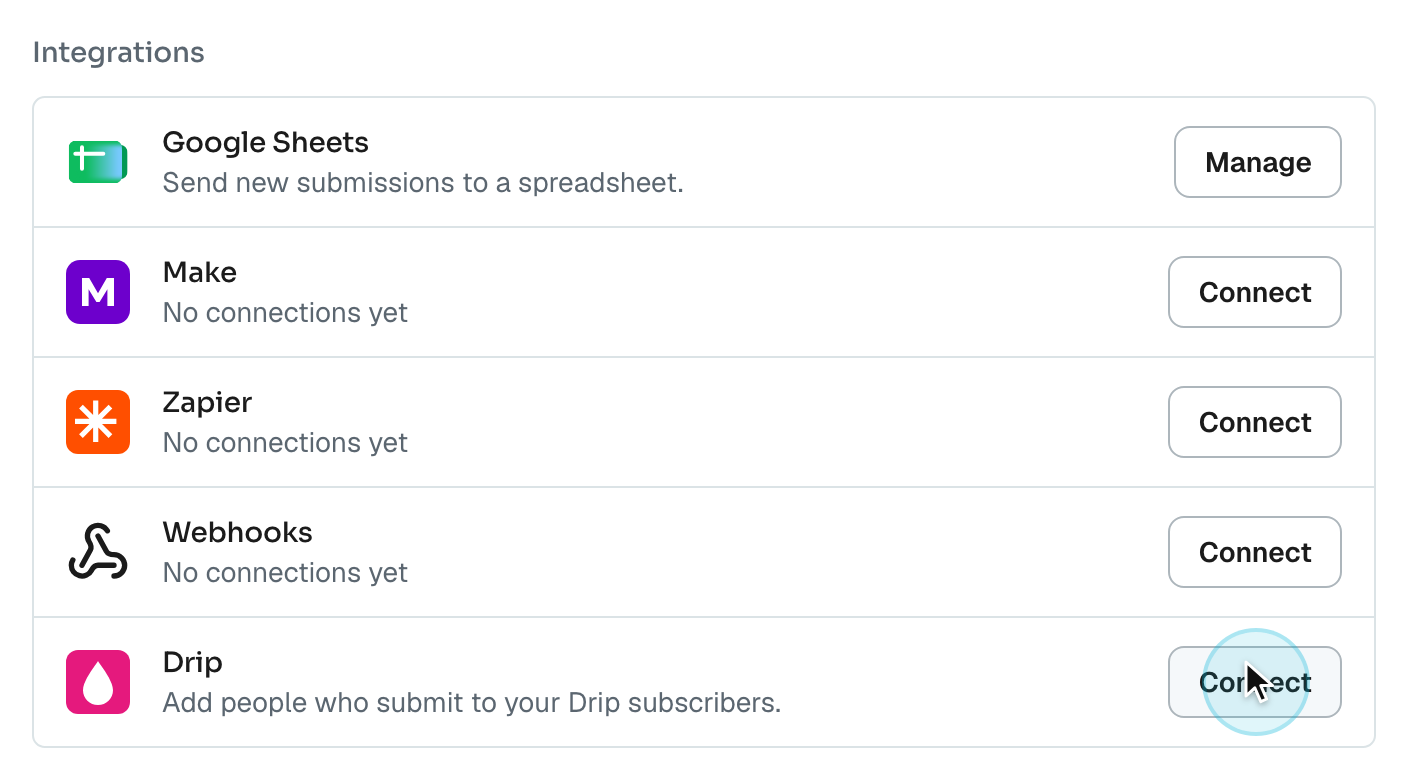
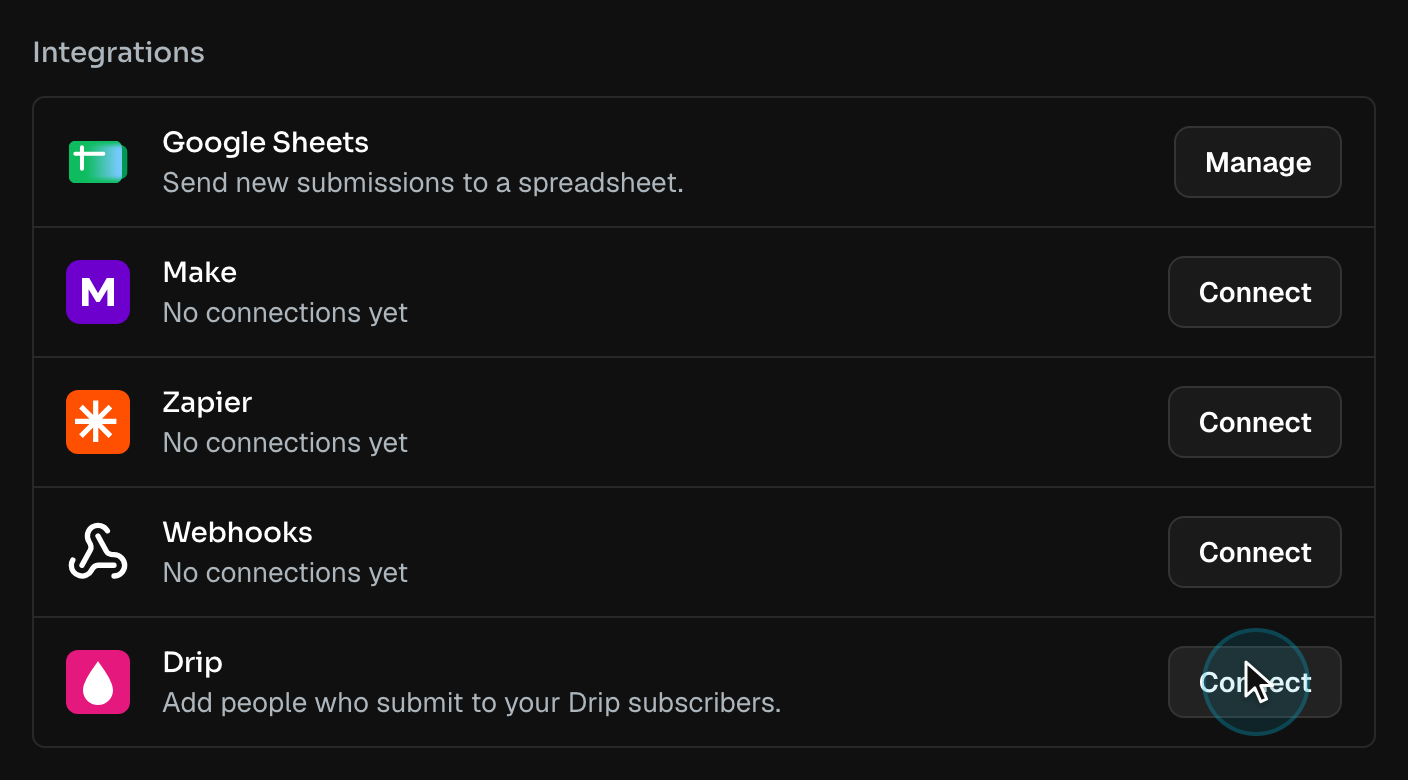
- In the Drip box, select Connect Drip.


- Inicie sessão no Drip e permita o acesso. Regressa à página de Integrações com o seu início de sessão do Drip listado.
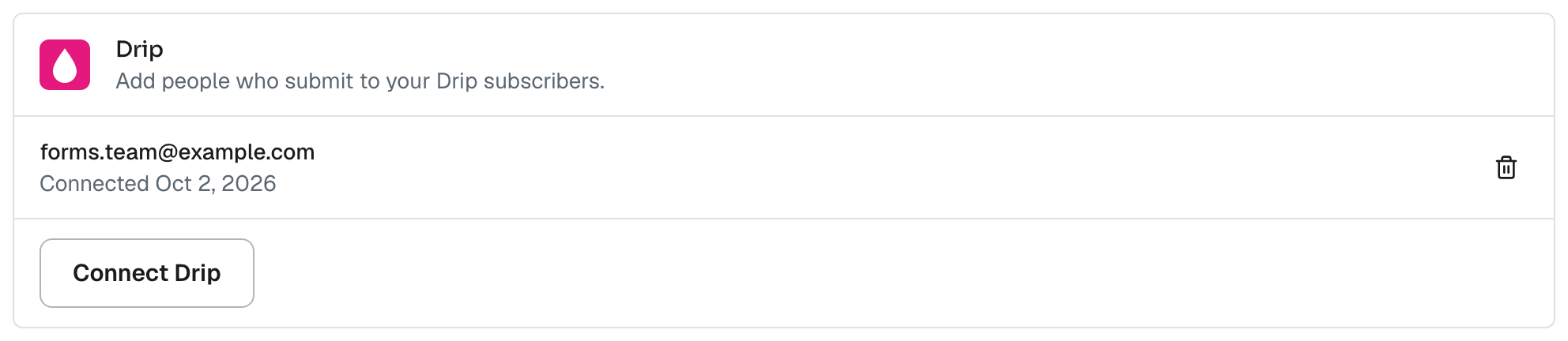
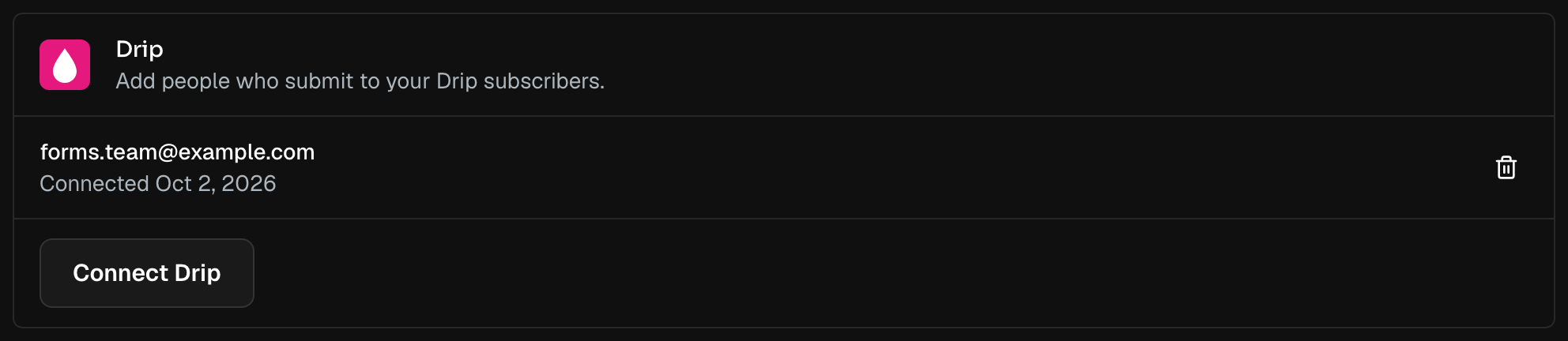
O passo 3 acontece no próprio ecrã do Drip. Pode ligar mais do que um início de sessão Drip, e um início de sessão pode alcançar todas as contas Drip a que pertence.
Ligar um formulário
- Open the form in the builder and select Integrations in the top bar.
- Select Connect next to Drip. Until you’ve connected a Drip login, the button reads Manage and takes you to the account page.
- Check the Connection Name, then pick your login under Drip Login and the account that gets the subscribers under Drip Account.
- Under Subscriber Fields, choose the form field for Email, then check the name, phone, address and time zone fields. A new connection starts with the form’s name, phone and address already picked.
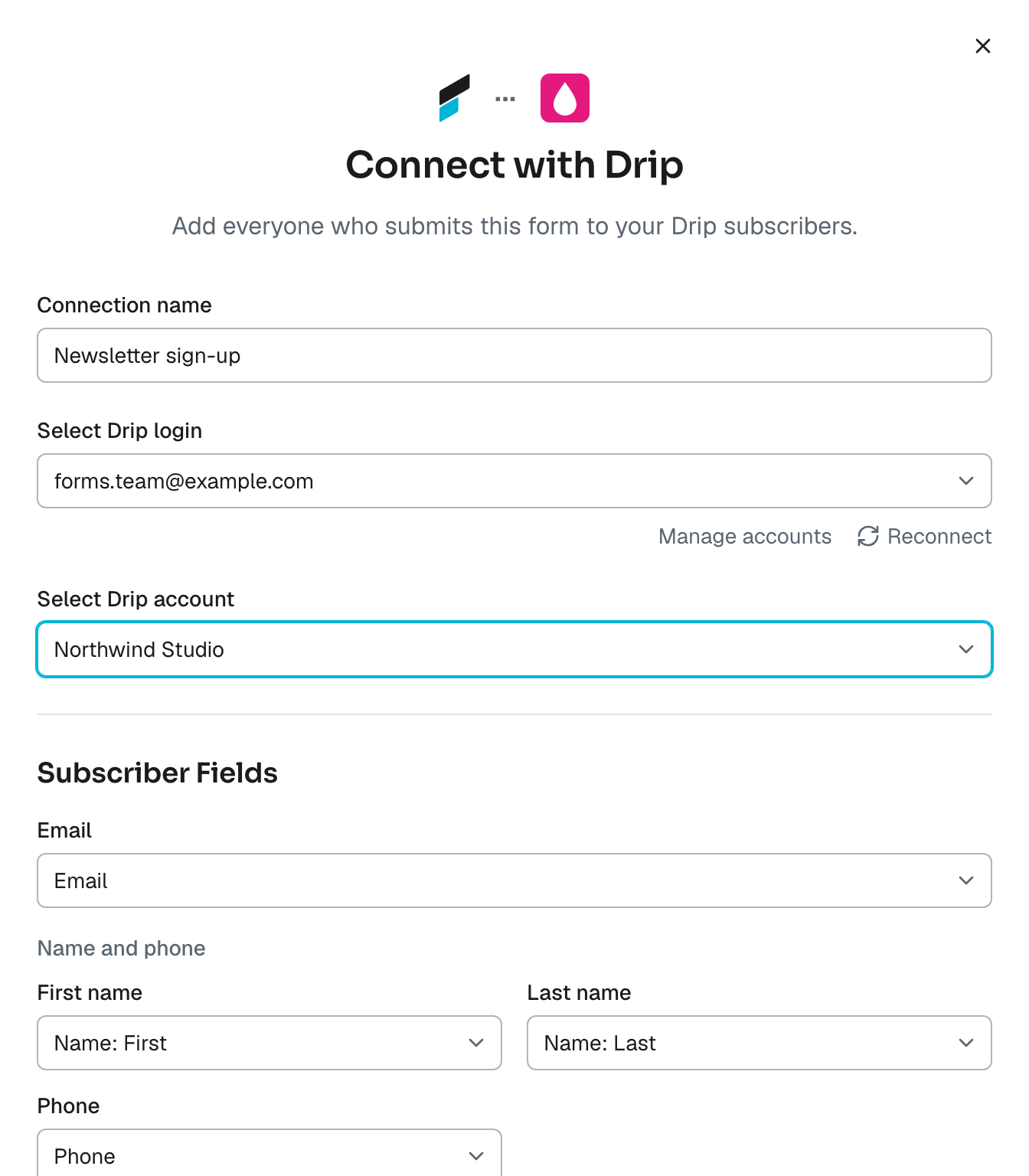
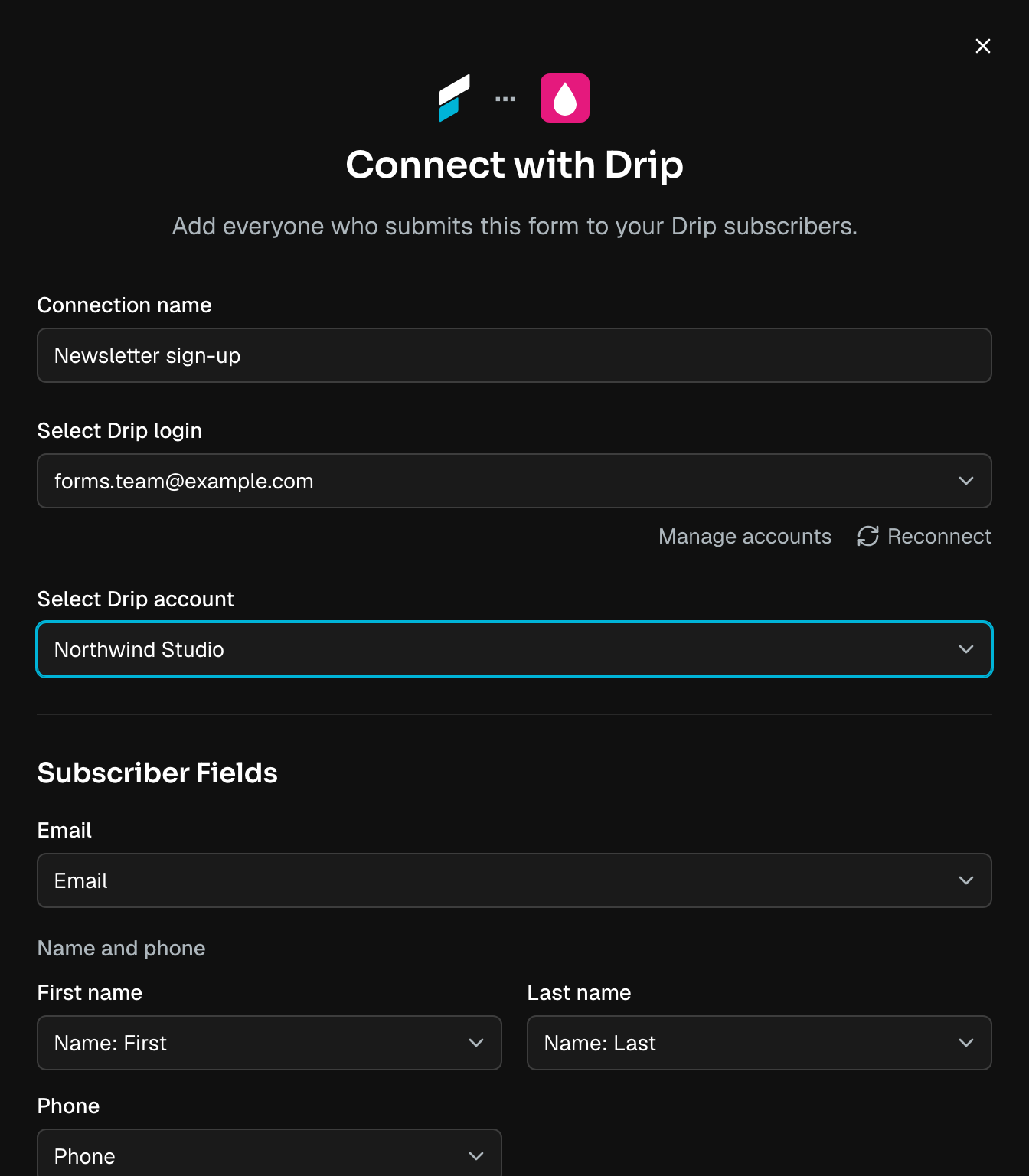
- Add custom fields and tags if you need them (see below). To send the submissions the form already has too, turn on Export Existing Submissions. Then select Save Changes.
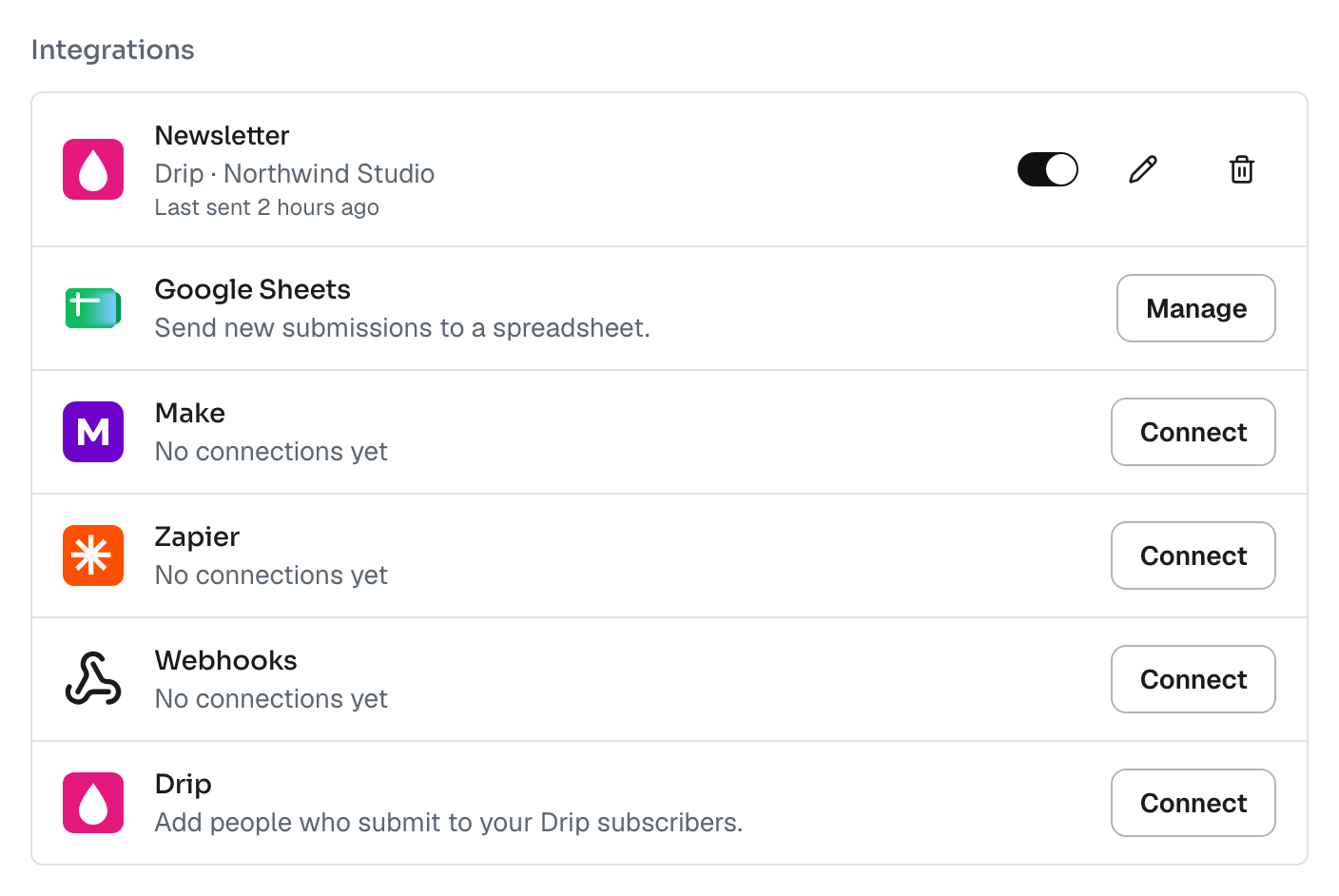
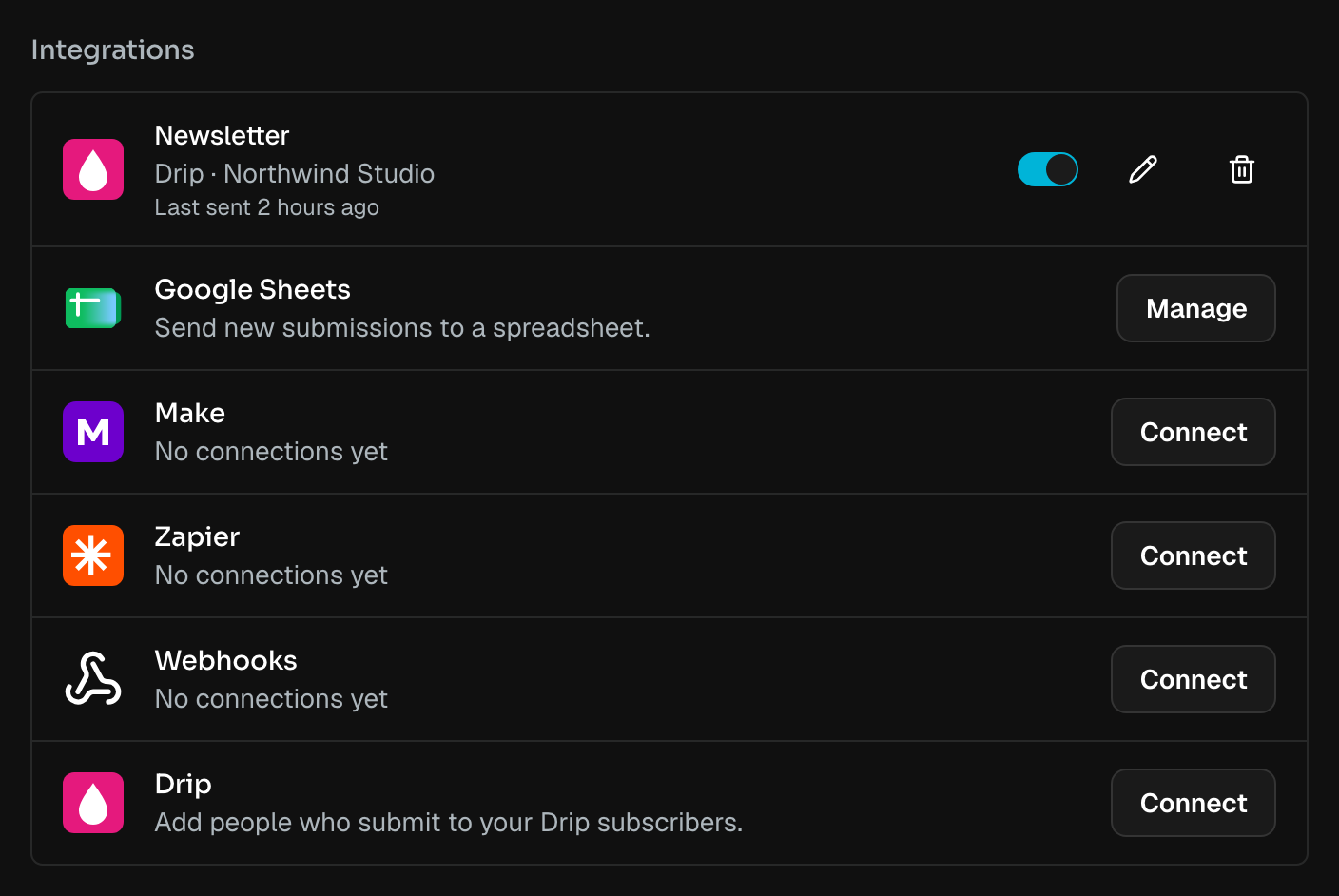
A ligação mostra-se agora no separador Integrações sob o nome da sua ligação, com “Drip ·” e o nome da conta por baixo. Diz “Ainda não enviado” até à próxima submissão.
Escolha o que o Drip recebe
Campos de Subscritor
- Email lists your form’s Email fields. Drip needs an email for every subscriber, so the form must have one.
- First name and Last name can take the first, middle or last part of a Name field, or any other answer. A one-box name goes in whole.
- Address 1, Address 2, City, State, Zip and Country each take one part of an Address field, or any other answer. A US address has no country box, so for Country it offers “United States”, sent when any part of the address is filled in. A US state is sent as its two-letter code, such as TX.
- Time zone is sent only when the answer is a time zone name such as America/New_York, so a mistyped answer never stops the subscriber from being added.
- Leave a field on Don’t send to keep it out.
Campos personalizados
Select Add Custom Field, type the Drip field name (the box suggests the ones your Drip account already has), and pick the form field it takes. A name you type is turned into Drip’s style, lowercase with underscores, so “Plan Tier” becomes “plan_tier”. Besides your questions, you can send details such as the page the form was filled in on, or the Visitor’s country (detected), which stays empty where country detection isn’t available or the form has Disable User Details on.
Etiquetas
Type a tag in Tags and select Add, or press Enter. The box suggests the tags your Drip account already has, and a tag can be up to 100 characters. Every subscriber from this form gets all the tags you list. If one of them starts a workflow in Drip, the new subscriber enters it.
Consentimento
Quando alguém marca o Acordo GDPR do formulário, o Drip regista o seu consentimento como concedido, com o texto do acordo. Se o acordo não for marcado, ou se o formulário não tiver nenhum, nenhum consentimento é enviado e o Drip mantém o que já tem. O texto padrão do acordo cobre apenas a resposta à pessoa, portanto, se usar o Drip para marketing por e-mail, altere o texto para o indicar.
Como os subscritores são adicionados
Cada novo envio cria o subscritor, ou atualiza o que o Drip já tem com esse e-mail. Uma resposta deixada em branco é ignorada, pelo que nunca limpa o que o Drip já detém para essa pessoa. O separador Integrações mostra quando o último envio foi para o Drip, ou por que motivo não foi. Envios marcados como spam nunca são enviados, e num formulário com um campo de Pagamento, o subscritor é adicionado assim que o pagamento for efetuado.
Envie as submissões que já tem
Turn on Export Existing Submissions when you set up or edit the connection, then select Save Changes. The note under the switch says how many submissions it covers. Each one adds or updates a subscriber, oldest first, and a submission without an email is skipped. New subscribers can start your Drip workflows and emails just as a new sign-up does. No consent is sent for past submissions, even when the person ticked the GDPR Agreement. Only export people you’re allowed to email.
The export runs in the background, after new submissions and at most 50 a minute. While it runs, the connection shows its progress on one line, such as “Exporting · 120 of 400 sent · Stop export”, on its own page and on the form’s Integrations tab. Select Stop export to drop the ones still waiting. Running it again sends every submission again. It won’t start while the connection is paused or while it’s already exporting.
Bom saber
- Novas submissões são enviadas a partir do momento em que se liga. As anteriores são enviadas apenas quando as exporta.
- Um envio sem um e-mail válido no campo mapeado não envia nada, e o separador indica isso.
- Quando o Drip está ocupado ou inativo, a aplicação tenta novamente durante cerca de 18 horas. Quando o Drip recusa um subscritor, o separador mostra a razão do Drip.
- Uma ligação leva até 30 campos personalizados e 20 etiquetas.
- As notas do Drip sobre um subscritor não podem ser preenchidas a partir de um formulário.
- If you remove the app’s access in Drip, the connection shows Reconnect Drip. Select it, or use Reconnect next to the login on the Integrations page.
Desligar
On the form’s Integrations tab, the switch on a Drip connection pauses it, the pencil opens it to edit, and the bin removes it after you select Delete. To remove a Drip login itself, open Account menu » Integrations and select the bin next to it. When forms use the login, you type its email to confirm, and their connections go with it. Subscribers already in Drip stay there, and the app’s access in your Drip account stays until you remove it in Drip.
Perguntas frequentes
Preciso de um plano pago para o Drip?
Não. O Drip funciona em todos os planos, incluindo o Lite.
O que pode um formulário enviar para o Drip?
O e-mail do subscritor, que o Drip necessita, mais nome, apelido, telefone, morada e fuso horário se os mapear. Cada ligação também leva até 30 campos personalizados e 20 etiquetas.
O que acontece se a pessoa já for um subscritor do Drip?
O Drip atualiza o subscritor que já tem com esse e-mail. Uma resposta deixada em branco é ignorada, pelo que nunca limpa o que o Drip detém para essa pessoa.
Os envios de antes de eu me conectar são enviados para o Drip?
Apenas se as exportar. Ative Exportar Submissões Existentes na ligação e guarde, e cada submissão passada com um e-mail adiciona ou atualiza um subscritor, sem consentimento.
E se o Drip estiver inativo quando alguém envia?
A aplicação tenta novamente durante cerca de 18 horas. Se o Drip recusar o subscritor, o separador Integrações do formulário mostra a razão do Drip.
Um formulário pode enviar para mais de uma conta Drip?
Yes. Select Connect next to Drip again on the form’s Integrations tab, and pick the other account.