Drip ajoute chaque personne qui soumet votre formulaire à vos abonnés Drip. Vous choisissez quelles réponses vont dans le nom, le téléphone, l'adresse et les champs personnalisés de l'abonné, et quels tags ils reçoivent, de sorte qu'une nouvelle inscription puisse démarrer un flux de travail Drip par elle-même.
Exemples
- Un formulaire d'inscription à la newsletter qui tag chaque nouvel abonné « Newsletter », afin que votre flux de bienvenue dans Drip démarre pour eux.
- Un formulaire de demande de devis qui enregistre le nom de l'entreprise et le budget dans des champs personnalisés Drip, afin que vos e-mails de vente puissent les utiliser.
- Un formulaire d'inscription à un événement qui tag les personnes avec le nom de l'événement, afin que vous puissiez envoyer un e-mail à tous ceux qui se sont inscrits.
Connecter Drip
Connectez votre compte Drip une fois, puis choisissez un compte Drip et les champs pour chaque formulaire.
Connectez votre compte Drip
- Open Account menu » Integrations.
- In the Drip box, select Connect Drip.


- Connectez-vous à Drip et autorisez l'accès. Vous revenez à la page des intégrations avec votre compte Drip répertorié.
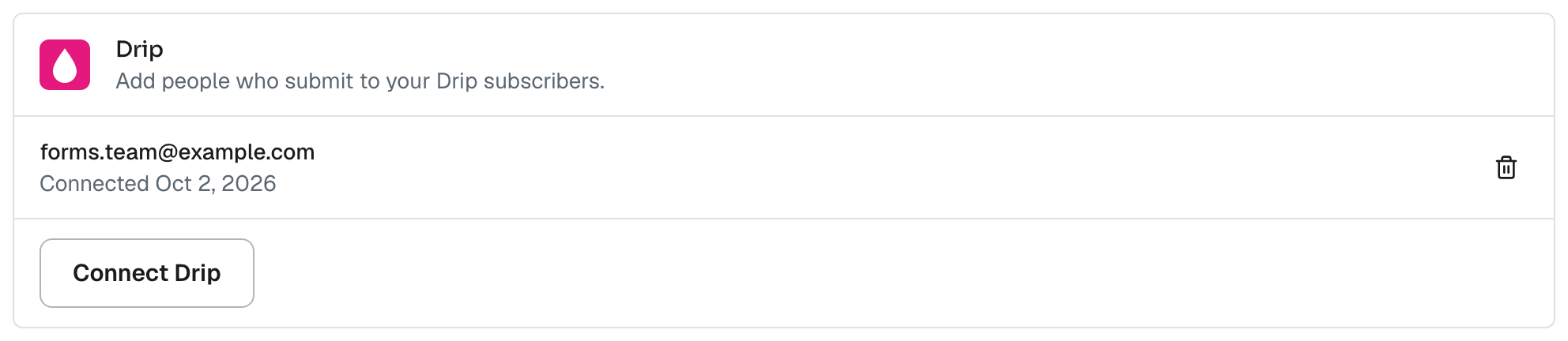
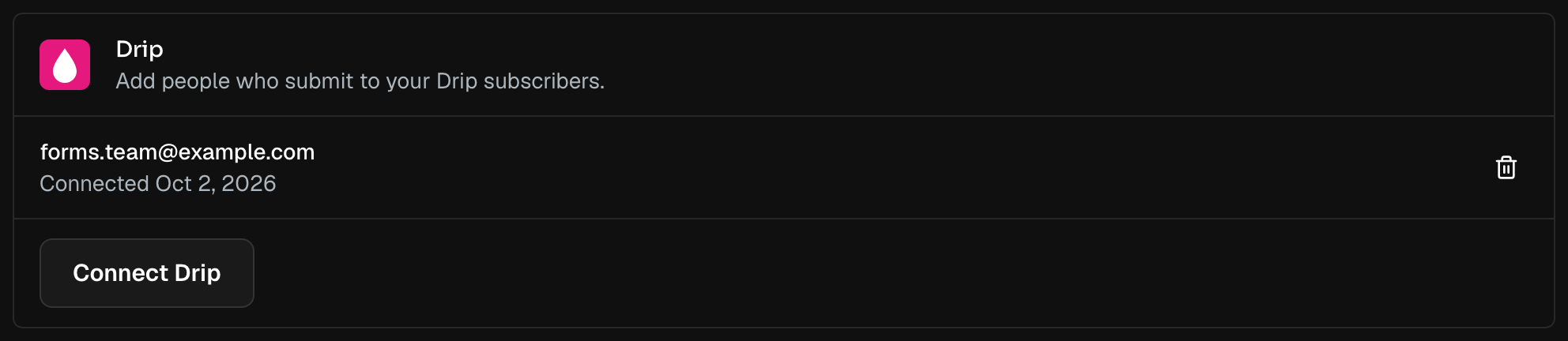
L'étape 3 se déroule sur l'écran de Drip. Vous pouvez connecter plus d'un compte Drip, et un compte peut accéder à tous les comptes Drip auxquels il appartient.
Connecter un formulaire
- Open the form in the builder and select Integrations in the top bar.
- Select Connect next to Drip. Until you’ve connected a Drip login, the button reads Manage and takes you to the account page.
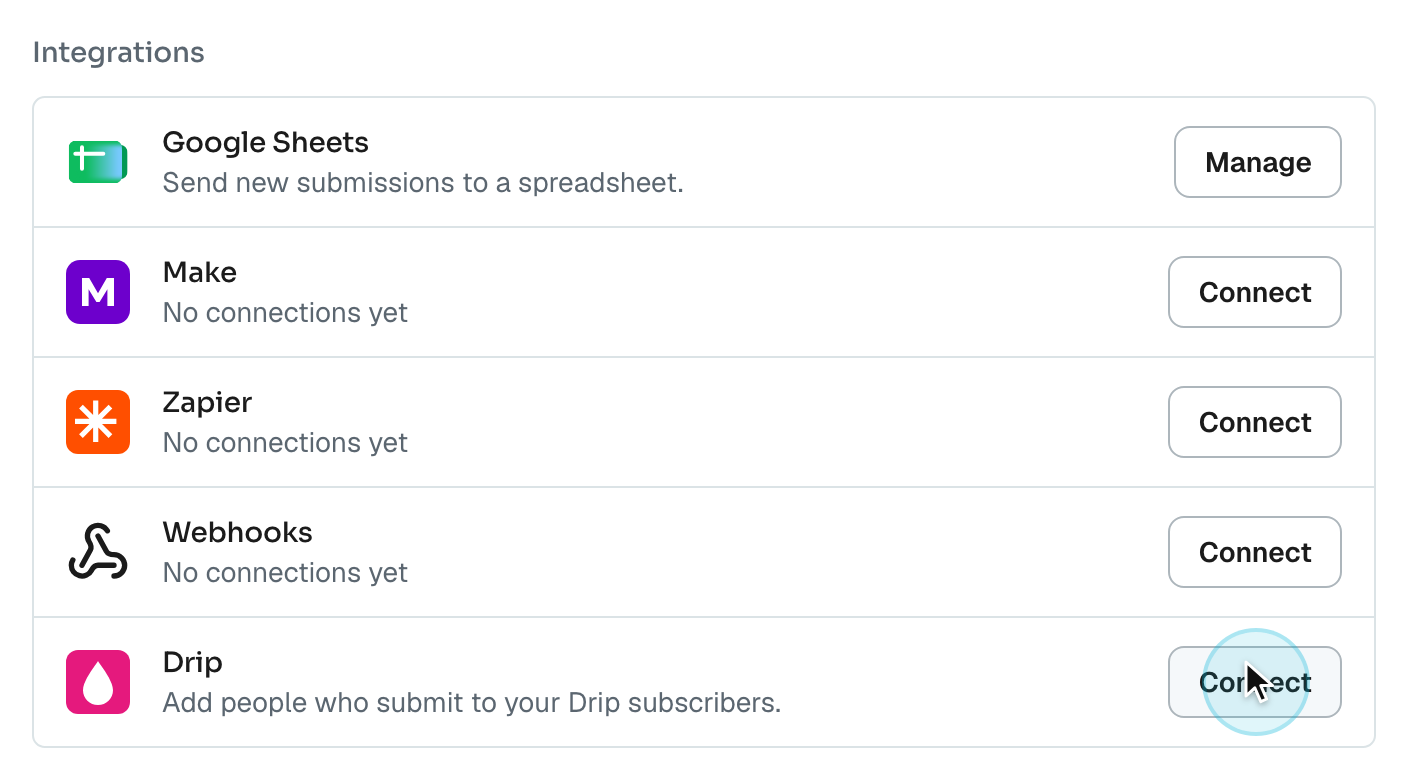
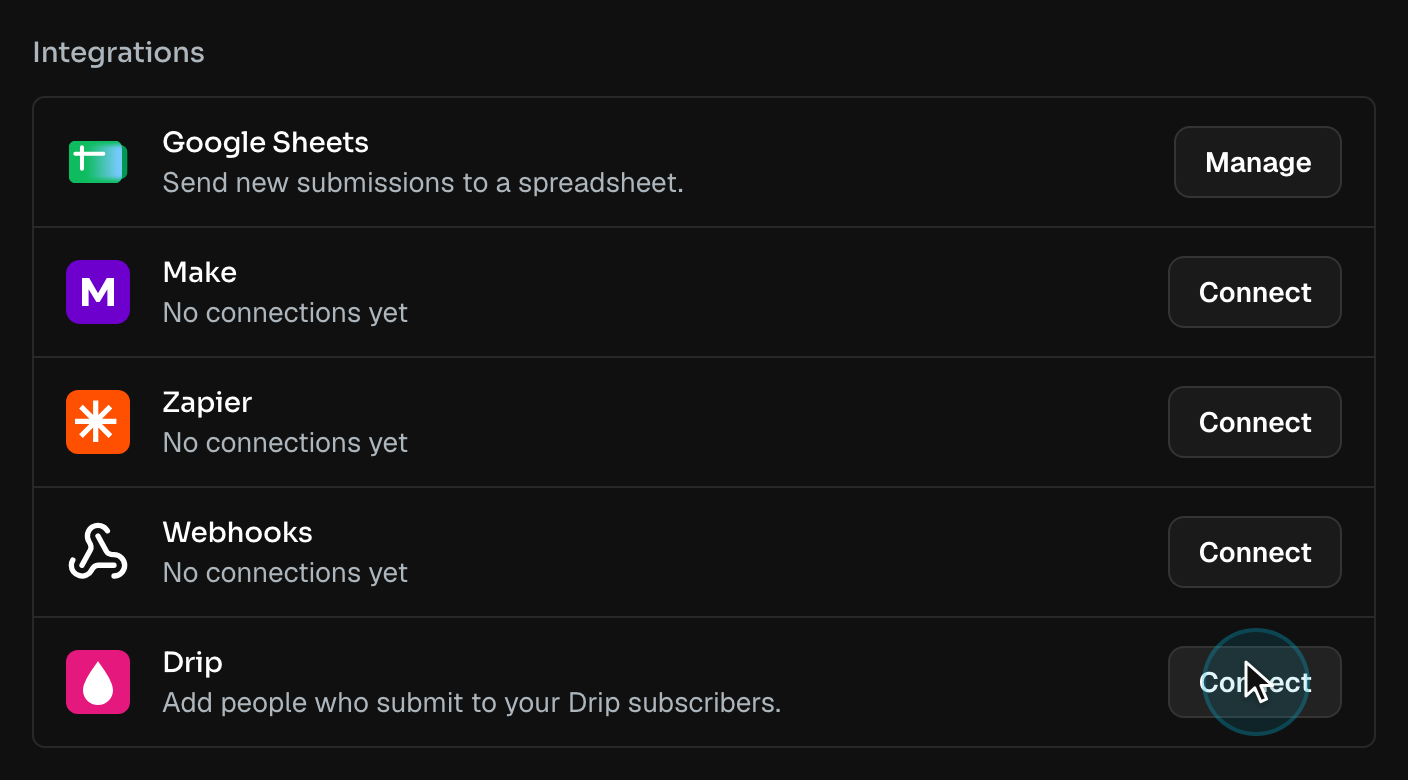
- Check the Connection Name, then pick your login under Drip Login and the account that gets the subscribers under Drip Account.
- Under Subscriber Fields, choose the form field for Email, then check the name, phone, address and time zone fields. A new connection starts with the form’s name, phone and address already picked.
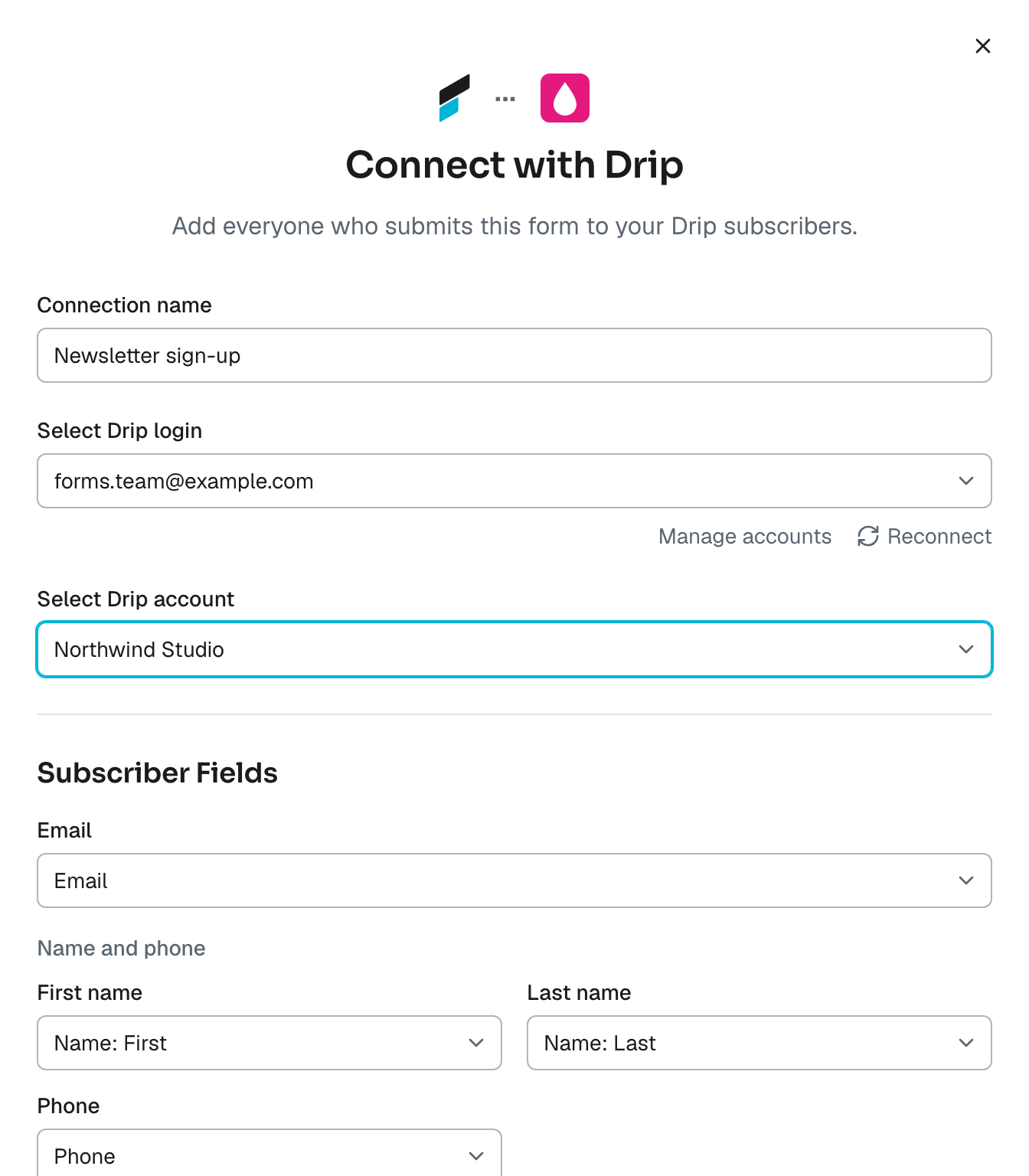
- Add custom fields and tags if you need them (see below). To send the submissions the form already has too, turn on Export Existing Submissions. Then select Save Changes.
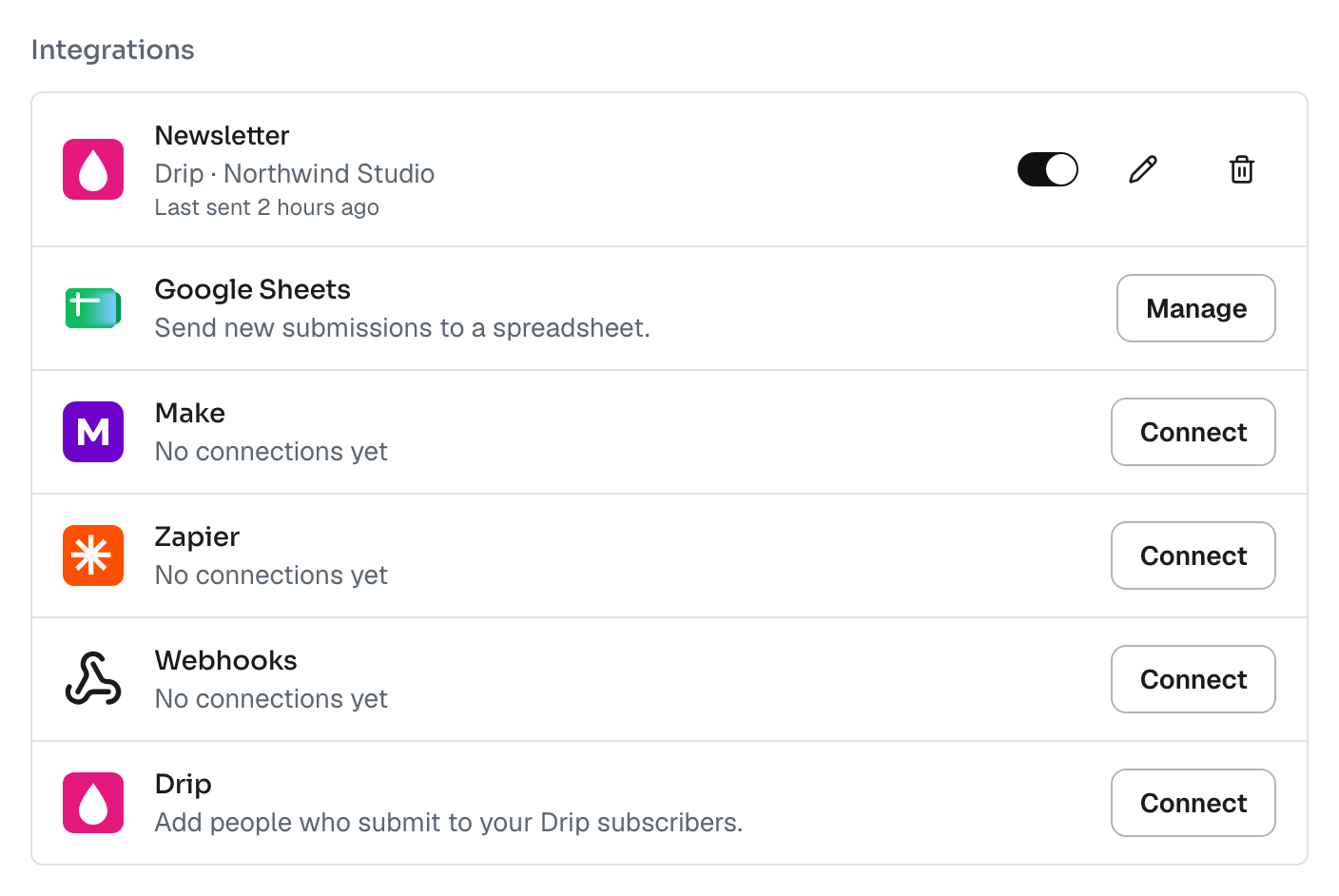
La connexion s'affiche maintenant sur l'onglet Intégrations sous son nom de connexion, avec « Drip · » et le nom du compte en dessous. Il est indiqué « Pas encore envoyé » jusqu'à la prochaine soumission.
Choisissez ce que Drip reçoit
Champs d'abonné
- Email lists your form’s Email fields. Drip needs an email for every subscriber, so the form must have one.
- First name and Last name can take the first, middle or last part of a Name field, or any other answer. A one-box name goes in whole.
- Address 1, Address 2, City, State, Zip and Country each take one part of an Address field, or any other answer. A US address has no country box, so for Country it offers “United States”, sent when any part of the address is filled in. A US state is sent as its two-letter code, such as TX.
- Time zone is sent only when the answer is a time zone name such as America/New_York, so a mistyped answer never stops the subscriber from being added.
- Leave a field on Don’t send to keep it out.
Champs personnalisés
Select Add Custom Field, type the Drip field name (the box suggests the ones your Drip account already has), and pick the form field it takes. A name you type is turned into Drip’s style, lowercase with underscores, so “Plan Tier” becomes “plan_tier”. Besides your questions, you can send details such as the page the form was filled in on, or the Visitor’s country (detected), which stays empty where country detection isn’t available or the form has Disable User Details on.
Étiquettes
Type a tag in Tags and select Add, or press Enter. The box suggests the tags your Drip account already has, and a tag can be up to 100 characters. Every subscriber from this form gets all the tags you list. If one of them starts a workflow in Drip, the new subscriber enters it.
Consentement
Lorsqu'une personne coche l'accord RGPD du formulaire, Drip enregistre son consentement comme accordé, avec le texte de l'accord. Si l'accord n'est pas coché, ou si le formulaire n'en a pas, aucun consentement n'est envoyé et Drip conserve ce qu'il a déjà. Le texte par défaut de l'accord ne couvre que la réponse à la personne, donc si vous utilisez Drip pour des e-mails marketing, modifiez le texte pour le préciser.
Comment les abonnés sont ajoutés
Chaque nouvelle soumission crée l'abonné, ou met à jour celui que Drip possède déjà avec cet e-mail. Une réponse laissée vide est ignorée, donc elle n'efface jamais ce que Drip détient déjà pour cette personne. L'onglet Intégrations montre quand la dernière soumission a été envoyée à Drip, ou pourquoi elle ne l'a pas été. Les soumissions marquées comme spam ne sont jamais envoyées, et sur un formulaire avec un champ Paiement, l'abonné est ajouté une fois le paiement effectué.
Envoyer les soumissions que vous avez déjà
Turn on Export Existing Submissions when you set up or edit the connection, then select Save Changes. The note under the switch says how many submissions it covers. Each one adds or updates a subscriber, oldest first, and a submission without an email is skipped. New subscribers can start your Drip workflows and emails just as a new sign-up does. No consent is sent for past submissions, even when the person ticked the GDPR Agreement. Only export people you’re allowed to email.
The export runs in the background, after new submissions and at most 50 a minute. While it runs, the connection shows its progress on one line, such as “Exporting · 120 of 400 sent · Stop export”, on its own page and on the form’s Integrations tab. Select Stop export to drop the ones still waiting. Running it again sends every submission again. It won’t start while the connection is paused or while it’s already exporting.
Bon à savoir
- Les nouvelles soumissions sont envoyées à partir du moment où vous vous connectez. Les soumissions antérieures ne sont envoyées que lorsque vous les exportez.
- Une soumission sans e-mail valide dans le champ mappé n'envoie rien, et l'onglet l'indique.
- Lorsque Drip est occupé ou indisponible, l'application réessaie pendant environ 18 heures. Lorsque Drip refuse un abonné, l'onglet affiche la raison de Drip.
- Une connexion prend en charge jusqu'à 30 champs personnalisés et 20 étiquettes.
- Les notes de Drip sur un abonné ne peuvent pas être remplies à partir d'un formulaire.
- If you remove the app’s access in Drip, the connection shows Reconnect Drip. Select it, or use Reconnect next to the login on the Integrations page.
Déconnecter
On the form’s Integrations tab, the switch on a Drip connection pauses it, the pencil opens it to edit, and the bin removes it after you select Delete. To remove a Drip login itself, open Account menu » Integrations and select the bin next to it. When forms use the login, you type its email to confirm, and their connections go with it. Subscribers already in Drip stay there, and the app’s access in your Drip account stays until you remove it in Drip.
Questions fréquemment posées
Ai-je besoin d'un plan payant pour Drip ?
Non. Drip fonctionne sur tous les plans, Lite inclus.
Que peut envoyer un formulaire à Drip ?
L'e-mail de l'abonné, dont Drip a besoin, plus le prénom, le nom, le téléphone, l'adresse et le fuseau horaire si vous les mappez. Chaque connexion prend également en charge jusqu'à 30 champs personnalisés et 20 étiquettes.
Que se passe-t-il si la personne est déjà abonnée à Drip ?
Drip met à jour l'abonné qu'il possède déjà avec cet e-mail. Une réponse laissée vide est ignorée, donc elle n'efface jamais ce que Drip détient pour cette personne.
Les soumissions d'avant ma connexion sont-elles envoyées à Drip ?
Uniquement si vous les exportez. Activez Exporter les soumissions existantes sur la connexion et enregistrez, et chaque soumission antérieure avec un e-mail ajoute ou met à jour un abonné, sans consentement.
Et si Drip est indisponible lors d'une soumission ?
L'application réessaie pendant environ 18 heures. Si Drip refuse l'abonné, l'onglet Intégrations du formulaire affiche la raison de Drip.
Un formulaire peut-il envoyer à plusieurs comptes Drip ?
Yes. Select Connect next to Drip again on the form’s Integrations tab, and pick the other account.