Drip fügt jede Person, die Ihr Formular übermittelt, zu Ihren Drip-Abonnenten hinzu. Sie wählen aus, welche Antworten in den Namen, die Telefonnummer, die Adresse und benutzerdefinierte Felder des Abonnenten eingegeben werden und welche Tags sie erhalten, sodass eine neue Anmeldung eigenständig einen Drip-Workflow starten kann.
Beispiele
- Ein Newsletter-Anmeldeformular, das jeden neuen Abonnenten mit „Newsletter“ taggt, damit ihr Willkommens-Workflow in Drip für sie startet.
- Ein Angebotsanfrageformular, das den Firmennamen und das Budget in Drip-Benutzerdefinierte Felder speichert, damit Ihre Vertriebs-E-Mails diese verwenden können.
- Ein Veranstaltungsregistrierungsformular, das Personen mit dem Veranstaltungsnamen taggt, damit Sie allen, die sich registriert haben, eine E-Mail senden können.
Drip verbinden
Melden Sie sich einmal bei Ihrem Drip-Konto an und wählen Sie dann ein Drip-Konto und die Felder für jedes Formular aus.
Melden Sie sich bei Drip an
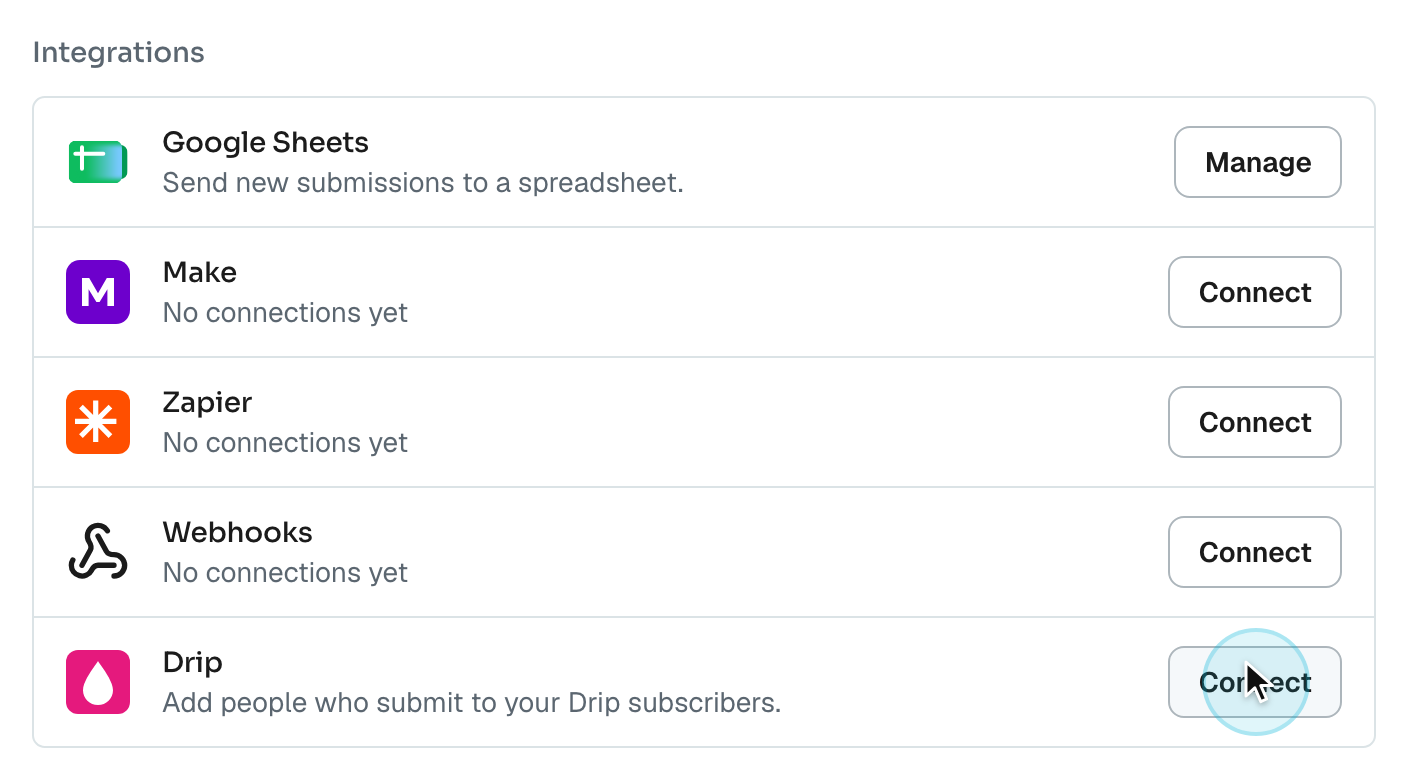
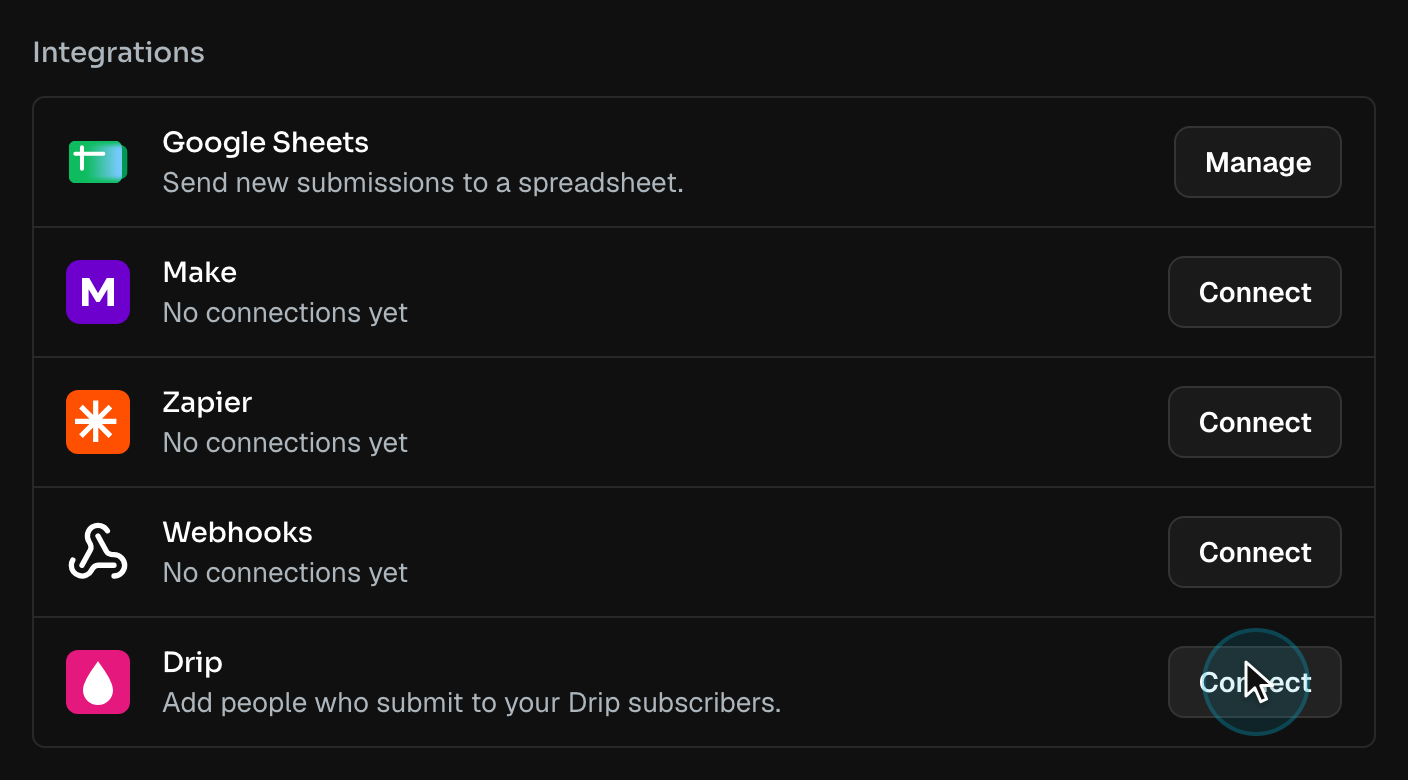
- Open Account menu » Integrations.
- In the Drip box, select Connect Drip.


- Melden Sie sich bei Drip an und erlauben Sie den Zugriff. Sie kehren zur Integrationsseite zurück, auf der Ihre Drip-Anmeldung aufgeführt ist.
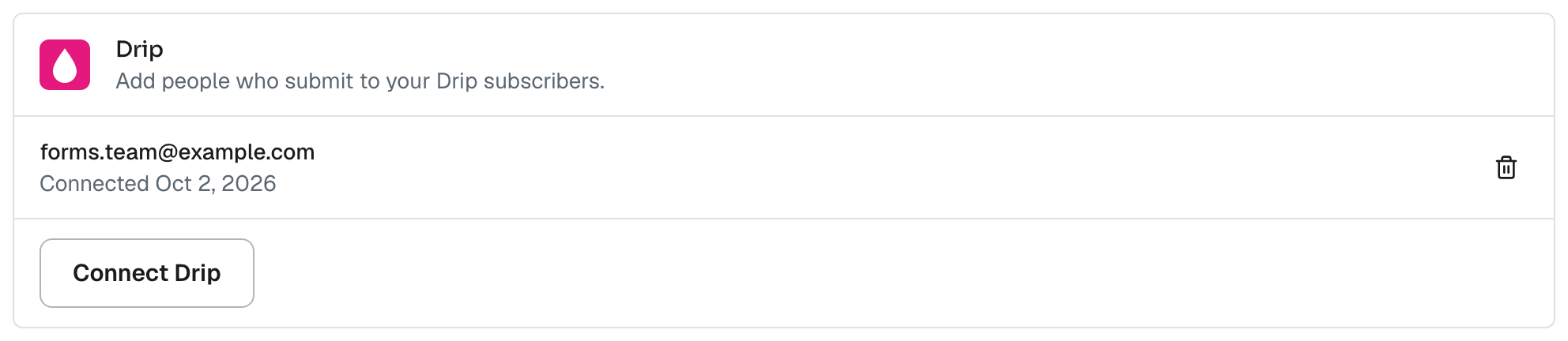
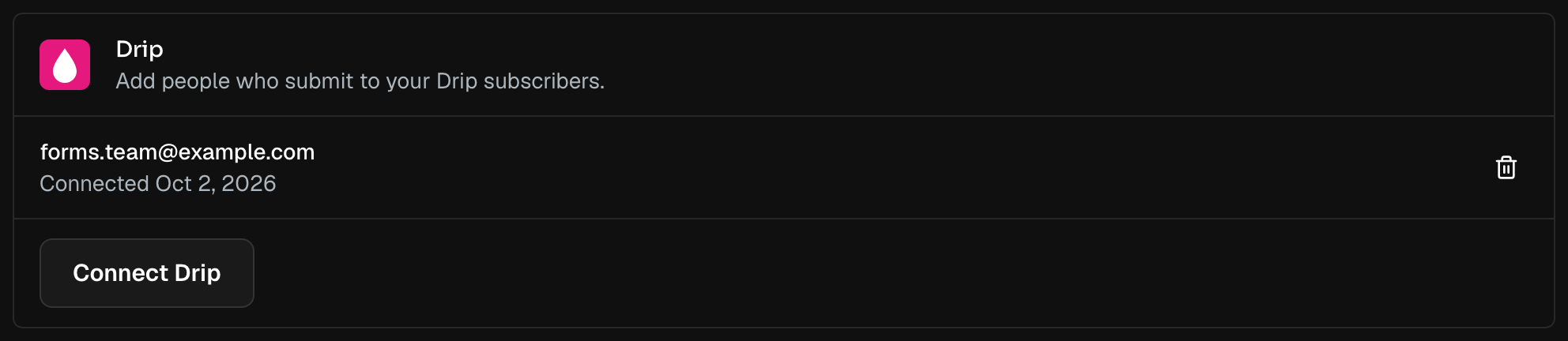
Schritt 3 findet auf einem eigenen Bildschirm von Drip statt. Sie können mehr als eine Drip-Anmeldung verbinden, und eine Anmeldung kann auf jedes Drip-Konto zugreifen, zu dem sie gehört.
Ein Formular verbinden
- Open the form in the builder and select Integrations in the top bar.
- Select Connect next to Drip. Until you’ve connected a Drip login, the button reads Manage and takes you to the account page.
- Check the Connection Name, then pick your login under Drip Login and the account that gets the subscribers under Drip Account.
- Under Subscriber Fields, choose the form field for Email, then check the name, phone, address and time zone fields. A new connection starts with the form’s name, phone and address already picked.
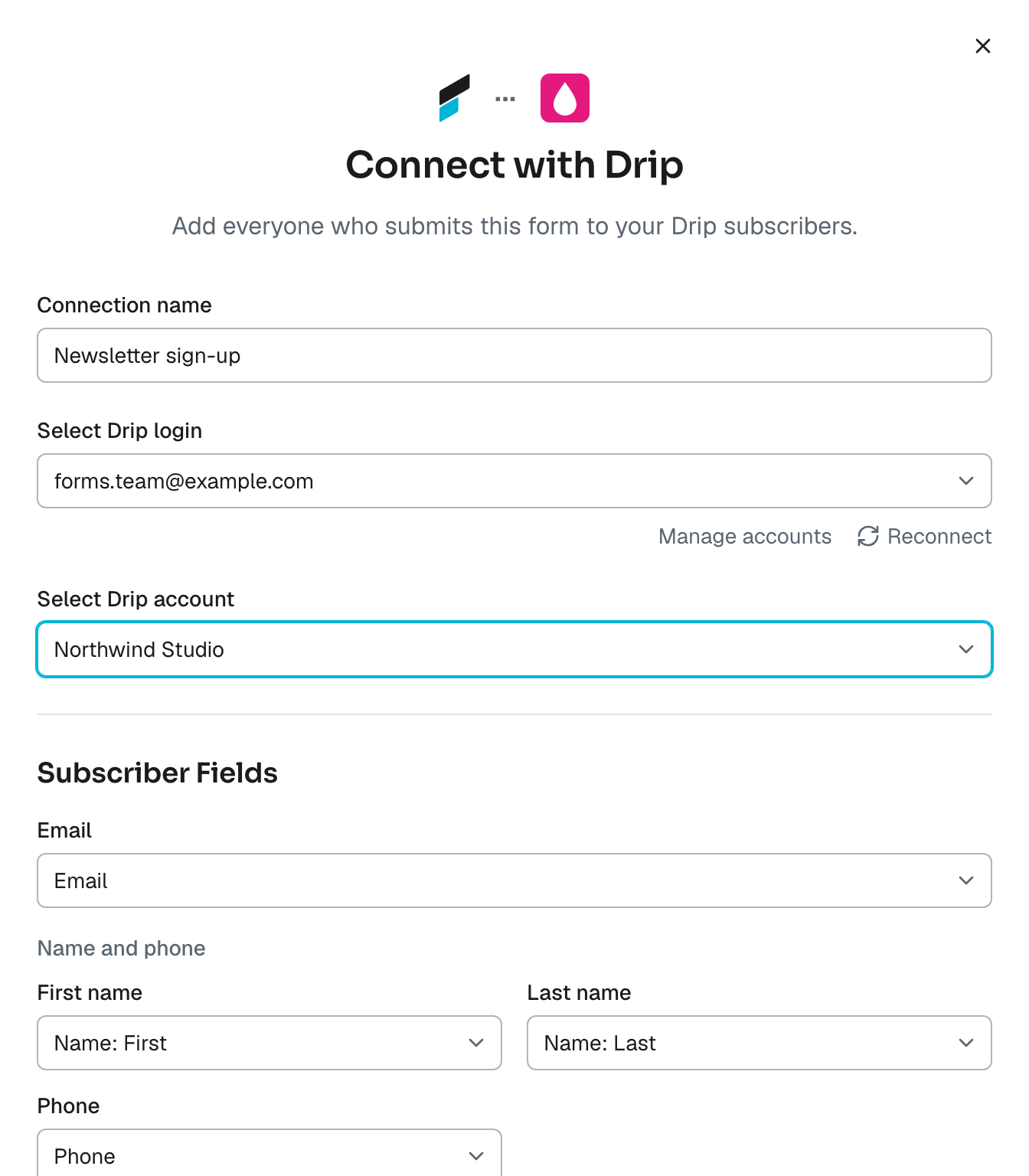
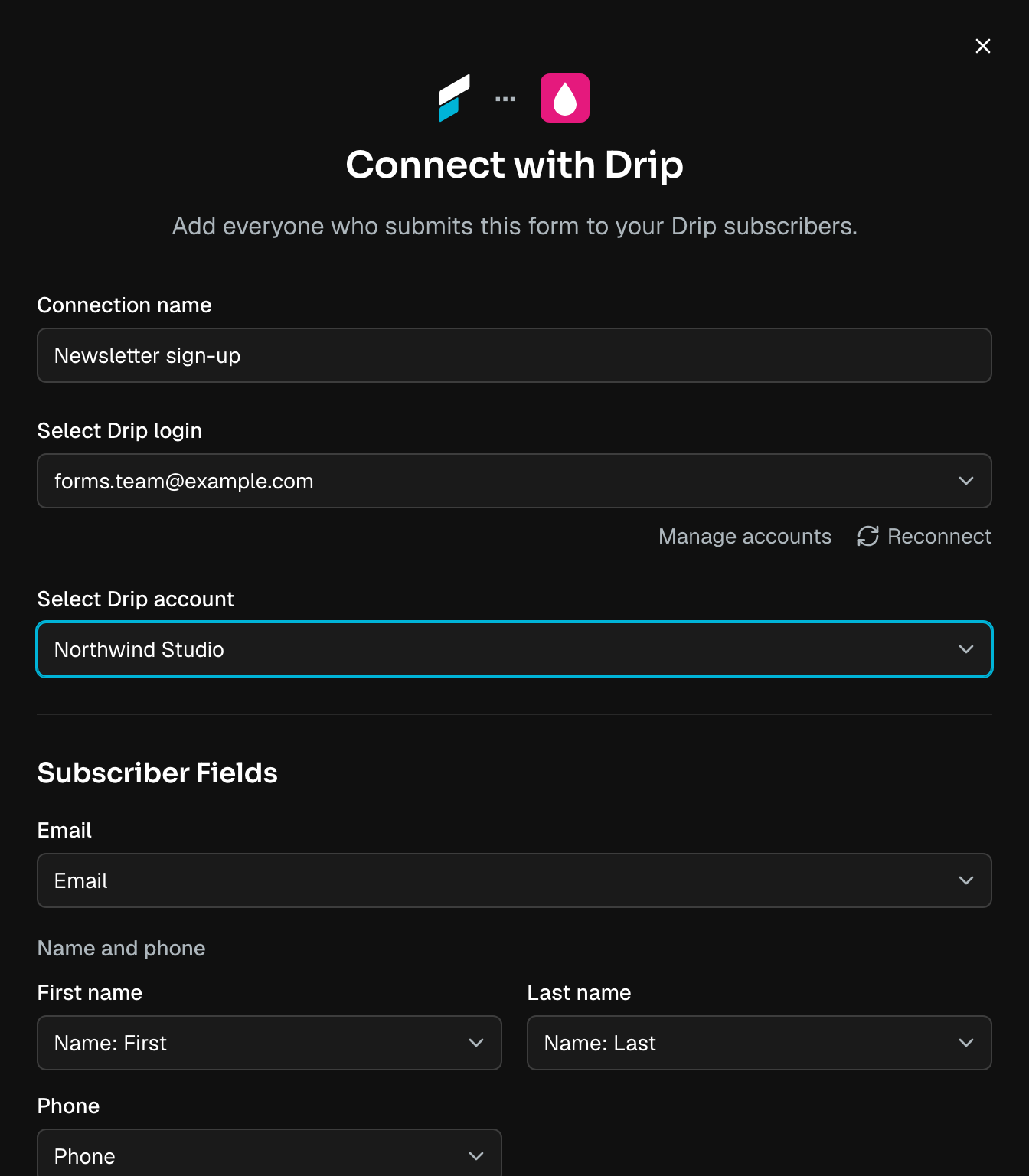
- Add custom fields and tags if you need them (see below). To send the submissions the form already has too, turn on Export Existing Submissions. Then select Save Changes.
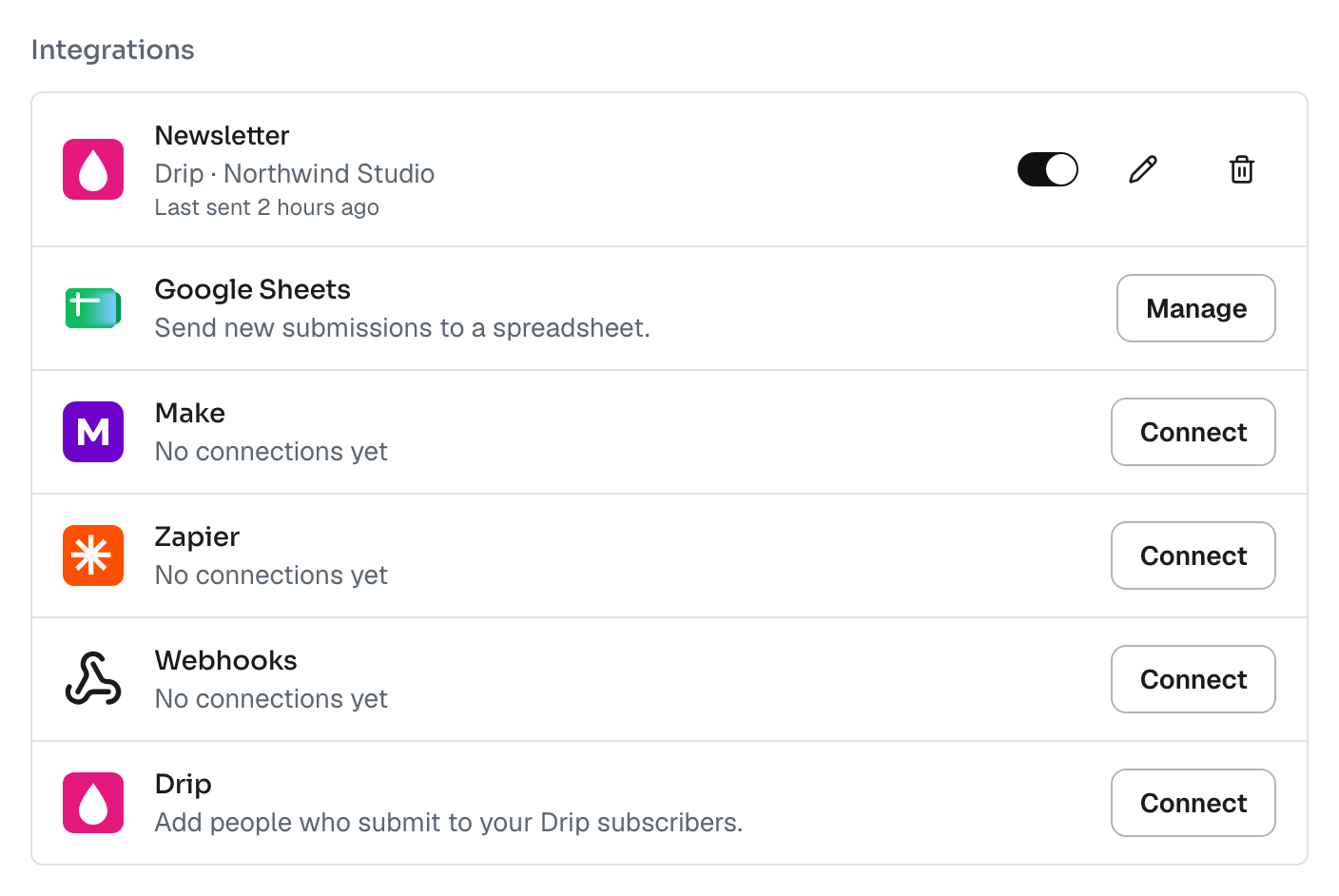
Die Verbindung wird nun auf der Registerkarte „Integrationen“ unter ihrem Verbindungsnamen angezeigt, mit „Drip ·“ und dem Kontonamen darunter. Es wird „Noch nicht gesendet“ angezeigt, bis zur nächsten Übermittlung.
Wählen Sie aus, was Drip erhält
Abonnentenfelder
- Email lists your form’s Email fields. Drip needs an email for every subscriber, so the form must have one.
- First name and Last name can take the first, middle or last part of a Name field, or any other answer. A one-box name goes in whole.
- Address 1, Address 2, City, State, Zip and Country each take one part of an Address field, or any other answer. A US address has no country box, so for Country it offers “United States”, sent when any part of the address is filled in. A US state is sent as its two-letter code, such as TX.
- Time zone is sent only when the answer is a time zone name such as America/New_York, so a mistyped answer never stops the subscriber from being added.
- Leave a field on Don’t send to keep it out.
Benutzerdefinierte Felder
Select Add Custom Field, type the Drip field name (the box suggests the ones your Drip account already has), and pick the form field it takes. A name you type is turned into Drip’s style, lowercase with underscores, so “Plan Tier” becomes “plan_tier”. Besides your questions, you can send details such as the page the form was filled in on, or the Visitor’s country (detected), which stays empty where country detection isn’t available or the form has Disable User Details on.
Tags
Type a tag in Tags and select Add, or press Enter. The box suggests the tags your Drip account already has, and a tag can be up to 100 characters. Every subscriber from this form gets all the tags you list. If one of them starts a workflow in Drip, the new subscriber enters it.
Einwilligung
Wenn jemand das GDPR-Zustimmungsfeld des Formulars ankreuzt, zeichnet Drip seine Zustimmung als erteilt auf, zusammen mit dem Text der Zustimmung. Wenn die Zustimmung nicht angekreuzt ist oder das Formular keine hat, wird keine Zustimmung gesendet und Drip behält, was es bereits hat. Der Standardtext der Zustimmung deckt nur die Antwort an die Person ab. Wenn Sie Drip für Marketing-E-Mails verwenden, ändern Sie den Text entsprechend.
Wie Abonnenten hinzugefügt werden
Jede neue Einreichung erstellt den Abonnenten oder aktualisiert denjenigen, den Drip bereits mit dieser E-Mail hat. Eine leer gelassene Antwort wird übersprungen, sodass sie niemals löscht, was Drip für diese Person bereits gespeichert hat. Die Registerkarte „Integrationen“ zeigt an, wann die letzte Einreichung an Drip gesendet wurde oder warum nicht. Als Spam markierte Einreichungen werden niemals gesendet, und bei einem Formular mit einem Zahlungsfeld wird der Abonnent hinzugefügt, sobald die Zahlung abgeschlossen ist.
Sende die Einreichungen, die du bereits hast
Turn on Export Existing Submissions when you set up or edit the connection, then select Save Changes. The note under the switch says how many submissions it covers. Each one adds or updates a subscriber, oldest first, and a submission without an email is skipped. New subscribers can start your Drip workflows and emails just as a new sign-up does. No consent is sent for past submissions, even when the person ticked the GDPR Agreement. Only export people you’re allowed to email.
The export runs in the background, after new submissions and at most 50 a minute. While it runs, the connection shows its progress on one line, such as “Exporting · 120 of 400 sent · Stop export”, on its own page and on the form’s Integrations tab. Select Stop export to drop the ones still waiting. Running it again sends every submission again. It won’t start while the connection is paused or while it’s already exporting.
Gut zu wissen
- Neue Einreichungen werden ab dem Zeitpunkt des Verbindens gesendet. Frühere werden nur gesendet, wenn Sie sie exportieren.
- Eine Einreichung ohne eine gültige E-Mail im zugeordneten Feld sendet nichts, und die Registerkarte gibt dies an.
- Wenn Drip beschäftigt oder ausgefallen ist, versucht die App etwa 18 Stunden lang erneut. Wenn Drip einen Abonnenten ablehnt, zeigt die Registerkarte den Grund von Drip an.
- Eine Verbindung nimmt bis zu 30 benutzerdefinierte Felder und 20 Tags auf.
- Drip-Notizen zu einem Abonnenten können nicht über ein Formular ausgefüllt werden.
- If you remove the app’s access in Drip, the connection shows Reconnect Drip. Select it, or use Reconnect next to the login on the Integrations page.
Trennen
On the form’s Integrations tab, the switch on a Drip connection pauses it, the pencil opens it to edit, and the bin removes it after you select Delete. To remove a Drip login itself, open Account menu » Integrations and select the bin next to it. When forms use the login, you type its email to confirm, and their connections go with it. Subscribers already in Drip stay there, and the app’s access in your Drip account stays until you remove it in Drip.
Häufig gestellte Fragen
Benötige ich einen kostenpflichtigen Plan für Drip?
Nein. Drip funktioniert mit jedem Plan, einschließlich Lite.
Was kann ein Formular an Drip senden?
Die E-Mail des Abonnenten, die Drip benötigt, sowie Vorname, Nachname, Telefonnummer, Adresse und Zeitzone, wenn Sie diese zuordnen. Jede Verbindung nimmt außerdem bis zu 30 benutzerdefinierte Felder und 20 Tags auf.
Was passiert, wenn die Person bereits ein Drip-Abonnent ist?
Drip aktualisiert den Abonnenten, den es bereits mit dieser E-Mail hat. Eine leer gelassene Antwort wird übersprungen, sodass sie niemals löscht, was Drip für diese Person gespeichert hat.
Werden Einreichungen von vor meiner Verbindung an Drip gesendet?
Nur wenn Sie sie exportieren. Schalten Sie „Bestehende Abonnenten exportieren“ auf der Verbindung ein und speichern Sie. Jede frühere Einreichung mit einer E-Mail fügt einen Abonnenten hinzu oder aktualisiert ihn, ohne Zustimmung.
Was passiert, wenn Drip ausfällt, wenn jemand etwas einreicht?
Die App versucht etwa 18 Stunden lang erneut. Wenn Drip den Abonnenten ablehnt, zeigt die Registerkarte „Integrationen“ des Formulars den Grund von Drip an.
Kann ein Formular an mehr als ein Drip-Konto senden?
Yes. Select Connect next to Drip again on the form’s Integrations tab, and pick the other account.