Drip añade a cada persona que envía tu formulario a tus suscriptores de Drip. Tú eliges qué respuestas van al nombre, teléfono, dirección y campos personalizados del suscriptor, y qué etiquetas reciben, para que una nueva suscripción pueda iniciar un flujo de trabajo de Drip por sí sola.
Ejemplos
- Un formulario de suscripción a boletines que etiqueta a cada nuevo suscriptor como "Boletín", para que tu flujo de bienvenida en Drip comience para ellos.
- Un formulario de solicitud de presupuesto que guarda el nombre de la empresa y el presupuesto en campos personalizados de Drip, para que tus correos de ventas puedan utilizarlos.
- Un formulario de registro de eventos que etiqueta a las personas con el nombre del evento, para que puedas enviar un correo electrónico a todos los que se registraron.
Conectar Drip
Conecta tu inicio de sesión de Drip una vez, luego elige una cuenta de Drip y los campos para cada formulario.
Conecta tu inicio de sesión de Drip
- Open Account menu » Integrations.
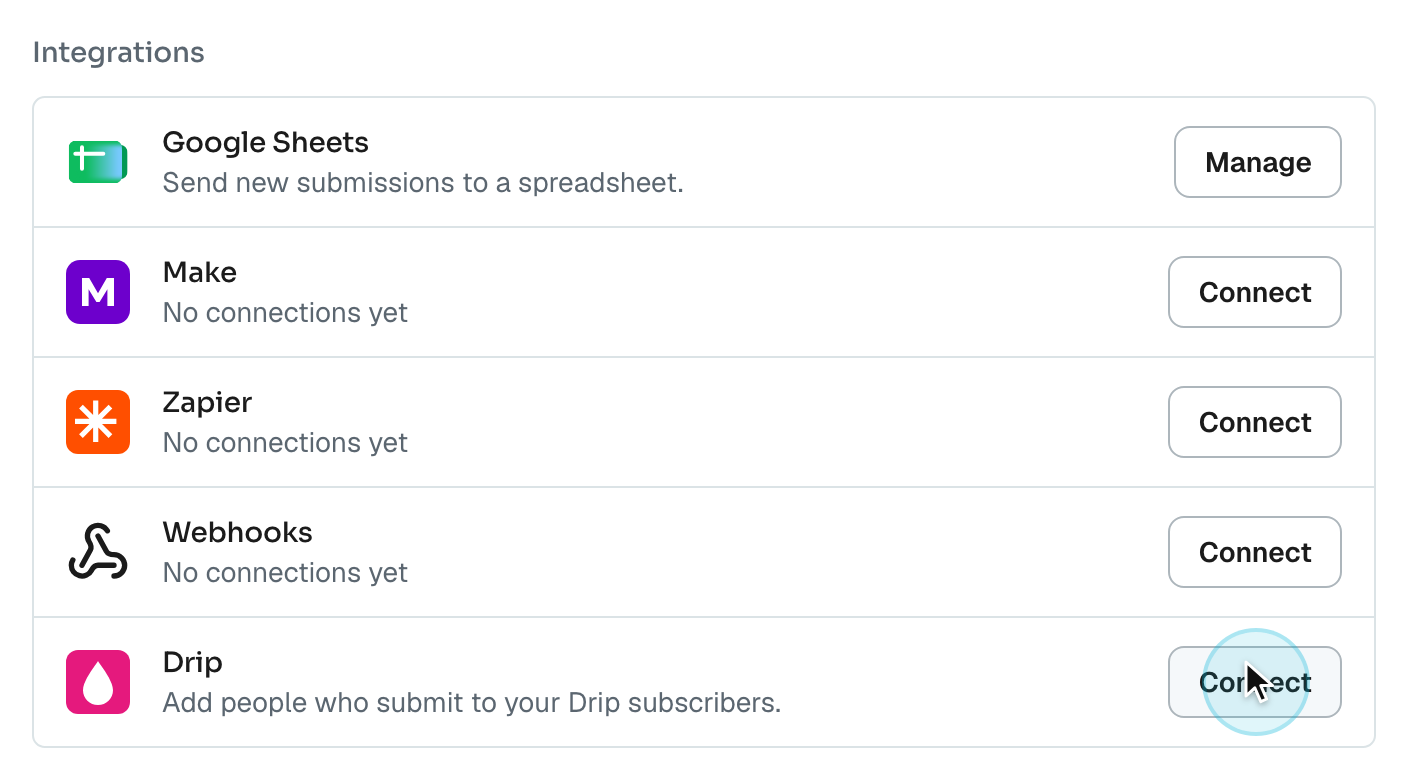
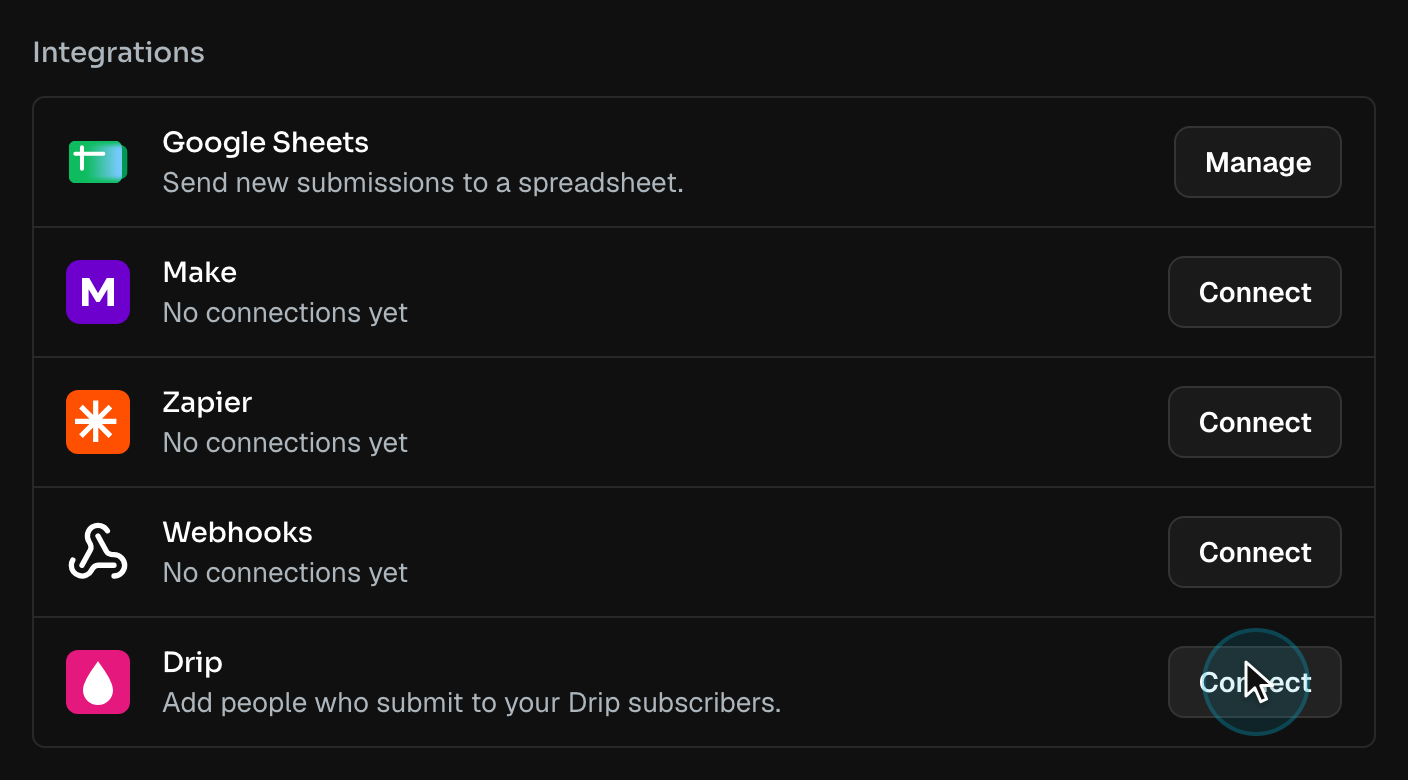
- In the Drip box, select Connect Drip.


- Inicia sesión en Drip y permite el acceso. Vuelves a la página de Integraciones con tu inicio de sesión de Drip listado.
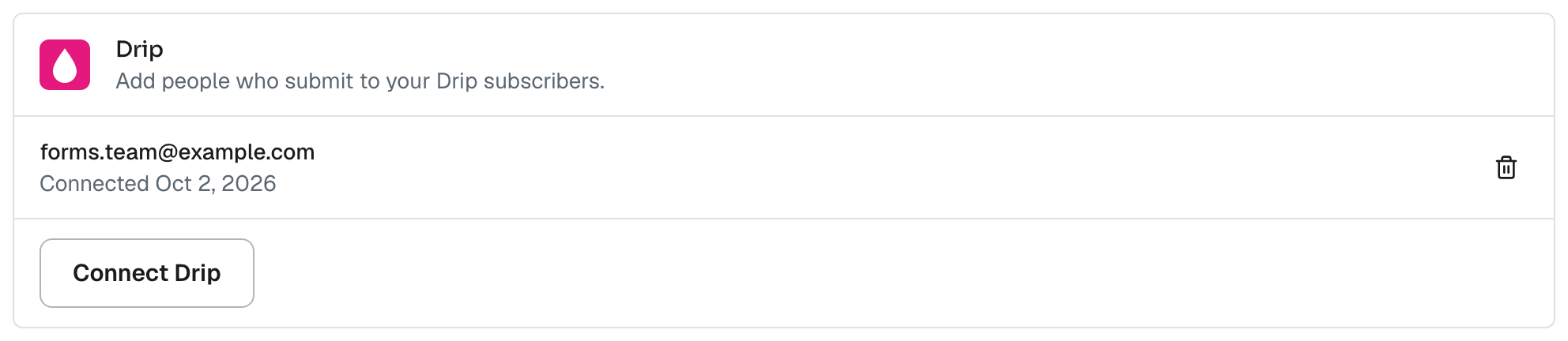
El paso 3 ocurre en la propia pantalla de Drip. Puedes conectar más de un inicio de sesión de Drip, y un inicio de sesión puede acceder a todas las cuentas de Drip a las que pertenece.
Conectar un formulario
- Open the form in the builder and select Integrations in the top bar.
- Select Connect next to Drip. Until you’ve connected a Drip login, the button reads Manage and takes you to the account page.
- Check the Connection Name, then pick your login under Drip Login and the account that gets the subscribers under Drip Account.
- Under Subscriber Fields, choose the form field for Email, then check the name, phone, address and time zone fields. A new connection starts with the form’s name, phone and address already picked.
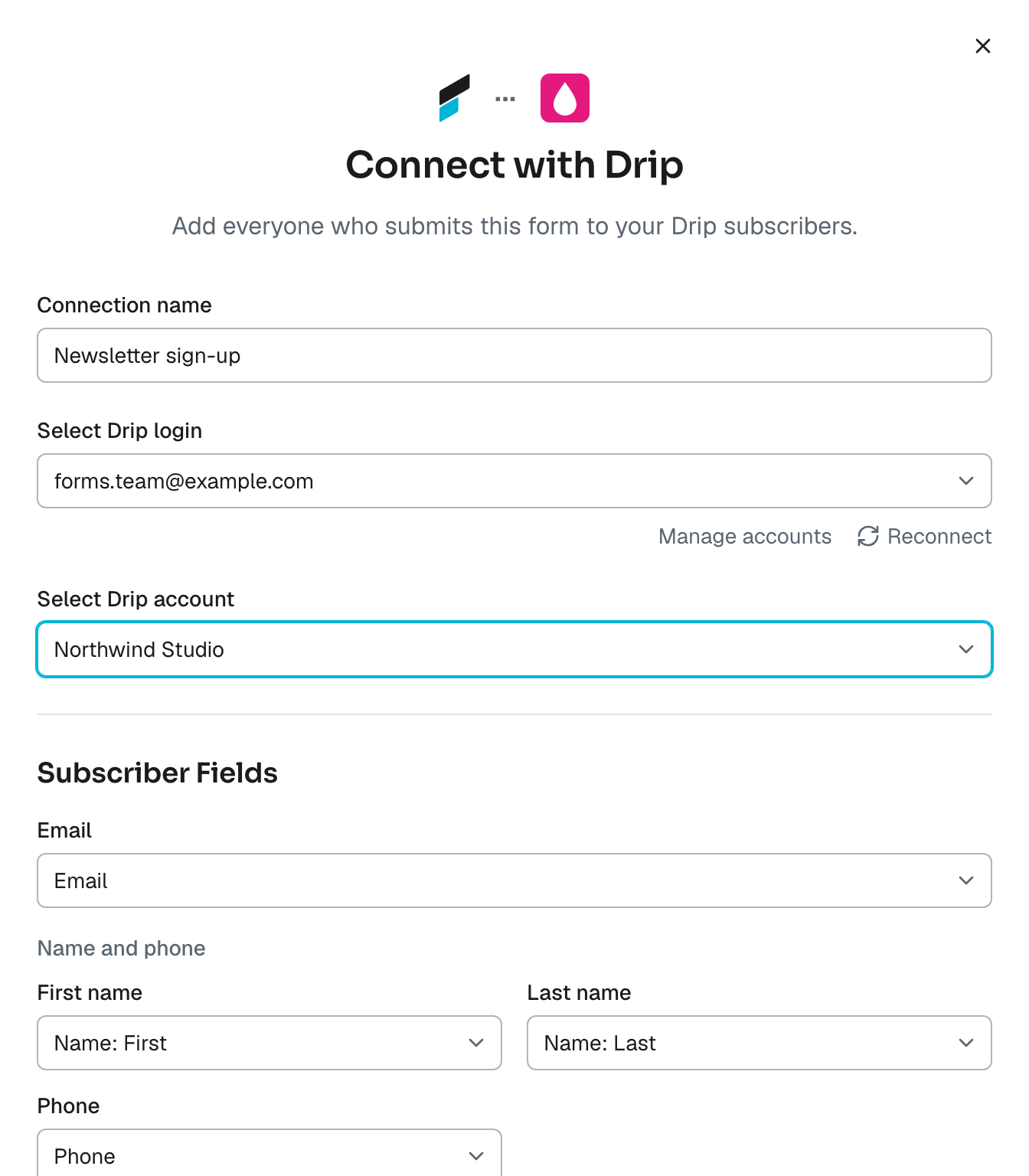
- Add custom fields and tags if you need them (see below). To send the submissions the form already has too, turn on Export Existing Submissions. Then select Save Changes.
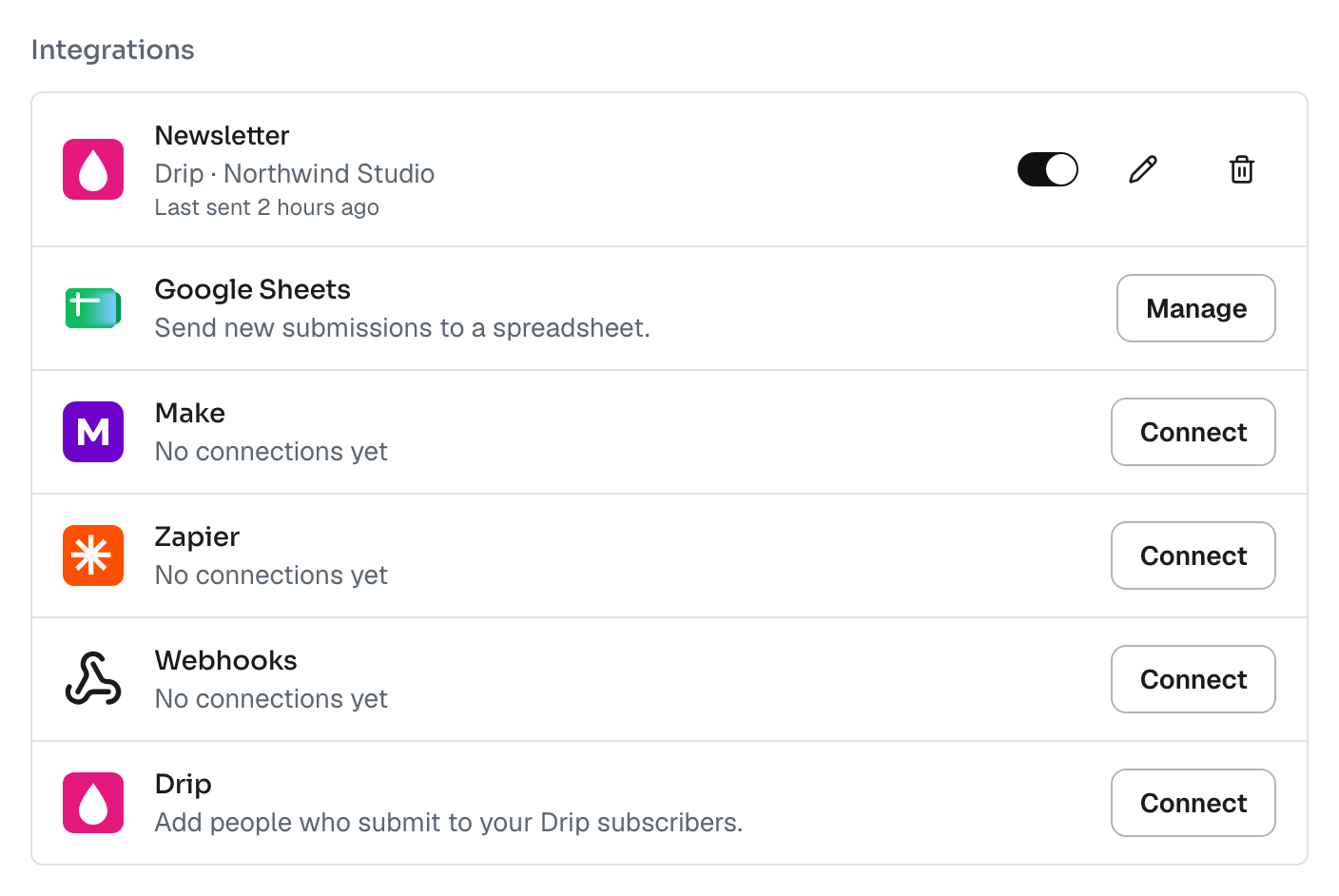
La conexión ahora se muestra en la pestaña Integraciones bajo su nombre de conexión, con "Drip ·" y el nombre de la cuenta debajo. Dice "Aún no se ha enviado" hasta la próxima entrega.
Elige qué recibe Drip
Campos de suscriptor
- Email lists your form’s Email fields. Drip needs an email for every subscriber, so the form must have one.
- First name and Last name can take the first, middle or last part of a Name field, or any other answer. A one-box name goes in whole.
- Address 1, Address 2, City, State, Zip and Country each take one part of an Address field, or any other answer. A US address has no country box, so for Country it offers “United States”, sent when any part of the address is filled in. A US state is sent as its two-letter code, such as TX.
- Time zone is sent only when the answer is a time zone name such as America/New_York, so a mistyped answer never stops the subscriber from being added.
- Leave a field on Don’t send to keep it out.
Campos personalizados
Select Add Custom Field, type the Drip field name (the box suggests the ones your Drip account already has), and pick the form field it takes. A name you type is turned into Drip’s style, lowercase with underscores, so “Plan Tier” becomes “plan_tier”. Besides your questions, you can send details such as the page the form was filled in on, or the Visitor’s country (detected), which stays empty where country detection isn’t available or the form has Disable User Details on.
Etiquetas
Type a tag in Tags and select Add, or press Enter. The box suggests the tags your Drip account already has, and a tag can be up to 100 characters. Every subscriber from this form gets all the tags you list. If one of them starts a workflow in Drip, the new subscriber enters it.
Consentimiento
Cuando alguien marca el Acuerdo GDPR del formulario, Drip registra su consentimiento como concedido, con el texto del acuerdo. Si el acuerdo no está marcado, o el formulario no tiene ninguno, no se envía ningún consentimiento y Drip conserva lo que ya tiene. El texto predeterminado del acuerdo solo cubre la respuesta a la persona, por lo que si usas Drip para marketing por correo electrónico, cambia el texto para indicarlo.
Cómo se añaden los suscriptores
Cada nuevo envío crea el suscriptor, o actualiza el que Drip ya tiene con ese correo electrónico. Una respuesta dejada en blanco se omite, por lo que nunca borra lo que Drip ya tiene para esa persona. La pestaña Integraciones muestra cuándo se envió el último envío a Drip, o por qué no se envió. Los envíos marcados como spam nunca se envían, y en un formulario con un campo de Pago, el suscriptor se añade una vez que el pago se procesa.
Enviar los envíos que ya tienes
Turn on Export Existing Submissions when you set up or edit the connection, then select Save Changes. The note under the switch says how many submissions it covers. Each one adds or updates a subscriber, oldest first, and a submission without an email is skipped. New subscribers can start your Drip workflows and emails just as a new sign-up does. No consent is sent for past submissions, even when the person ticked the GDPR Agreement. Only export people you’re allowed to email.
The export runs in the background, after new submissions and at most 50 a minute. While it runs, the connection shows its progress on one line, such as “Exporting · 120 of 400 sent · Stop export”, on its own page and on the form’s Integrations tab. Select Stop export to drop the ones still waiting. Running it again sends every submission again. It won’t start while the connection is paused or while it’s already exporting.
Bueno saber
- Los nuevos envíos se envían desde el momento en que conectas. Los anteriores solo se envían cuando los exportas.
- Un envío sin un correo electrónico válido en el campo mapeado no envía nada, y la pestaña lo indica.
- Cuando Drip está ocupado o caído, la aplicación lo intenta de nuevo durante aproximadamente 18 horas. Cuando Drip rechaza a un suscriptor, la pestaña muestra el motivo de Drip.
- Una conexión admite hasta 30 campos personalizados y 20 etiquetas.
- Las notas de Drip sobre un suscriptor no se pueden rellenar desde un formulario.
- If you remove the app’s access in Drip, the connection shows Reconnect Drip. Select it, or use Reconnect next to the login on the Integrations page.
Desconectar
On the form’s Integrations tab, the switch on a Drip connection pauses it, the pencil opens it to edit, and the bin removes it after you select Delete. To remove a Drip login itself, open Account menu » Integrations and select the bin next to it. When forms use the login, you type its email to confirm, and their connections go with it. Subscribers already in Drip stay there, and the app’s access in your Drip account stays until you remove it in Drip.
Preguntas frecuentes
¿Necesito un plan de pago para Drip?
No. Drip funciona en todos los planes, incluido Lite.
¿Qué puede enviar un formulario a Drip?
El correo electrónico del suscriptor, que Drip necesita, más nombre, apellido, teléfono, dirección y zona horaria si los mapeas. Cada conexión también admite hasta 30 campos personalizados y 20 etiquetas.
¿Qué sucede si la persona ya es suscriptora de Drip?
Drip actualiza el suscriptor que ya tiene con ese correo electrónico. Una respuesta dejada en blanco se omite, por lo que nunca borra lo que Drip tiene para esa persona.
¿Se envían a Drip los envíos anteriores a mi conexión?
Solo si los exportas. Activa Exportar envíos existentes en la conexión y guarda, y cada envío anterior con un correo electrónico añade o actualiza un suscriptor, sin consentimiento.
¿Qué pasa si Drip está caído cuando alguien envía?
La aplicación lo intenta de nuevo durante aproximadamente 18 horas. Si Drip rechaza al suscriptor, la pestaña Integraciones del formulario muestra el motivo de Drip.
¿Puede un formulario enviar a más de una cuenta de Drip?
Yes. Select Connect next to Drip again on the form’s Integrations tab, and pick the other account.