Make inicia uno de tus escenarios de Make cada vez que alguien envía tu formulario. El escenario recibe las respuestas y los detalles del envío, y desde ahí Make puede pasarlos a cualquier aplicación con la que se conecte. Úsalo cuando quieras que las respuestas lleguen a una herramienta que no tenga una integración directa aquí.
Ejemplos
- Crear una tarea en una herramienta de gestión de proyectos por cada solicitud que llega a través de un formulario de soporte.
- Añadir nuevos suscriptores a una audiencia de Mailchimp, empezando desde la plantilla de Mailchimp.
Configurarlo
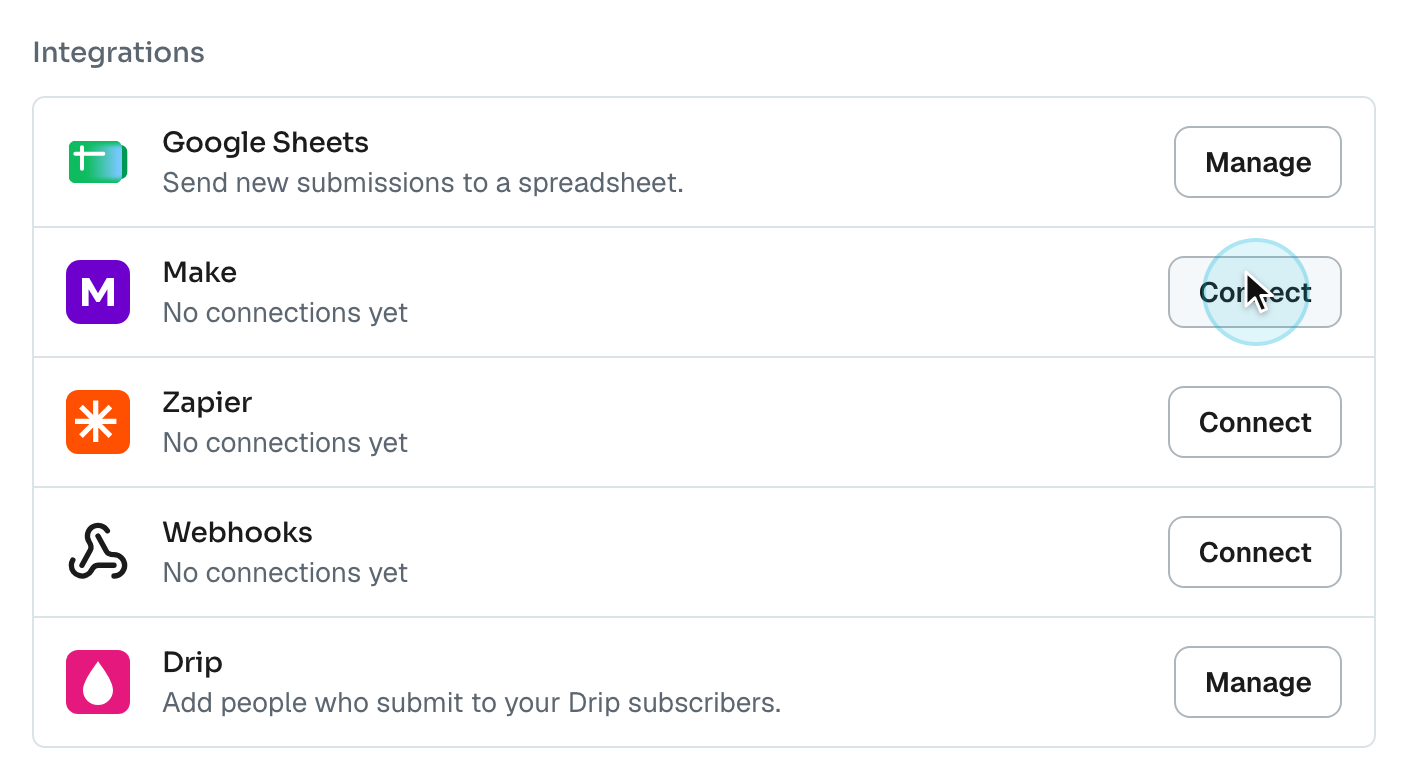
- Open the form in the builder, select Integrations in the top bar, then select Connect next to Make.
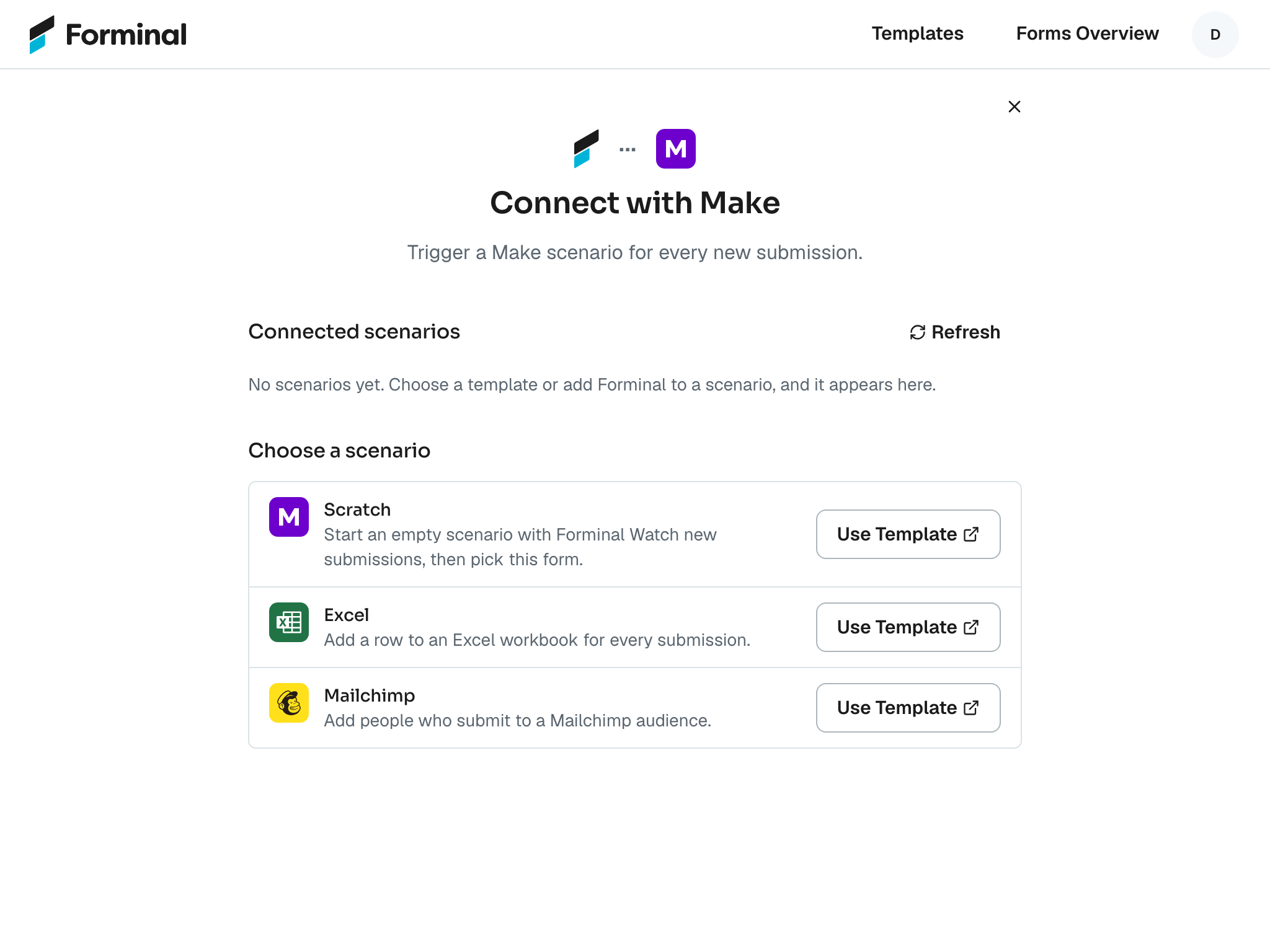
- Under Choose a scenario, select Use Template. Scratch starts an empty scenario with the Forminal Watch New Submissions module. Excel and Mailchimp start a scenario that already adds a row to a workbook or a person to an audience. Make opens in a new tab.
- In the Watch New Submissions module, create a connection to Forminal. Sign in when asked and select Allow.
- Still in the module, select Add to create the trigger. Pick the form under Form, and give it a Name in Forminal, such as “Contact form to Excel”, so you can tell scenarios apart later.
- Select Run once in Make, then go back to the form’s Make page and select Send Test Data. Make now has a sample submission to map fields from.
- Añade el resto de tu escenario, guárdalo y actívalo.
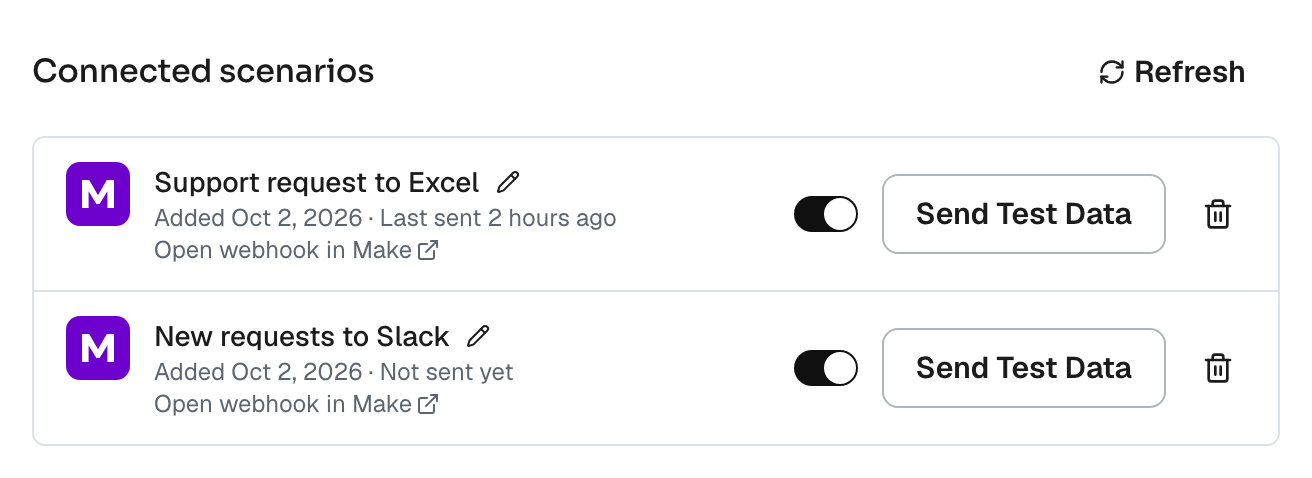
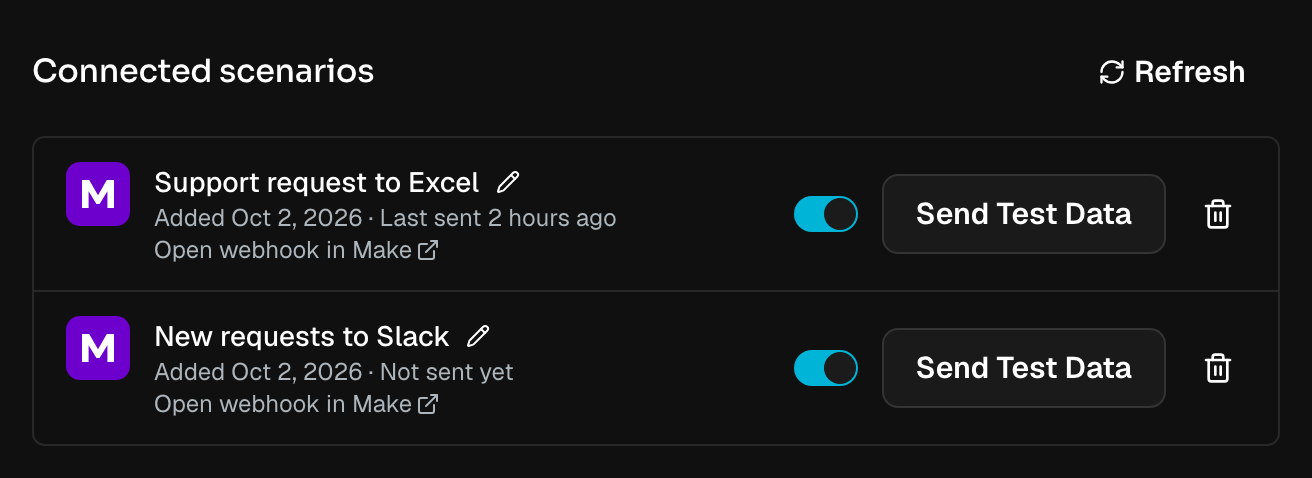
Steps 3 to 6 happen in Make’s scenario editor. The scenario then appears under Connected scenarios on the form’s Make page. Select Refresh if you set it up while the page was open. Each row has a switch to pause it, Send Test Data, a pencil to rename it, a link into Make, the export button (the upload arrow) to export existing submissions, and a bin to delete it. A form can start up to 10 scenarios.
Lo que recibe el escenario
Cada envío llega como un paquete con estas partes:
- Formulario: el ID y título del formulario.
- Envío: ID del envío, Enviado el, Página de origen, Navegador, Tiempo de finalización (s), País con su código y nombre, UTM con Fuente UTM, Medio UTM, Campaña UTM, Término UTM y Contenido UTM, Etiquetas y Pago con su estado, importe, divisa y modo cuando el formulario acepta pagos.
- Respuestas: cada respuesta como texto, indexada por la etiqueta de la pregunta. Dos preguntas con la misma etiqueta se convierten en "Email" y "Email (2)".
- Respuestas por ID de campo: el mismo texto indexado por el ID de cada campo, que no cambia al renombrar una pregunta. Mapea desde este si esperas editar las etiquetas.
- Campos: una lista con el ID de cada campo, tipo, etiqueta, la respuesta como texto y su valor sin procesar.
Las respuestas se leen como en la tabla de envíos. Las subidas de archivos y las firmas se reciben como enlaces a los archivos, en tu Google Drive o en tu biblioteca de medios. Un enlace de biblioteca de medios solo se abre para alguien que haya iniciado sesión con acceso a los envíos del formulario, o con una clave API. Un paquete de prueba tiene "Test" establecido en true y se rellena con respuestas de ejemplo, para que puedas filtrarlo de un escenario en vivo.
Cuándo se ejecuta
El escenario se inicia justo después de cada envío, una vez por envío. En un formulario con un campo de Pago, espera hasta que el pago se haya completado. Nunca se envían correos no deseados.
Si Make no responde en 10 segundos, no se puede contactar, o responde que está ocupado o tiene un problema de servidor, la aplicación lo intenta una vez más un segundo después. Si eso también falla, la fila en la página de Make muestra “No se pudo enviar la última solicitud” con el motivo, y la aplicación lo intenta de nuevo después de 1, 5 y 30 minutos, luego después de 2, 5 y 10 horas. Son siete intentos durante aproximadamente 18 horas, y el mensaje se borra una vez que uno se completa. En casos raros, una reintento envía la misma solicitud dos veces, por ejemplo, cuando Make la recibió pero respondió demasiado tarde. Comprueba el ID de la solicitud si una repetición es importante. Cuando ningún escenario guardado utiliza el disparador, lo que sucede si seleccionaste Añadir en Make pero nunca guardaste el escenario con él, la fila lo indica. Selecciona ese disparador en el módulo y guarda, o elimina la fila. Si guardas el escenario en aproximadamente 18 horas, las solicitudes en espera se completan.
Enviar los envíos que ya tienes
The scenario gets the submissions that come in after you connect it. To run it for the ones the form already has, select the export button on the scenario’s row, then Export. The dialog says how many submissions that is. The scenario runs once per submission, oldest first, and uses your Make operations each time. Only complete submissions that aren’t spam are sent, and a submission with a payment only once it’s paid.
They go in the background, after new submissions and at most 50 a minute. The row shows the progress on one line, such as “Exporting · 120 of 400 sent · Stop export”. Select Stop export to drop the ones still waiting. Running it again sends everything again. It won’t start while the row is off or while it’s already exporting.
Desconectar
To stop one scenario, select its bin on the form’s Make page and confirm with Delete. Remove the module in Make too, or the scenario keeps waiting for submissions that won’t come. Deleting the trigger in Make removes the row here on its own. To cut Make off completely, open Account menu » Integrations and select the bin on the Make card. That signs Make out and removes every scenario connection it made.
Bueno saber
The scenario runs once per submission, so a form that gets 40 submissions runs it 40 times and uses Make operations each time. A paused row sends nothing, and Send Test Data only works while the row is on. You can send up to 20 tests a minute. Turning a scenario off and on in Make doesn’t create a new row here; only creating a new trigger in the module does. Besides Watch New Submissions, the Forminal app in Make has Make an API Call for calling the REST API from a scenario.
Preguntas frecuentes
¿Cada solicitud utiliza operaciones de Make?
El escenario se ejecuta una vez por envío, por lo que un formulario que recibe 40 envíos lo ejecuta 40 veces y utiliza operaciones de Make cada vez.
¿Dejará de funcionar mi escenario si cambio la etiqueta de una pregunta?
No si mapeas desde Respuestas por ID de campo. Esas claves permanecen iguales cuando cambias el nombre de una pregunta, mientras que Respuestas se indexa por la etiqueta.
¿Qué sucede si Make no responde cuando alguien envía un formulario?
Forminal lo intenta una vez más un segundo después. Si eso también falla, la fila en la página de Make del formulario muestra No se pudo enviar la última solicitud con el motivo, y la aplicación sigue intentándolo durante aproximadamente 18 horas, siete intentos en total.
¿Puede un escenario de Make hacer más que vigilar nuevas solicitudes?
Sí. La aplicación Forminal en Make también tiene Make an API Call, que llama a la API REST desde un escenario.
¿El escenario se ejecuta para spam o solicitudes no pagadas?
No. El spam nunca se envía, y en un formulario con un campo de Pago, el escenario espera hasta que se pague.
¿Puedo ejecutar mi escenario para los envíos que ya tengo?
Sí. En la página de Make del formulario, selecciona el botón de exportación en la fila del escenario y, a continuación, Exportar. Cada envío anterior ejecuta el escenario una vez, empezando por el más antiguo, y utiliza operaciones de Make.