Your media library keeps the files and signatures people send through your forms, one folder per form, so you can look at them, download them and delete them. It also holds the images and embeds you add to your forms. Open it from Account menu » Media.
Exemplos
- Um formulário de candidatura de emprego cujos CVs lê e descarrega a partir da pasta do formulário.
- Um concurso de fotografia onde pré-visualiza cada participação antes de escolher um vencedor.
- Um formulário de despesas cujos recibos elimina assim que os pedidos são pagos.
O que a biblioteca de média contém
The All, Images, Embeds and Unused tabs list what you add to your forms: logos and covers, card photos, option images, pictures in Content blocks, and the videos and other links you embed. Add an image with Upload, or a link with Add Link. Each image can be up to 2 MB, or 5 MB on Business.
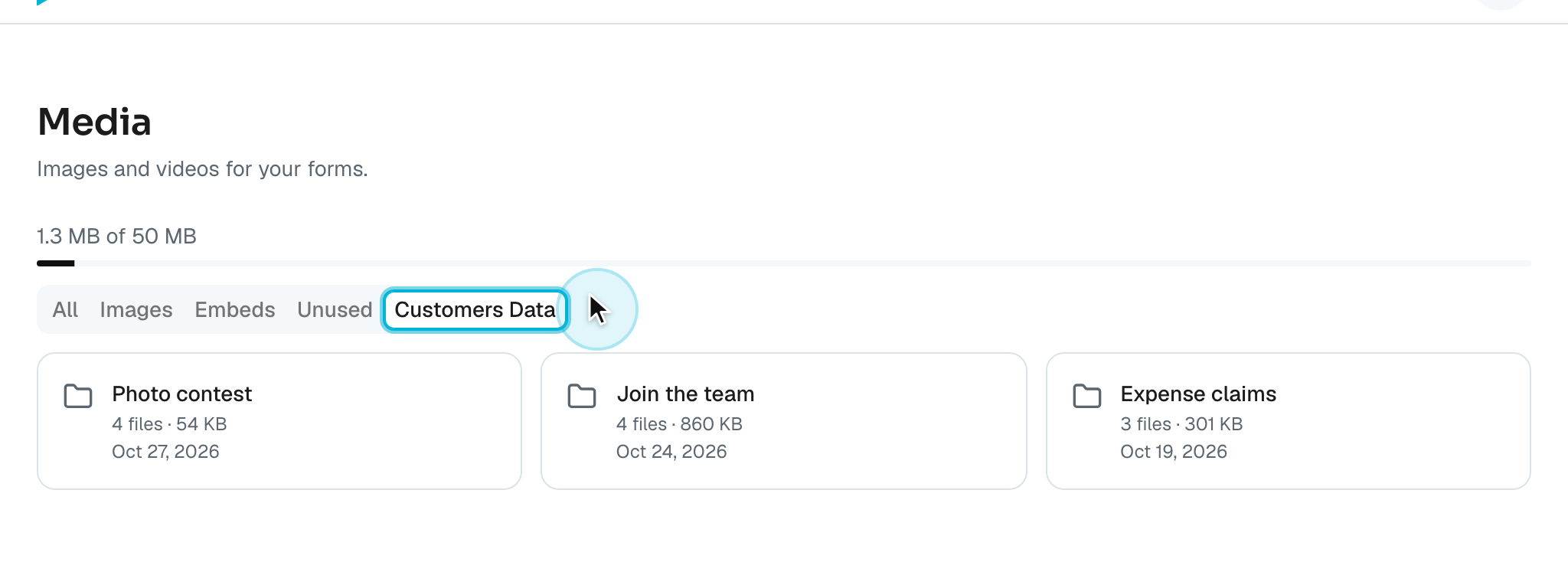
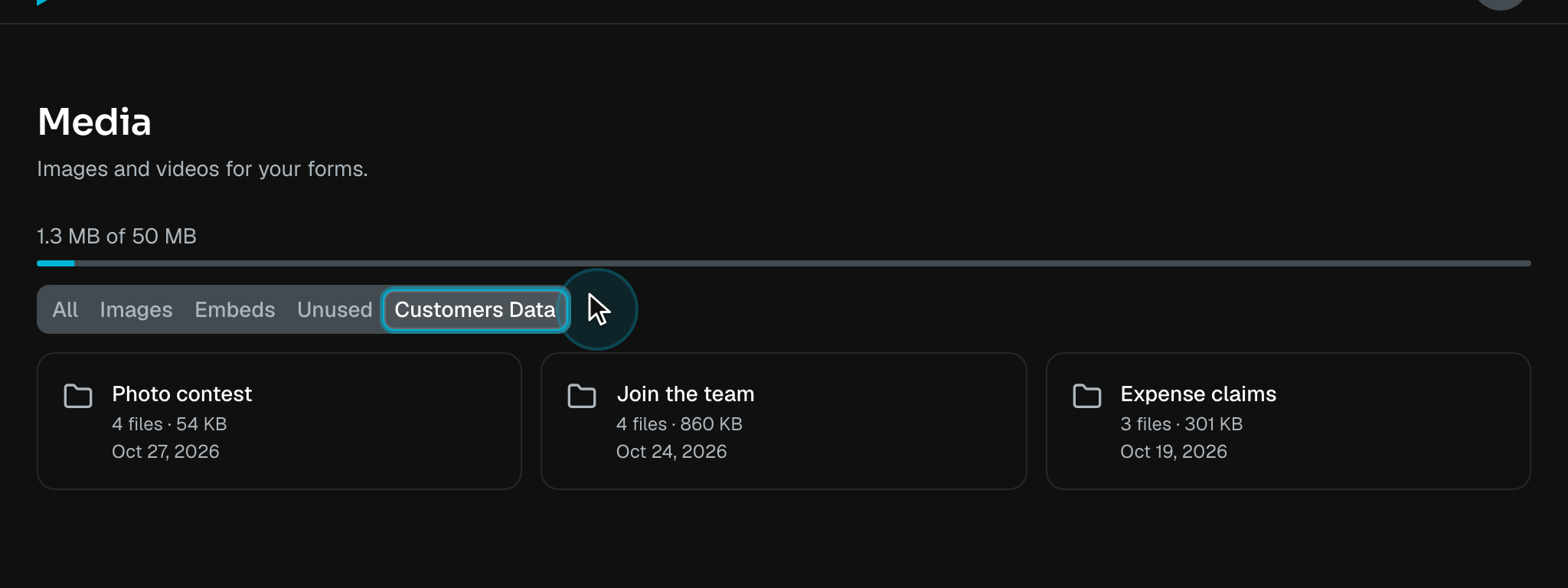
The Customers Data tab lists the files people send through File Upload and Signature fields on forms that save their files to Media. You don’t set anything up: Save Files To starts on Media, so a file field keeps its files here as soon as the form is published.
Encontre os ficheiros que as pessoas enviam
- Open Account menu » Media and select the Customers Data tab. Each form with files has a folder, named after the form’s current title, with its number of files, their total size and the date of the newest one. Before anyone sends a file, the tab reads “No files yet. Files people send through your forms appear here, one folder per form.”
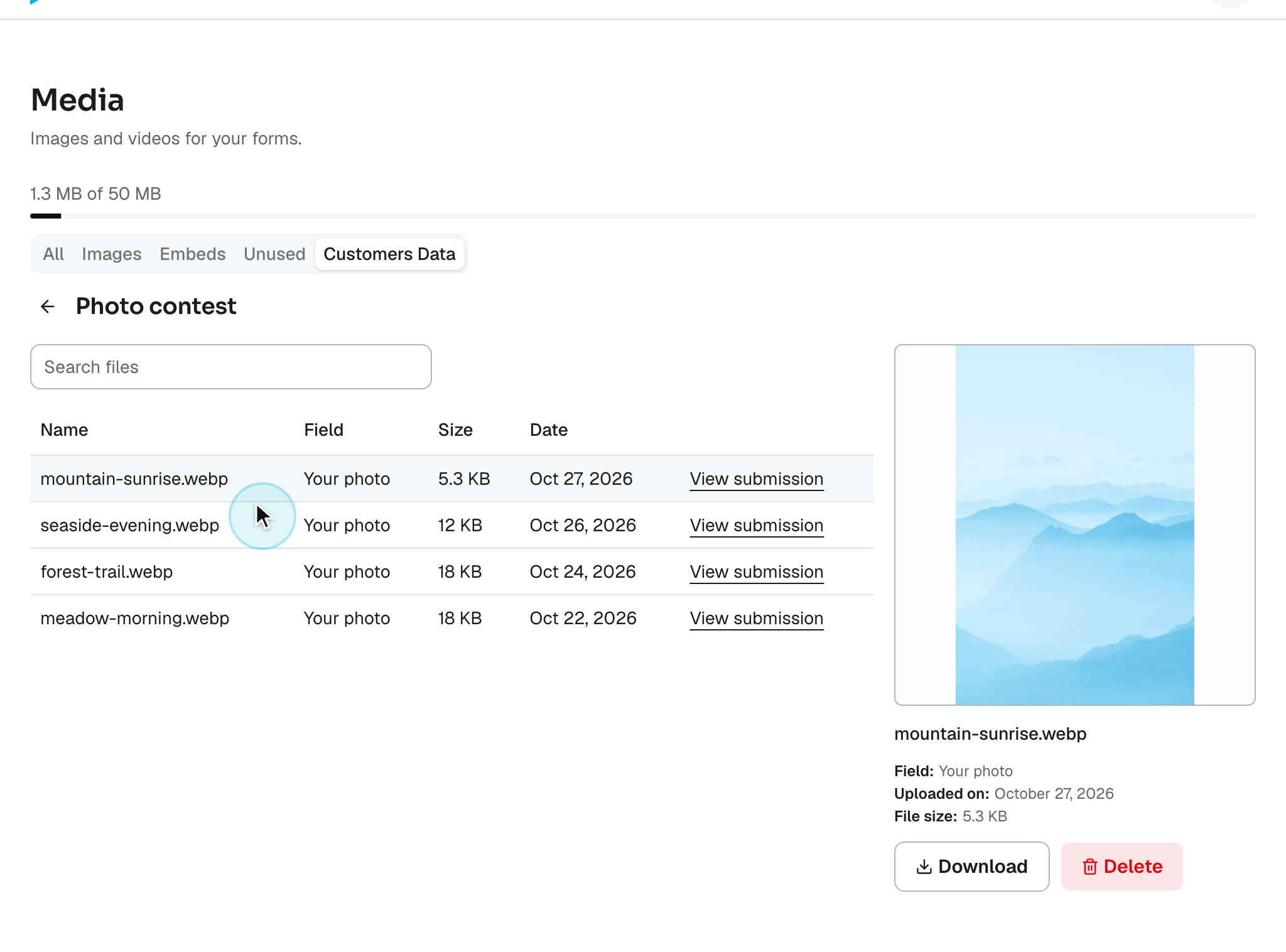
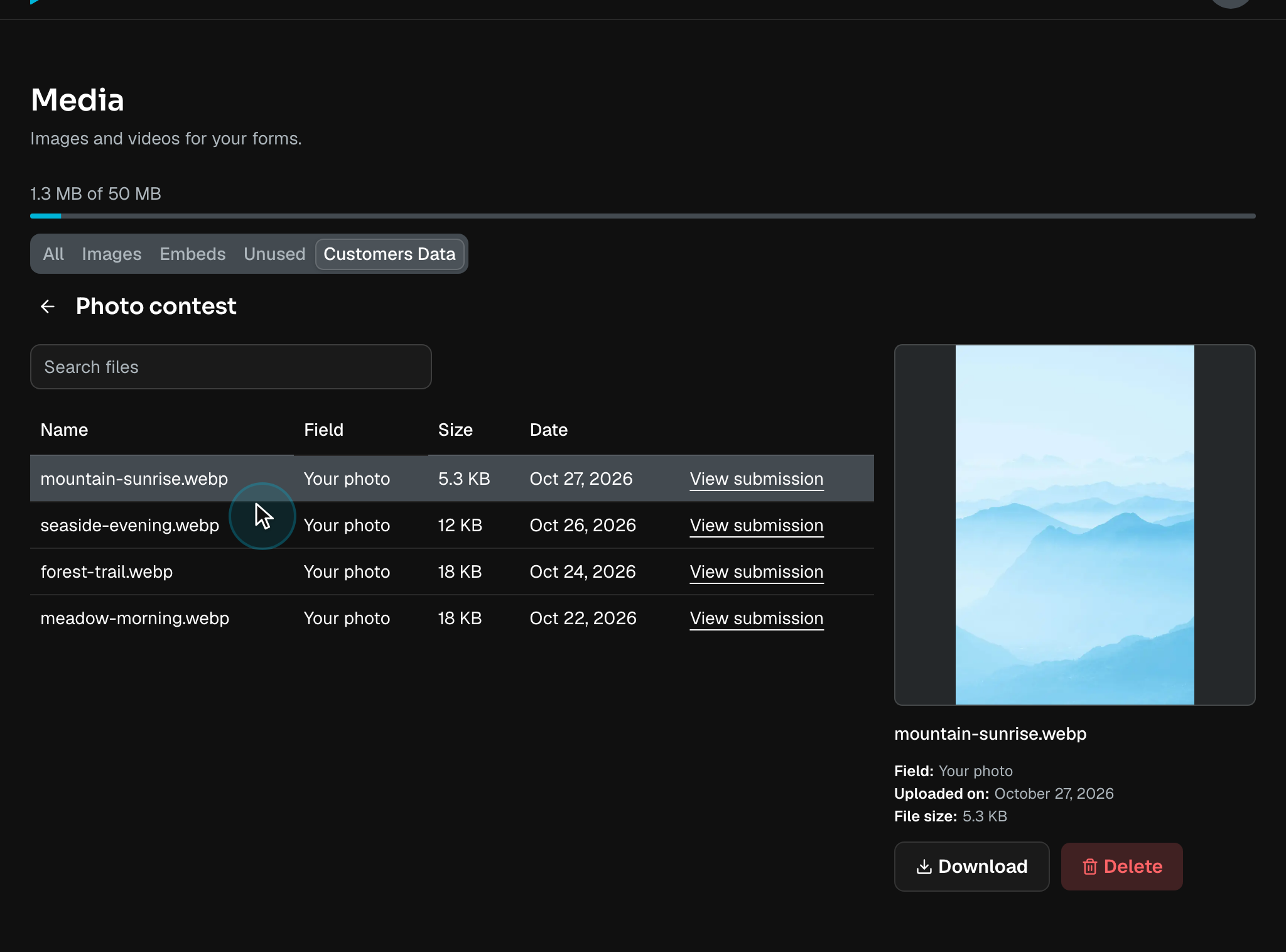
- Select a folder. It lists the files with their name, the field they were sent through, their size and date, newest first. Type in Search files to find one by name, and select Load More to see older files. A file sent with a submission marked as spam carries a Spam badge.
- Select a file to see it beside the list. Images (png, jpeg, gif and webp) show a preview and other files an icon, with the field, the upload date and the size under it. Select Download to save the file, or View submission to open the answers it came with.
Os mesmos ficheiros estão ligados a partir da página de Submissões do formulário, e a partir da exportação CSV, e-mails de notificação, PDFs, webhooks e a API REST. Essas ligações abrem apenas para alguém com sessão iniciada e acesso às submissões do formulário, ou com uma chave de API.
Google Sheets, Zapier e Make recebem os mesmos links.
Eliminar um ficheiro
- In the form’s folder, select the file and then Delete.
- Confirm with Delete. The dialog warns that this also removes the file from the submission.
O resto da submissão permanece. A eliminação de uma submissão ou de um formulário elimina também os seus ficheiros, tal como a Retenção de Dados quando remove submissões antigas.
Armazenamento e limites
As imagens e os ficheiros que as pessoas enviam partilham um espaço de armazenamento: 50 MB no Lite, 250 MB no Pro e 1 GB no Business. A barra acima dos separadores mostra quanto utilizou. Os ficheiros de uma submissão parcial incompleta contam, mas só são listados assim que a submissão estiver completa.
Os ficheiros enviados para uma pasta do Google Drive não contam para este limite.
Quando a biblioteca está quase cheia
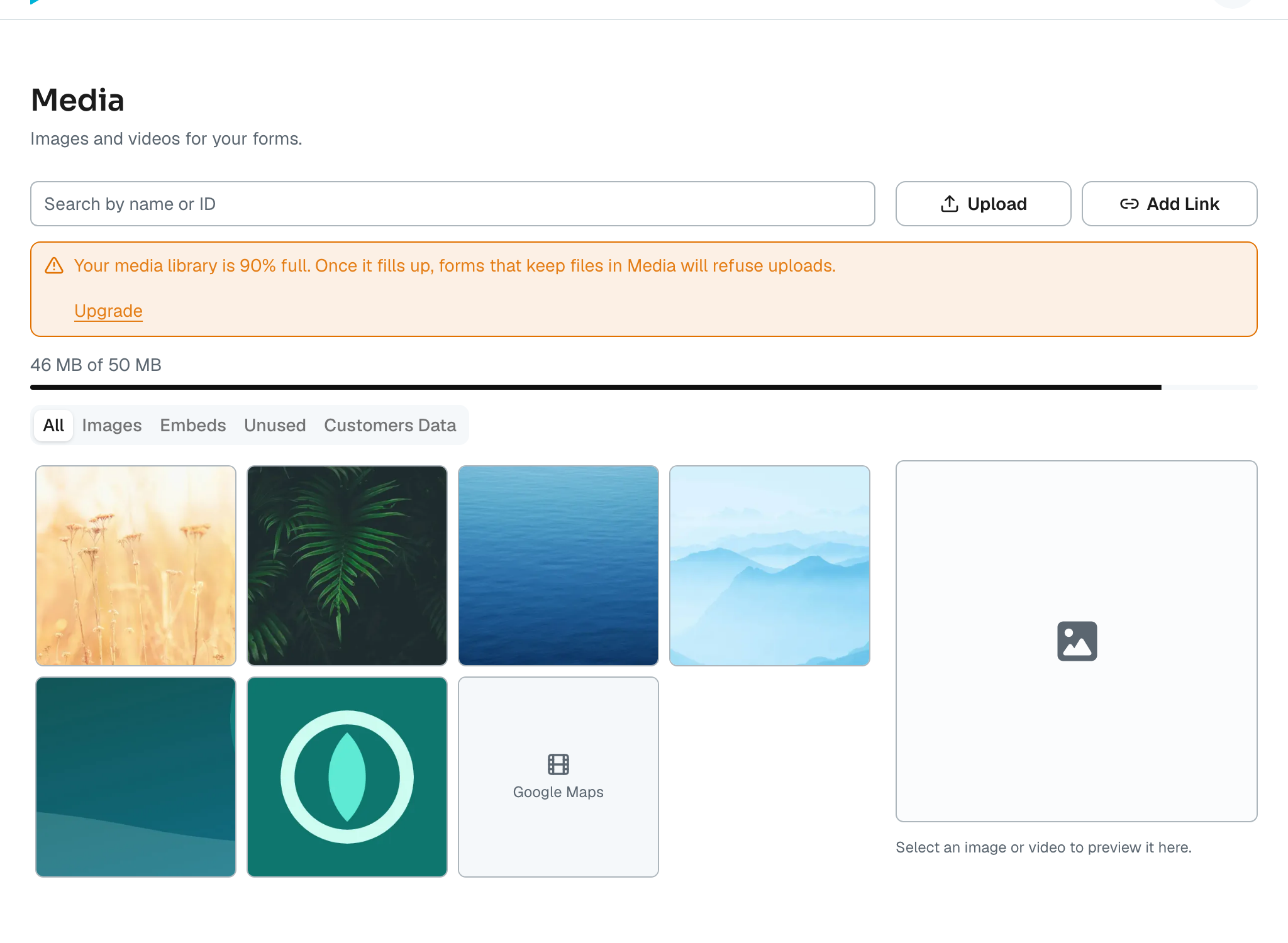
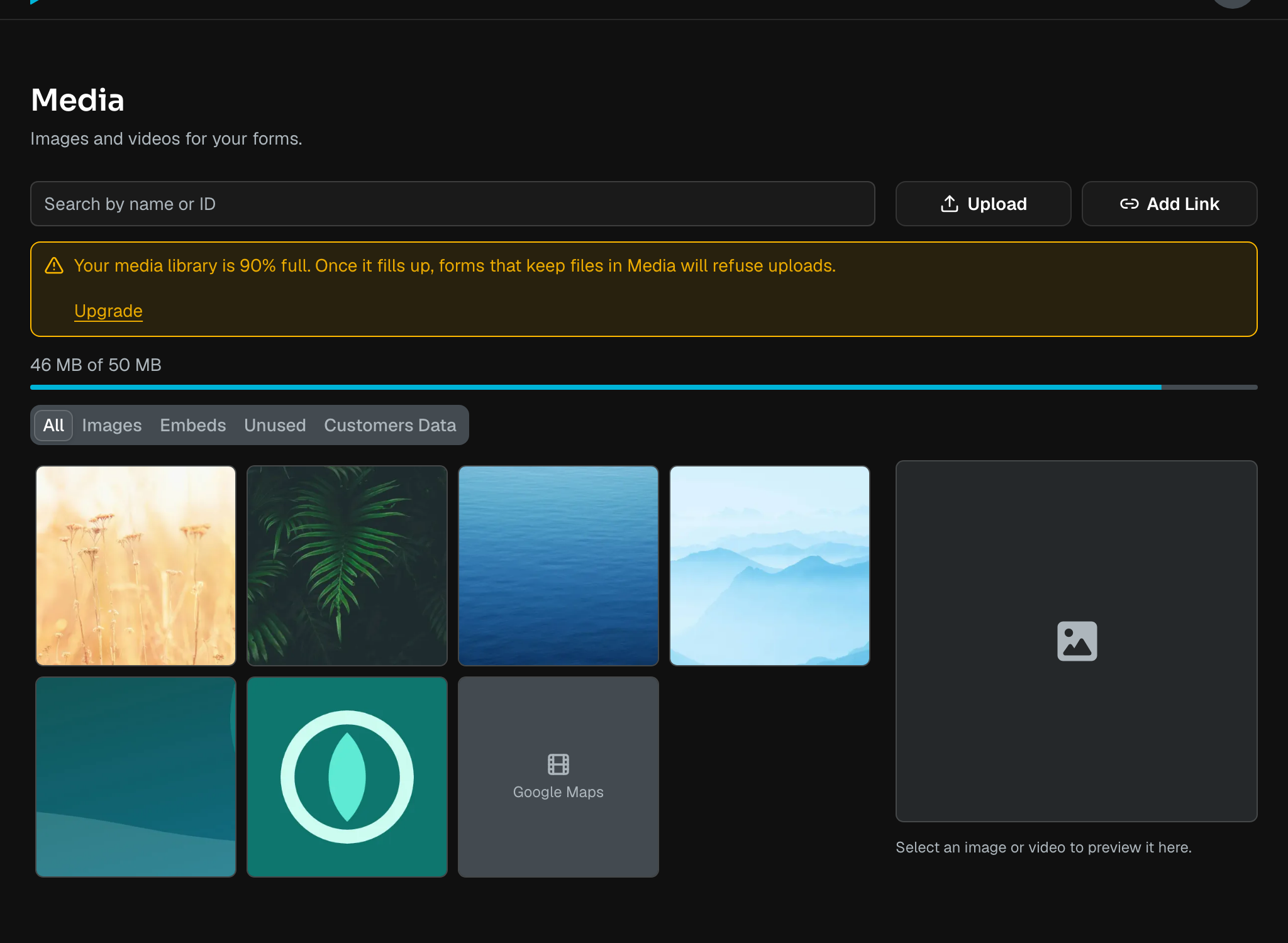
At 90% you see a warning on the Media page, and above the submissions of each form that keeps files in Media: “Your media library is 90% full. Once it fills up, forms that keep files in Media will refuse uploads.” When a higher plan has more room, the notice includes an Upgrade link.
Quando a biblioteca está cheia
Os formulários que guardam ficheiros na Média deixam de os aceitar. As pessoas que preenchem o formulário veem “Este formulário não pode aceitar ficheiros neste momento.” quando adicionam um ficheiro. Recebe um e-mail sobre isso, não um para cada upload recusado. Elimine ficheiros de que já não necessita, ou atualize, e os uploads recomeçam.
Os formulários que enviam ficheiros para o Google Drive continuam a funcionar.
Colegas de equipa num espaço de trabalho
Num espaço de trabalho, um membro com Submissões definido como Visualizador vê os Dados de Clientes desse espaço de trabalho na sua própria página Média, para os formulários cujas submissões pode ler. Um membro com Formulários definido como Editor vê as imagens do espaço de trabalho. Os membros podem pré-visualizar e descarregar ficheiros, mas apenas você, o proprietário, os pode eliminar.
Envie ficheiros para o Google Drive em vez disso
To keep a form’s files in your own Drive, open a File Upload or Signature field’s settings and, under Folder, set Save Files To to Google Drive, then pick a folder; see Google Drive. While it’s on Media, the setting says “Files are saved in Media, in this form’s folder under Customers Data.” You can switch back to Media at any time. The Drive folder stays saved, and files still waiting to be copied to Drive come to Media. If you turn the folder off, new files come to Media until you turn it back on. Files already in Drive stay there.
Bom saber
- Os ficheiros guardados no Forminal são encriptados nos nossos servidores e permanecem lá até que elimine o ficheiro, a sua submissão ou o seu formulário.
- Uma pasta assume o título atual do formulário, pelo que renomear o formulário renomeia a sua pasta.
- Um formulário criado sem conta não pode recolher ficheiros. Os seus campos de ficheiro são omitidos do formulário publicado até que o formulário esteja na sua conta.
- Cada ficheiro pode ter até 10 MB. Os limites de tipo, tamanho e contagem de cada campo são definidos nas suas definições; veja Upload de Ficheiro.
Perguntas frequentes
Onde são armazenados os ficheiros carregados?
In your media library, encrypted on Forminal’s servers, when the form’s Save Files To is set to Media. Open Media » Customers Data to find them in a folder named after the form.
Quanto armazenamento recebo?
50 MB no Lite, 250 MB no Pro e 1 GB no Business, partilhados pelas imagens do seu formulário e pelos ficheiros que as pessoas enviam.
O que acontece quando a minha biblioteca de média está cheia?
Os formulários que guardam ficheiros na Média deixam de os aceitar, e as pessoas veem “Este formulário não pode aceitar ficheiros neste momento.” Recebe um e-mail e um aviso na página Média. Elimine ficheiros ou atualize para recomeçar os uploads.
Os colegas de equipa podem ver os ficheiros carregados?
Sim, um membro do espaço de trabalho com Submissões definido como Visualizador vê os ficheiros do espaço de trabalho na sua própria página Média e pode descarregá-los. Apenas o proprietário pode eliminar um ficheiro.
Eliminar um ficheiro remove-o da submissão?
Sim. O ficheiro desaparece também da resposta da submissão, e o resto da submissão permanece. Não há como desfazer.
Posso enviar ficheiros para o Google Drive em vez disso?
Sim. Nas definições de um campo de Carregamento de Ficheiros ou Assinatura, defina Guardar Ficheiros em para Google Drive e escolha uma pasta. Os novos ficheiros desse formulário vão então para o seu Drive em vez de para a Biblioteca de Média. Veja Google Drive.