O rastreamento UTM diz-lhe qual a campanha, anúncio ou link que trouxe cada submissão. Coloque parâmetros UTM no link do seu formulário, e cada submissão guarda-os, sem campo para adicionar. Pode então filtrar as suas submissões por campanha e, com o Form Analytics, ver quantos visitantes dessa campanha enviaram o formulário.
Exemplos
- Filtre submissões para
utm_campaign=spring_salepara ver quem respondeu a esse anúncio. - Compare a taxa de conversão do seu tráfego do Facebook com o seu tráfego do Google.
- Verifique se o link da newsletter trouxe mais inscrições este mês do que no mês passado.
- Conte submissões de anúncios do Facebook e Google cujos links não têm quaisquer etiquetas UTM.
Etiquete os seus links
Não há nada para ativar. Adicione quaisquer um dos cinco parâmetros UTM ao final do link do formulário: utm_source, utm_medium, utm_campaign, utm_term e utm_content. Um link que termina em ?utm_source=newsletter&utm_medium=email&utm_campaign=spring_sale guarda esses três valores com cada submissão enviada a partir dele. Funciona no link próprio do formulário e num domínio personalizado.
Quando o formulário está incorporado, coloque os parâmetros na página que contém a incorporação, como https://example.com/signup?utm_campaign=spring_sale. O código de incorporação passa-os para o formulário.
Anúncios sem etiquetas UTM
O Facebook e o Google adicionam o seu próprio ID de clique aos links nos seus anúncios. Quando o link não tem utm_source, o formulário lê esse ID em vez disso:
- Um clique do Google Ads (
gclid) guarda a origemgooglee o meiocpc, a menos que o link nomeie outro meio. - Um clique do Facebook (
fbclid) guarda a origemfacebooke nenhum meio, porque o Facebook adiciona o ID aos cliques em publicações comuns também, não apenas a anúncios.
Quando um link contém ambos, o Google vence. O próprio ID de clique nunca é armazenado.
Veja nas suas submissões
Once some submissions carry UTM values, the Submissions page shows a UTM button in its toolbar. Select it to see each parameter that has values, such as Source or Campaign, with the values it has and how many submissions hold each one. Tick the values you want to keep. Values of one parameter add up, so ticking two campaigns shows both. You can pick up to 20 values per parameter. Ticks across parameters narrow the list, so a source and a campaign show only submissions with both. No value keeps the submissions that came without that parameter.
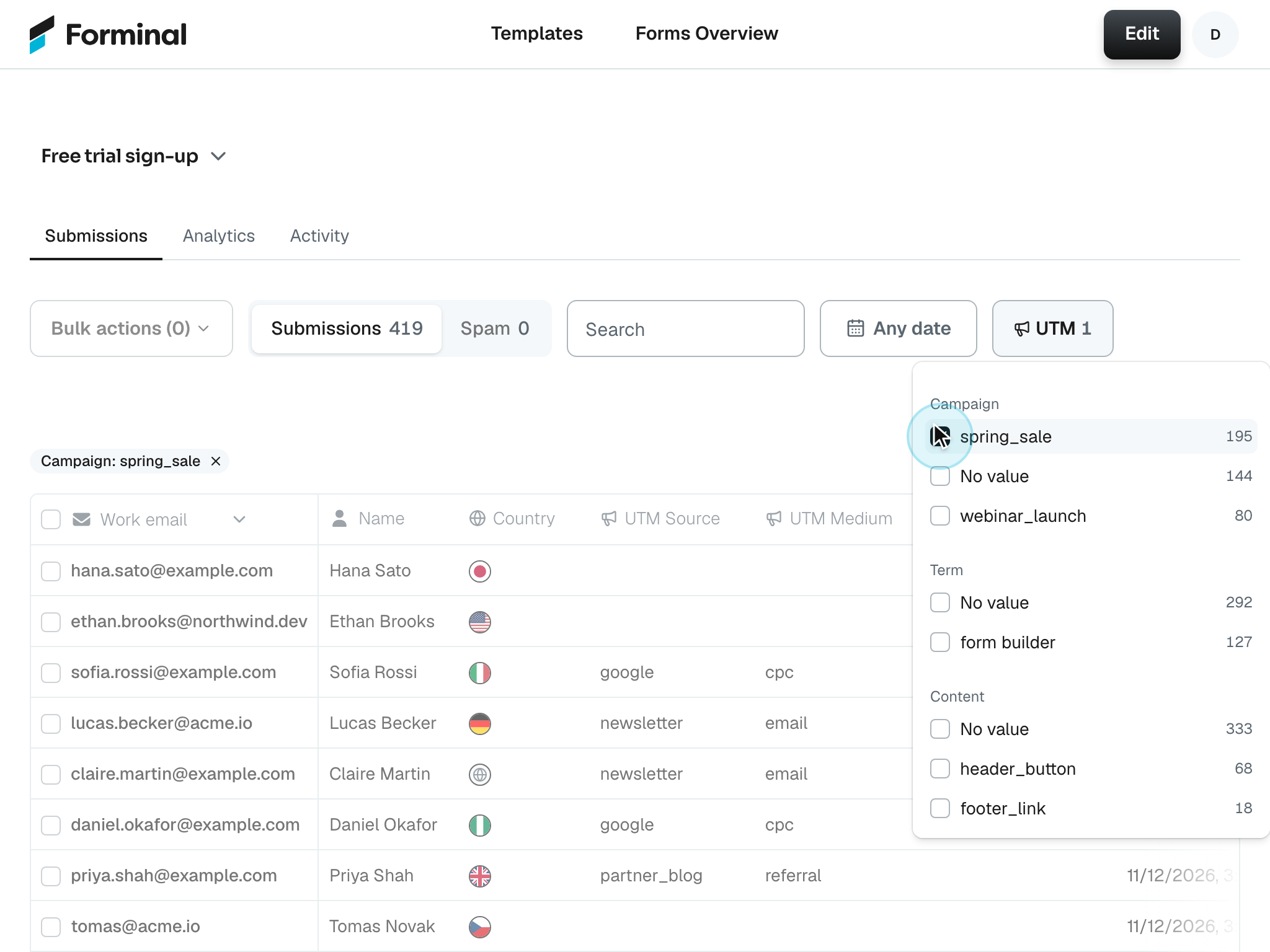
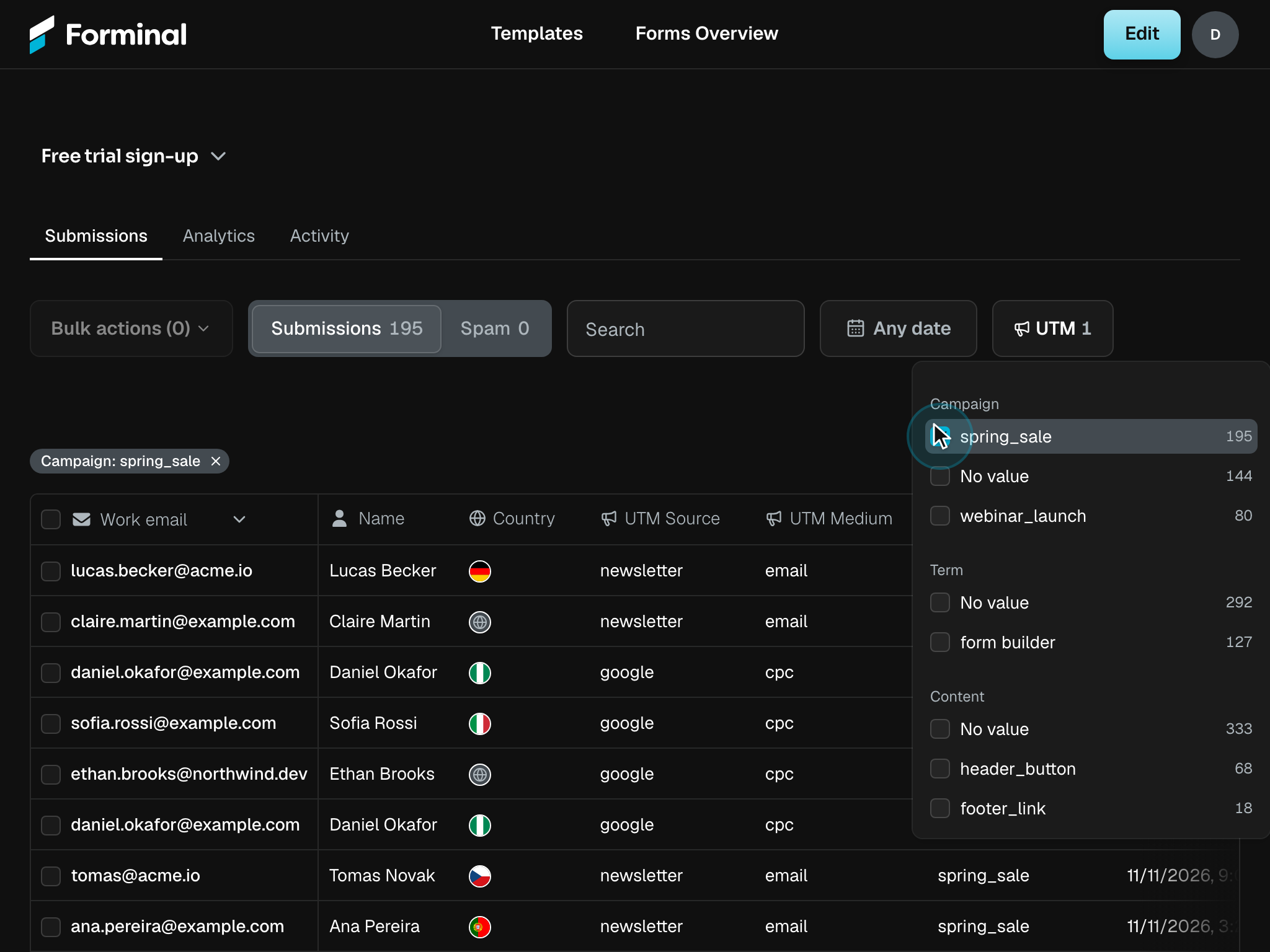
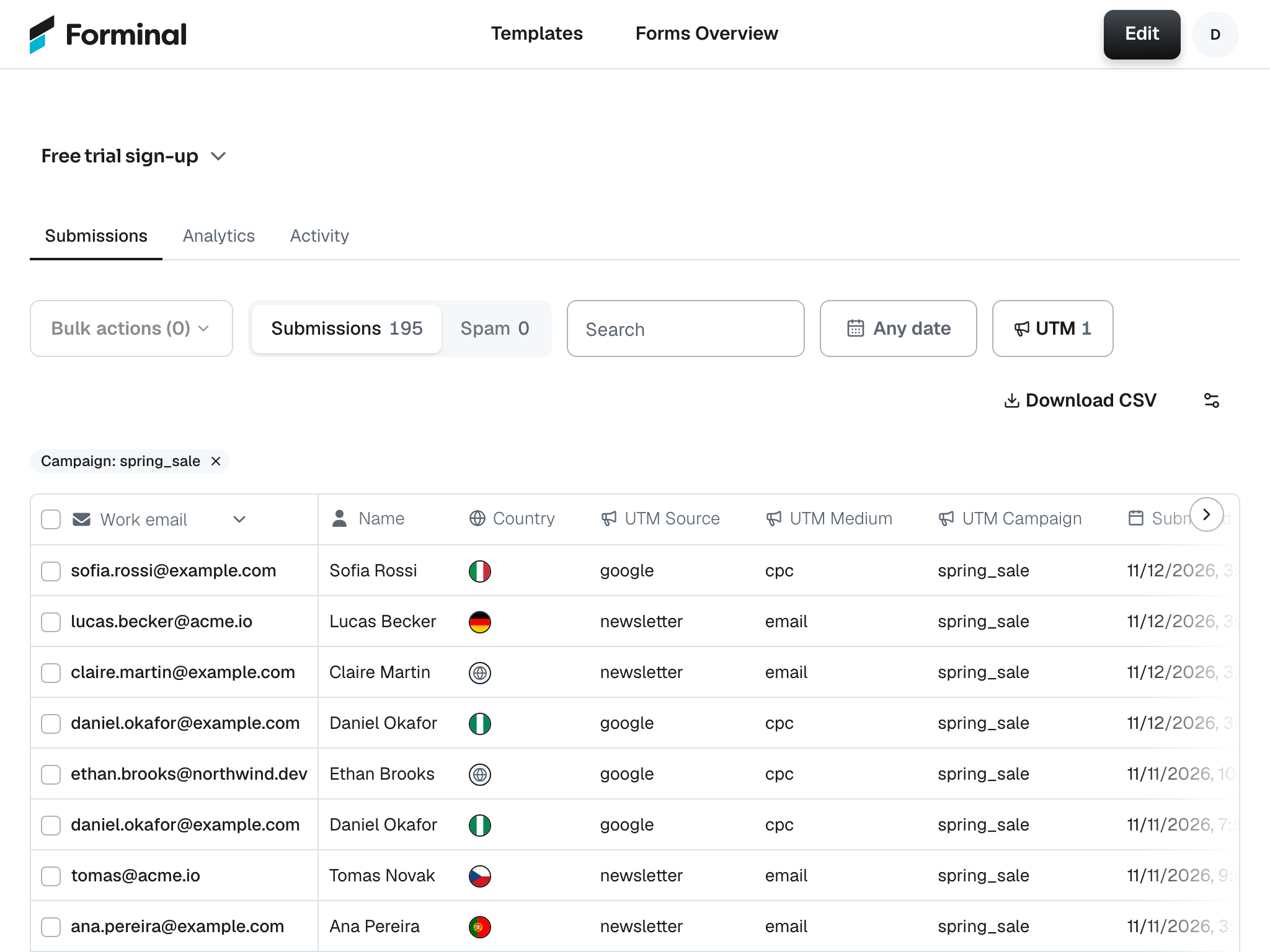
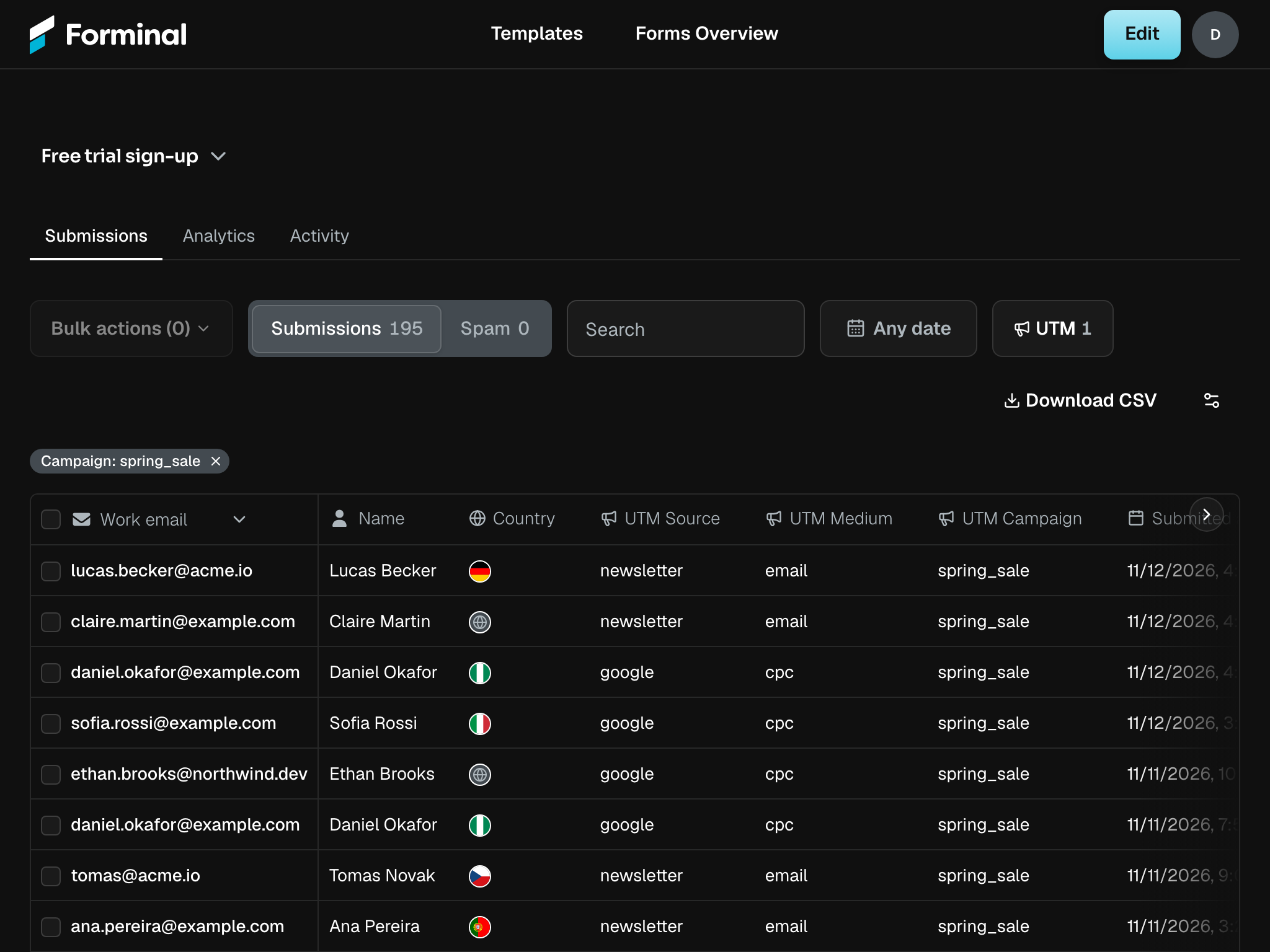
Cada filtro que escolher aparece como uma etiqueta, como "Campanha: spring_sale". Selecione o botão remover na etiqueta para a remover. As contagens, o download CSV e a eliminação de cada submissão correspondente seguem o filtro. A caixa de pesquisa também corresponde a valores UTM.
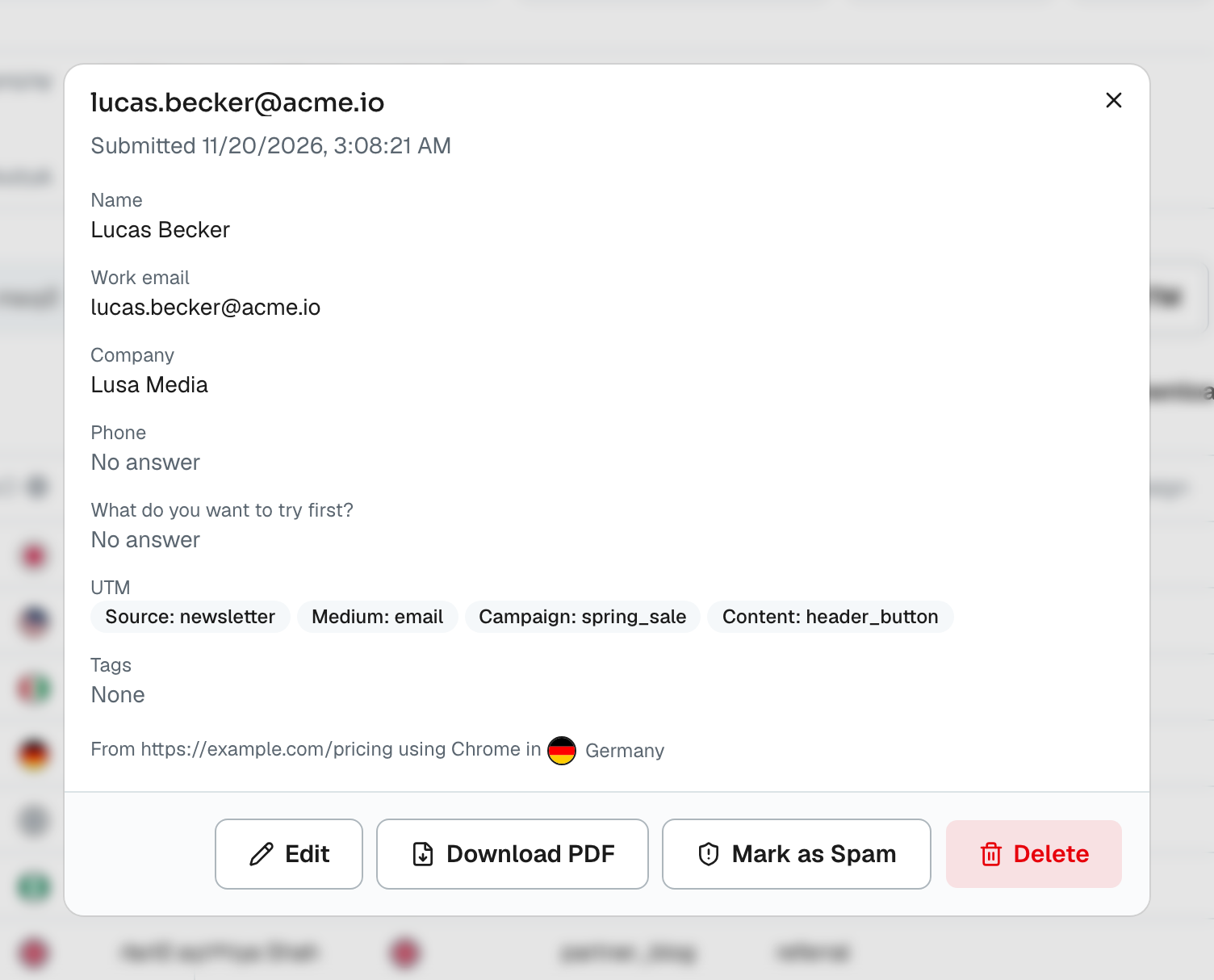
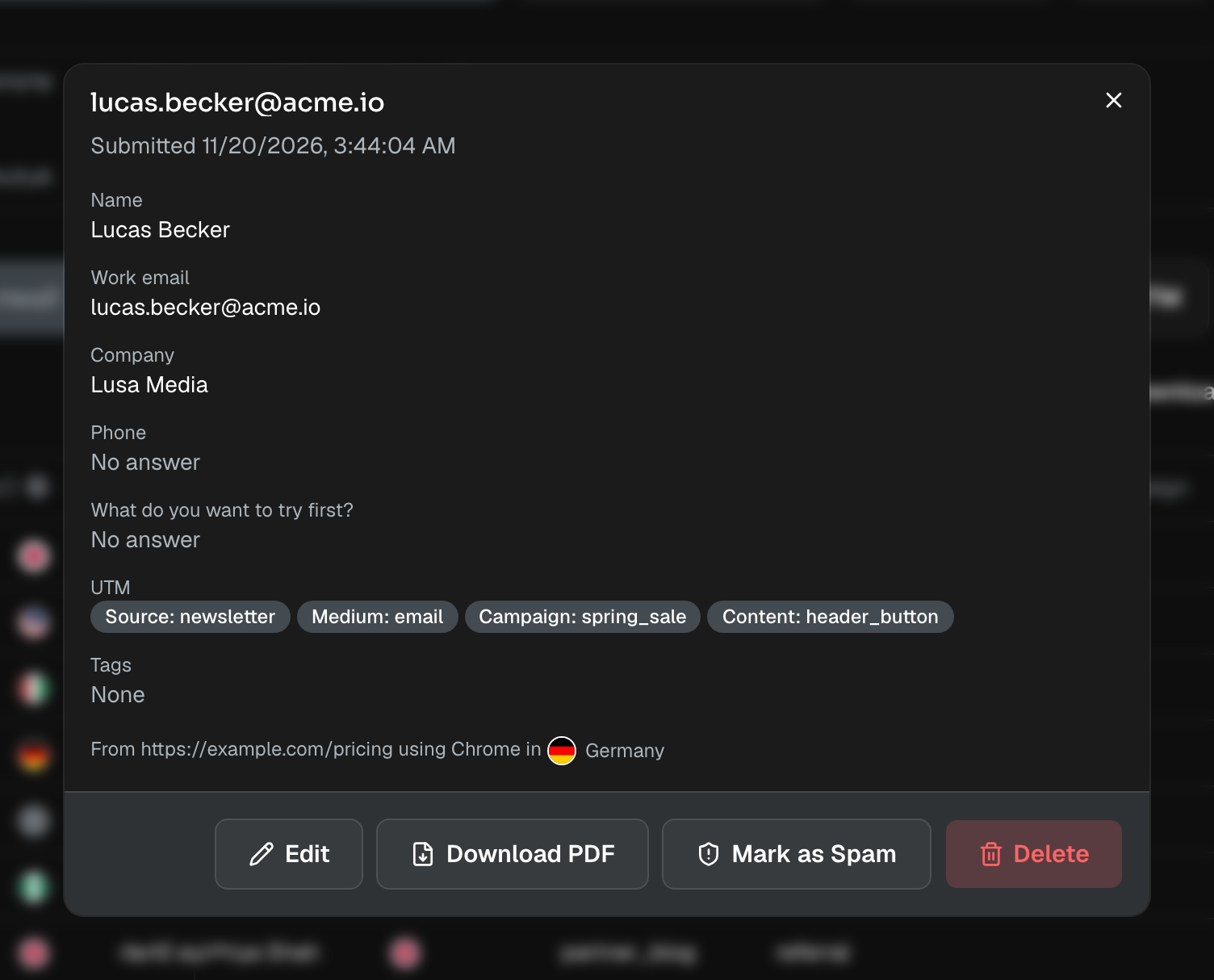
To see the values in the table, select Column settings at the right of the toolbar and turn on UTM Source, UTM Medium, UTM Campaign, UTM Term or UTM Content. They’re hidden until you do. Select a column’s heading to sort by it. View submission lists the parameters a submission carried under UTM, such as “Source: newsletter”.
Exportações e integrações
- Os downloads CSV têm as cinco colunas UTM após País.
- Novas ligações do Google Sheets recebem as mesmas colunas. Uma folha ligada anteriormente mantém as suas colunas até que a ligue novamente.
- Webhooks, Zapier e Make obtêm-nos em
submission.utm, com apenas os parâmetros que a visita transportou. - A API REST retorna-as com cada envio e pode filtrar por elas.
Comparar campanhas em Analytics
O filtro UTM na página de Analytics faz parte do Form Analytics, pelo que está disponível nos mesmos planos que o Form Analytics.
- Open the form’s Analytics tab and pick a period.
- Open the chart menu at the top of the Charts card and pick Traffic, the last option. The traffic settings sit inside the card, above the chart.
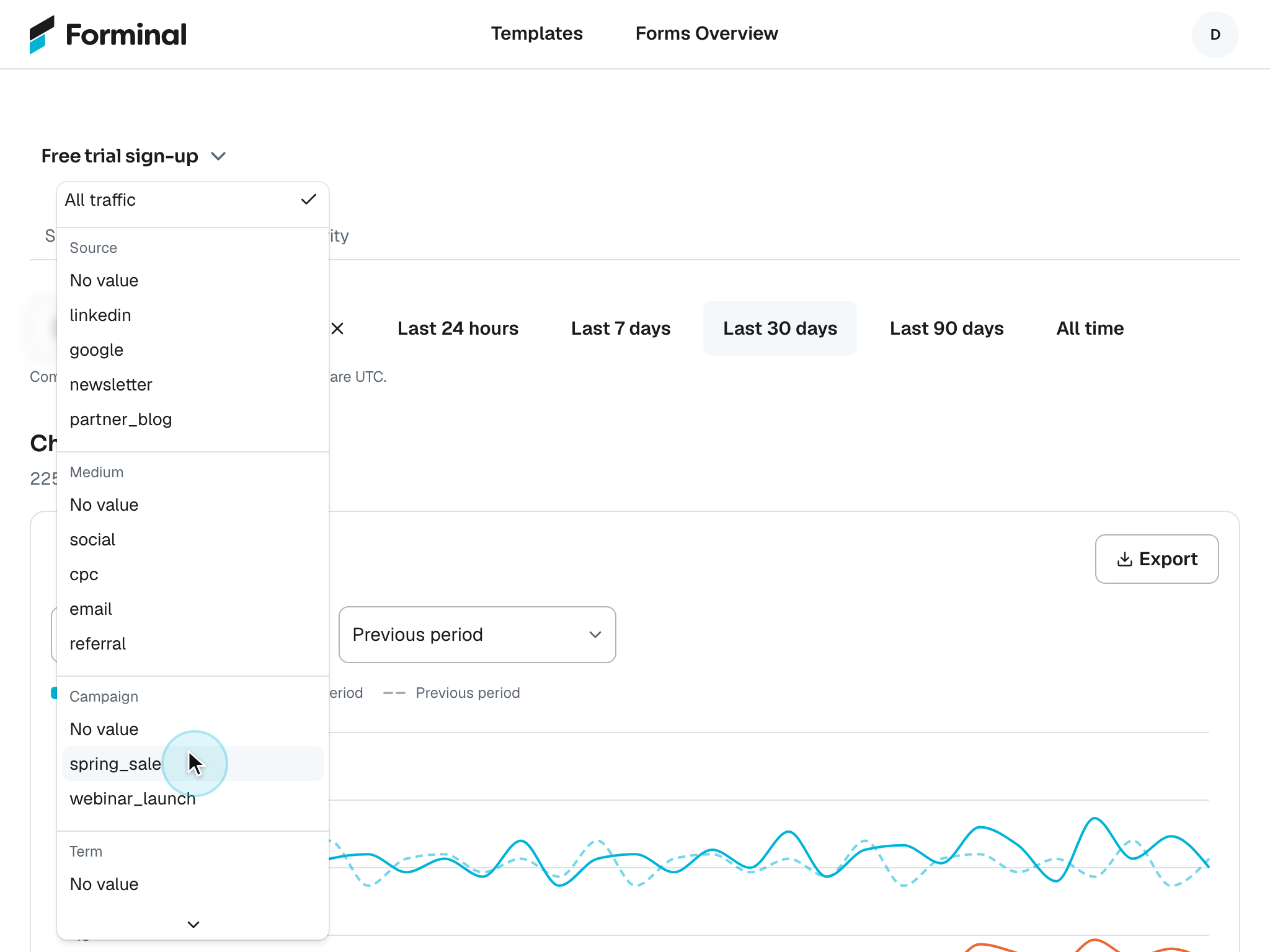
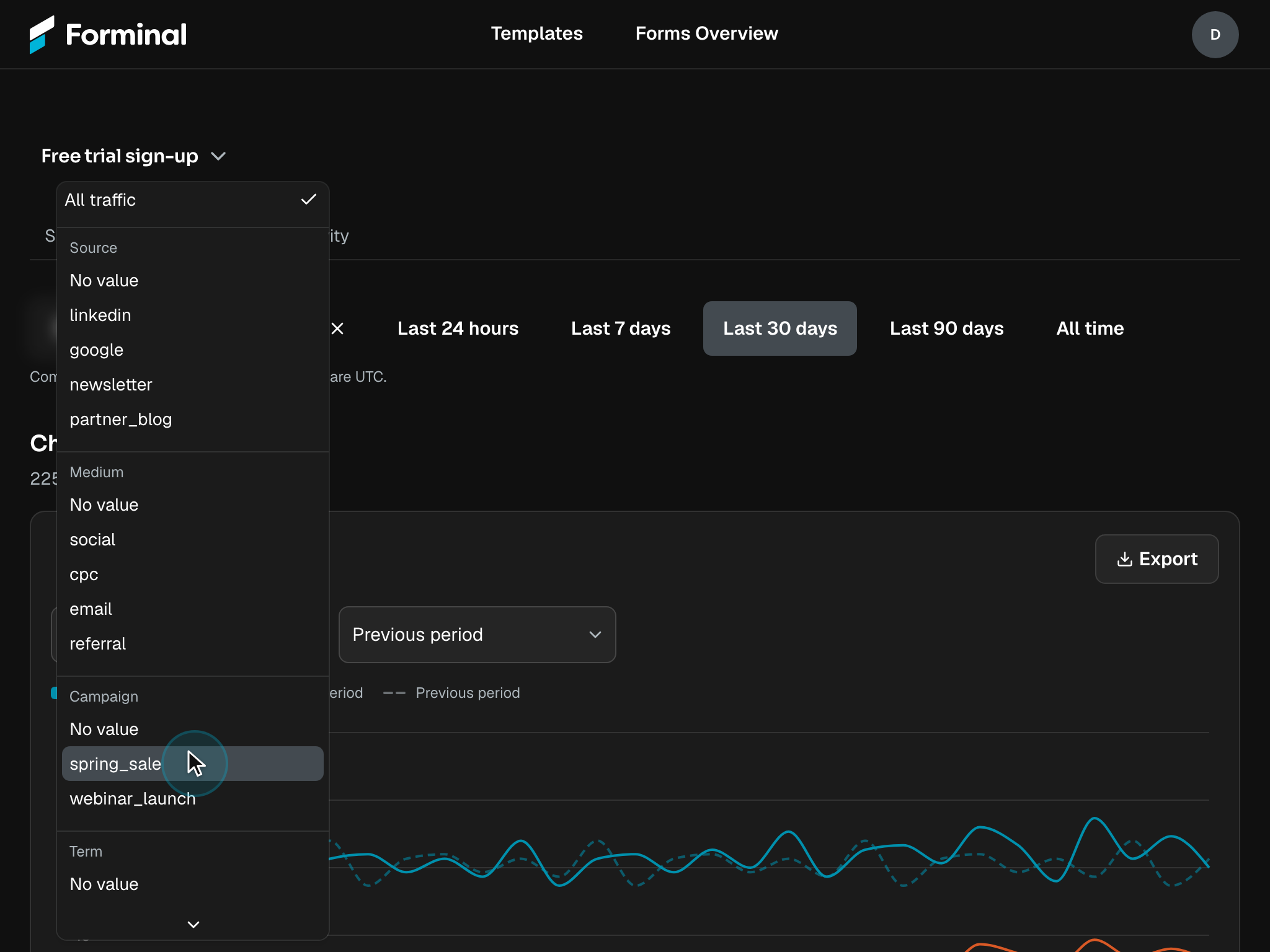
- Open All traffic and pick a value under Source, Medium, Campaign, Term or Content.
- Under Compare with, pick Previous period or Custom period, or another value of the same parameter, such as another campaign under Another campaign. For a custom period, choose its dates in the date picker beside it.
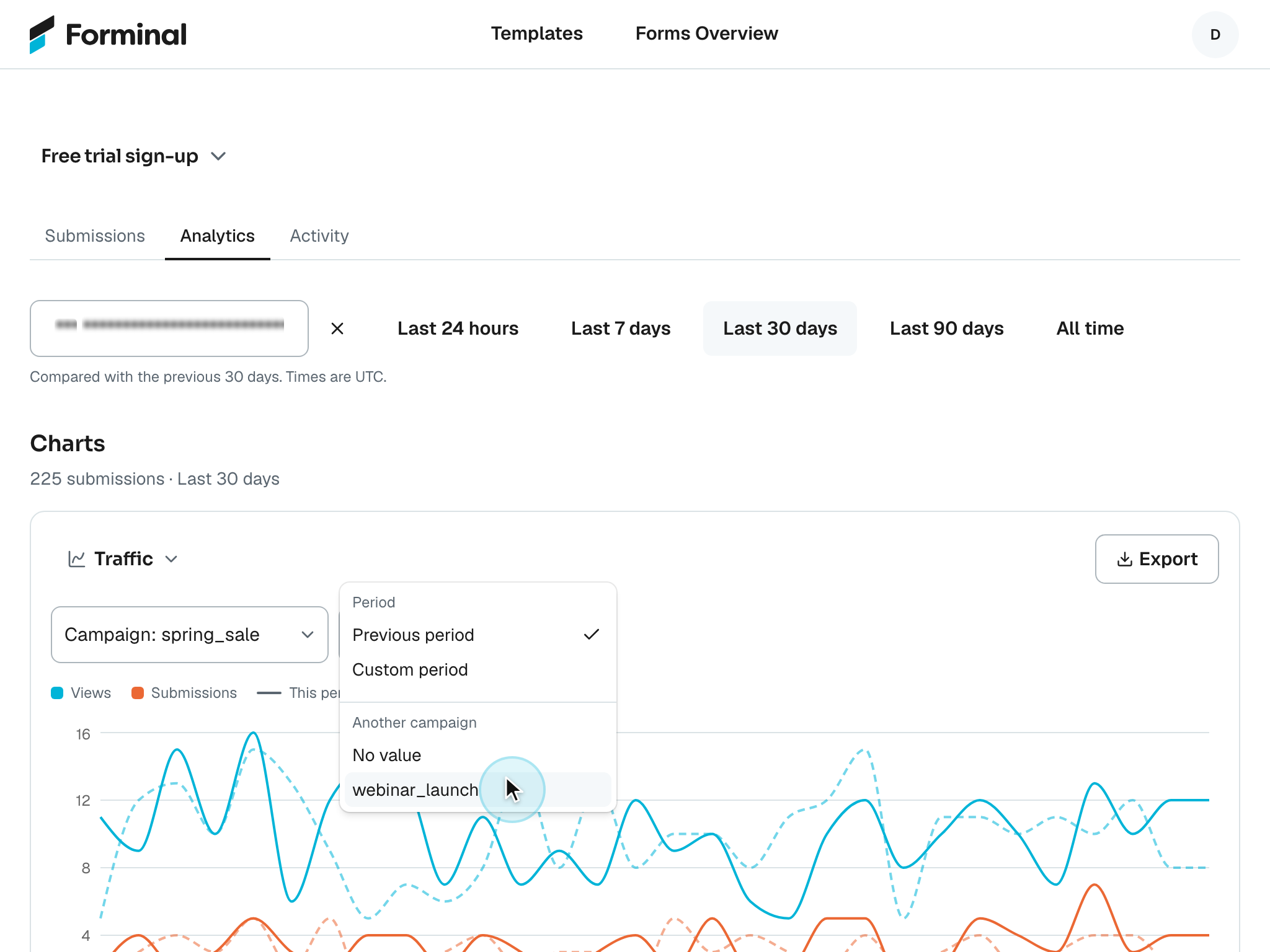
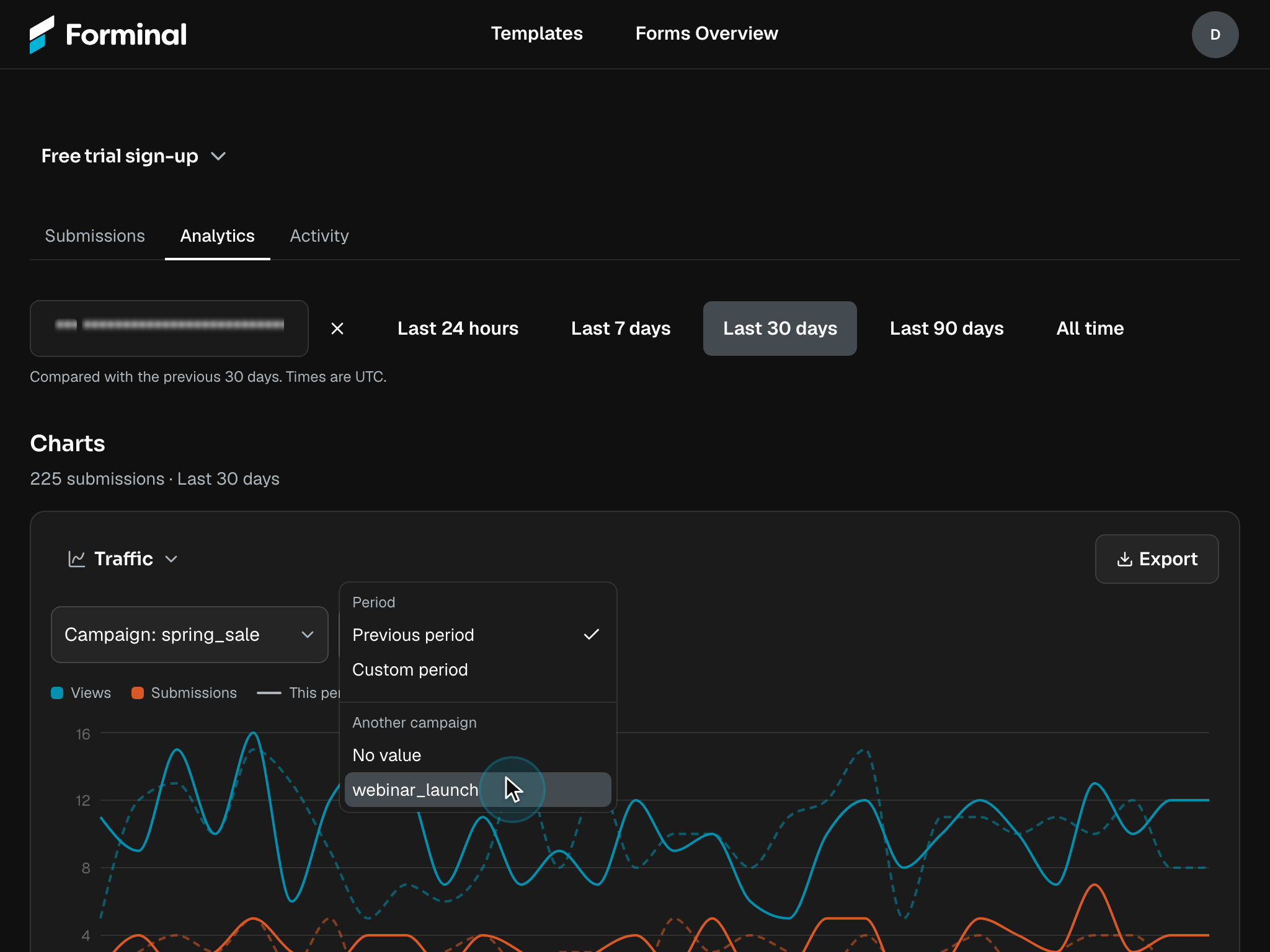
Views, Submissions and Conversion Rate then count only that traffic, and each shows how it changed from what you compare it with. Interactions, Abandonments and Errors keep counting every visit and are marked All traffic. The field table and the answer charts count every visit too. Pick All traffic to go back.
O gráfico de Tráfego
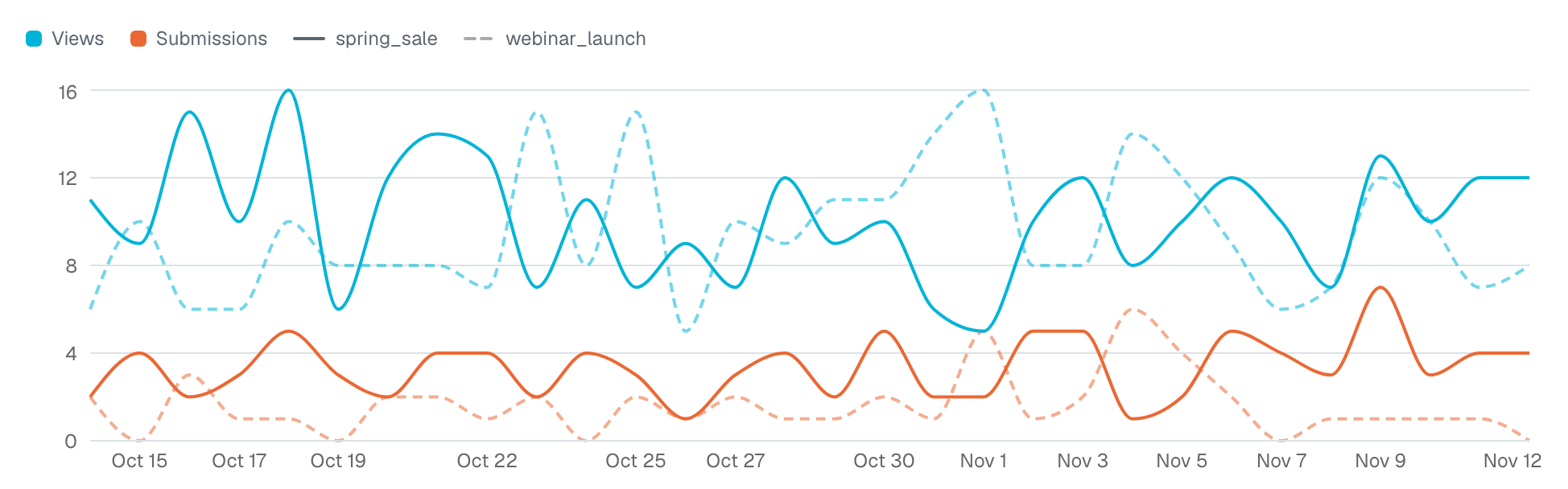
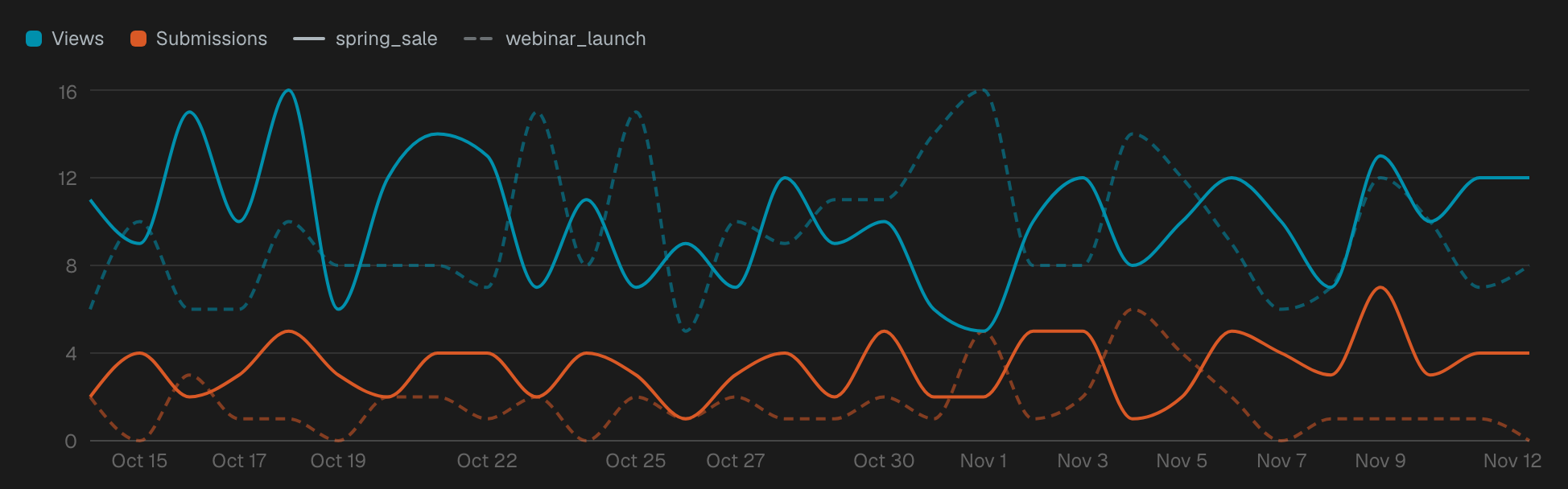
The Traffic chart draws views and submissions over the period, one point a day, or one an hour for Last 24 hours. Pick Traffic in the chart menu to see it; while a filter or a comparison is on, the card opens on it. With a comparison, the compared traffic draws as fainter dashed lines, lined up from the first day of each period, and the key names both, such as “spring_sale” and “webinar_launch”.
Privacidade
Nada é guardado no navegador do visitante para rastreamento UTM: nem cookie nem armazenamento. Os valores são rótulos de campanha do link. Os valores de um envio são eliminados com o envio. O Analytics guarda cada valor com as suas contagens de visualizações, e nada que identifique o visitante, até que elimine o formulário. Cópias já enviadas para o Google Sheets ou uma integração permanecem lá. Apenas a visita que envia o formulário conta, pelo que alguém que veio primeiro de um anúncio e mais tarde voltou através de um link simples não tem valores UTM. Desativar Detalhes do Utilizador no Acordo RGPD não os remove, porque descrevem o link, não a pessoa.
Bom saber
Os valores são guardados em minúsculas, pelo que Facebook e facebook contam em conjunto, e cada um é cortado para 200 caracteres. Quando um parâmetro aparece duas vezes num link, o primeiro conta. A pré-visualização do construtor não regista nada.
Submissões enviadas antes do lançamento do rastreamento UTM não têm valores, e o Analytics conta as visualizações UTM apenas a partir desse dia. Quando filtra por um valor UTM e o período, ou aquele com que compara, começa mais cedo, o gráfico de Tráfego diz “Dados UTM começam em” e a data. O Analytics conta cada parâmetro individualmente, até 200 valores por parâmetro por dia. Num formulário com muito tráfego, as visualizações que excedem esse número são contadas como Outros para esse parâmetro. Outros tem apenas visualizações, pelo que as suas Submissões e Taxa de Conversão indicam “Não contado para Outros”.
Um campo oculto chamado utm_campaign continua a funcionar como uma resposta normal, separada dos valores UTM. Submissões parciais também registam valores UTM.
O rastreamento UTM e o filtro de Submissões estão disponíveis em todos os planos.
Perguntas frequentes
Preciso de adicionar um campo para rastrear parâmetros UTM?
Não. Cada submissão regista os parâmetros UTM do link de origem, no link do formulário e em incorporações.
Posso ver de que anúncio do Facebook ou Google vieram as submissões se os meus links não tiverem etiquetas UTM?
Verá a origem. Um clique no Google Ads guarda a origem google com o meio cpc, e um clique no Facebook guarda a origem facebook. Etiquete os links com utm_campaign para distinguir uma campanha de outra.
Posso comparar duas campanhas?
Na página Analytics, escolha Tráfego no menu do gráfico, depois uma campanha em Todo o tráfego e outra em Comparar com. Também pode comparar uma campanha com o período anterior ou com datas à sua escolha.
O rastreamento UTM define cookies?
Não. Nada é guardado no navegador do visitante, porque os valores são lidos a partir do link. Os valores de uma submissão são eliminados com ela, e o Analytics guarda apenas contagens de visualizações por valor, sem nada que identifique o visitante, até que elimine o formulário.
Porque é que as submissões mais antigas não têm valores UTM?
Os valores são registados a partir do dia em que o rastreamento UTM foi lançado. Submissões e visualizações anteriores não têm nenhum.
O rastreamento UTM está no plano gratuito?
Sim. O registo dos valores e a filtragem das submissões por eles funcionam em todos os planos. A filtragem da página Analytics por campanha faz parte do Form Analytics, nos planos Pro e Business.