Quando os leads chegam de uma newsletter, duas campanhas publicitárias e o blog de um parceiro, você quer saber qual deles enviou cada um, e a pergunta “Como nos conheceu?” obtém respostas vagas. O Rastreamento UTM lê isso do link em vez disso. Marque cada link que você partilha, e cada submissão mantém os valores. Não há campo para adicionar e nada para ativar, e funciona em todos os planos.
Marque cada link que você partilha
Os parâmetros UTM vão no final do link do formulário, e o Forminal lê todos os cinco: utm_source, utm_medium, utm_campaign, utm_term e utm_content. Dê a cada local onde partilha o formulário o seu próprio link:
- Na newsletter:
?utm_source=newsletter&utm_medium=email&utm_campaign=spring_sale - Num anúncio social pago:
?utm_source=facebook&utm_medium=paid&utm_campaign=spring_sale - No site de um parceiro:
?utm_source=partner_blog&utm_medium=referral
Funciona no link próprio do formulário e num domínio personalizado. Quando o formulário está incorporado no seu site, coloque os parâmetros na página que o contém, como https://example.com/signup?utm_campaign=spring_sale, e o código de incorporação passá-los-á para o formulário.
Os valores são guardados em minúsculas, pelo que Facebook e facebook contam como um só. Quando um parâmetro aparece duas vezes num link, o primeiro conta.
Anúncios sem etiquetas UTM
Facebook e Google adicionam o seu próprio ID de clique aos links nos seus anúncios. Quando um link não tem utm_source, o formulário lê esse ID em vez disso. Um clique do Google Ads (gclid) guarda source google e medium cpc. Um clique do Facebook (fbclid) guarda source facebook e nenhum medium, porque o Facebook adiciona o ID a cliques em publicações comuns também. O próprio ID de clique nunca é armazenado. Para distinguir uma campanha de outra, adicione utm_campaign ao link do anúncio.
Encontre os leads de uma campanha
- Open the form’s Submissions page. Once some submissions carry UTM values, a UTM button shows in the toolbar.
- Select UTM. Each parameter that has values is listed, such as Source or Campaign, with how many submissions hold each value.
- Tick the values you want to keep. Values of one parameter add up, so ticking two campaigns shows both. Ticks across parameters narrow the list, so a source and a campaign show only submissions with both. No value keeps the submissions that came without that parameter.
- Cada filtro aparece como uma etiqueta, como “Campanha: spring_sale”. Selecione o botão remover na etiqueta para a remover.
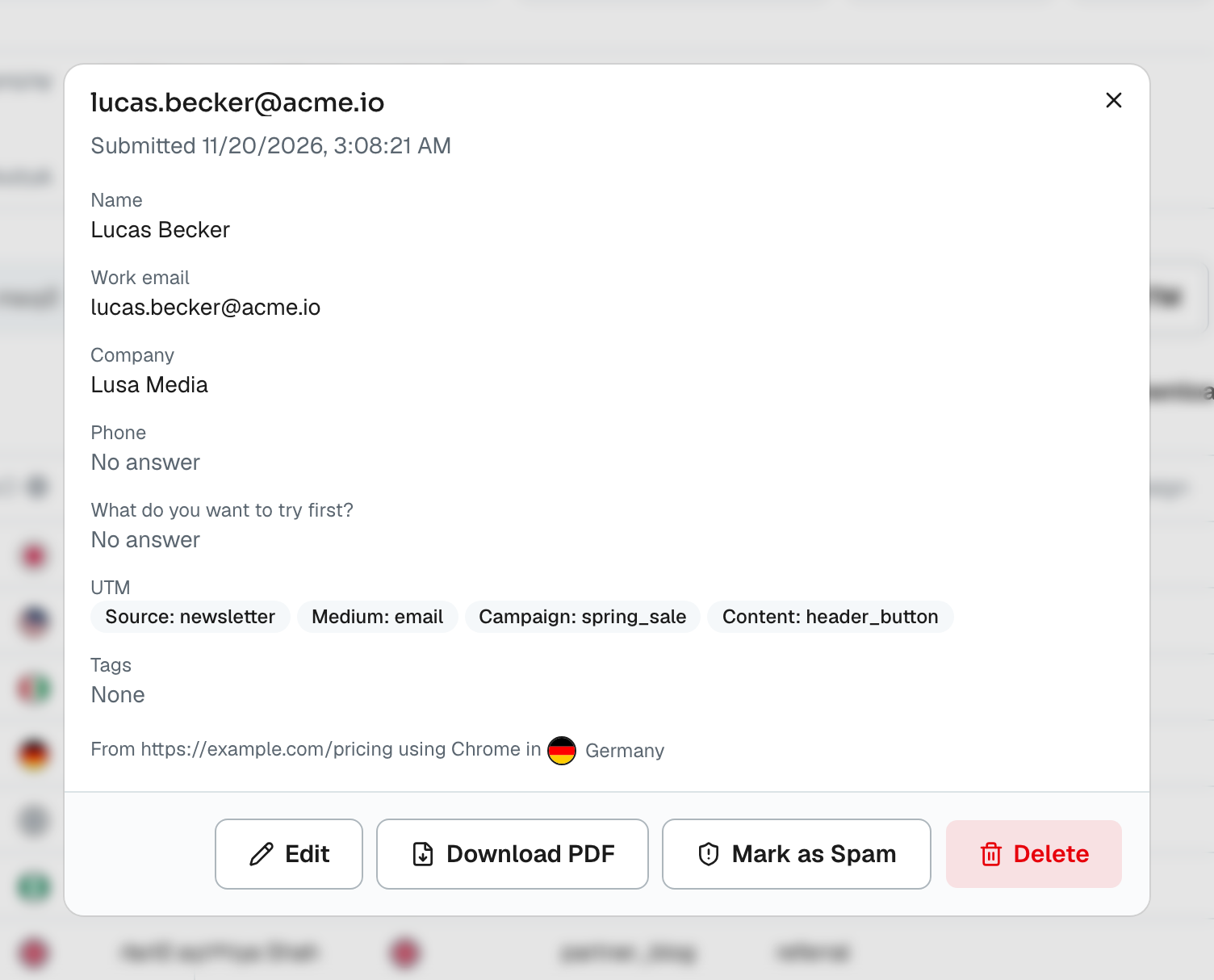
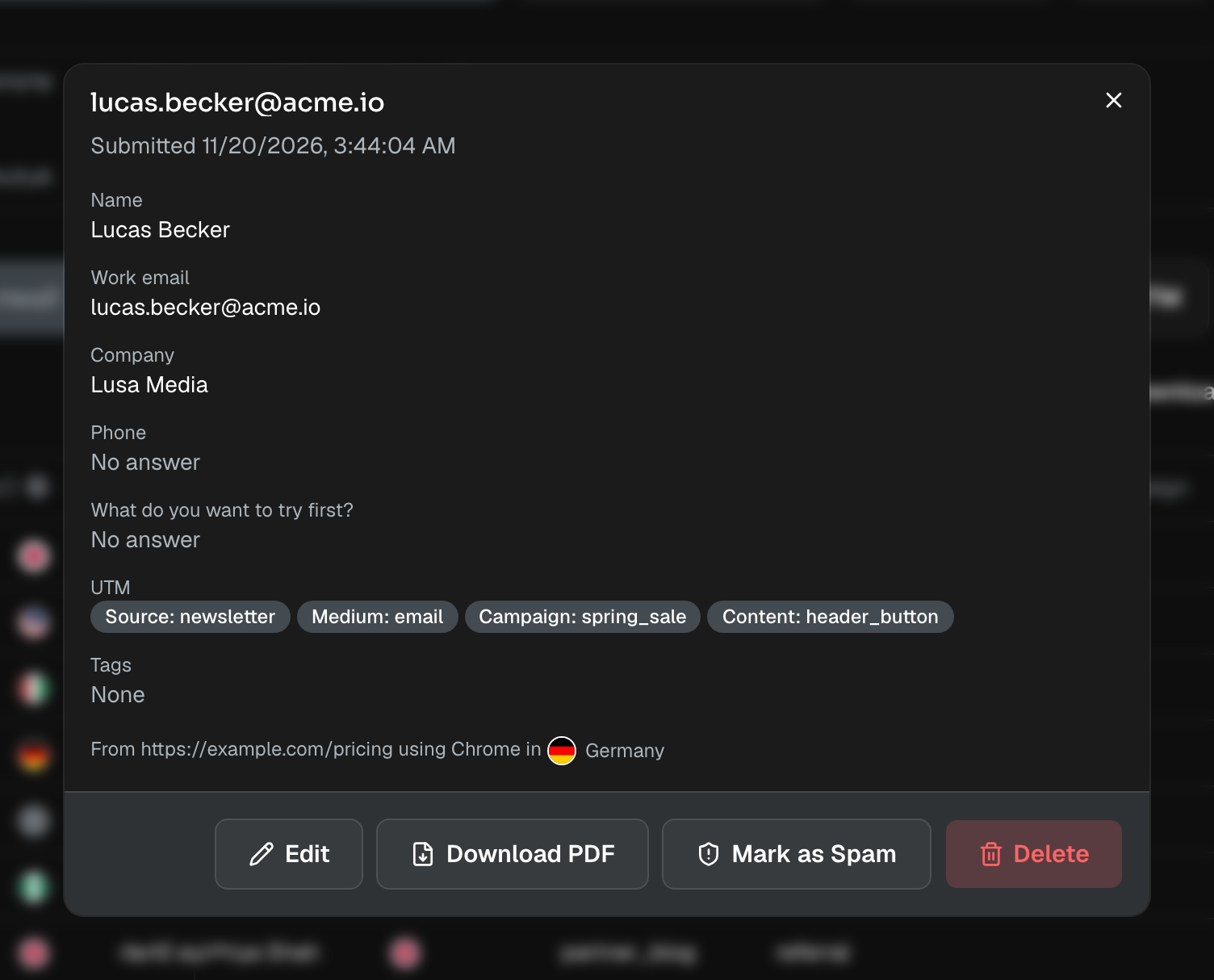
The counts, the CSV download and deleting every matching submission all follow the filter. To see the values as columns, select Column settings at the right of the toolbar and turn on UTM Source, UTM Campaign or any of the others. Opening a submission with View submission lists the parameters it came with.
Envie os valores juntamente com cada lead
Os downloads CSV incluem as cinco colunas UTM após o País. Novas ligações do Google Sheets obtêm as mesmas colunas, pelo que uma folha de contactos exibe a campanha ao lado de cada contacto. Os Webhooks recebem os valores em submission.utm, com apenas os parâmetros que a visita transportou, e a API REST retorna-os com cada submissão.
Use um campo oculto para qualquer outra coisa
O UTM abrange cinco parâmetros. Para um valor próprio, como um código de parceiro, adicione um campo oculto:
- In the builder, select Add Field » Hidden, under Other. On an empty form, select Start from Scratch instead of Add Field.
- Under Parameter Name, type the name the link will use, such as ref. It starts as hidden_1.
- Dê ao campo um rótulo que reconhecerá nas suas submissões.
Uma ligação que termina em ?ref=spring_webinar guarda então spring_webinar com a submissão. Qualquer pessoa pode editar uma ligação, pelo que trate o valor como algo que o visitante forneceu e não o use para preços ou permissões. Não precisa de campos ocultos para os cinco parâmetros UTM: um campo oculto chamado utm_campaign é guardado como uma resposta normal, separada dos valores UTM.
Comparar campanhas em Analytics
Nos planos Pro e Business, Análise de Formulários conta também as visualizações, para que possa ver quantos visitantes de uma campanha enviaram o formulário:
- Abra o separador Análise do formulário e escolha um período.
- In the chart menu at the top of the Charts card, pick Traffic.
- Open All traffic and pick a value under Source, Medium, Campaign, Term or Content.
- Under Compare with, pick another value of the same parameter, Previous period or Custom period.
Visualizações, Submissões e Taxa de Conversão contam então apenas esse tráfego, e cada um mostra como mudou em relação ao com que está a comparar.
O que é e o que não é guardado
Nada é guardado no navegador do visitante para rastreamento UTM: nem cookie nem armazenamento. Os valores são rótulos de campanha lidos da ligação, e os valores de uma submissão são eliminados com a submissão. Apenas a visita que envia o formulário conta, pelo que alguém que veio primeiro de um anúncio e mais tarde voltou através de uma ligação simples não tem valores UTM.
A página Rastreamento UTM tem todos os detalhes, e Campos Ocultos cobre os seus próprios valores.
Crie uma conta gratuita e partilhe a sua primeira ligação com marcação.