Cuando los leads llegan de un boletín, dos campañas publicitarias y el blog de un socio, quieres saber cuál envió cada uno, y la pregunta “¿Cómo nos conoció?” obtiene respuestas vagas. El Seguimiento UTM lo lee del enlace en su lugar. Etiqueta cada enlace que compartas, y cada envío conservará los valores. No hay ningún campo que añadir ni nada que activar, y funciona en todos los planes.
Etiqueta cada enlace que compartas
Los parámetros UTM van al final del enlace del formulario, y Forminal lee los cinco: utm_source, utm_medium, utm_campaign, utm_term y utm_content. Asigna a cada lugar donde compartas el formulario su propio enlace:
- En el boletín:
?utm_source=newsletter&utm_medium=email&utm_campaign=spring_sale - En un anuncio social de pago:
?utm_source=facebook&utm_medium=paid&utm_campaign=spring_sale - En el sitio de un socio:
?utm_source=partner_blog&utm_medium=referral
Funciona en el propio enlace del formulario y en un dominio personalizado. Cuando el formulario está incrustado en tu sitio, pon los parámetros en la página que lo contiene, como https://example.com/signup?utm_campaign=spring_sale, y el código de incrustación los pasará al formulario.
Los valores se guardan en minúsculas, por lo que Facebook y facebook cuentan como uno solo. Cuando un parámetro aparece dos veces en un enlace, el primero es el que cuenta.
Anuncios sin etiquetas UTM
Facebook y Google añaden su propio ID de clic a los enlaces de sus anuncios. Cuando un enlace no tiene utm_source, el formulario lee ese ID en su lugar. Un clic de Google Ads (gclid) guarda source google y medium cpc. Un clic de Facebook (fbclid) guarda source facebook y ningún medio, porque Facebook añade el ID a los clics en publicaciones normales también. El ID de clic en sí nunca se almacena. Para distinguir una campaña de otra, añade utm_campaign al enlace del anuncio.
Encuentra los leads de una campaña
- Open the form’s Submissions page. Once some submissions carry UTM values, a UTM button shows in the toolbar.
- Select UTM. Each parameter that has values is listed, such as Source or Campaign, with how many submissions hold each value.
- Tick the values you want to keep. Values of one parameter add up, so ticking two campaigns shows both. Ticks across parameters narrow the list, so a source and a campaign show only submissions with both. No value keeps the submissions that came without that parameter.
- Cada filtro se muestra como una etiqueta, como “Campaña: spring_sale”. Selecciona el botón de eliminar en la etiqueta para quitarla.
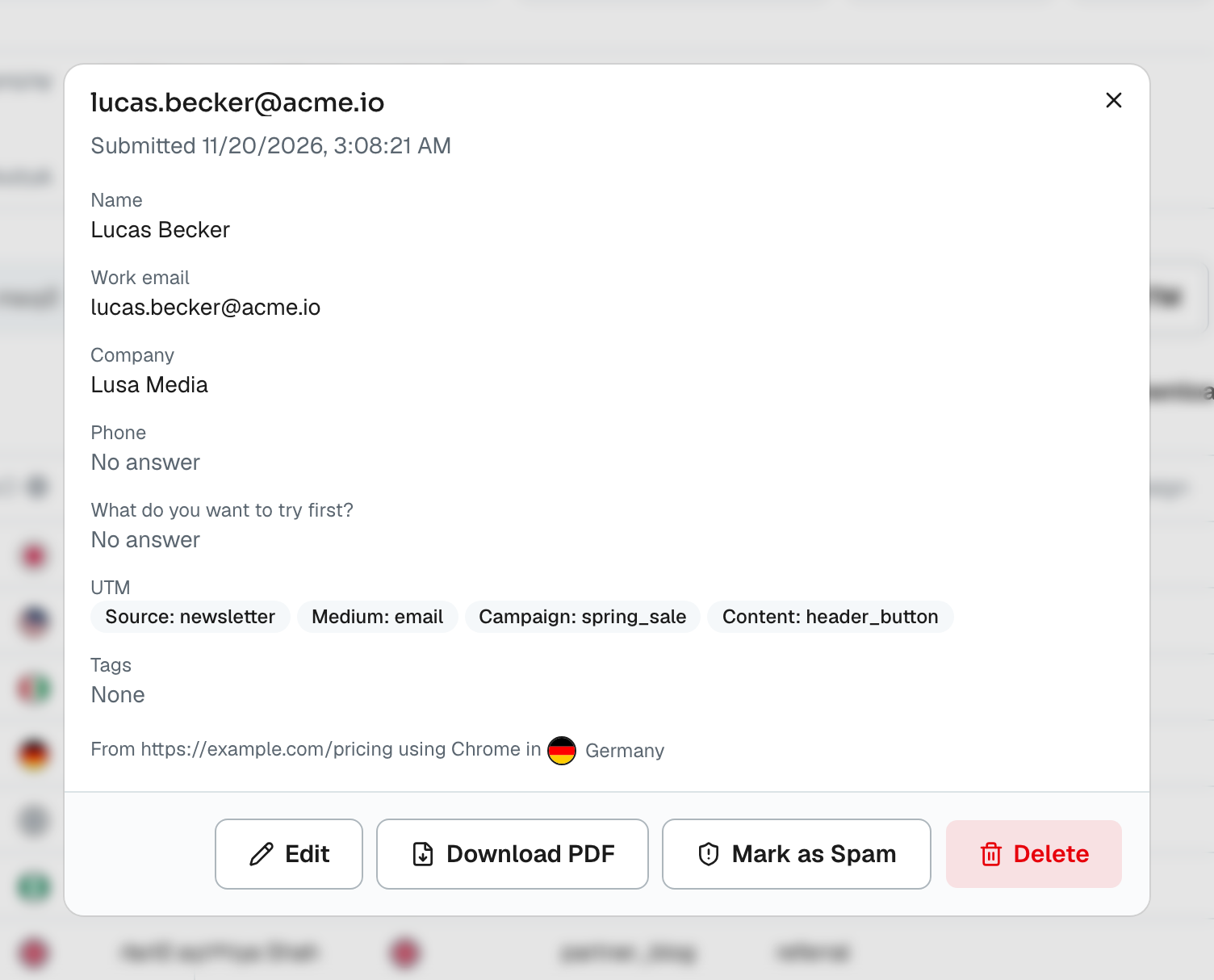
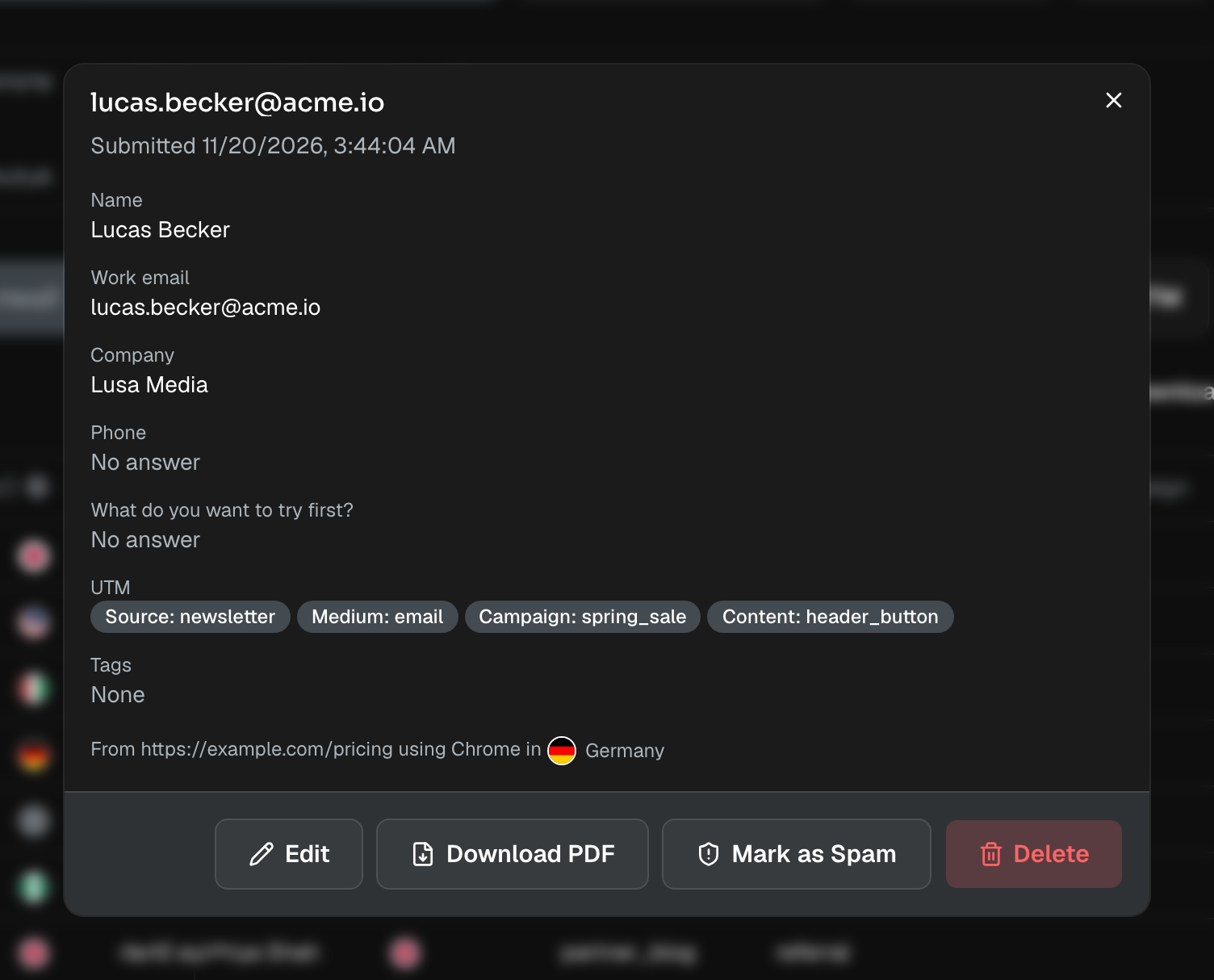
The counts, the CSV download and deleting every matching submission all follow the filter. To see the values as columns, select Column settings at the right of the toolbar and turn on UTM Source, UTM Campaign or any of the others. Opening a submission with View submission lists the parameters it came with.
Envía los valores con cada lead
Las descargas CSV tienen las cinco columnas UTM después de País. Las nuevas conexiones de Google Sheets obtienen las mismas columnas, por lo que una hoja de clientes potenciales muestra la campaña junto a cada cliente potencial. Los webhooks reciben los valores en submission.utm, con solo los parámetros que la visita transportó, y la API REST los devuelve con cada envío.
Usa un campo oculto para cualquier otra cosa
UTM cubre cinco parámetros. Para un valor propio, como un código de socio, añade un campo oculto:
- In the builder, select Add Field » Hidden, under Other. On an empty form, select Start from Scratch instead of Add Field.
- Under Parameter Name, type the name the link will use, such as ref. It starts as hidden_1.
- Dale al campo una etiqueta que reconozcas en tus envíos.
Un enlace que termina en ?ref=spring_webinar guarda entonces spring_webinar con el envío. Cualquiera puede editar un enlace, así que trata el valor como algo que el visitante proporcionó, y no lo uses para precios o permisos. No necesitas campos ocultos para los cinco parámetros UTM: un campo oculto llamado utm_campaign se almacena como una respuesta normal, separada de los valores UTM.
Compara campañas en Analytics
En Pro y Business, Análisis del formulario también cuenta las visitas, para que puedas ver cuántos de los visitantes de una campaña enviaron el formulario:
- Abre la pestaña Análisis del formulario y elige un período.
- In the chart menu at the top of the Charts card, pick Traffic.
- Open All traffic and pick a value under Source, Medium, Campaign, Term or Content.
- Under Compare with, pick another value of the same parameter, Previous period or Custom period.
Visitas, Envíos y Tasa de conversión solo cuentan ese tráfico, y cada uno muestra cómo cambió respecto a con lo que lo comparas.
Qué se almacena y qué no
No se guarda nada en el navegador del visitante para el seguimiento UTM: ni cookie ni almacenamiento. Los valores son etiquetas de campaña leídas del enlace, y los valores de un envío se eliminan con el envío. Solo cuenta la visita que envía el formulario, por lo que alguien que vino primero de un anuncio y luego regresó a través de un enlace simple no tiene valores UTM.
La página Seguimiento UTM tiene todos los detalles, y Campos ocultos cubre tus propios valores.
Crea una cuenta gratuita y comparte tu primer enlace etiquetado.