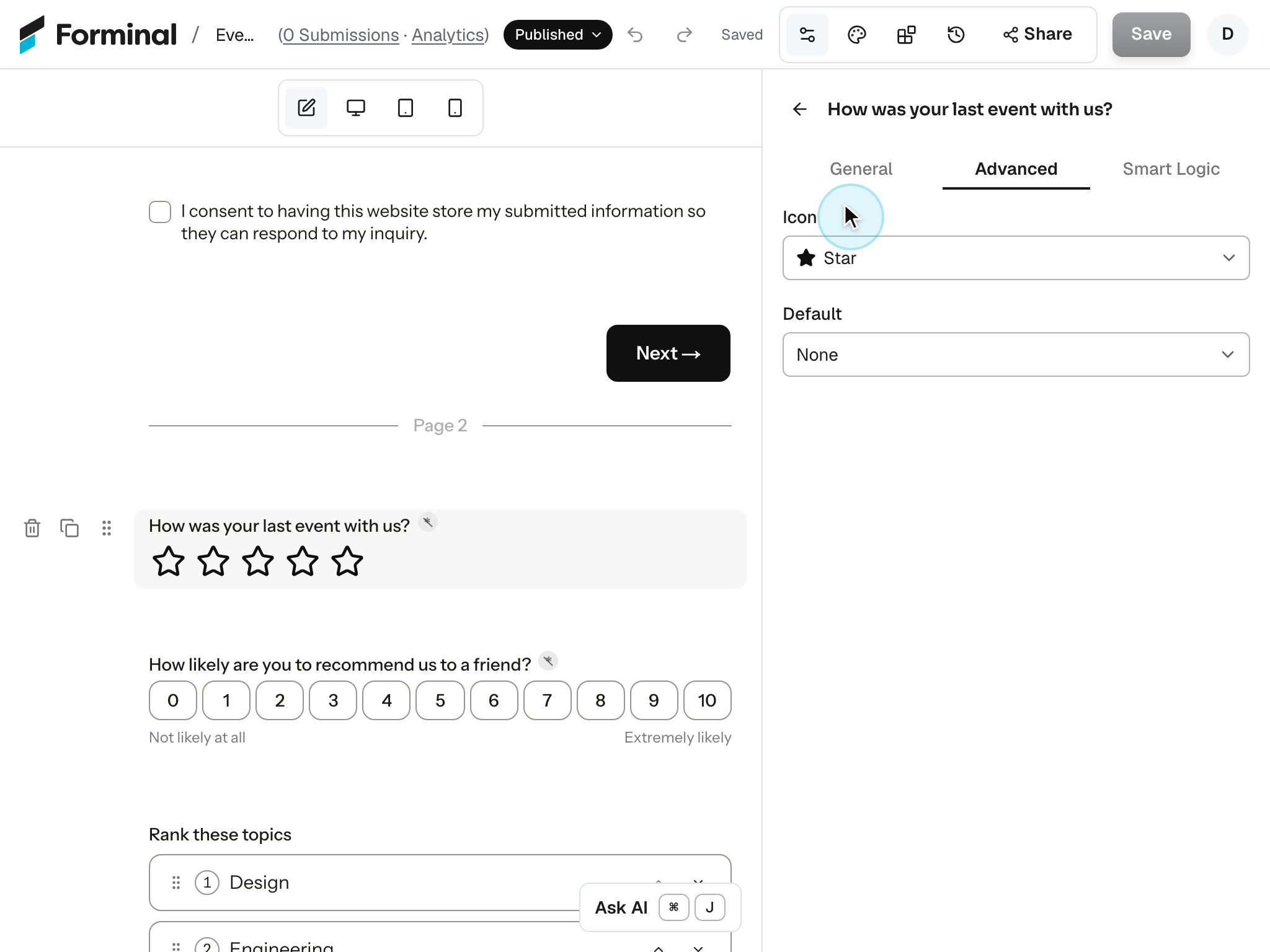
A classificação mostra uma linha de ícones, e as pessoas clicam num para dar uma pontuação. Os ícones preenchem até ao que pairam ou escolhem, tornando a pontuação fácil de ler rapidamente.
Exemplos
- Classificação de uma conversa de suporte de 1 a 5 estrelas.
- Um formulário de feedback de restaurante que usa corações numa escala de 1 a 10.
Configure-o
- In the builder, point between two fields and select Add Field. On an empty form, select Start from Scratch.
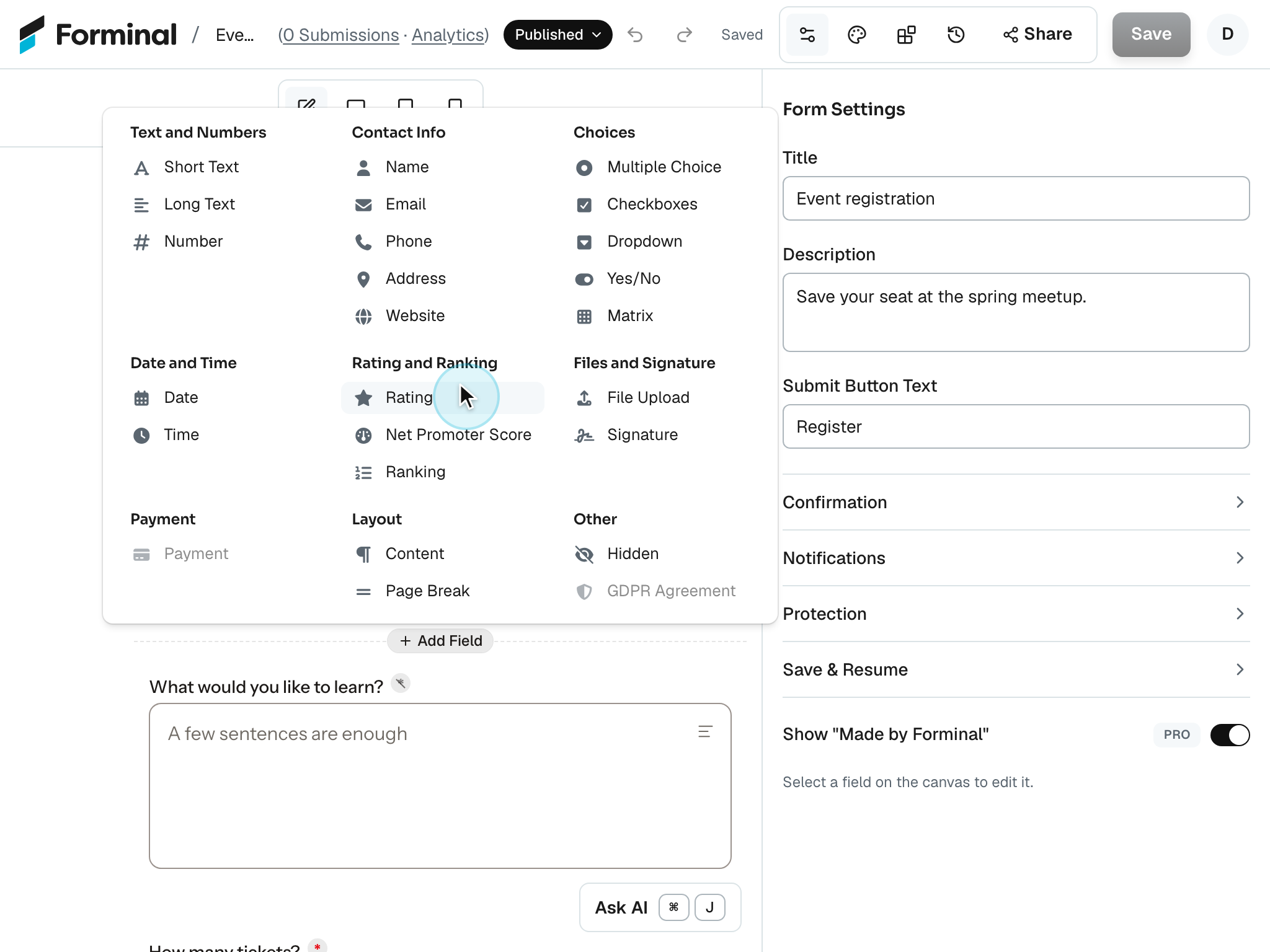
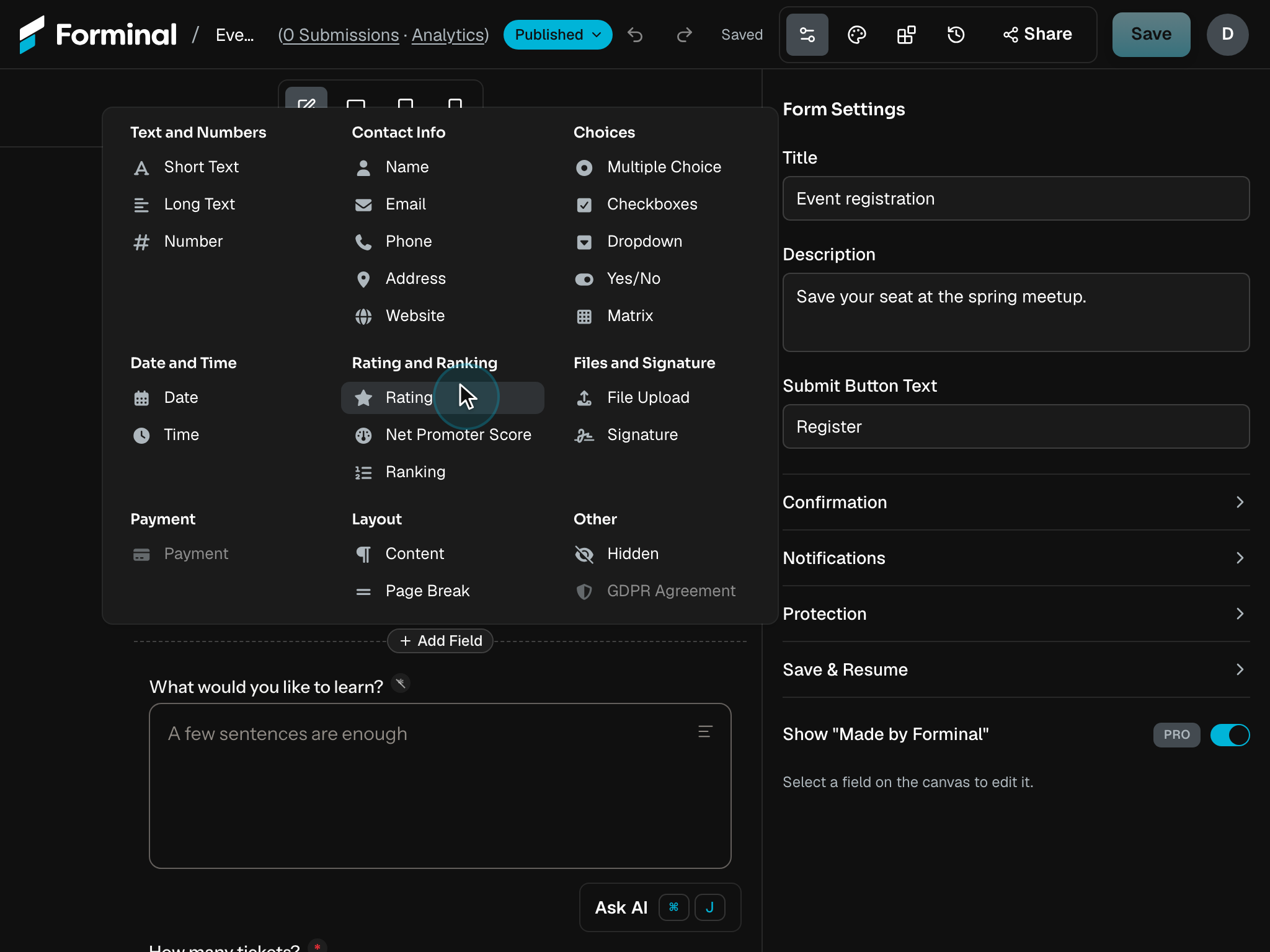
- Under Rating and Ranking, select Rating.
- Altere o rótulo, que começa como “Como classificaria isto?”.
- Under Scale on the General tab, set From, To and Step. The default is 1 to 5 in steps of 1.
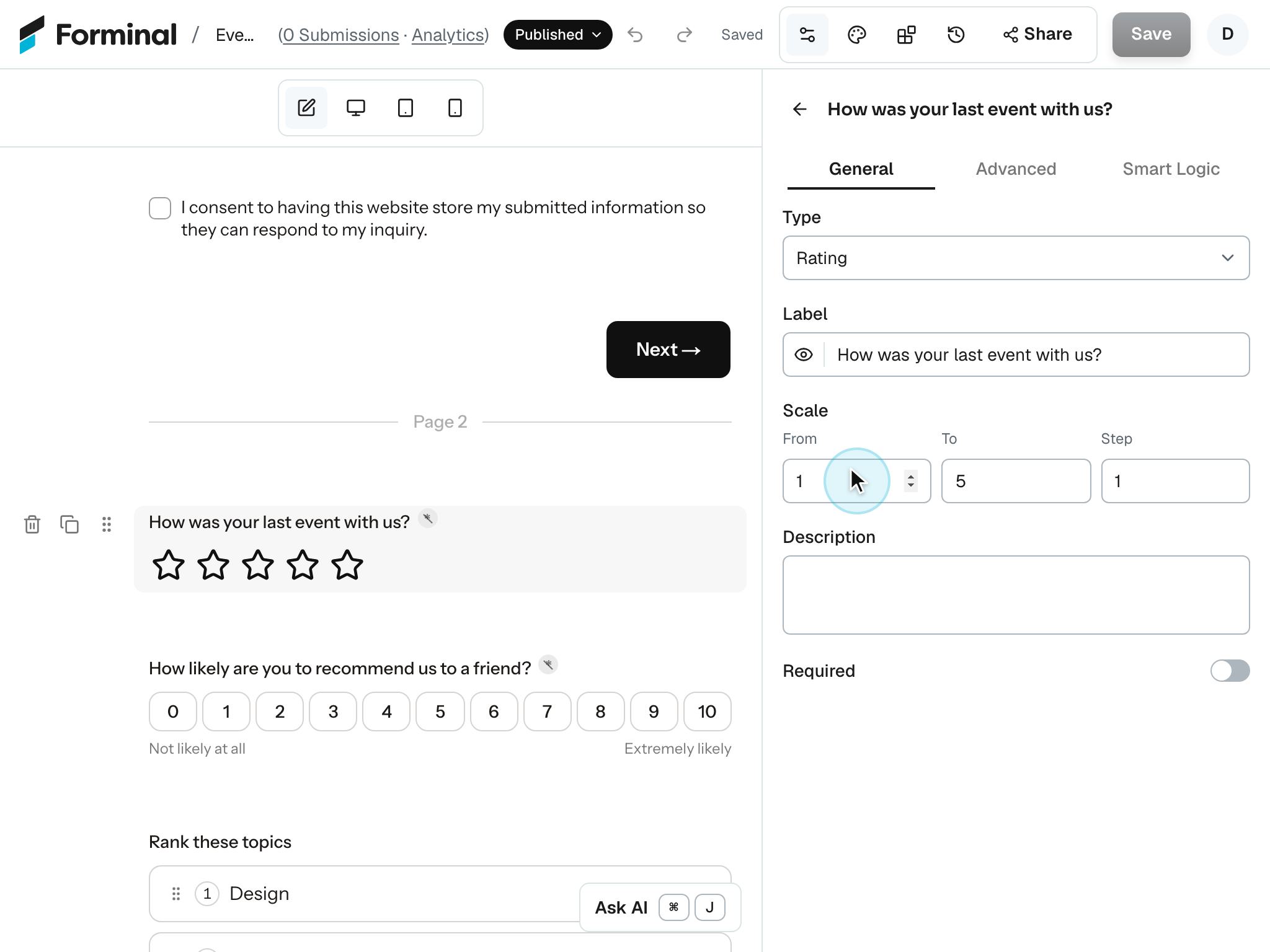
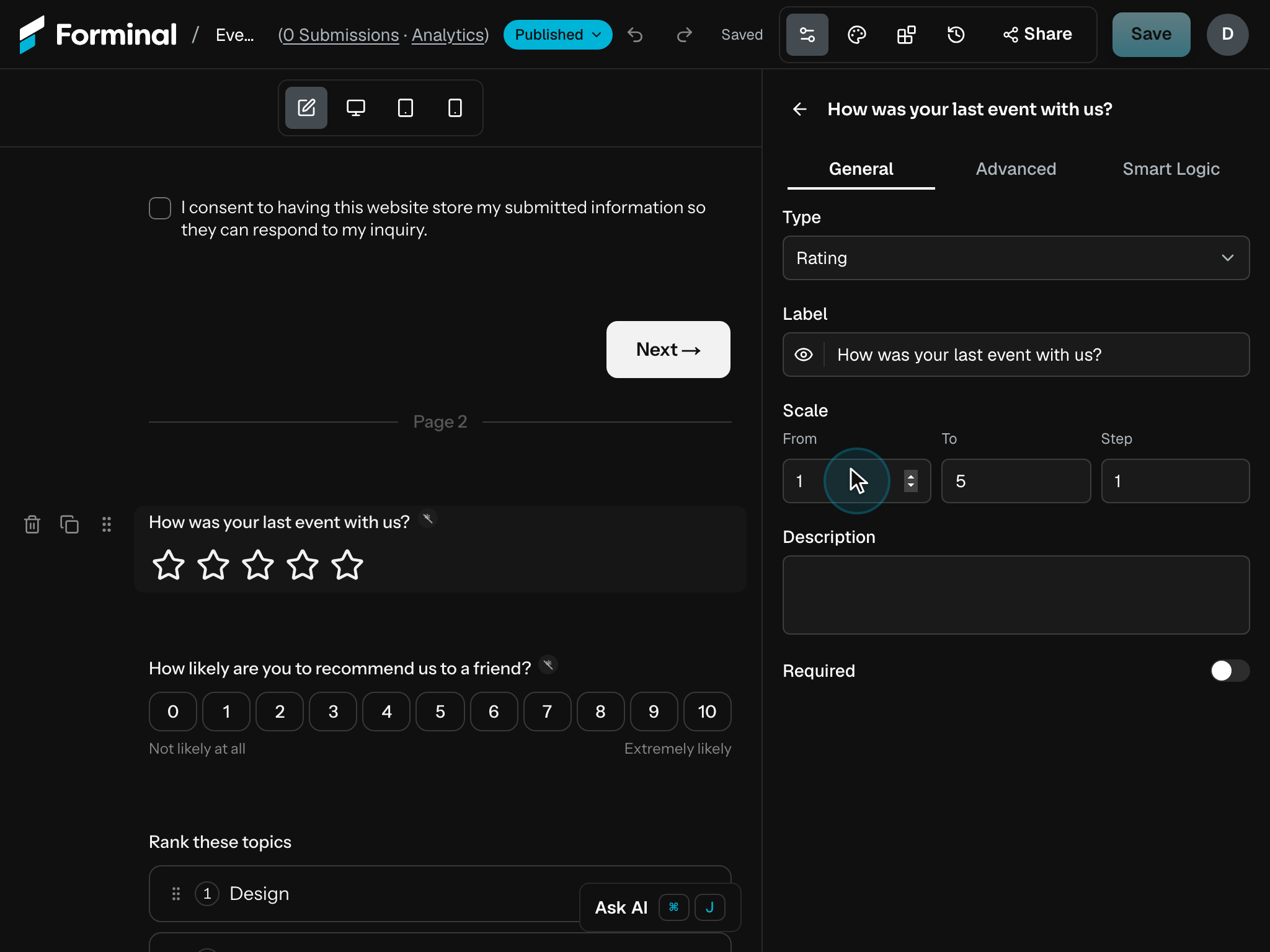
- On the Advanced tab, choose the Icon: Star, Heart, Thumbs up, Smile or Flame.
- Optionally set a Default score there, or click an icon on the canvas to set it.
Regras da escala
From starts at 1 or higher and To can go up to 100, but the scale can have at most 10 steps, and the distance from From to To has to divide evenly by Step. So 1 to 10 by 1 works, and so does 10 to 100 by 10, but 1 to 20 by 1 doesn’t. If the numbers don’t fit, the builder says “Scale needs 1 to 10 steps”.
Uma escala que começa acima de 1 ainda desenha os ícones abaixo dela, esbatidos para que não possam ser selecionados. Uma escala de 3 a 5 mostra cinco estrelas, e apenas as últimas três podem ser clicadas.
O que as pessoas veem e como as respostas aparecem
As pessoas clicam num ícone, ou usam as teclas de seta, para escolher. Num campo opcional, clicar novamente no ícone escolhido limpa a pontuação. Um campo obrigatório deixado em branco mostra “Escolha uma classificação”.
Na página Submissões, uma classificação mostra a escala inteira do campo no seu próprio ícone, preenchida até a pontuação, de modo que um 4 num campo de 7 estrelas são sete estrelas com quatro preenchidas. Passe o rato sobre os ícones, ou navegue até eles com a tecla Tab, para ver a pontuação, como "4 de 7". Uma submissão aberta mostra os mesmos ícones com a pontuação escrita ao lado deles.
A exportação CSV, PDFs, e-mails de notificação e webhooks escrevem a pontuação como texto, fora do topo da escala, por exemplo "4 / 5". Na Lógica Inteligente, pode agir sobre a pontuação com é, não é, maior que e menor que, ou verificar se está vazia, de modo que uma pontuação baixa pode revelar uma pergunta "O que correu mal?".
Bom saber
A classificação não tem rótulos por baixo dos ícones. Se quiser palavras como “Pouco provável” e “Muito provável” nas extremidades, use o campo Net Promoter Score, que mostra botões numerados com rótulos.
Se alterar a escala depois de as pessoas terem respondido, uma pontuação que a nova escala não tem é mostrada como texto na página Submissões, por exemplo "8 / 5". O mesmo acontece com uma escala que começa alta, como 90 a 100, que exigiria demasiados ícones para caber.
Perguntas frequentes
Posso usar corações ou polegares para cima em vez de estrelas?
Escolha o Ícone na aba Avançadas: Estrela, Coração, Polegar para cima, Sorriso ou Chama.
Uma escala de classificação pode ir de 1 a 10?
Sim. Uma escala pode ter no máximo 10 passos, e a distância de De a Até tem de dividir uniformemente por Passo. Assim, 1 a 10 por 1 funciona, tal como 10 a 100 por 10, mas 1 a 20 por 1 não.
Posso adicionar palavras como Mau e Excelente por baixo dos ícones?
A classificação não tem rótulos. Se quiser palavras nas extremidades da escala, use o campo Net Promoter Score, que mostra botões numerados com rótulos.
Uma classificação baixa pode mostrar uma pergunta de seguimento?
Use Lógica Inteligente com menor que na pontuação, assim uma classificação baixa pode revelar uma pergunta como “O que correu mal?”.
Como aparece uma classificação nas submissões?
Na página Submissões, é mostrada como os ícones do campo, preenchidos até à pontuação. Passe o rato sobre eles, ou abra a submissão, para ler a pontuação, como "4 de 5". A exportação CSV, PDFs e e-mails de notificação escrevem-na como texto, por exemplo "4 / 5".