Bewertung zeigt eine Reihe von Symbolen, und Personen klicken auf eines davon, um eine Bewertung abzugeben. Die Symbole füllen sich bis zu dem Symbol, über das sie mit der Maus fahren oder das sie auswählen, sodass die Bewertung auf einen Blick leicht zu lesen ist.
Beispiele
- Bewertung eines Support-Gesprächs von 1 bis 5 Sternen.
- Ein Feedback-Formular für ein Restaurant, das Herzen auf einer Skala von 1 bis 10 verwendet.
Richten Sie es ein
- In the builder, point between two fields and select Add Field. On an empty form, select Start from Scratch.
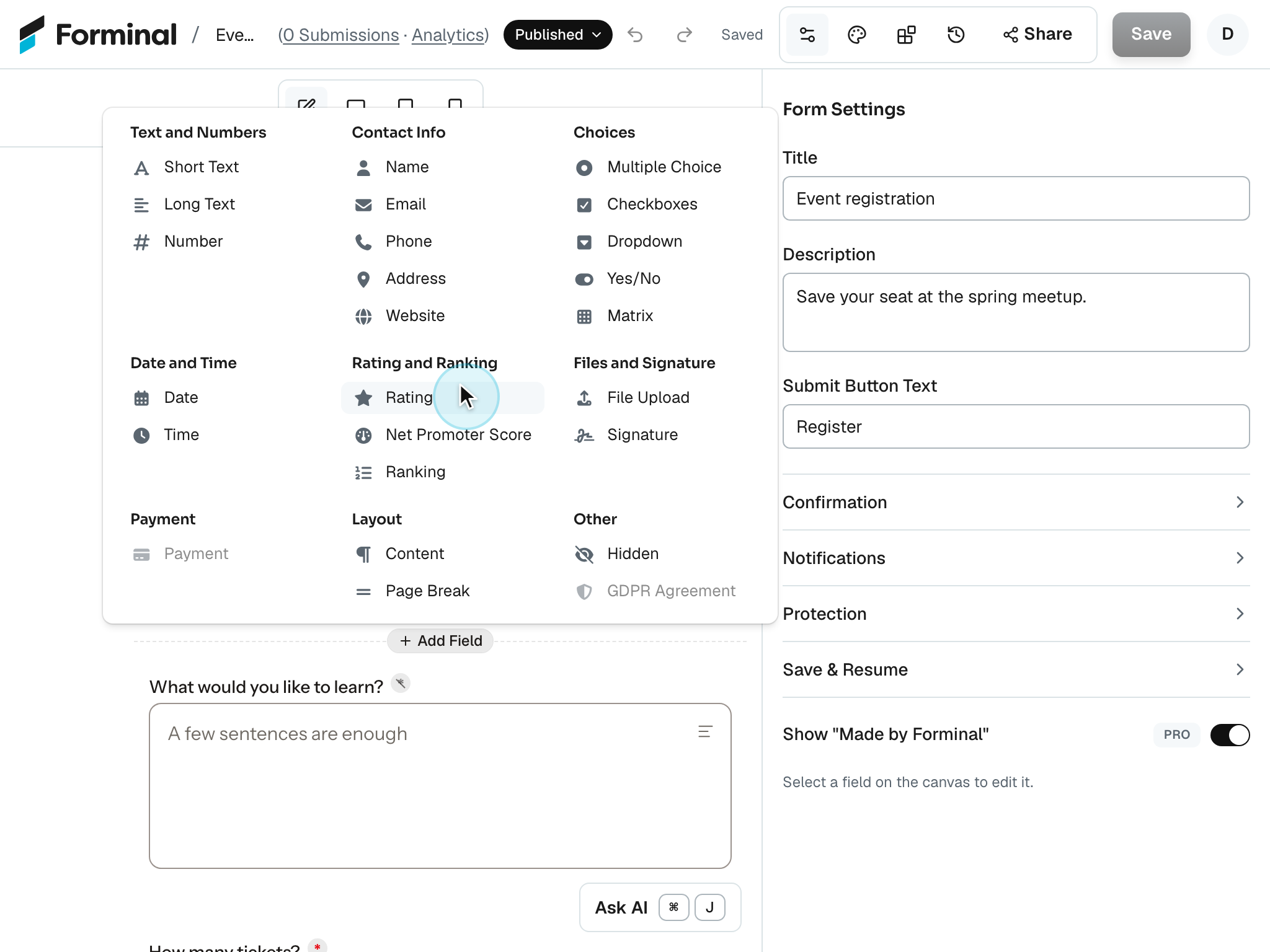
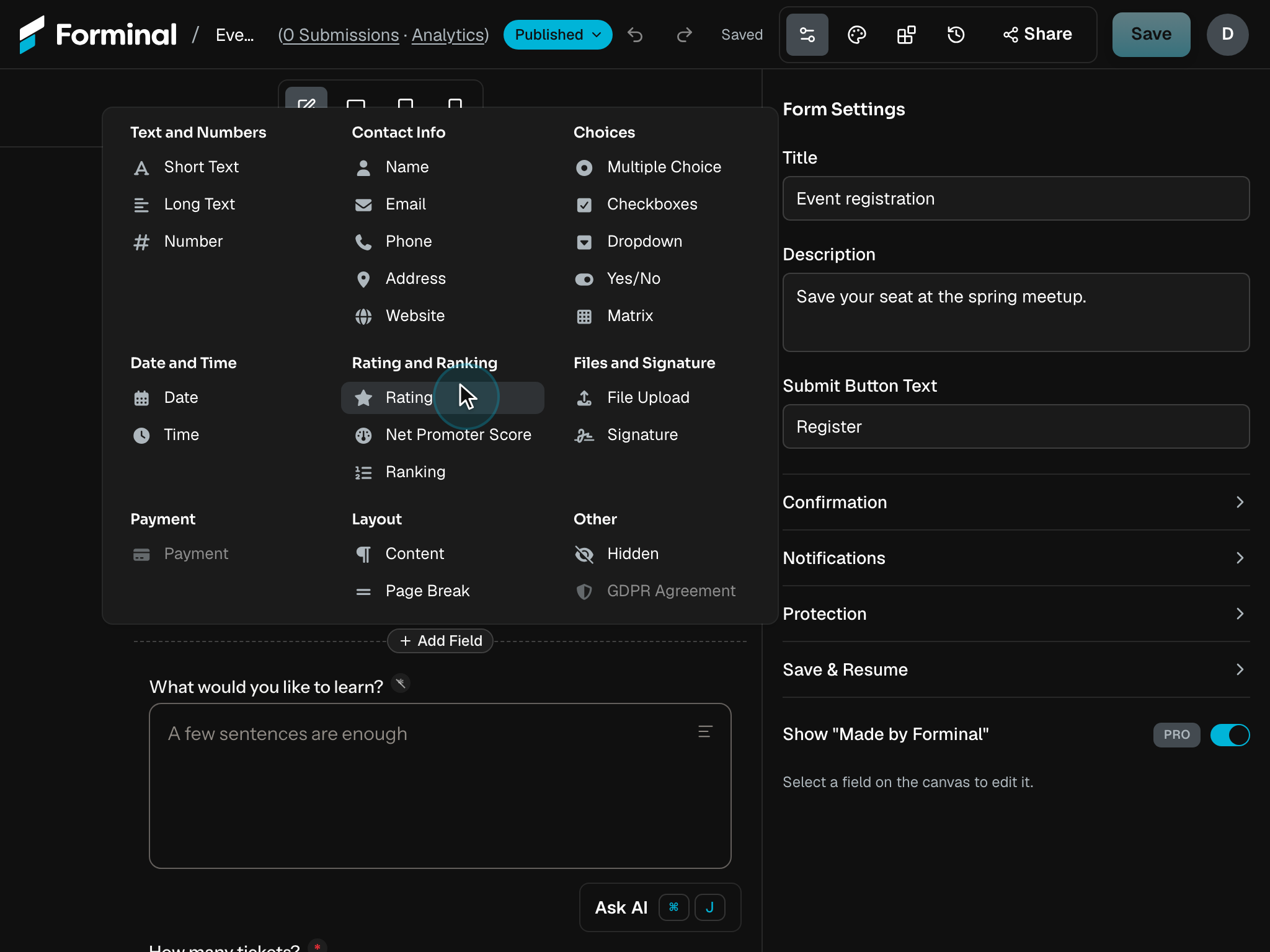
- Under Rating and Ranking, select Rating.
- Ändern Sie die Beschriftung, die mit „Wie würden Sie es bewerten?“ beginnt.
- Under Scale on the General tab, set From, To and Step. The default is 1 to 5 in steps of 1.
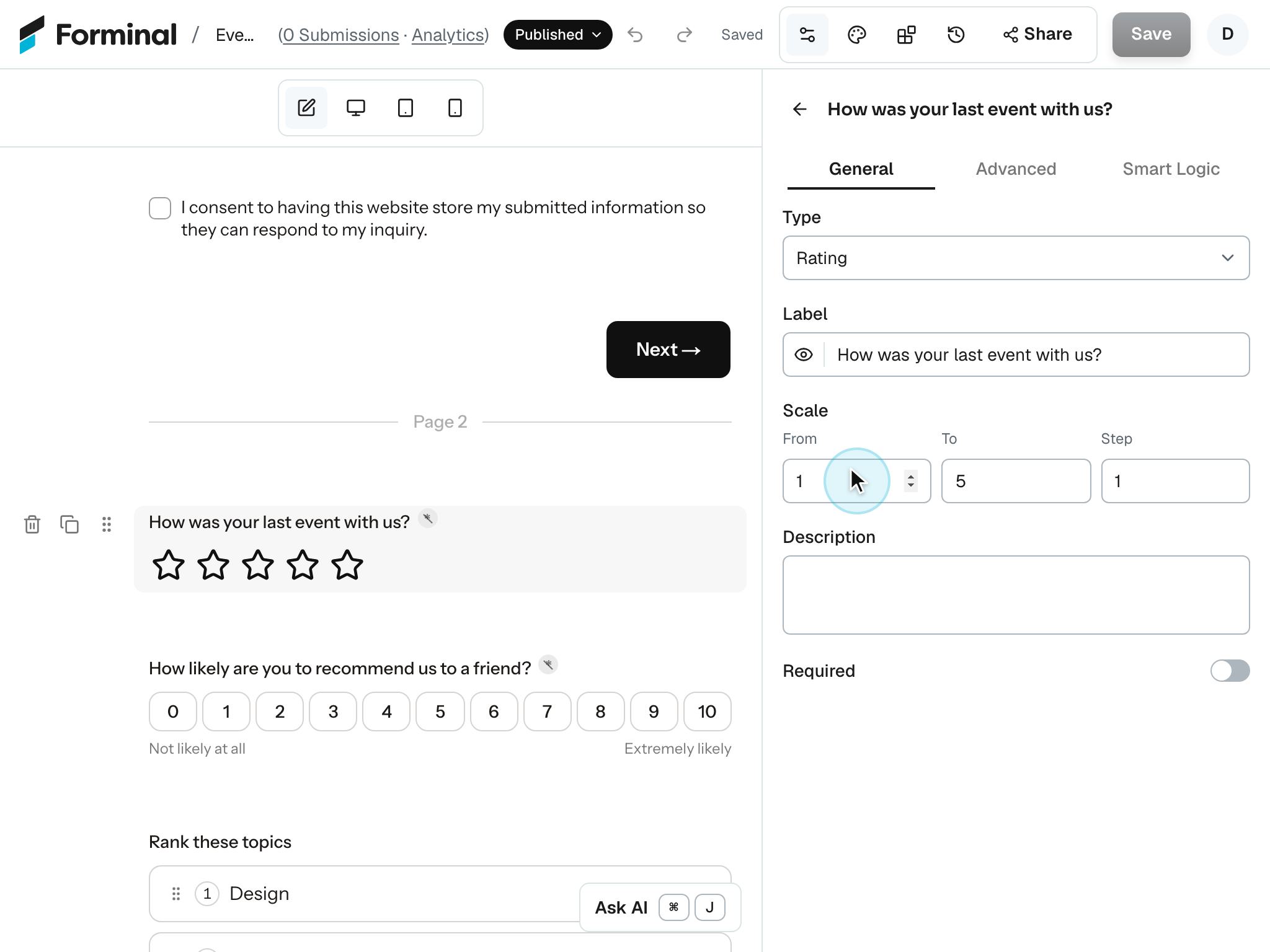
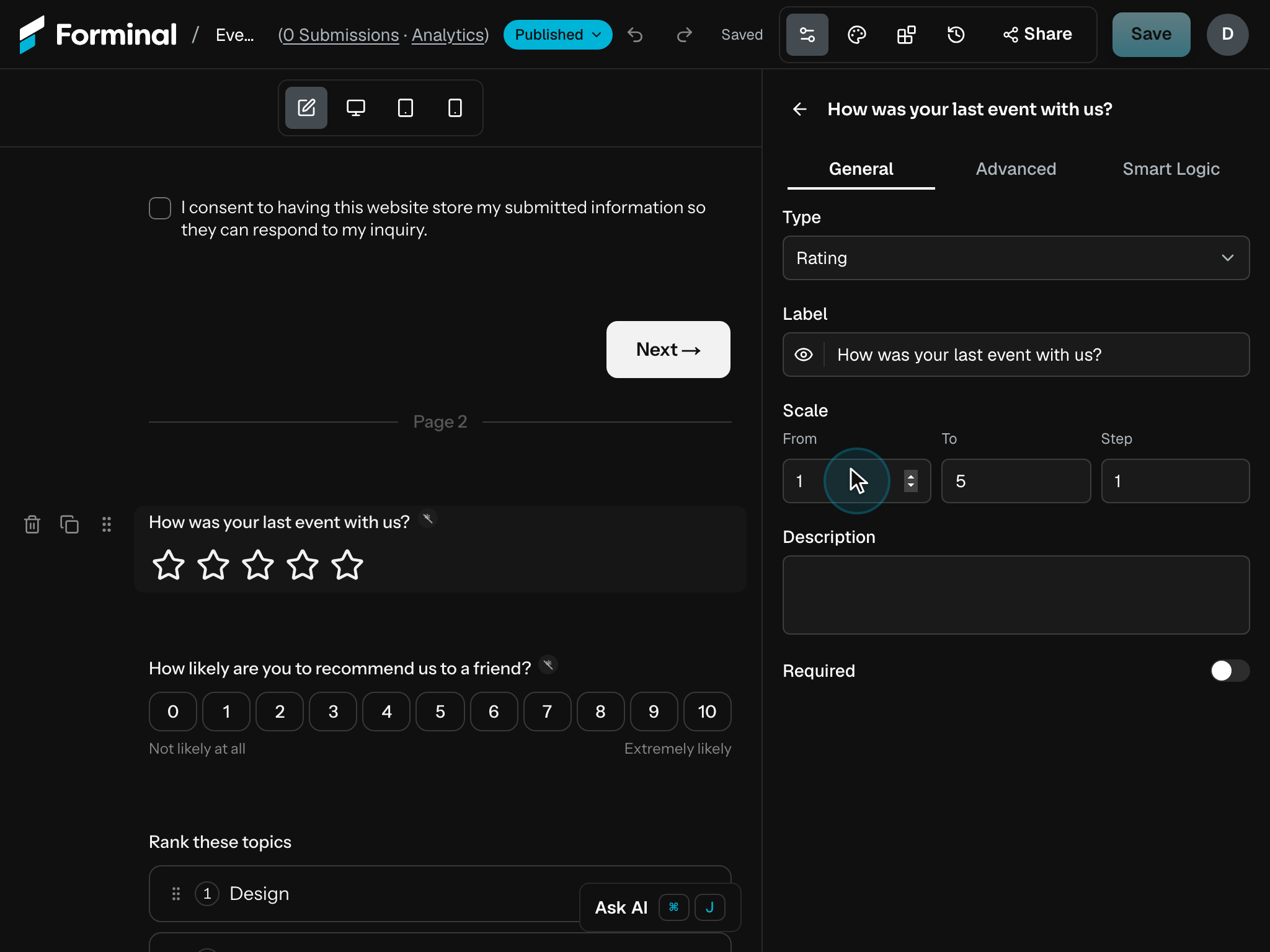
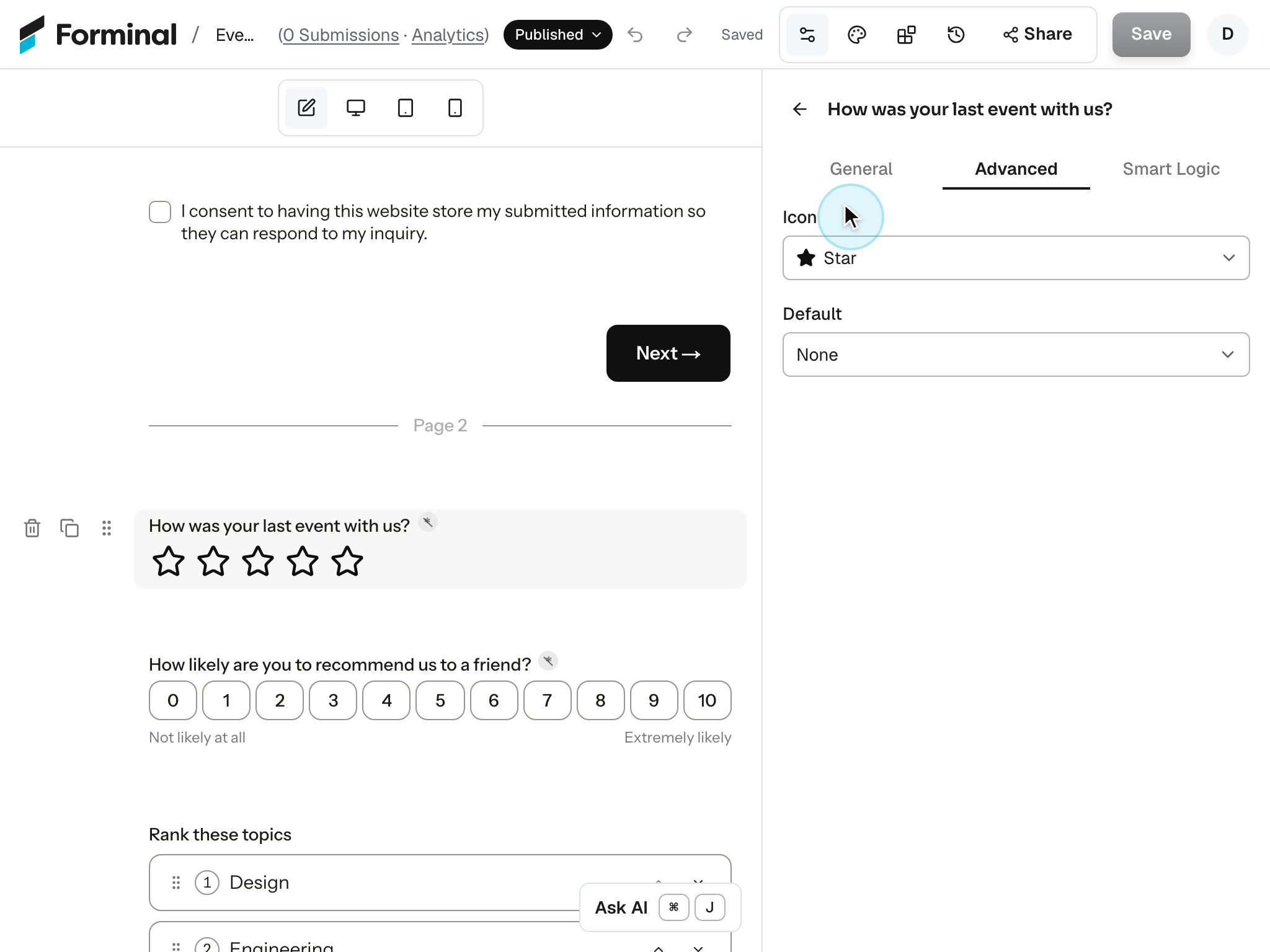
- On the Advanced tab, choose the Icon: Star, Heart, Thumbs up, Smile or Flame.
- Optionally set a Default score there, or click an icon on the canvas to set it.
Skalenregeln
From starts at 1 or higher and To can go up to 100, but the scale can have at most 10 steps, and the distance from From to To has to divide evenly by Step. So 1 to 10 by 1 works, and so does 10 to 100 by 10, but 1 to 20 by 1 doesn’t. If the numbers don’t fit, the builder says “Scale needs 1 to 10 steps”.
Eine Skala, die über 1 beginnt, zeichnet trotzdem die Symbole darunter, ausgegraut, sodass sie nicht ausgewählt werden können. Eine Skala von 3 bis 5 zeigt fünf Sterne, und nur die letzten drei können angeklickt werden.
Was Benutzer sehen und wie Antworten angezeigt werden
Personen klicken auf ein Symbol oder verwenden die Pfeiltasten, um auszuwählen. Bei einem optionalen Feld löscht das erneute Klicken auf das ausgewählte Symbol die Bewertung. Ein erforderliches Feld, das leer gelassen wird, zeigt „Bewertung auswählen“.
Auf der Seite „Einreichungen“ zeigt eine Bewertung die gesamte Skala des Feldes in einem eigenen Symbol an, gefüllt bis zur Bewertung. Eine 4 auf einem 7-Sterne-Feld sind also sieben Sterne, von denen vier gefüllt sind. Fahre mit der Maus über die Symbole oder bewege dich mit der Tabulatortaste dorthin, um die Bewertung zu sehen, z. B. „4 von 7“. Eine geöffnete Einreichung zeigt dieselben Symbole mit der daneben geschriebenen Bewertung an.
Der CSV-Export, PDFs, Benachrichtigungs-E-Mails und Webhooks schreiben die Bewertung als Text, aus der Gesamtskala, zum Beispiel „4 / 5“. In Smart Logic kannst du mit „ist“, „ist nicht“, „größer als“ und „kleiner als“ auf die Bewertung reagieren oder prüfen, ob sie leer ist. Eine niedrige Bewertung kann also eine Frage wie „Was ist schiefgelaufen?“ aufdecken.
Gut zu wissen
Bewertung hat keine Beschriftungen unter den Symbolen. Wenn Sie Wörter wie „Unwahrscheinlich“ und „Sehr wahrscheinlich“ am Ende wünschen, verwenden Sie das Feld Net Promoter Score, das nummerierte Schaltflächen mit Beschriftungen anzeigt.
Wenn du die Skala änderst, nachdem Leute geantwortet haben, wird eine Bewertung, die die neue Skala nicht hat, auf der Seite „Einreichungen“ als Text angezeigt, zum Beispiel „8 / 5“. Das gilt auch für eine Skala, die hoch beginnt, wie 90 bis 100, was zu viele Symbole zum Anzeigen benötigen würde.
Häufig gestellte Fragen
Kann ich Herzen oder Daumen hoch anstelle von Sternen verwenden?
Wählen Sie auf der Registerkarte Erweitert das Symbol: Stern, Herz, Daumen hoch, Lächeln oder Flamme.
Kann eine Bewertungsskala von 1 bis 10 gehen?
Ja. Eine Skala kann höchstens 10 Schritte haben, und der Abstand von Von bis Muss gleichmäßig durch Schritt teilbar sein. Also 1 bis 10 in 1er-Schritten funktioniert, ebenso wie 10 bis 100 in 10er-Schritten, aber 1 bis 20 in 1er-Schritten nicht.
Kann ich Wörter wie „Schlecht“ und „Ausgezeichnet“ unter den Symbolen hinzufügen?
Bewertung hat keine Beschriftungen. Wenn Sie Wörter am Ende der Skala wünschen, verwenden Sie das Feld Net Promoter Score, das nummerierte Schaltflächen mit Beschriftungen anzeigt.
Kann eine niedrige Bewertung eine Folgefrage anzeigen?
Verwenden Sie Smart Logic mit „kleiner als“ für die Punktzahl, sodass eine niedrige Bewertung eine Frage wie „Was ist schiefgelaufen?“ aufdecken kann.
Wie wird eine Bewertung in Einreichungen angezeigt?
Auf der Seite „Einreichungen“ wird sie als Symbole des Feldes angezeigt, gefüllt bis zur Bewertung. Fahre mit der Maus darüber oder öffne die Einreichung, um die Bewertung zu lesen, z. B. „4 von 5“. Der CSV-Export, PDFs und Benachrichtigungs-E-Mails schreiben sie als Text, zum Beispiel „4 / 5“.