El mensaje de agradecimiento es lo que la gente ve en lugar del formulario justo después de enviarlo. Lo escribes en el lienzo como cualquier otro contenido, con encabezados, listas, enlaces e imágenes, y puedes incluir sus propias respuestas.
Ejemplos
- Indicar a un cliente cuándo esperar una respuesta, con un enlace a tu centro de ayuda.
- Agradecer a los encuestados con una foto del equipo que lee las respuestas.
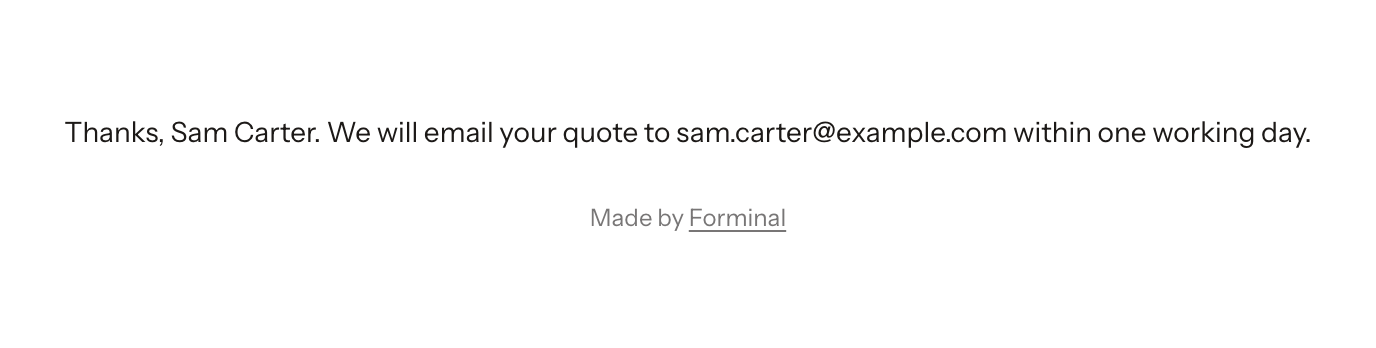
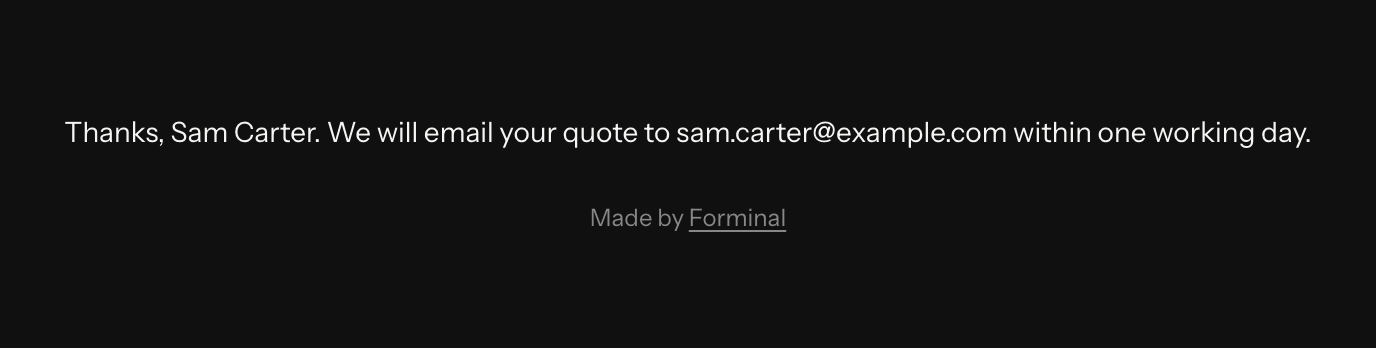
- «Gracias, @Nombre, te enviaremos un correo electrónico a @CorreoElectrónico en un día» en una solicitud de presupuesto.
Escribe tu mensaje
- Scroll to the bottom of the canvas, below the Confirmation divider marked “After form submission”, and click the message. You can also select Form Settings in the top bar, then select Confirmation.
- Make sure the Page tab is selected in the confirmation settings.
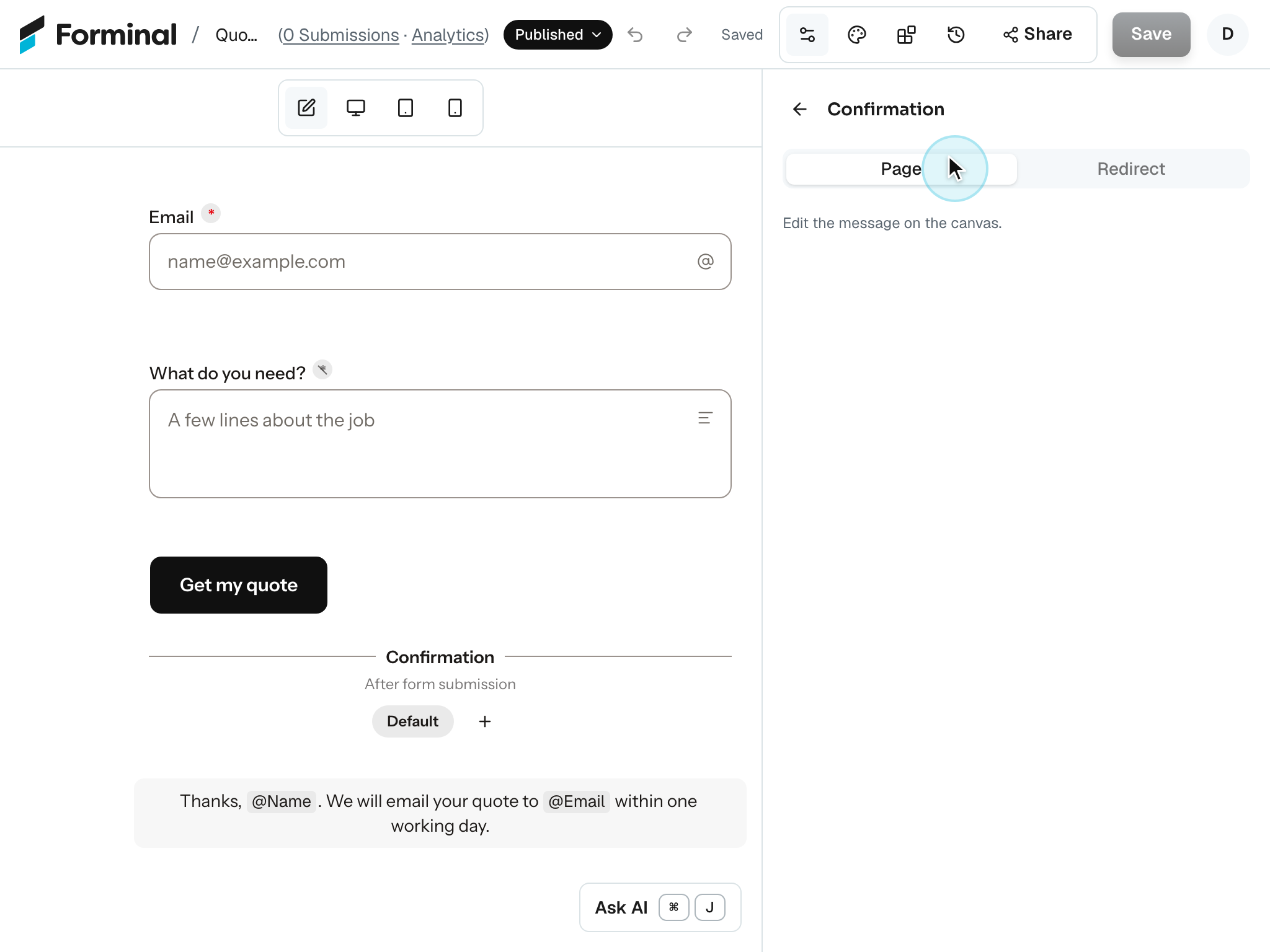
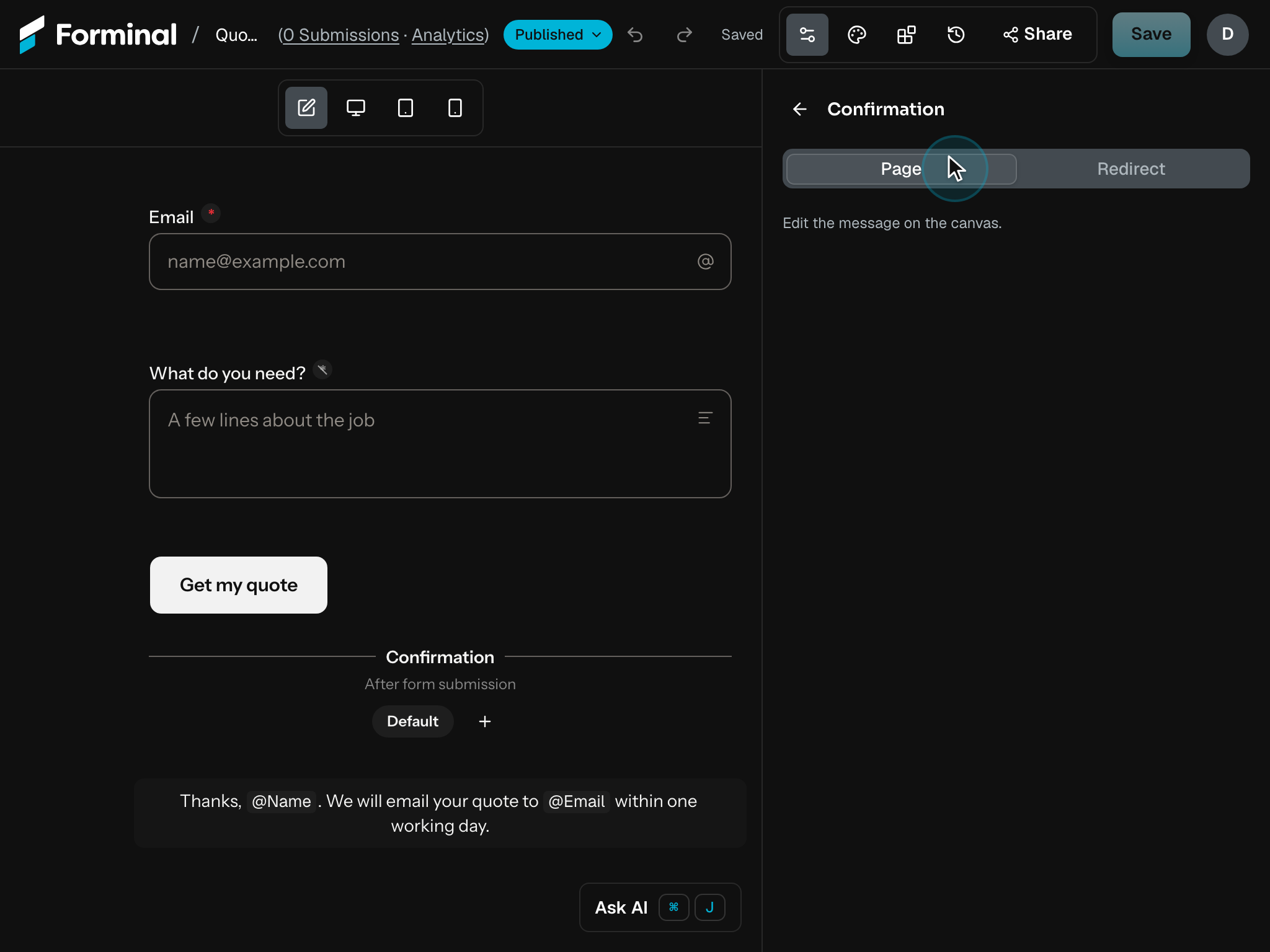
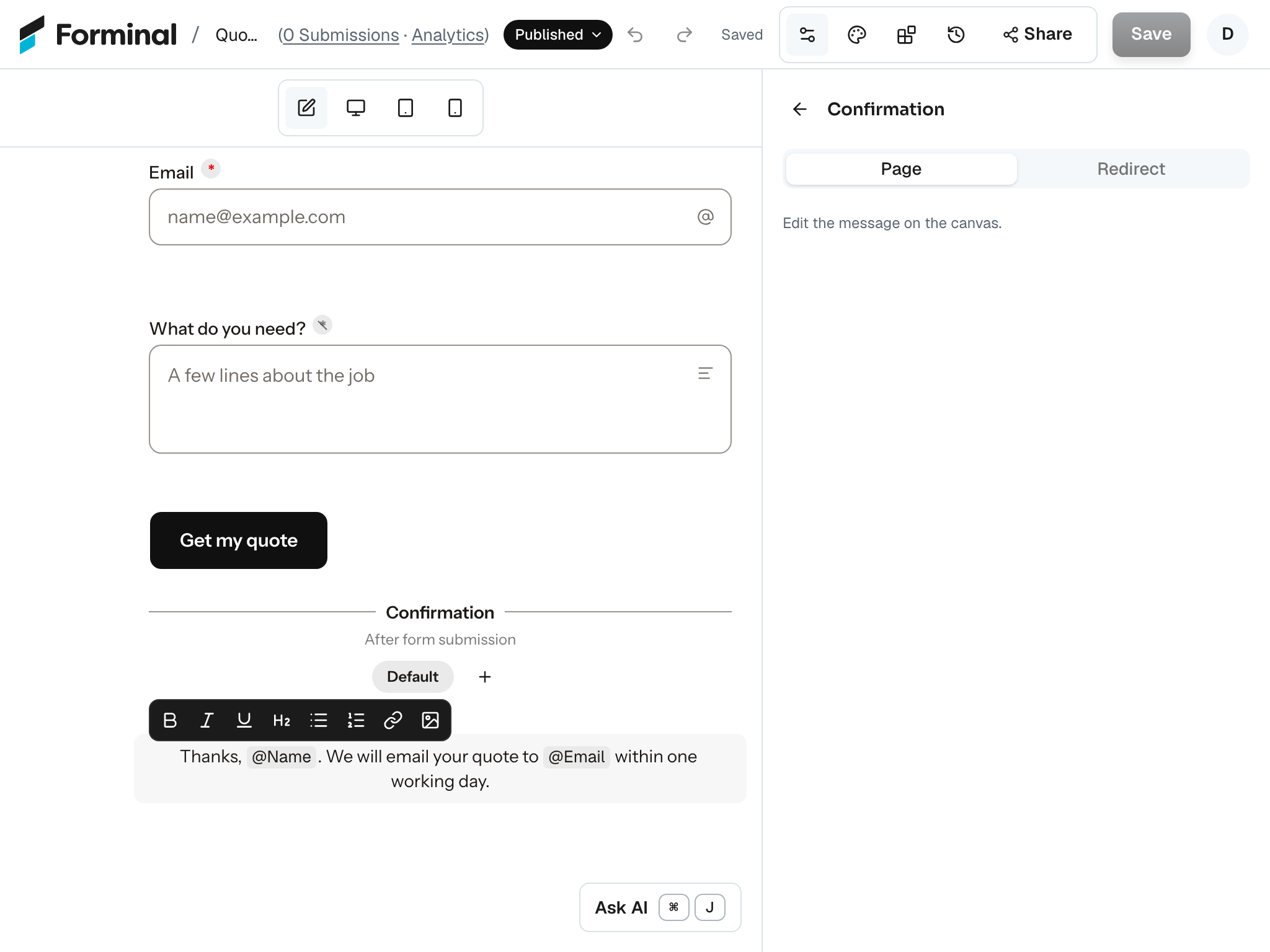
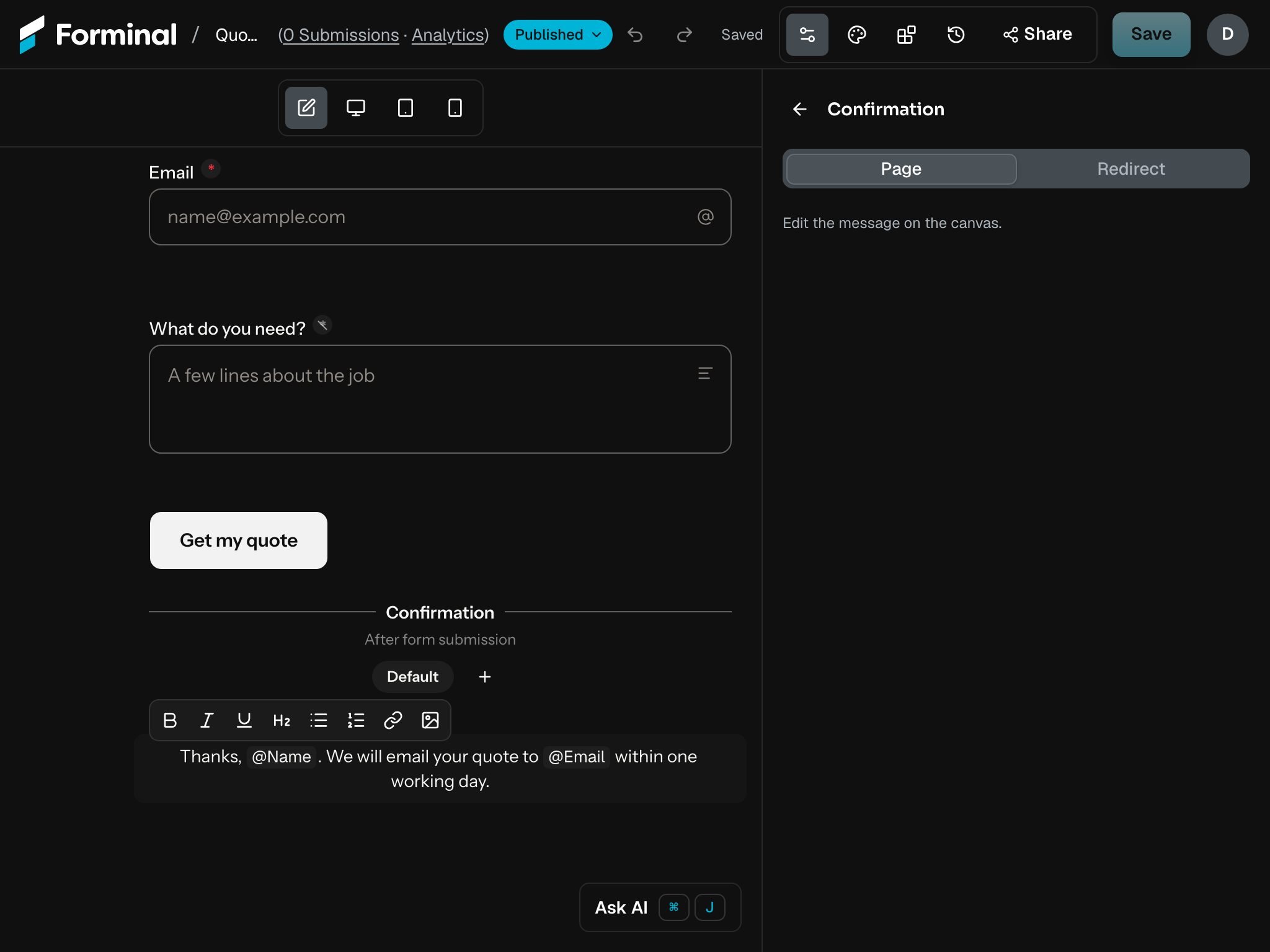
- Haz clic en el mensaje y escribe. Aparece una barra de herramientas de formato mientras editas.
- Escribe @ para elegir una pregunta e incluir su respuesta en el texto. La respuesta se muestra como un chip, como @Nombre.
Qué puedes incluir en él
- Text formatting: Bold, Italic, Underline, Heading, Bullet list, Numbered list and Link.
- Imágenes de tu biblioteca multimedia, en PNG, JPEG, GIF o WebP, hasta 2 MB cada una o 5 MB en Business. Selecciona una imagen para establecer su alineación (izquierda, centro o derecha) y su ancho y alto. Mantiene el texto alternativo que le diste en la biblioteca multimedia.
- Respuestas insertadas con @. Una pregunta que se dejó en blanco o se ocultó con Lógica Inteligente no muestra nada. Consulta Inserción de Respuestas para ver el texto de reserva.
Lo que la gente ve
El formulario desaparece y el mensaje ocupa su lugar, centrado, con los colores y la fuente de tu formulario, con cada respuesta insertada rellenada. Si tu formulario muestra la línea "Hecho por Forminal", aparece debajo del mensaje también. En una incrustación en línea, el mensaje se muestra dentro del marco en tu página. Una ventana emergente se cierra sola 2 segundos después de que alguien envía, por lo que un mensaje largo allí puede no ser leído. Puedes cambiar el retraso, o mantenerlo abierto con Después de Enviar.
Bueno saber
A message can hold up to 20 KB of content. A form can hold up to 30 images in all, 15 MB together, counting images in content fields. Leave the message empty, or let it end up empty once the answers are filled in, and people see “Thanks, your submission has been recorded.” To try it with real answers, switch the builder to Desktop, Tablet or Mobile and submit the form there; nothing is saved. To show different messages to different people, see Confirmations, and to send people to another page, see Redirect After Submit.
Preguntas frecuentes
¿Puedo mostrar un mensaje de agradecimiento diferente a diferentes personas?
Añade confirmaciones condicionales, cada una con su propio mensaje y reglas basadas en las respuestas.
¿Qué ve la gente si dejo el mensaje vacío?
Ven Gracias, tu envío ha sido registrado. El mismo texto se muestra cuando el mensaje queda vacío después de que se rellenan las respuestas.
¿Por qué mi mensaje de agradecimiento desaparece en una ventana emergente?
Una ventana emergente se cierra sola 2 segundos después de que alguien envía, por lo que es posible que un mensaje largo no se lea. Cambia el retraso o elige Mantener abierto en Después de enviar en la pestaña Incrustar, mantén el mensaje corto o envía a las personas a una página con una redirección.
¿Cómo puedo probar el mensaje con respuestas reales?
Cambia el creador a Escritorio, Tableta o Móvil y envía el formulario allí. No se guarda nada.
¿Puedo ocultar la línea Hecho por Forminal debajo del mensaje?
En un plan que incluye Eliminar marca, desactiva el interruptor Mostrar "Hecho por Forminal" y la línea también desaparecerá del mensaje.