Los campos pueden compartir una fila. Arrastra un campo junto a otro en el lienzo y se colocarán uno al lado del otro. La fila divide su anchura equitativamente hasta que elijas otro Diseño de Fila, como 33/66 para un campo estrecho y uno ancho. Mantiene los campos cortos juntos y hace que un formulario largo requiera menos desplazamiento.
Ejemplos
- Correo electrónico y teléfono en una línea en un formulario de contacto.
- Fecha de inicio y fecha de fin una junto a la otra en una solicitud de permiso.
- Nombre, apellidos y puesto de trabajo en una fila de una inscripción a un evento.
- Un campo de Ciudad ancho y un campo de Código Postal estrecho en una fila de 66/33 de un formulario de entrega.
Colocar campos en una fila
- Open the form in the builder, with the canvas in Edit view.
- Apunta a un campo y arrástralo por el asa (los seis puntos a su izquierda) sobre el borde izquierdo o derecho de otro campo. Una línea en ese lado muestra dónde aterrizará.
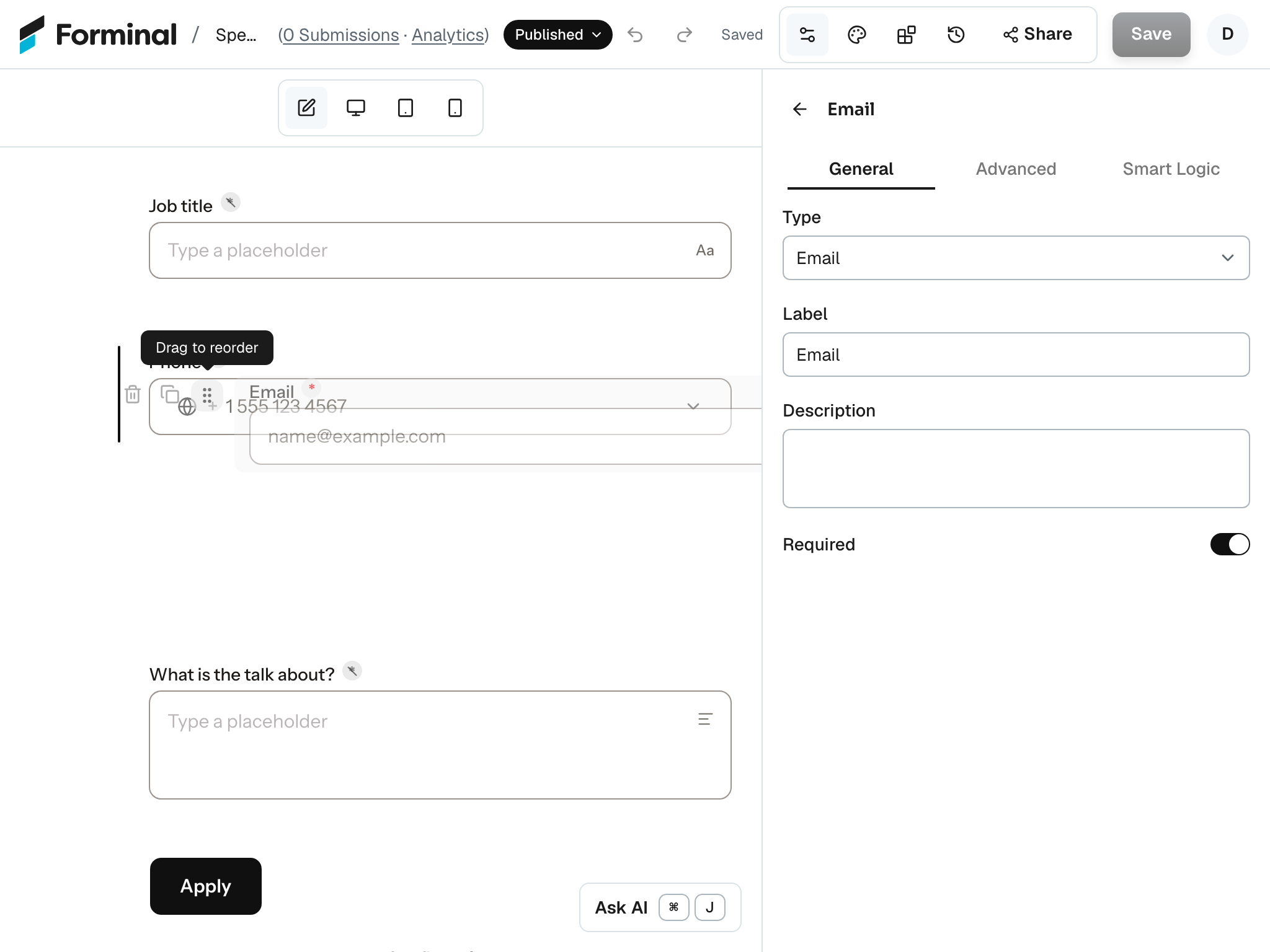
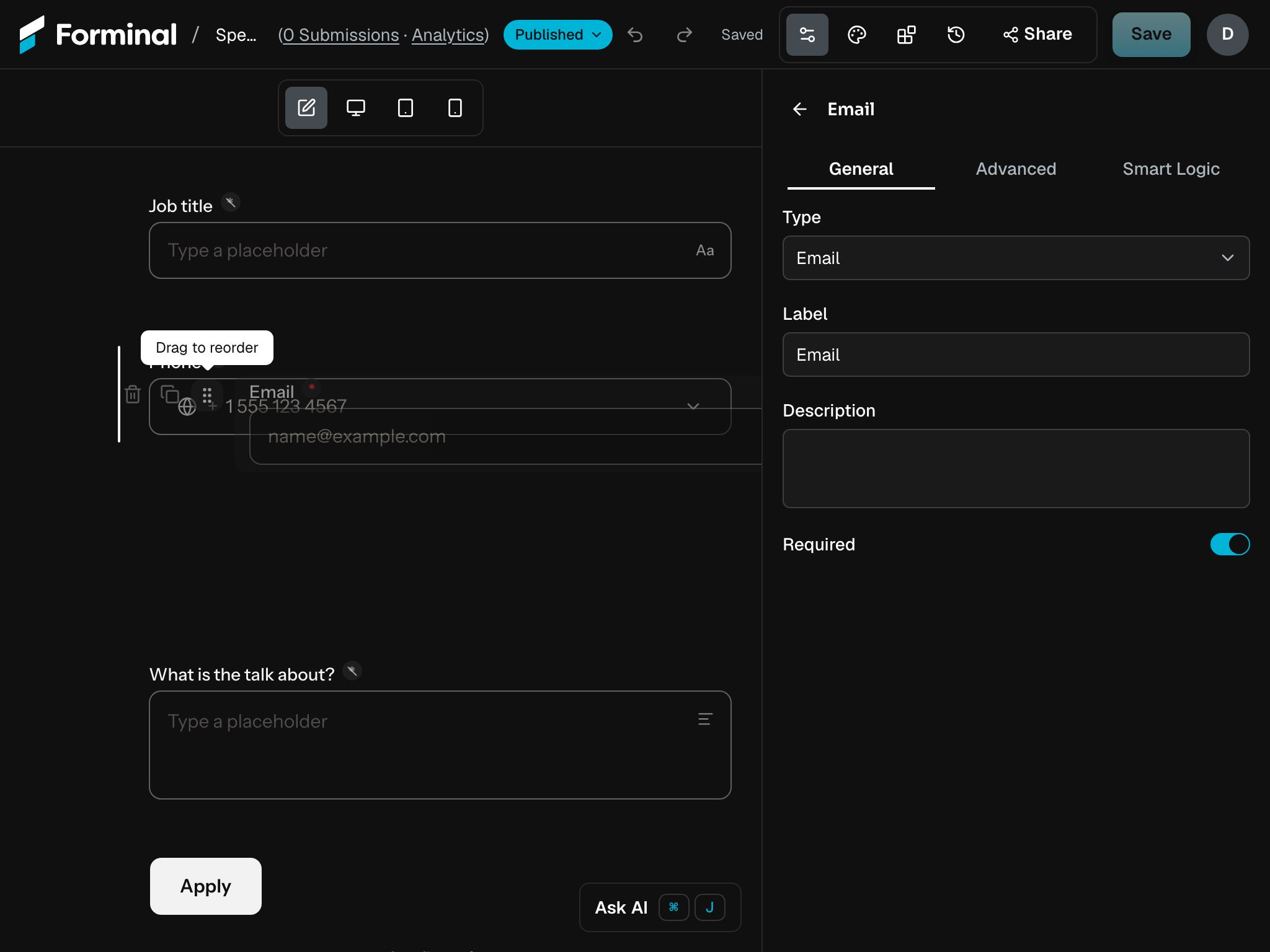
- Suéltalo. Los dos campos ahora comparten la fila y puedes arrastrar más campos junto a ellos, hasta cuatro en una fila.
- In a narrow builder window the Edit view stacks the fields of a row the way a phone does. Select Desktop above the canvas to see them side by side.
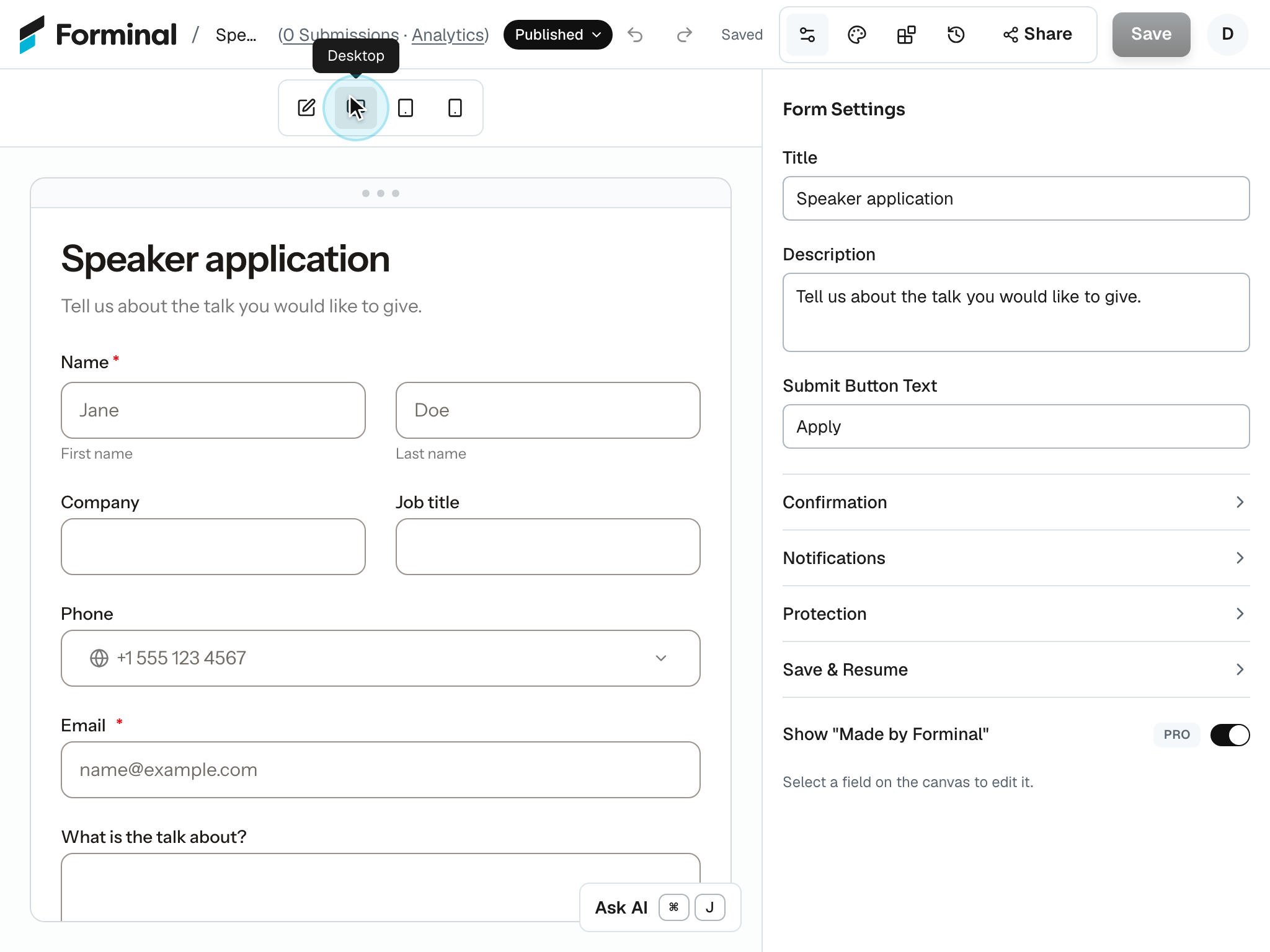
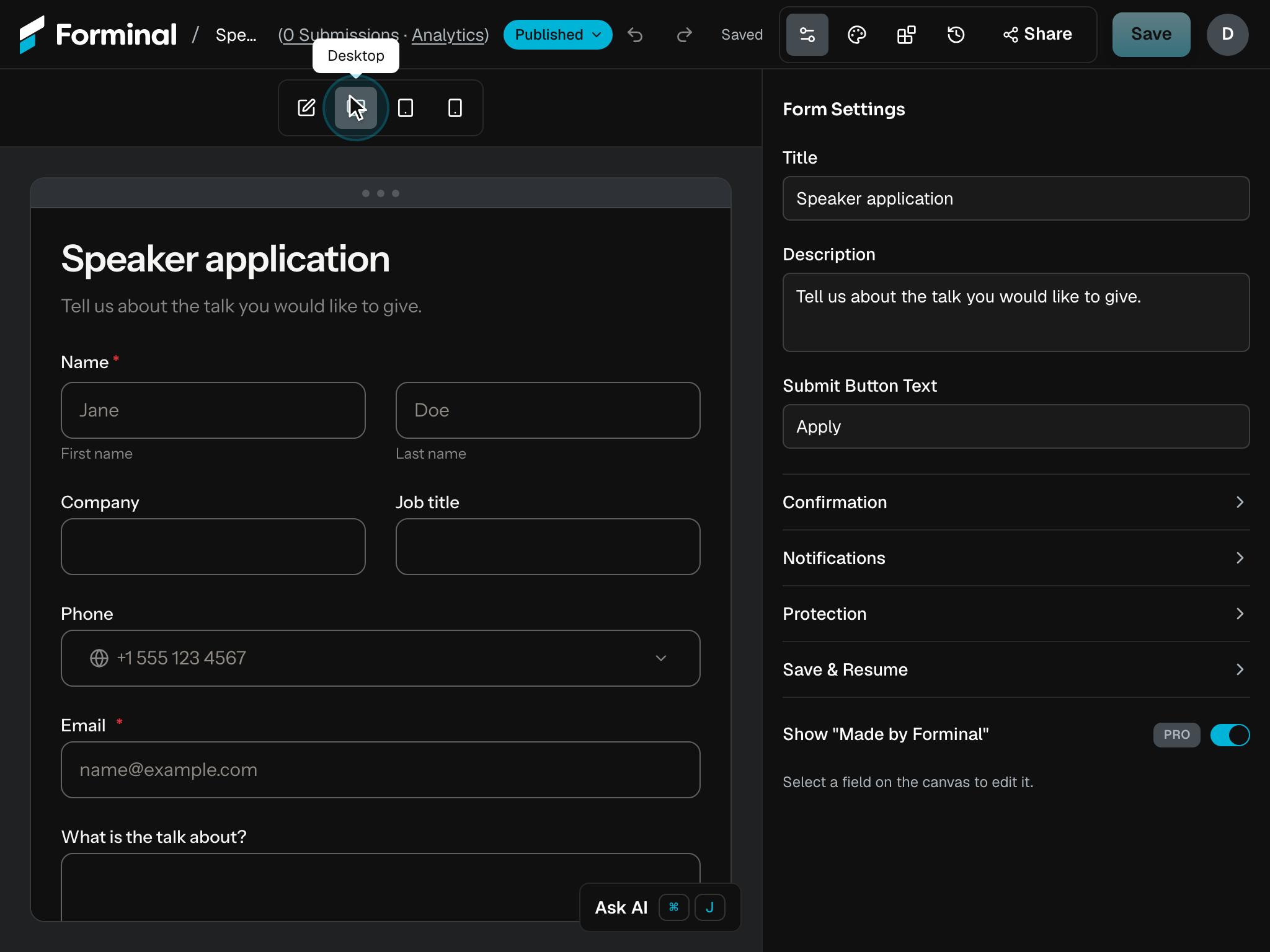
Para que un campo tenga su propia fila de nuevo, arrástralo por encima o por debajo de la fila. También puedes pedirle al asistente de IA que coloque los campos uno al lado del otro, o que haga que un campo en una fila sea más ancho que los demás.
Establece la anchura de cada campo
Una fila comienza con una división equitativa. Para dar a sus campos diferentes anchuras:
- Select any field in the row and open the Advanced tab of its settings. Row Layout is the first setting there, and it shows only for a field that shares a row.
- Elige un diseño. Cada diseño dibuja la fila, y al pasar el ratón sobre uno se muestran sus anchuras en números, como 33/66.
- The canvas redraws the row at the new widths. If the Edit view shows it stacked, select Desktop above the canvas.
Los diseños dependen de cuántos campos comparten la fila:
- Two fields: 50/50, 33/66, 66/33, 25/75 or 75/25.
- Three fields: 33/33/33, 50/25/25, 25/50/25 or 25/25/50.
- Four fields: only 25/25/25/25, the even split.
El diseño pertenece a toda la fila, por lo que no importa cuál de sus campos selecciones. Cada anchura permanece con su campo: arrastra los campos de una fila a un nuevo orden y sus anchuras se mueven con ellos. Cuando un campo se une a la fila o la abandona, la fila vuelve a una división equitativa, así que elige su diseño de nuevo. Duplicar un campo deja la fila como está y coloca la copia en una fila propia debajo de ella.
Lo que la gente ve
Each field in a row is as wide as its Row Layout says, and the fields share the width equally until you pick another layout. The gap between them is the same as the space between rows (Margin Bottom under Advanced Styles). When the form is narrower than about 480 px, as on most phones, the fields in a row stack one under another so each stays readable. The Mobile preview in the builder shows that.


Si la Lógica Inteligente oculta un campo en una fila, los campos que quedan en ella comparten el espacio equitativamente, sea cual sea el Diseño de Fila.
Bueno saber
Una fila admite hasta cuatro campos. Un salto de página nunca comparte una fila, por lo que una fila siempre permanece en una página de un formulario de varias páginas. Un campo oculto tampoco comparte una. El apilamiento depende del ancho del formulario, no de la pantalla, por lo que un formulario incrustado en una columna estrecha de su sitio también se apila. Cuando oculta la etiqueta de un campo, el campo se sitúa en la parte inferior de su fila, por lo que su cuadro se alinea con los cuadros a su lado. En el tema Compacto, los campos de una fila se apilan, uno por línea, y en un formulario ancho, cada uno tiene su etiqueta en una columna a su lado. Compacto es parte de Estilos Avanzados, por lo que debajo de Pro, el formulario publicado mantiene la fila una al lado de la otra.
Row Layout funciona en todos los planes. Un formulario escrito a través de la API REST o el servidor MCP establece los mismos diseños con el width de cada campo (1/4, 1/3, 1/2, 2/3 o 3/4). Los anchos que no forman ninguno de los diseños se descartan y esa fila se divide uniformemente.
Preguntas frecuentes
¿Cuántos campos pueden compartir una fila?
Hasta cuatro.
¿Cómo se ven los campos uno al lado del otro en un teléfono?
Cuando el formulario es más estrecho que aproximadamente 480 px, los campos de una fila se apilan uno debajo de otro para que cada uno se mantenga legible. La vista previa móvil en el editor muestra esto.
¿Por qué mis campos están apilados en el editor?
En una ventana de editor estrecha, la vista Editar apila una fila como lo hace un teléfono. Seleccione Escritorio encima del lienzo para ver los campos uno al lado del otro. En el tema Compacto, una fila se apila en todos los tamaños de pantalla, un campo por línea. Debajo de Pro, el formulario publicado mantiene la fila una al lado de la otra.
¿Por qué mi formulario incrustado apila campos en una pantalla de escritorio?
El apilamiento depende del ancho del formulario, no de la pantalla. Un formulario incrustado en una columna estrecha de tu sitio también apila sus filas.
¿Puede cada campo compartir una fila?
La mayoría sí. Un salto de página nunca comparte una fila, por lo que una fila siempre permanece en una página de un formulario de varias páginas, y un campo oculto tampoco comparte una.
¿Puede el asistente de IA poner campos uno al lado del otro?
Sí, pídele que ponga los campos que nombres en una fila. También puede establecer el Diseño de Fila, por ejemplo, para hacer que un campo de apellido sea el doble de ancho que el nombre.
¿Pueden los campos de una fila tener diferentes anchos?
Sí. Seleccione un campo en la fila, abra su pestaña Avanzado y elija una ficha en Diseño de Fila, como 33/66 o 25/75. Funciona en todos los planes.
¿Por qué mi fila volvió a tener anchos iguales?
Añadir un campo a la fila o quitar uno de ella la devuelve a una división equitativa, así que elija el diseño de nuevo. En el formulario publicado, una fila también se divide equitativamente mientras que la Lógica Inteligente oculta uno de sus campos.