El asistente de IA es un chat integrado en tu cuenta. Puedes pedirle que cree un formulario a partir de una frase, que modifique uno que tengas o que responda preguntas sobre tus envíos. Funciona en la página de Formularios, en el constructor de formularios y en las páginas de Envíos y Análisis de un formulario.
Ejemplos
- “Haz un formulario de reserva para un dentista con fecha y hora” se convierte en un formulario funcional.
- Preguntar qué respuesta fue la más frecuente en la encuesta de la semana pasada.
- En la página de Análisis, preguntar en qué campo la gente se rinde antes de enviar.
Abrir el asistente
- Sign in. The assistant only works on an account, so if you’re building a form without one, selecting Ask AI asks you to sign in first.
- Select Ask AI in the bottom right corner of the page, or press
⌘ Jon a Mac orCtrl Jon Windows.
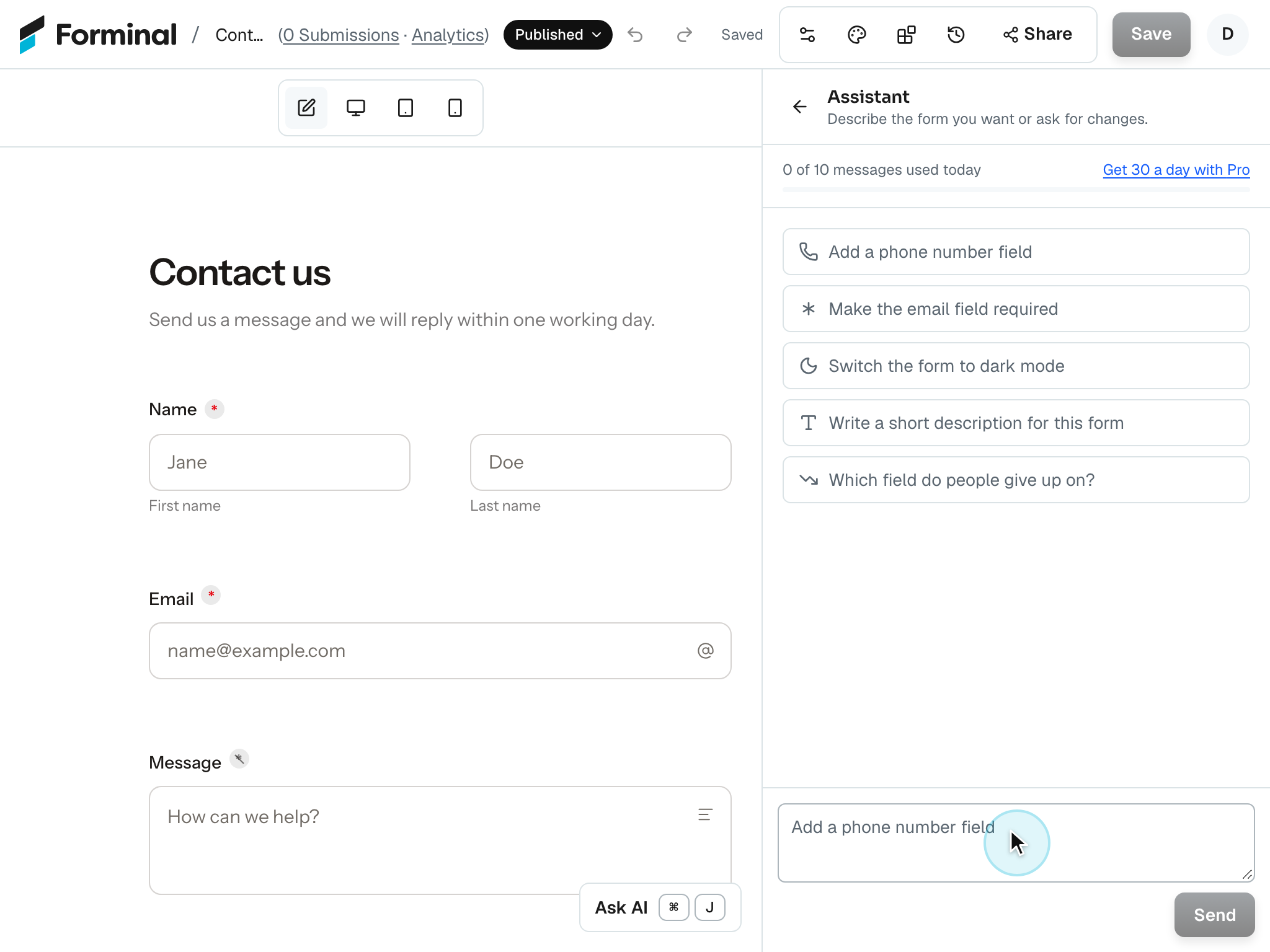
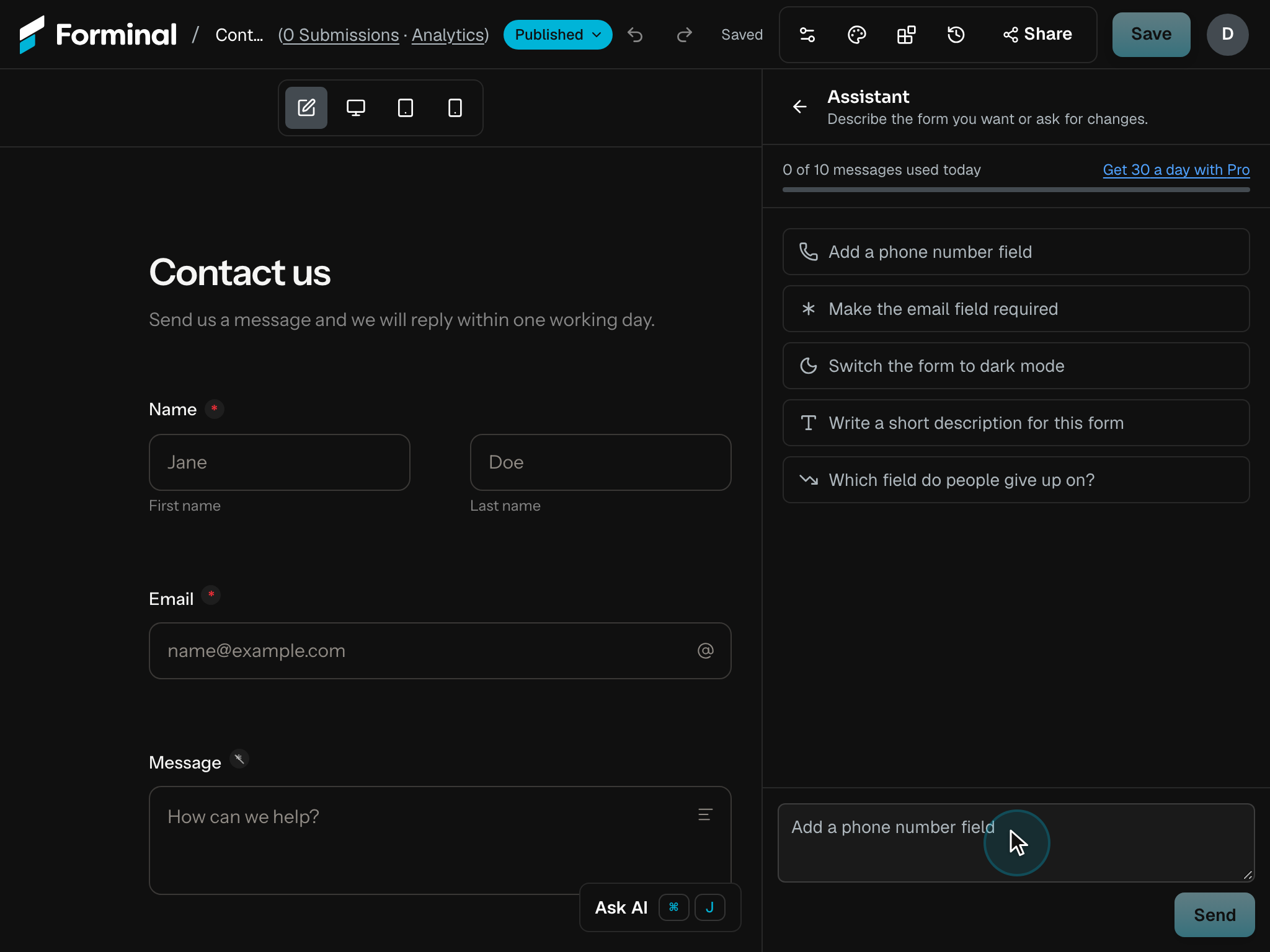
- Escribe tu solicitud o elige una de las sugerencias debajo del chat. Se muestran en un chat vacío y debajo de los mensajes anteriores hasta que envíes uno.
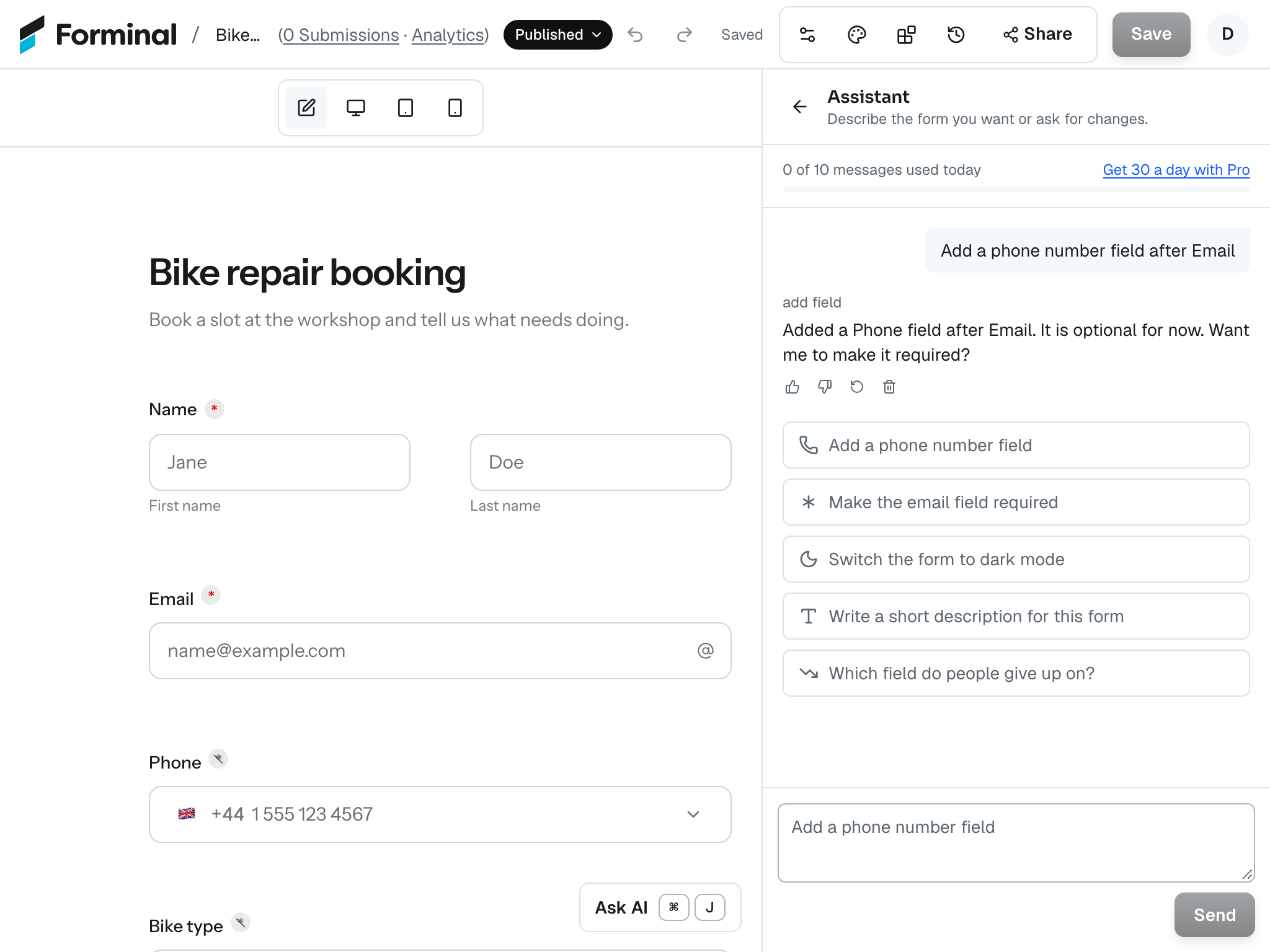
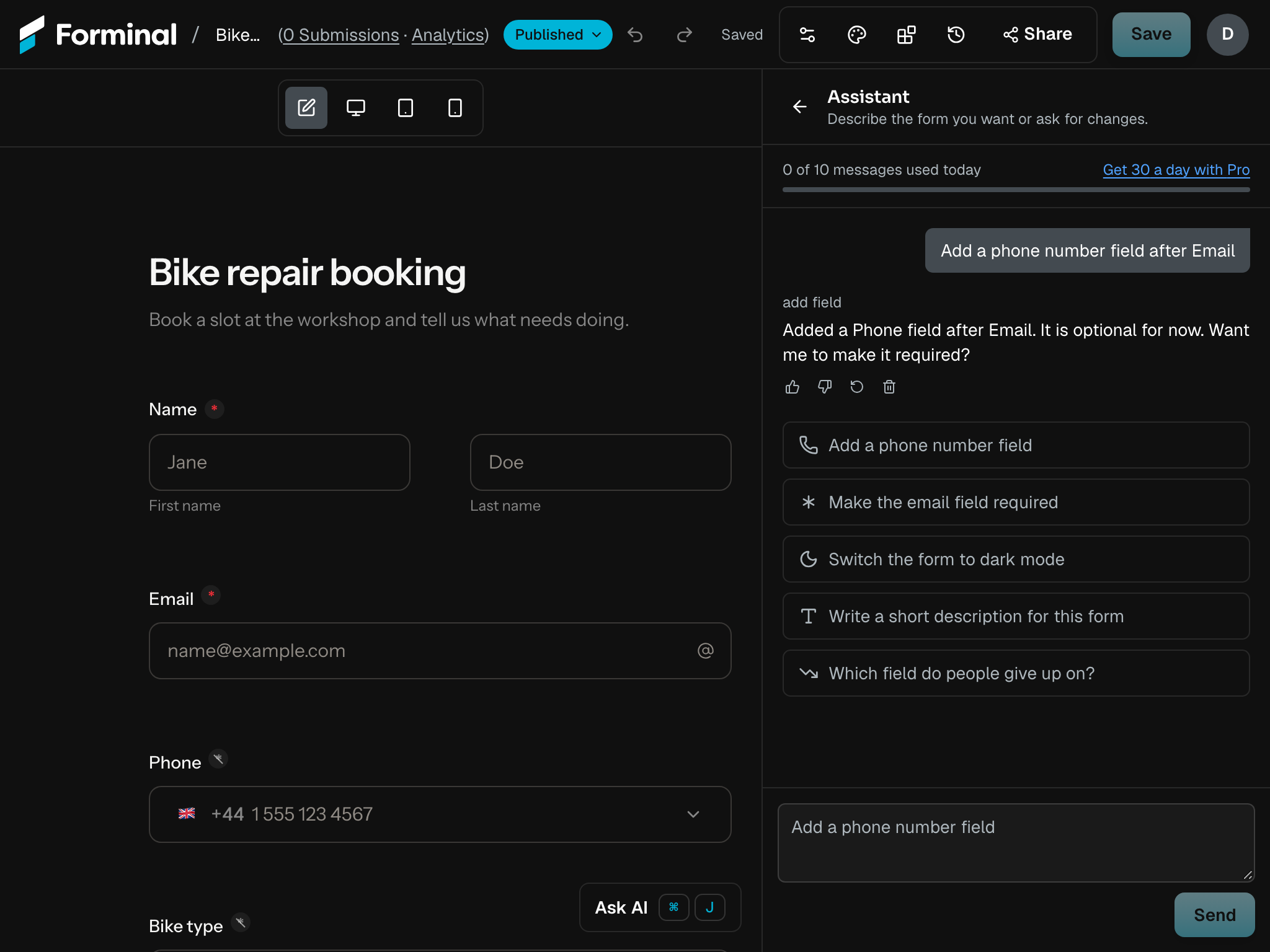
Cada página mantiene su propia conversación. La página de Formularios tiene un chat para toda tu cuenta, y cada formulario tiene un chat separado para su constructor, su página de Envíos y su página de Análisis, para que puedas continuar donde lo dejaste.
Lo que puede hacer en cada página
Página de Formularios
Pregunta sobre tus formularios por nombre o por su número, como “Top 3 de formularios por vistas” o “¿Qué formularios tienen envíos no leídos?”. También puede crear un nuevo borrador con el título que le des, copiar un formulario (sin sus envíos) y publicar o despublicar formularios. Un formulario nuevo empieza vacío, y el asistente te ofrece un enlace al constructor, donde añade los campos.
Constructor de formularios
Describe the form you want or ask for changes. The assistant can add, edit, remove and move fields (including placing two side by side, setting how wide each field in a row is, and adding page breaks), set show and hide rules with Smart Logic, change the title, description, submit button text and confirmation, send people to another address after they submit, set up conditional confirmations, set the progress indicator on a multi-page form, show or hide the “Made by Forminal” line, turn on One Submission per Person, and change the theme, the Appearance (light, dark or automatic), colors, font and spacing. It can also put the form on a card and pick one of the 52 stock photos for it. It can give choice options icons as well. It can also put an earlier answer into a label or message with answer piping. Each change appears on the canvas as soon as it’s made. On a published form, its changes wait as unsaved edits until you select Save, so the live form doesn’t change before you check them.
Pedirle que cree un nuevo formulario sobre uno que ya tiene campos los reemplazaría, por lo que el asistente te pide que lo confirmes primero. En el creador también puede decirte cómo está funcionando el formulario, como en qué campo la gente abandona, antes de que cambies nada.
Página de envíos
Pídele que busque envíos, lea uno completo, resuma lo que la gente respondió (recuentos, promedios y respuestas de muestra por campo), o cuente cuántos llegaron por día, semana, mes, trimestre o año. Puede etiquetar envíos, marcarlos como leídos o no leídos, moverlos a spam o de vuelta, y eliminarlos. Lee lo que la gente escribió, no los archivos o firmas que adjuntaron.
Página de análisis
Pregunta cómo está funcionando el formulario: vistas, tasa de conversión, abandonos y errores durante un período, cómo se compara con el período anterior, la mejor y peor semana o mes, y en qué campos la gente abandona o tiene errores. Las vistas y la conversión provienen de Análisis, por lo que estas respuestas están disponibles en los mismos planes que Análisis de Formularios. Los gráficos de resumen de respuestas también forman parte de Análisis de Formularios. Con él, puedes preguntar qué respondió la gente y obtener los números que muestran los gráficos, o pedirle al asistente que muestre otra pregunta en el gráfico de respuestas, cambie el estilo de tu gráfico o compare con el período anterior, como "Mostrar la pregunta de satisfacción como columnas naranjas". Sin él, todavía puedes preguntar sobre envíos a lo largo del tiempo aquí, y sobre respuestas en la página de Envíos.
Cuántos mensajes puedes enviar
Your plan sets how many messages you can send the assistant each day: 10 on Lite, 30 on Pro and 100 on Business. The count starts again at midnight UTC. The chats on every page share one daily count, and selecting Repeat under the latest answer uses a message too. On a form someone shared with you in a workspace, your messages count against your own plan, not the owner’s.
Under the Assistant heading, the chat shows how many you’ve used today, such as “3 of 10 messages used today”, over a bar that changes color at 80% and turns red at 90%. On Lite and Pro, selecting the link beside it, such as Get 30 a day with Pro, shows what the next plan gives, with a button to upgrade.
Cuando los hayas usado todos, el chat lo dice, por ejemplo "Has usado los 10 mensajes de hoy.", y muestra cuándo se reinician, en tu zona horaria. No puedes enviar otro mensaje hasta entonces a menos que actualices.
Tu número diario es también la cantidad máxima que puedes enviar en una hora. Si los usas todos poco antes de la medianoche UTC, los mensajes del nuevo día pueden no llegar hasta una hora después de la medianoche. El chat también puede pedirte que lo intentes de nuevo en un rato cuando llegan muchos mensajes desde una dirección de internet, como una red de oficina compartida, o cuando el asistente está ocupado para todos.
Comprobación y deshacer cambios
- Eliminar formularios o envíos nunca se hace directamente desde el chat. El asistente muestra una tarjeta con lo que está a punto de eliminar, y nada se elimina hasta que lo confirmas. Mover más de 50 envíos a spam funciona de la misma manera.
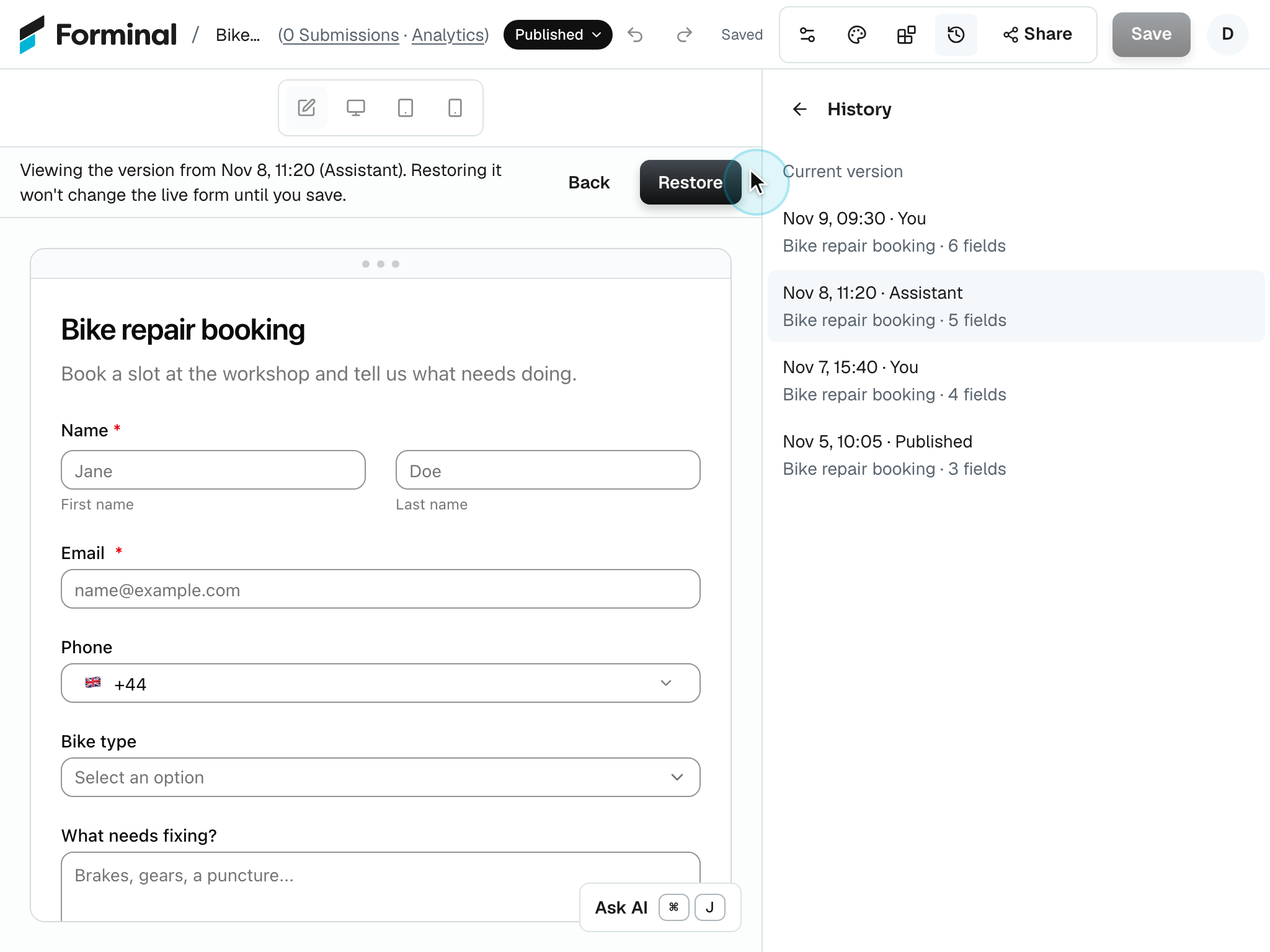
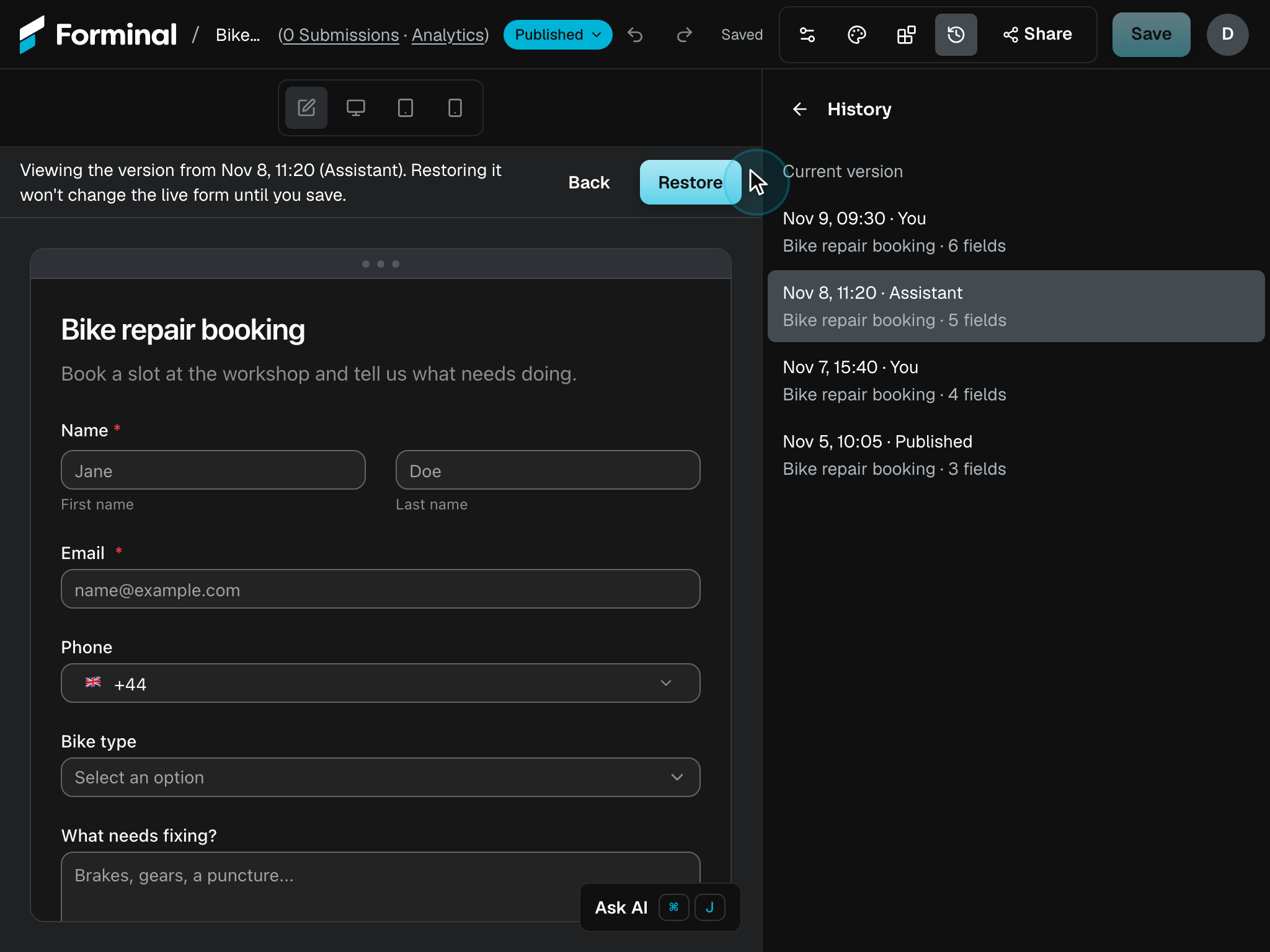
- On a draft, the assistant’s changes are saved as it makes them. On a published form they wait for you to select Save. Open History in the builder to see each change the assistant made to a draft, marked Assistant, then open an earlier version and select Restore to go back to it.
- Cuando el asistente te enlaza a otra página, el enlace se muestra como una etiqueta debajo de su respuesta. Nunca te lleva allí por sí solo.
- Si pides algo que tu plan no incluye, el cambio se realiza de todos modos y una nota debajo de la respuesta te dice lo que hará el formulario publicado en su lugar.
Bueno saber
El asistente no puede cambiar notificaciones, integraciones ni configuraciones de Stripe, y no puede abrir archivos subidos. Las personas con las que compartes un espacio de trabajo pueden usarlo en un formulario compartido con el nivel de acceso que les hayas otorgado. Las respuestas en los envíos provienen de las personas que completaron tu formulario, y el asistente las trata como datos, no como instrucciones.
Preguntas frecuentes
¿Hay un límite en la cantidad de mensajes que puedo enviar al asistente?
Sí. Las cuentas Lite pueden enviar 10 mensajes al día, las Pro 30 y las Business 100, y el recuento se reinicia a medianoche UTC. El chat muestra cuántos has usado hoy debajo de su encabezado Asistente.
¿Puede el asistente eliminar mis formularios sin preguntar?
No. Antes de eliminar formularios o envíos, muestra una tarjeta con lo que está a punto de eliminar, y nada se elimina hasta que confirmes.
¿Puedo deshacer un cambio que hizo el asistente?
Abre Historial en el creador, busca la versión marcada como Asistente de antes del cambio y selecciona Restaurar. En un formulario publicado, nada de lo que el asistente cambia se publica hasta que selecciones Guardar.
¿Puede el asistente configurar notificaciones o integraciones?
No. No puede cambiar notificaciones, integraciones ni configuraciones de Stripe, y no puede abrir archivos subidos. Tú configuras eso mismo.
¿Necesito una cuenta para usar el asistente?
Sí. Si estás creando un formulario sin una cuenta, al seleccionar Preguntar a IA se te pedirá que inicies sesión primero.
¿Puede el asistente responder preguntas sobre vistas de formularios y conversiones?
Sí, en la página de Analíticas, en los mismos planes que Analíticas de formularios. Sin él, aún puedes preguntar sobre envíos a lo largo del tiempo y sobre respuestas en la página de Envíos.
¿Qué sucede cuando he usado todos los mensajes de hoy?
El chat dice que los has usado todos y muestra cuándo se reinician, en tu zona horaria. No puedes enviar otro mensaje hasta entonces a menos que actualices. En Lite y Pro, el enlace junto al recuento muestra cuántos da el siguiente plan.
¿Los miembros del espacio de trabajo usan mis mensajes del asistente?
No. Los mensajes de cada persona cuentan contra su propio plan, por lo que un miembro en Lite recibe 10 al día, incluso en un formulario que compartiste desde una cuenta Business.