A theme sets the whole look of a form in one step. There are 26 of them, and each one sets the font, the colors, the size and shape of the inputs and the button, the text size, the card behind the form and where labels and choices sit, so they all work together. Every theme comes in a light and a dark look, and the form’s Appearance setting decides which one visitors see.
Essayez les thèmes
Choisissez un thème et un aspect, et le formulaire de contact change pour correspondre. Les champs fonctionnent, alors tapez quelque chose.
Champs bordés simples
Surfaces douces et styles système
Contrôles arrondis, axés sur l'accent
Axé sur le texte
Mises en page des instructions
Contactez-nous
Questions, commentaires ou idées, nous répondons généralement dans un jour ouvrable.
Contactez-nous
Questions, commentaires ou idées, nous répondons généralement dans un jour ouvrable.
Get in touch
Questions, feedback or ideas, we usually reply within one business day.
Get in touch
Questions, feedback or ideas, we usually reply within one business day.
Get in touch
Questions, feedback or ideas, we usually reply within one business day.
Get in touch
Questions, feedback or ideas, we usually reply within one business day.
Get in touch
Questions, feedback or ideas, we usually reply within one business day.
Get in touch
Questions, feedback or ideas, we usually reply within one business day.
Get in touch
Questions, feedback or ideas, we usually reply within one business day.
Get in touch
Questions, feedback or ideas, we usually reply within one business day.
Get in touch
Questions, feedback or ideas, we usually reply within one business day.
Get in touch
Questions, feedback or ideas, we usually reply within one business day.
Get in touch
Questions, feedback or ideas, we usually reply within one business day.
Get in touch
Questions, feedback or ideas, we usually reply within one business day.
Get in touch
Questions, feedback or ideas, we usually reply within one business day.
Get in touch
Questions, feedback or ideas, we usually reply within one business day.
Get in touch
Questions, feedback or ideas, we usually reply within one business day.
Get in touch
Questions, feedback or ideas, we usually reply within one business day.
Get in touch
Questions, feedback or ideas, we usually reply within one business day.
Get in touch
Questions, feedback or ideas, we usually reply within one business day.
Get in touch
Questions, feedback or ideas, we usually reply within one business day.
Get in touch
Questions, feedback or ideas, we usually reply within one business day.
Get in touch
Questions, feedback or ideas, we usually reply within one business day.
Get in touch
Questions, feedback or ideas, we usually reply within one business day.
Get in touch
Questions, feedback or ideas, we usually reply within one business day.
Get in touch
Questions, feedback or ideas, we usually reply within one business day.
Get in touch
Questions, feedback or ideas, we usually reply within one business day.
Get in touch
Questions, feedback or ideas, we usually reply within one business day.
Get in touch
Questions, feedback or ideas, we usually reply within one business day.
Get in touch
Questions, feedback or ideas, we usually reply within one business day.
Get in touch
Questions, feedback or ideas, we usually reply within one business day.
Get in touch
Questions, feedback or ideas, we usually reply within one business day.
Get in touch
Questions, feedback or ideas, we usually reply within one business day.
Get in touch
Questions, feedback or ideas, we usually reply within one business day.
Get in touch
Questions, feedback or ideas, we usually reply within one business day.
Get in touch
Questions, feedback or ideas, we usually reply within one business day.
Get in touch
Questions, feedback or ideas, we usually reply within one business day.
Get in touch
Questions, feedback or ideas, we usually reply within one business day.
Get in touch.
Questions, feedback or ideas, we usually reply within one business day.
Get in touch.
Questions, feedback or ideas, we usually reply within one business day.
Get in touch
Questions, feedback or ideas, we usually reply within one business day.
Get in touch
Questions, feedback or ideas, we usually reply within one business day.
Get in touch
Questions, feedback or ideas, we usually reply within one business day.
Get in touch
Questions, feedback or ideas, we usually reply within one business day.
Get in touch
Questions, feedback or ideas, we usually reply within one business day.
Get in touch
Questions, feedback or ideas, we usually reply within one business day.
Get in touch
Questions, feedback or ideas, we usually reply within one business day.
Get in touch
Questions, feedback or ideas, we usually reply within one business day.
Get in touch
Questions, feedback or ideas, we usually reply within one business day.
Get in touch
Questions, feedback or ideas, we usually reply within one business day.
Exemples
- Un formulaire sur Auto qui devient sombre pour les visiteurs dont le téléphone ou l'ordinateur est réglé sur le mode sombre.
- A dark form on a dark product site, with Appearance set to Dark so everyone sees the same thing.
- Un formulaire d'inscription sur Editorial ou Atelier pour un magazine ou un mariage, où le texte fait l'apparence.
- Un thème proche de votre marque comme point de départ, avec la couleur du bouton modifiée par la suite.
Choisir un thème
- Open the form in the builder and select Customize in the top bar.
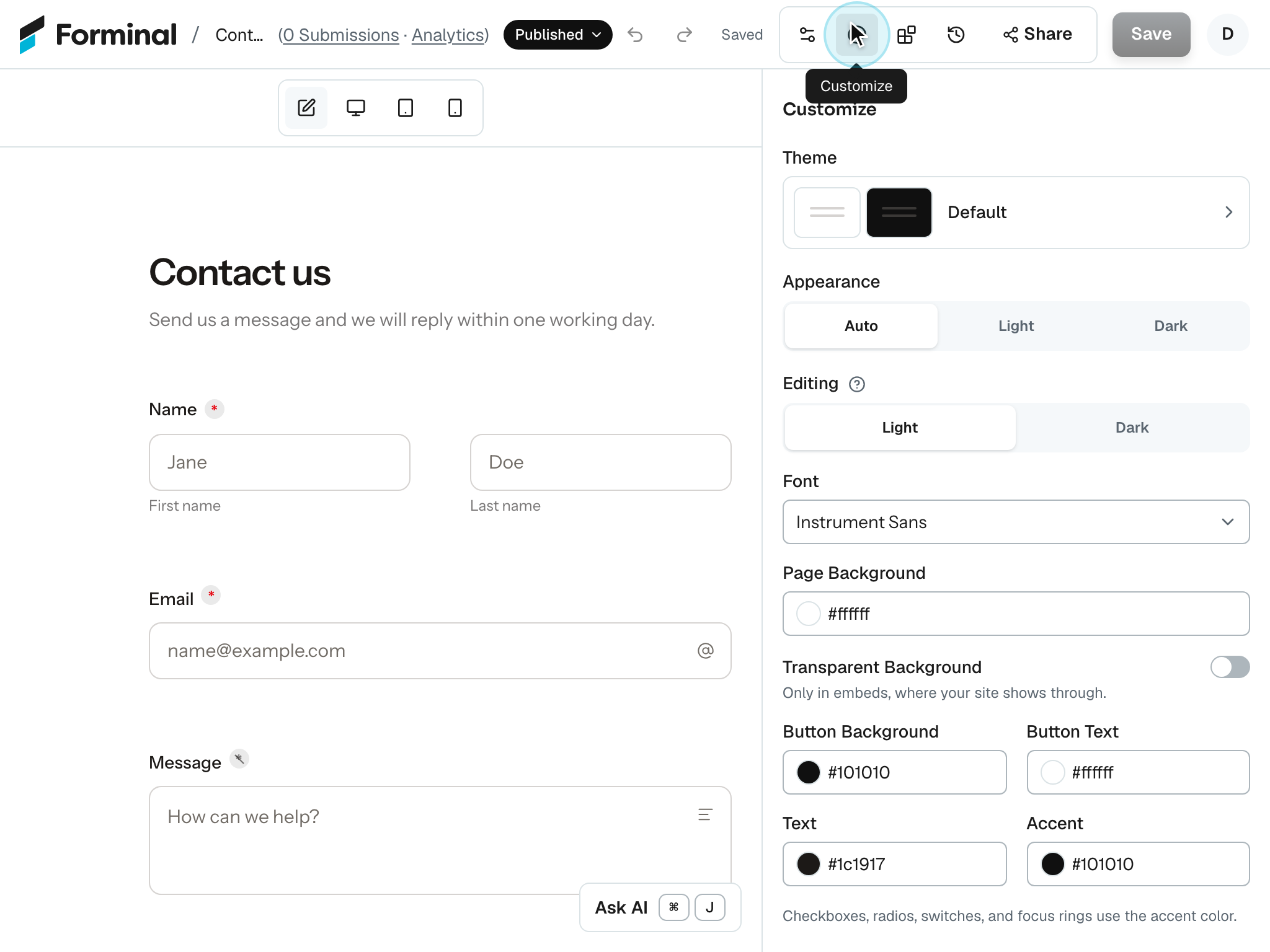
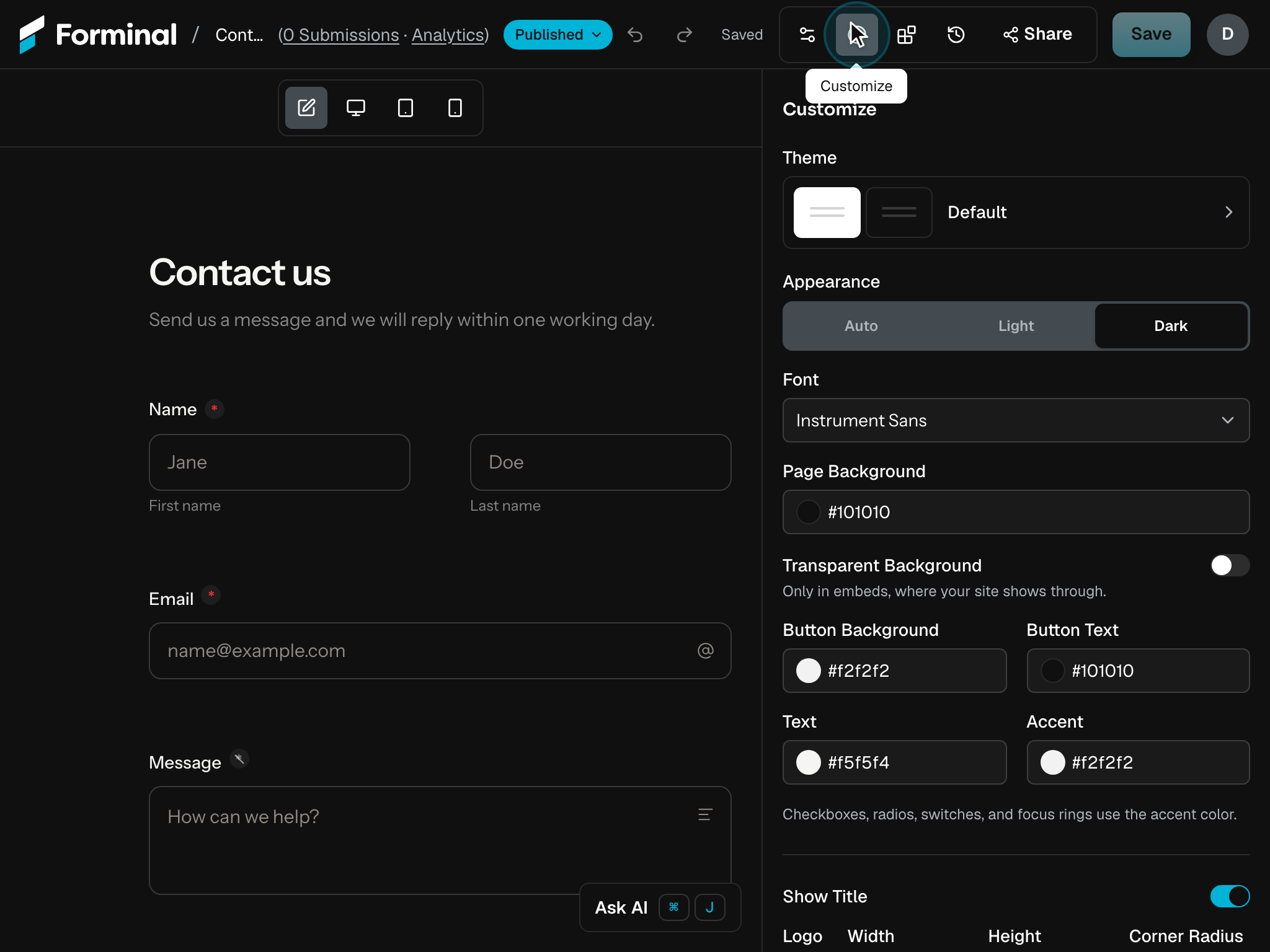
- Under Theme, select the row with your current theme. The sidebar widens over the canvas and lists every theme under Themes, in five groups.
- Select a tile. Each tile shows the theme’s light look beside its dark look, with the name under them, and the theme you’re on has a ring around it. The canvas changes right away and the list stays open, so you can try another. A Use Theme button appears over the tile you picked.
- Select Use Theme, or the back arrow next to Themes, to keep the theme and go back to the Customize panel. If you want, adjust any color, the font, the card or the sizes there.
- To close the list without changing anything, select Cancel at the right end of the same row. The form gets back the look it had when you opened the list, even if you tried several themes.
You can’t select Cancel while the AI assistant is working.
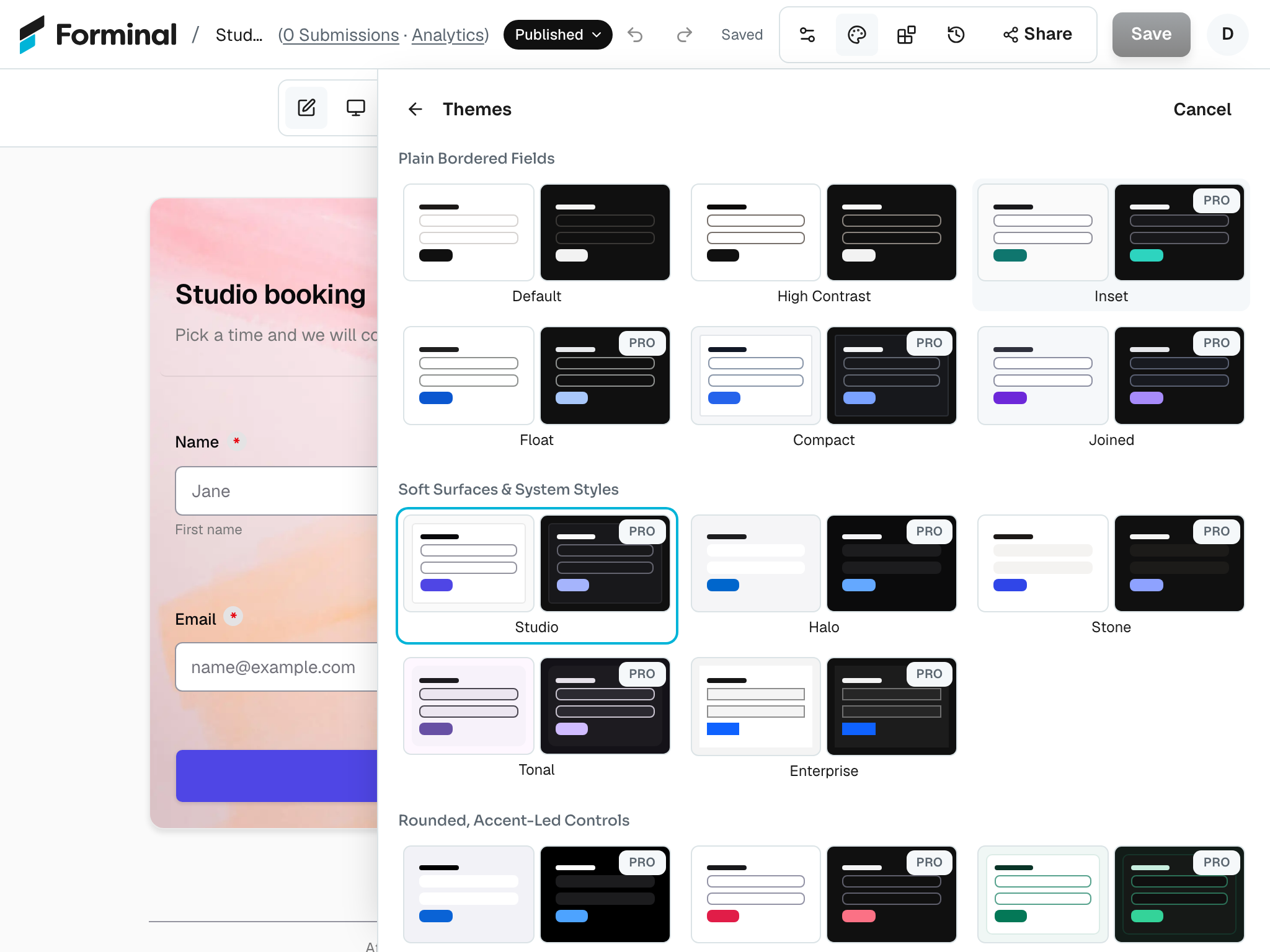
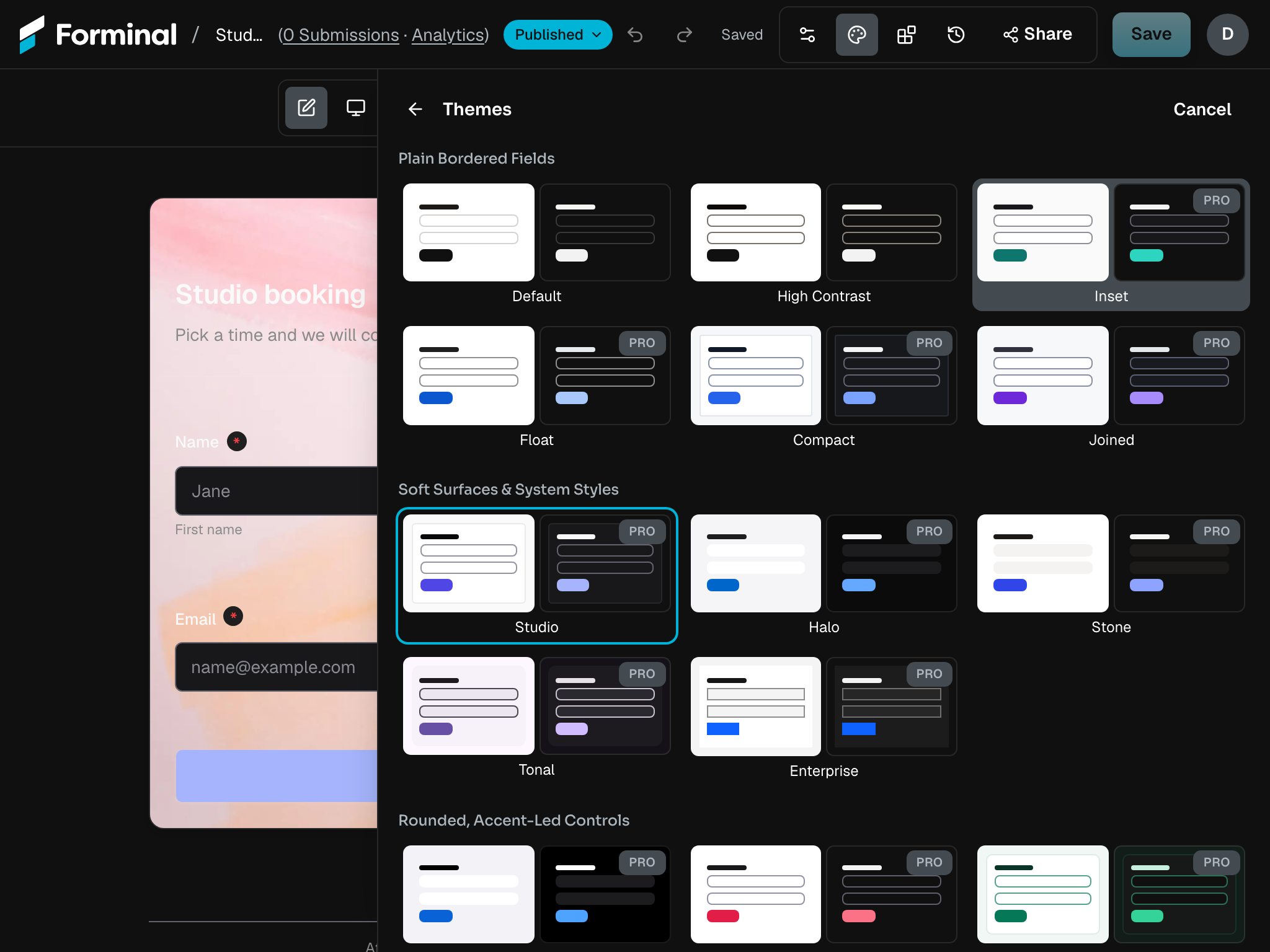
To go back after you’ve closed the list, select Undo in the top bar once. The whole previous look comes back, card included.
Vous pouvez également demander à l'Assistant IA un thème par nom, ou un formulaire sombre ou clair, et il effectue le même changement.
Clair, sombre ou automatique
Appearance sits right under the theme row in Customize and has three choices:
- Auto, the default for a new form, shows the light look and switches to the dark one on a device set to dark mode.
- Light shows the light look to everyone.
- Dark shows the dark look to everyone.
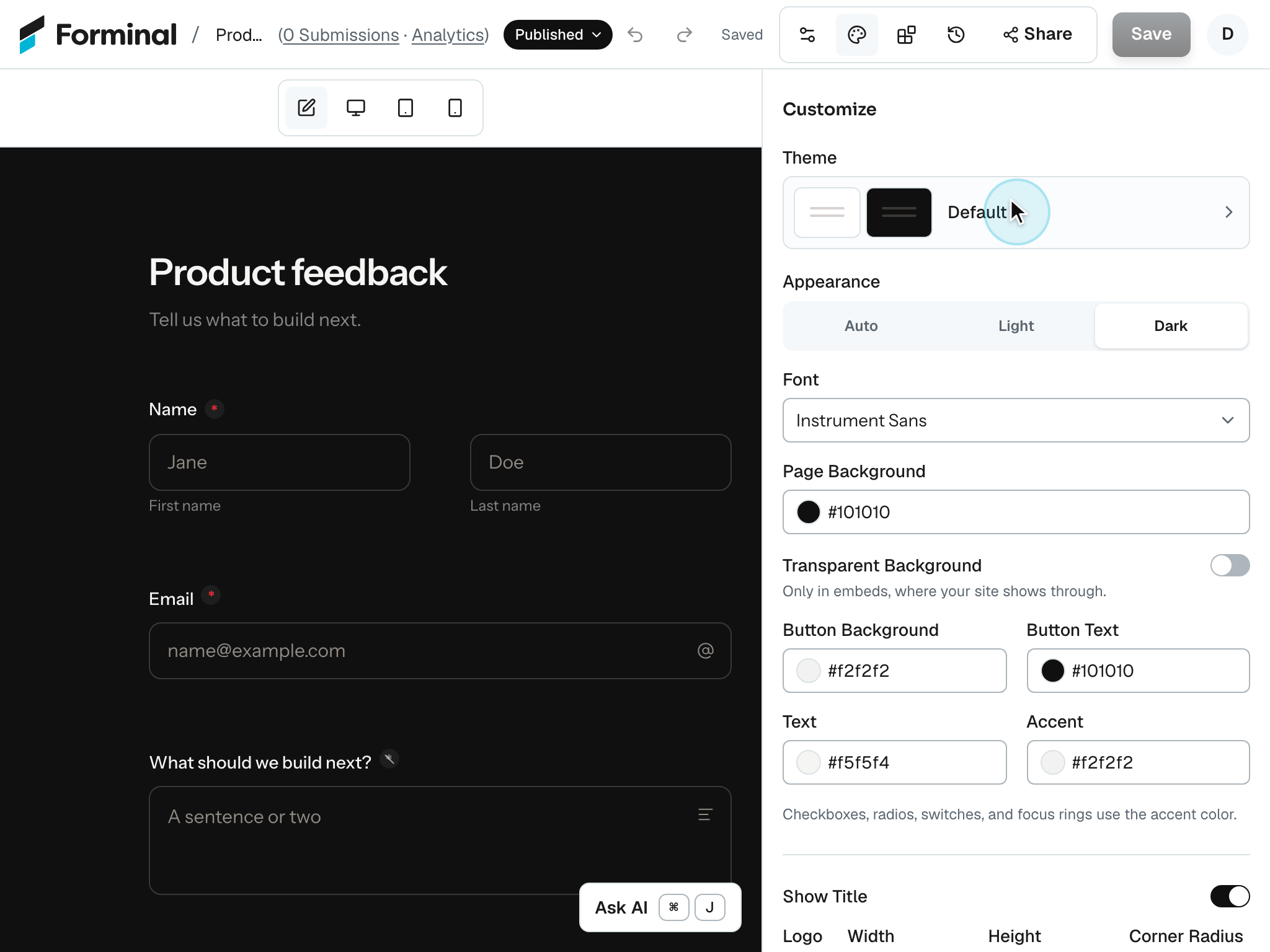
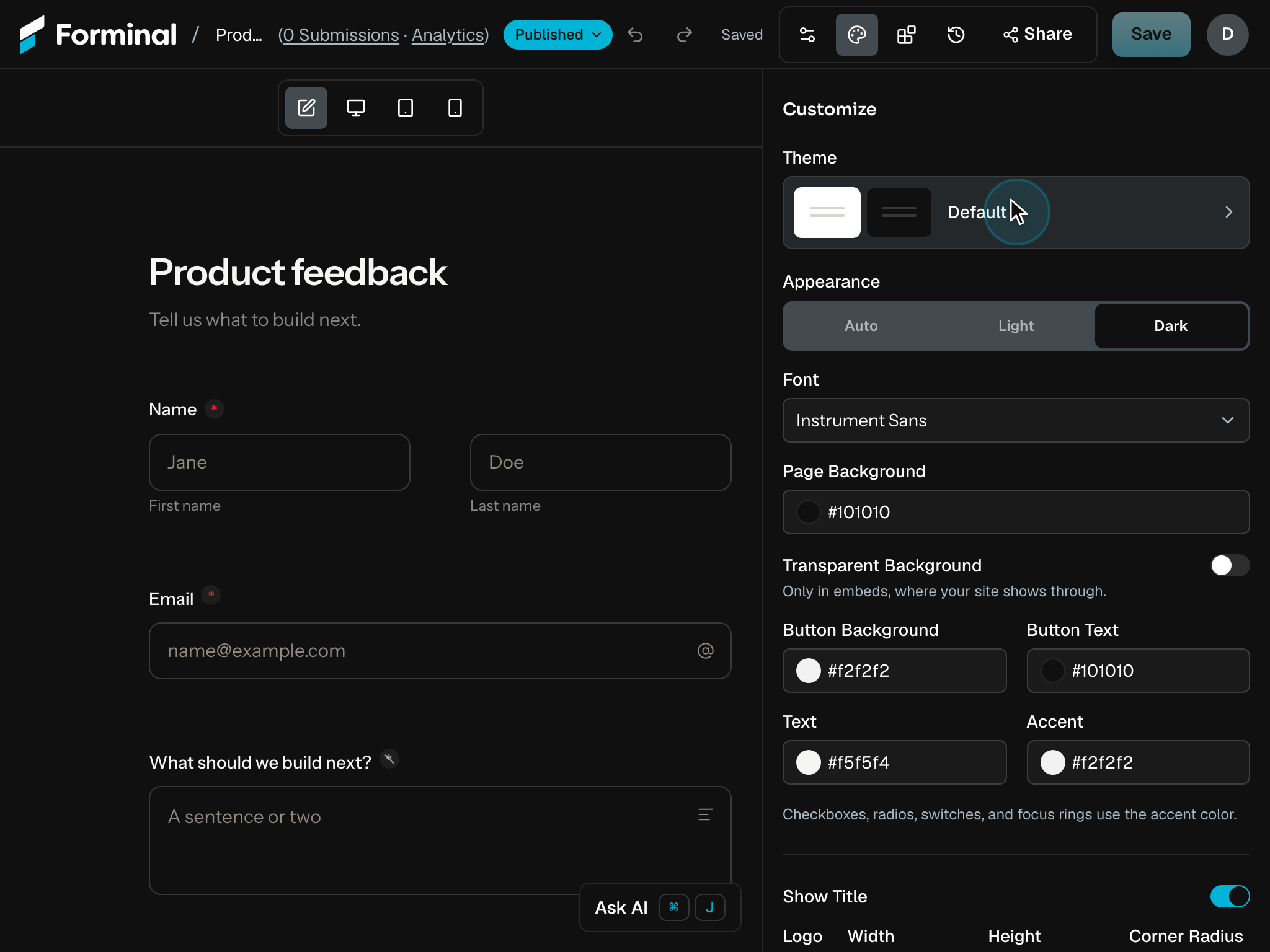
Appearance works the same with every theme and on every plan. On Auto, an Editing switch with Light and Dark appears under it. It picks the look the canvas shows and the look your changes go to: a color, logo, cover or card photo you change while it’s on Dark applies to the dark look only, and sizes and spacing are shared by both. On Light or Dark there’s only one look, so Customize edits that one.
To check both looks on the live form, open its link while you’re signed in. A Light and Dark toggle sits before the Edit Form link. It changes only what you see, until you reload the page, and visitors never see it.
Les thèmes
Default is the look of a new form: Instrument Sans, a white page, near-black text and button, 46 px inputs with a soft gray border, a 48 px button and 10 px corners. In its dark look the page turns near-black and the button light. High Contrast is Default with stronger field borders, for a form whose fields need clearer edges. The other 24 come in the same five groups as the theme list.
Champs bordés simples
- Default: the look of a new form, described above.
- High Contrast: Default with stronger field borders. It’s free on every plan too.
- Inset: the label sits inside the bordered box, above what people type. A name’s or an address’s parts are boxes of their own, each with its caption inside at the top.
- Float: the label sits on the field’s top edge, and a choice question is one bordered group. Each part of a name or an address has its caption on its own top edge.
- Compact: a card of rows split by thin lines, with each label in a column beside its field. It keeps one field to a line, so fields you put side by side stack.
- Joined: fields side by side share one border, and options are rows of one bordered list.
Surfaces douces et styles système
- Studio: a card, options as bordered tiles in two columns, and a full-width button.
- Halo: filled fields with no border, a soft shadow and a glow in the accent color on focus.
- Stone: filled fields with no border that light up on focus, and a full-width button.
- Tonal: filled fields with a line under them and the label inside, on a rounded card, with a pill-shaped button.
- Enterprise: a square card under an accent bar, with square filled fields.
Contrôles arrondis, axés sur l'accent
- Grouped: short fields are rows of one rounded group with the label at the start, like a phone’s settings screen. A name’s or an address’s parts are rows of one group too.
- Track: bold labels, and a single choice drawn as one segmented bar.
- Tint: everything washed in the accent color, with tinted borders and options.
- Pill: a centered header, pill-shaped fields, and options as chips that fill with the accent.
- Outline: thick outlines and labels in the accent color, with options as outlined buttons in two columns.
Axé sur le texte
- Sage: a serif title on a warm card, with soft bordered fields.
- Atelier: everything centered, with spaced capital labels over square fields in a serif font.
- Editorial: a serif title over a double rule, small uppercase labels and underlined fields.
- Swiss: a very large title, and each field under a heavy rule with its number.
- Prompt: each question led by its number and an arrow, with large underlined answers.
Mises en page des instructions
- Bento: the header is a tile in the accent color and every field a tile of its own, with short fields two to a row. A name’s or an address’s parts are tiles too, with the caption inside at the top.
- Bold: a heavy title, bold labels, and fields and options with thick borders.
- Terminal: a window-style card with a bar across the top, a monospace font and a prompt before each label.
- Blueprint: a drafting grid behind the form, with corner marks around it.
- Brutal: hard offset shadows under the card, the fields and the button.
Neuf thèmes placent le formulaire sur une carte : Compact, Studio, Tonal, Enterprise, Tint, Pill, Sage, Terminal et Brutal. Sur chaque thème, les cases à cocher, les radios, les interrupteurs, les anneaux de mise au point et la barre de progression suivent la couleur d'accentuation du thème, et vous pouvez changer la police et n'importe quelle couleur par la suite avec Polices et Couleurs.
A Multiple Choice or Checkboxes field’s Layout, on its Advanced tab, overrides how the theme arranges the options. Grouped, Joined, Sage, Swiss and Prompt are the exception: they keep text options in one stacked list.
Thèmes sur chaque plan
Par défaut et Contraste élevé fonctionnent de la même manière sur tous les plans. Les 24 autres font partie des Styles avancés, et leurs vignettes portent un badge PRO lorsque votre plan ne l'inclut pas. Vous pouvez toujours en choisir une, et la toile l'affiche telle quelle. Le formulaire publié utilise alors la mise en page et les tailles de Par défaut avec les couleurs, la police, la carte et le mode sombre du thème, jusqu'à ce que vous effectuiez une mise à niveau.
Ce qu’un thème modifie et ce qu’il conserve
Un thème remplace :
- la police
- chaque couleur : Arrière-plan de la page, Texte, Arrière-plan du bouton, Texte du bouton, Accent, et les couleurs d’arrière-plan, de placeholder, de bordure et de texte de la saisie, dans les deux apparences
- la couleur et la largeur de la bordure du bouton
- la hauteur, la largeur de la bordure, le rayon, le remplissage horizontal et la marge inférieure de la saisie
- la largeur, l’alignement, la hauteur, la taille de la police, le rayon et le remplissage horizontal du bouton
- la taille de police de base
- la carte. Un thème sans carte, comme Défaut, désactive la carte.
- tout ce que vous avez défini uniquement pour l’apparence sombre, comme un logo sombre
It keeps Appearance, Page Width, Logo and Cover, Custom CSS, the input Width, the button Vertical Margin, and the Transparent Background switch.
Bon à savoir
- Un thème n’est qu’un point de départ, alors modifiez les couleurs, la police, la carte et les tailles par la suite autant que vous le souhaitez. Choisir à nouveau un thème remplace ces modifications, alors choisissez d’abord le thème.
- Les formulaires créés avant l’arrivée des thèmes actuels utilisent maintenant le thème par défaut. Un formulaire qui était sur l’ancien thème sombre conserve une apparence sombre. Un formulaire qui était sur l’ancien thème clair ou une ancienne combinaison de couleurs prédéfinie obtient l’apparence définie sur Clair, et non Auto, afin qu’il ne suive pas l’appareil du visiteur tant que vous n’avez pas choisi Auto. Toute couleur ou taille différente des anciens paramètres par défaut reste telle quelle.
- Les bordures des champs du thème par défaut sont gris clair. Un formulaire sur le thème par défaut qui a toujours le gris foncé qu’il avait auparavant affiche maintenant le gris clair, et une couleur de bordure que vous aviez choisie vous-même reste. Pour des bords de champ plus marqués, choisissez Contraste élevé.
- Le commutateur de thème dans votre menu de compte ne modifie que l’apparence de Forminal pour vous. Les visiteurs voient le formulaire dans sa propre apparence.
- Reset Styles at the bottom of the Customize panel puts the whole form back to Default, with Appearance on Auto.
Questions fréquemment posées
Mon formulaire peut-il suivre le mode sombre du visiteur ?
Oui. Définissez l’apparence sur Auto dans le panneau Personnaliser, et le formulaire affiche son apparence sombre sur tout appareil défini en mode sombre et son apparence claire partout ailleurs. Auto est le réglage par défaut pour un nouveau formulaire, et il fonctionne sur tous les plans.
Combien y a-t-il de thèmes ?
Quels thèmes puis-je utiliser sur le plan gratuit ?
Les thèmes par défaut et à contraste élevé fonctionnent entièrement sur tous les plans, tout comme l’apparence. Les 24 autres portent un badge PRO car ils font partie des styles avancés. Sur le plan gratuit, le formulaire publié les affiche avec la mise en page et les tailles du thème par défaut, en conservant leurs couleurs, leur police et leur carte.
Changer de thème effacera-t-il mes couleurs personnalisées ?
It will. A theme replaces your colors, the font, the input and button sizes, the text size and the card with its own. Appearance, Page Width, the logo, the cover and Custom CSS stay. If you switch by mistake, select Cancel while the theme list is still open, or select Undo once after you’ve closed it.
Comment puis-je vérifier l’apparence sombre avant de partager le formulaire ?
Dans le générateur, réglez le commutateur Édition sous Apparence sur Sombre. Sur le lien propre au formulaire, pendant que vous êtes connecté, utilisez le commutateur Clair et Sombre avant Modifier le formulaire. Vous seul le voyez.
Comment revenir à l'apparence par défaut ?
Sélectionnez Réinitialiser les styles en bas du panneau Personnaliser. Cela remet l'ensemble du formulaire à Défaut, avec Apparence sur Auto.
Existe-t-il un thème avec des bordures de champ plus foncées ?
Oui, le thème à contraste élevé. C’est le thème par défaut avec des bordures de champ plus marquées : plus foncées dans l’aspect clair, plus claires dans l’aspect sombre. Comme le thème par défaut, il est gratuit sur tous les plans. Le choisir remplace les couleurs que vous aviez modifiées, donc pour les conserver, définissez plutôt la bordure sous les champs dans la section avancée.