Eine Karte platziert Ihr Formular auf einem eigenen Panel mit eigener Hintergrundfarbe oder eigenem Foto, Innenabstand, abgerundeten Ecken, einem Schatten und einem Rahmen. Die Seite um die Karte behält Ihre Seitenhintergrundfarbe. Karten funktionieren in jedem Plan.
Beispiele
- Eine weiße Karte mit abgerundeten Ecken und einem weichen Schatten auf einer hellgrauen Seite.
- Ein Veranstaltungsanmeldeformular auf einem Querformatfoto mit durchsichtigen Eingabefeldern, durch die das Foto hindurchscheint.
- Ein Kontaktformular, eingerahmt von einem dünnen Rand in Ihrer Markenfarbe.
Legen Sie ein Formular auf eine Karte
- Open the form in the builder and select Customize in the top bar.
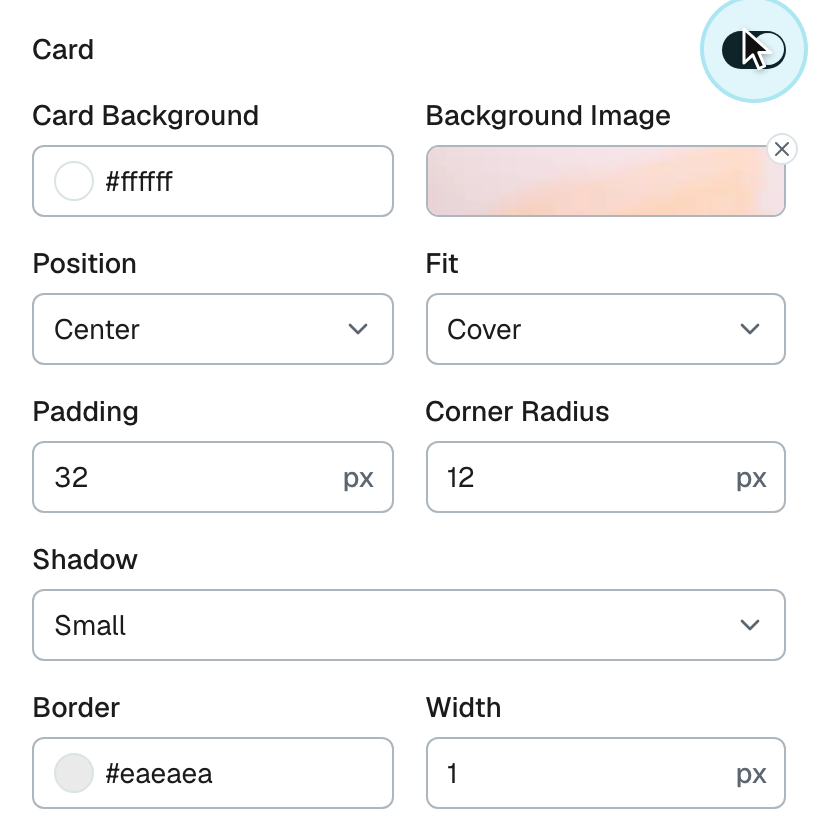
- Scroll past the logo and cover settings and turn on Card. The card settings open under the switch.
- Set Card Background, and change the Padding, Corner Radius, Shadow and Border as you like. The canvas shows each change right away.
A new card starts with a see-through background, square corners, no shadow and no border, so you don’t see its edges yet. It does add 40 px of padding, so the form gets 40 px of extra space on every side. To take the card away, turn Card off.
Neun der Themes werden mit einer bereits eingerichteten Karte geliefert: Compact, Studio, Tonal, Enterprise, Tint, Pill, Sage, Terminal und Brutal. Wenn Sie eines davon auswählen, wird die Karte für Sie aktiviert, mit der eigenen Farbe, den Ecken und dem Rahmen des Themes in seinem hellen und dunklen Look. Sie können jede Karteneinstellung nachträglich ändern oder ein Foto hinzufügen.
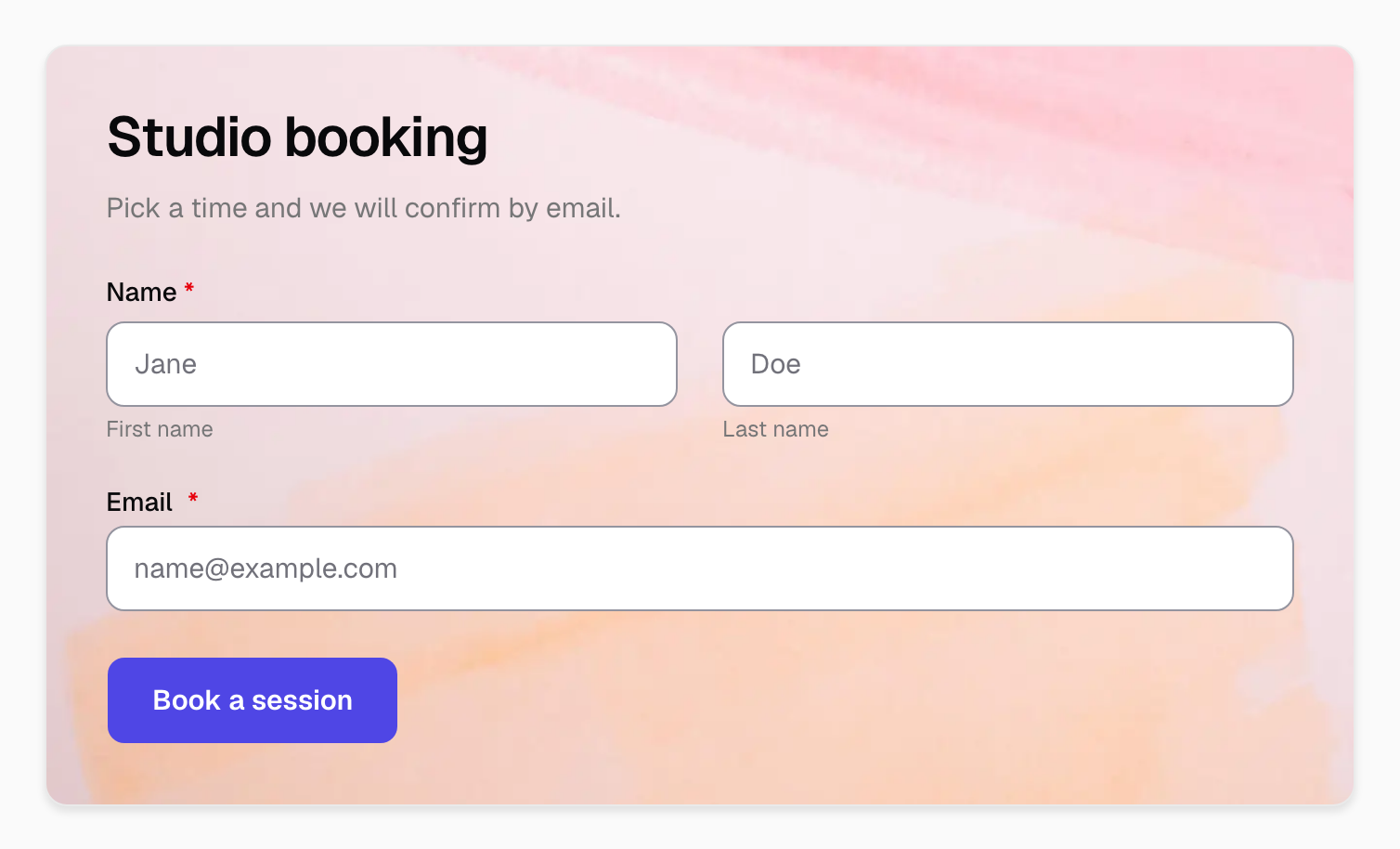
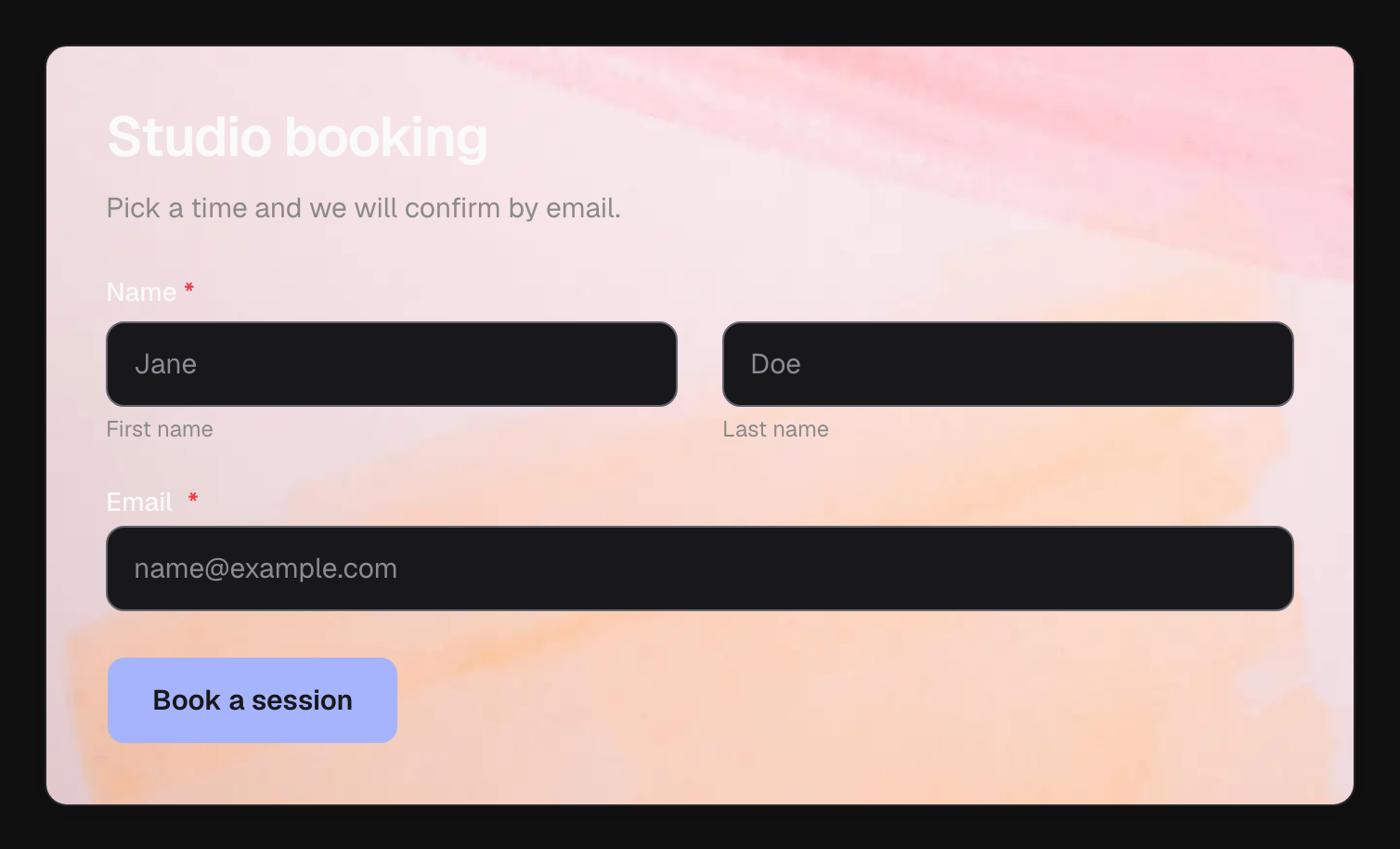
Hintergrundfoto hinzufügen
- With Card on, select the box under Background Image. The Card Image dialog opens with 52 photos.
- Select a photo to use it. To use your own picture instead, select Upload Your Own. That opens your media library, where you pick an image, or upload one with Upload, and then select Use.
- Choose where the photo sits with Position, and how it fills the card with Fit.
Um das Foto zu ändern, wählen Sie seine Miniaturansicht und wählen Sie eine andere aus. Um es zu entfernen, wählen Sie das kleine Kreuz in der Ecke der Miniaturansicht. Die Karte bleibt mit ihrer Hintergrundfarbe erhalten.
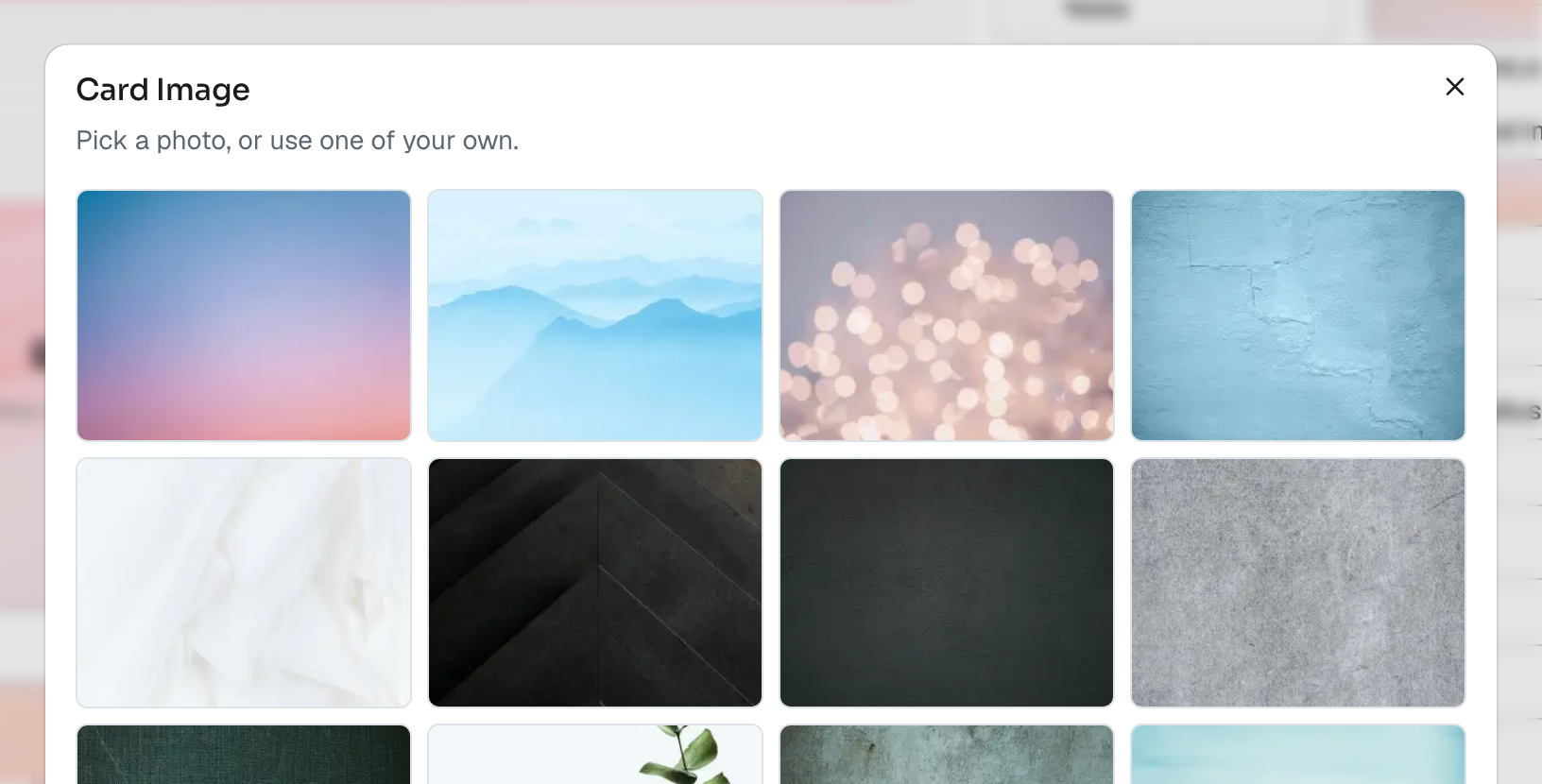
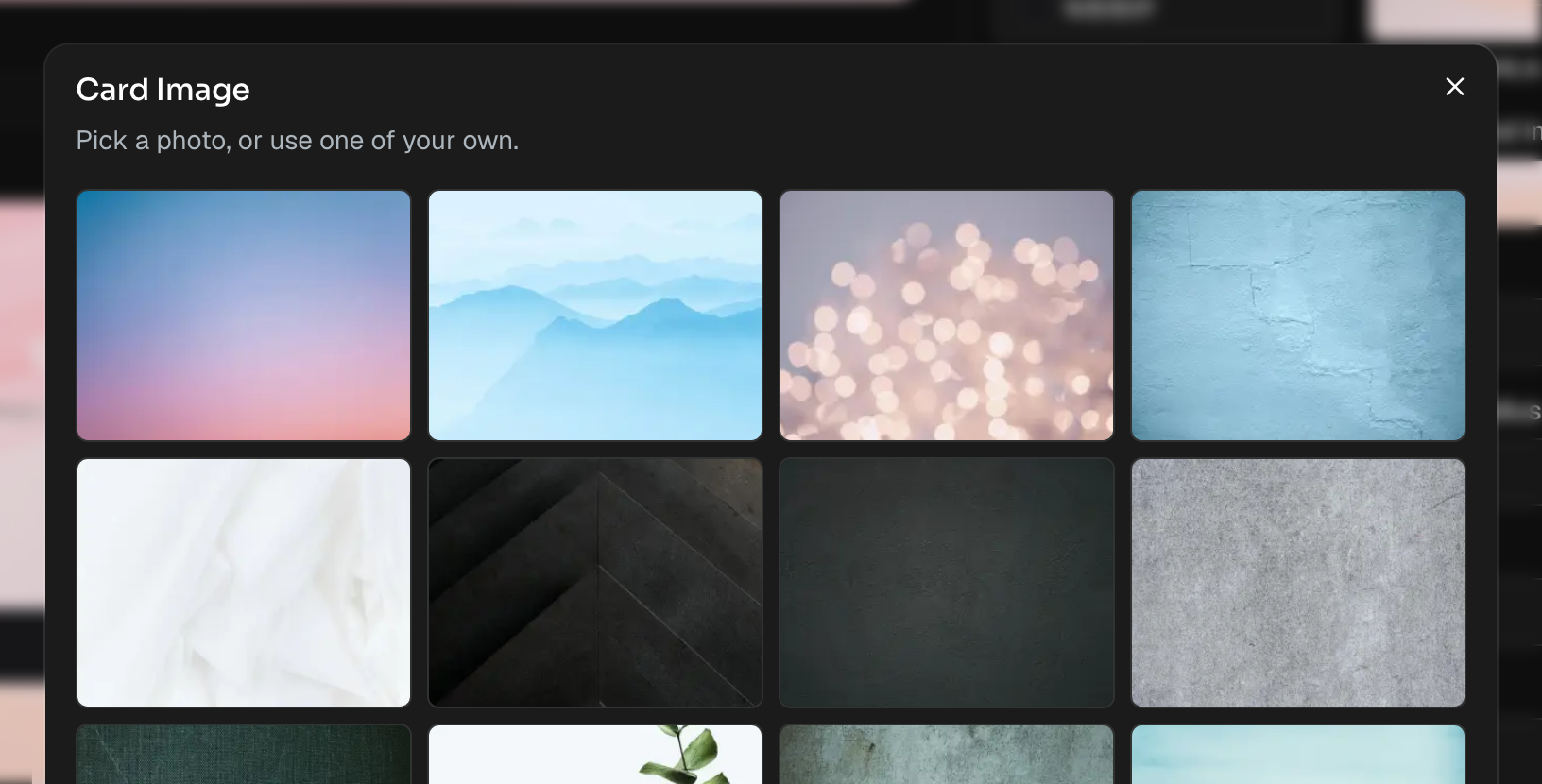
Karteneinstellungen
- Card Background: the color of the card. Type an eight-digit hex code for a see-through color, such as
#ffffffccfor white at 80%. With a photo, the color sits under it. It shows through the see-through parts of an image, and while the photo loads. - Background Image: a photo drawn inside the card, under its border and clipped to its corners.
- Position: which part of the photo stays in view. Center (the default), Top, Bottom, Left, Right, Top left, Top right, Bottom left or Bottom right.
- Fit: Cover (the default) scales the photo to fill the whole card and crops what doesn’t fit. Tile keeps the photo at its own size and repeats it, which suits a pattern.
- Padding: the space between the card’s edge and the form, from 0 to 80 px.
- Corner Radius: how round the corners are, from 0 (square) to 60 px.
- Shadow: None, Small, Medium or Large.
- Border and Width: the color and thickness of the line around the card, from 0 to 12 px.
Position and Fit stay grayed out until the card has a photo. A number outside its range turns the box red, shows the range and isn’t saved.
Wo die Karte angezeigt wird
Die Karte wird überall dort angezeigt, wo Leute das Formular sehen: unter dem eigenen Link des Formulars, in einem Embed auf Ihrer Website, einschließlich Popups, auf dem Passwortbildschirm eines passwortgeschützten Formulars, auf dem Bildschirm, den ein Besucher aus einem blockierten Land sieht, und auf der Seite, zu der die Leute nach der Bezahlung zurückkehren. Im Builder wird sie auf der Leinwand und in den Vorschauen für Desktop, Tablet und Mobilgeräte angezeigt. Ihr Logo und Cover befinden sich oberhalb der Karte, außerhalb davon, und die Zeile „Made by Forminal“, wenn das Formular sie anzeigt, befindet sich zentriert unterhalb der Karte.
With Transparent Background on in Customize, an inline or full-page embed clears only the page color around the card. The card keeps its own color and photo.
Gut zu wissen
- Auf dem eigenen Link des Formulars, den Passwort- und blockierten Länderbildschirmen sowie der Seite nach einer Zahlung fügt die Karte ihren Innenabstand und Rahmen um das Formular hinzu, sodass die Felder die Breite behalten, die sie ohne Karte hatten. Bei einer Inline-Einbettung oder einem Popup bleibt die Breite des Rahmens auf Ihrer Website gleich, sodass die Felder durch den Innenabstand und den Rahmen auf jeder Seite schmaler werden.
- Wenn das Formular schmal ist, z. B. auf einem Telefon, schrumpft der Innenabstand auf maximal 20 Pixel, damit die Felder genügend Platz behalten.
- Die 52 Stockfotos werden auf den eigenen Servern von Forminal gespeichert, sodass der Browser eines Besuchers sie nicht von einer anderen Website lädt. Sie funktionieren auch auf einer benutzerdefinierten Domain. Wenn Sie ein Bild über einen Link zu einer anderen Website zu Ihrer Medienbibliothek hinzufügen, lädt die Karte dieses Bild von dieser Website.
- Ein Bild, das Sie für die Karte hochladen, wird wie das Logo und das Cover in Ihre Medienbibliothek hochgeladen: bis zu 2 MB pro Bild oder 5 MB bei Business-Tarifen, innerhalb des Speichers Ihrer Bibliothek. Auf einem Formular, das ohne Konto erstellt wurde, zählt es zu den 30 Bildern und 15 MB des Formulars.
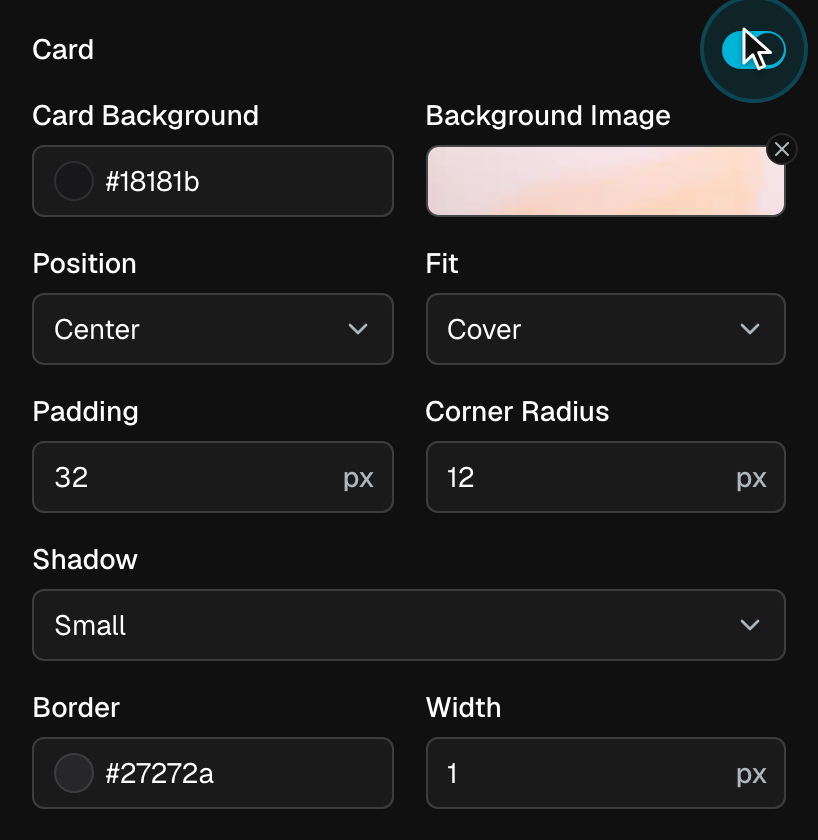
- The card has a dark look too. With Appearance on Auto and the Editing switch on Dark, the Card Background, Border color and photo you change apply to the dark look only. Padding, corners and shadow are shared by both looks.
- Picking a theme replaces the card with the theme’s own, and a theme without a card, such as Default, turns it off. Select Undo in the top bar to get your card back.
- Reset Styles at the bottom of the Customize panel removes the card.
- Wenn Sie Ihr hochgeladenes Bild aus der Medienbibliothek löschen, verliert die Karte ihr Foto und behält ihre Farbe. Das Gleiche geschieht, wenn Sie eine Formulardatei importieren, die das Bild nicht enthält. Ein Stockfoto wird beibehalten.
- Die Karte wird nicht im PDF einer Einreichung gezeichnet.
- Der KI-Assistent kann eine Karte hinzufügen, deren Einstellungen ändern und eines der 52 Fotos auswählen. Er kann kein hochgeladenes Bild auf die Karte legen, aber er kann eines verschieben oder anpassen, das die Karte bereits hat.
Häufig gestellte Fragen
Kann ich ein Hintergrundbild hinter mein Formular setzen?
Ja. Aktivieren Sie die Karte im Anpassungsbereich, wählen Sie dann eines von 52 Fotos unter Hintergrundbild aus oder laden Sie Ihr eigenes hoch. Das Foto füllt die Karte aus, auf der das Formular sitzt, und die Seite darum behält Ihre Seitenhintergrundfarbe.
Benötige ich einen kostenpflichtigen Plan für die Karten- und Hintergrundfotos?
Nein. Die Karte, ihre Einstellungen und die Fotos funktionieren in jedem Plan, und das veröffentlichte Formular zeigt sie so an, wie Sie sie eingestellt haben.
Wird die Karte angezeigt, wenn das Formular eingebettet ist?
Ja, in einer Inline-Einbettung und in einem Popup. Wenn Sie im Anpassungsbereich „Transparenter Hintergrund“ aktivieren, löscht eine Inline- oder Vollbild-Einbettung nur die Seitenfarbe um die Karte herum, und die Karte behält ihre Farbe und ihr Foto.
Warum ist der Innenabstand auf meinem Handy kleiner?
Wenn das Formular schmal ist, schrumpft der Innenabstand der Karte auf maximal 20 Pixel, damit die Felder auf einem kleinen Bildschirm genügend Platz haben.
Werden die Stockfotos von einer anderen Website geladen?
Nein. Die 52 Stockfotos werden auf Forminals eigenen Servern gespeichert, sodass der Browser eines Besuchers keine andere Website kontaktiert, um sie anzuzeigen. Ein Bild, das Sie als Link zu Ihrer Mediathek hinzugefügt haben, wird von der Website geladen, auf die es verweist.
Warum hat sich meine Karte geändert, als ich ein Design ausgewählt habe?
Ein Theme setzt auch die Karte. Es ersetzt Ihre Karte durch seine eigene oder schaltet die Karte aus, wenn sie keine hat, wie z. B. Default. Wählen Sie Einmal Rückgängig, um Ihr vorheriges Aussehen wiederherzustellen.
Kann die Karte im Dark Mode anders aussehen?
Ja. Wenn Appearance auf Auto steht, stellen Sie den Editing-Schalter auf Dark und ändern Sie die Card Background, die Border color oder das Foto. Diese Änderungen werden nur für Besucher angezeigt, deren Gerät auf Dark Mode eingestellt ist. Ein nur für den Dark Mode bestimmtes Foto benötigt zuerst ein Foto im Light Look: Ohne eines zeigt das von Ihnen hinzugefügte Foto beide Looks.