Sim/Não é um único interruptor ligar/desligar com o seu texto ao lado. Ligado significa sim. Use-o para consentimento, como concordar com termos, ou para qualquer pergunta com apenas duas respostas.
Exemplos
- Accepting the terms before a booking goes through, with Required on.
- Optar por receber informações sobre eventos futuros, desligado por defeito.
Configure-o
- In the builder, point between two fields and select Add Field. On an empty form, select Start from Scratch.
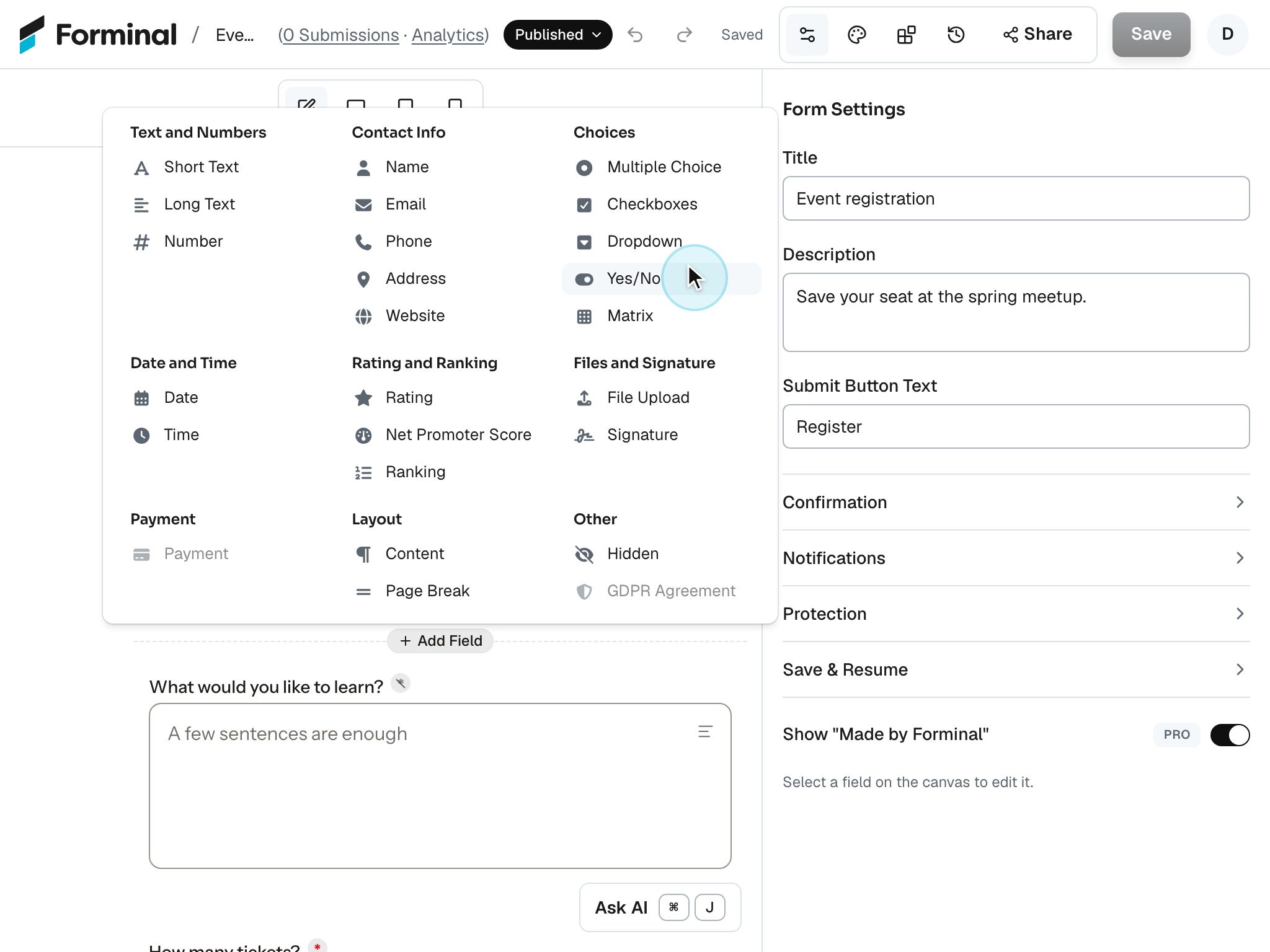
- Under Choices, select Yes/No.
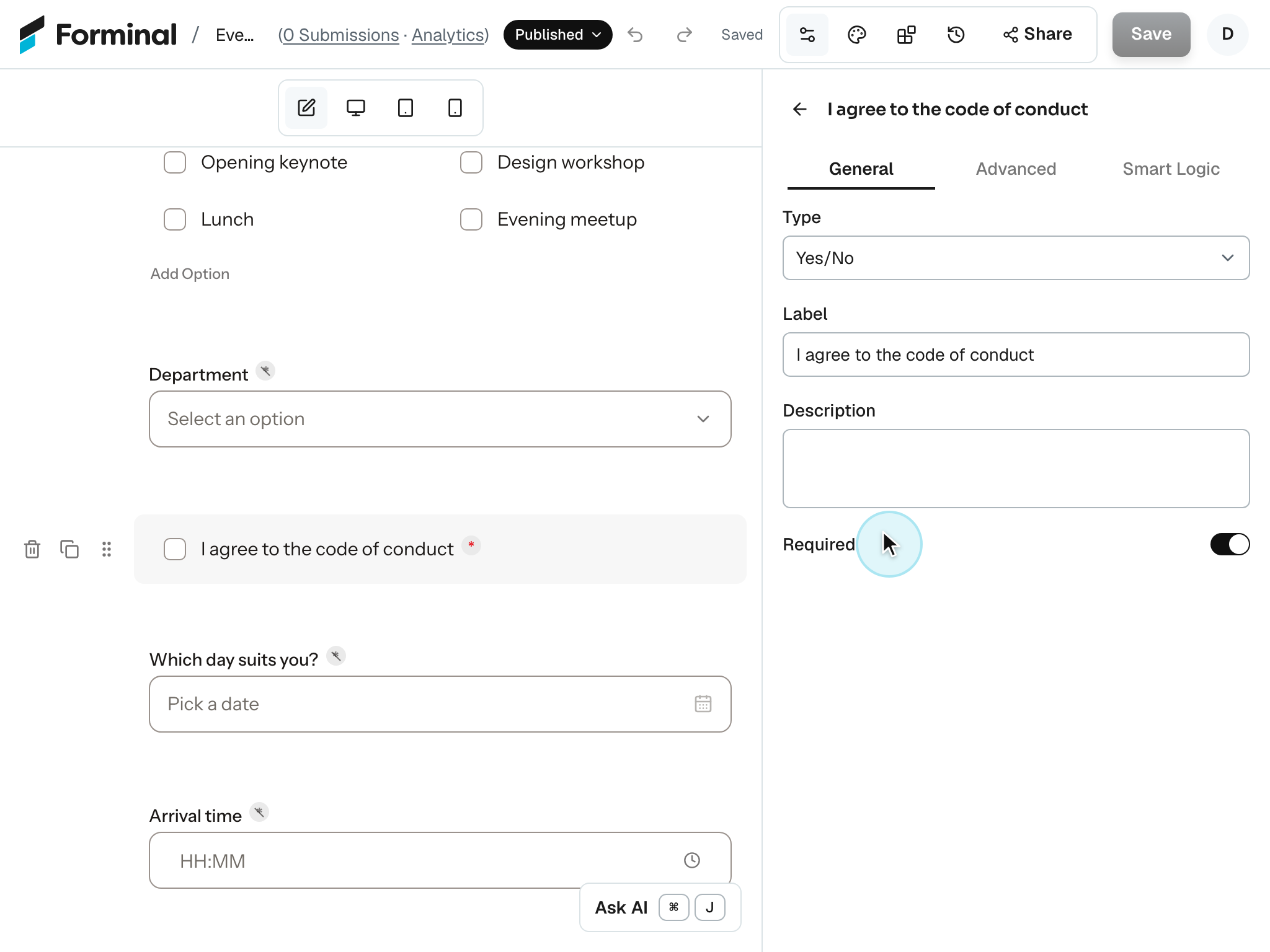
- The label starts as “I agree”. Change it on the General tab to the sentence people are agreeing to, and add a Description if you need more detail. It shows under the switch; set Description Position to Before Field to put it above.
- Turn on Required if the form must not be sent unless the switch is on.
- To start the switch in the on position, turn on Checked by Default on the Advanced tab, or flip the switch on the canvas.
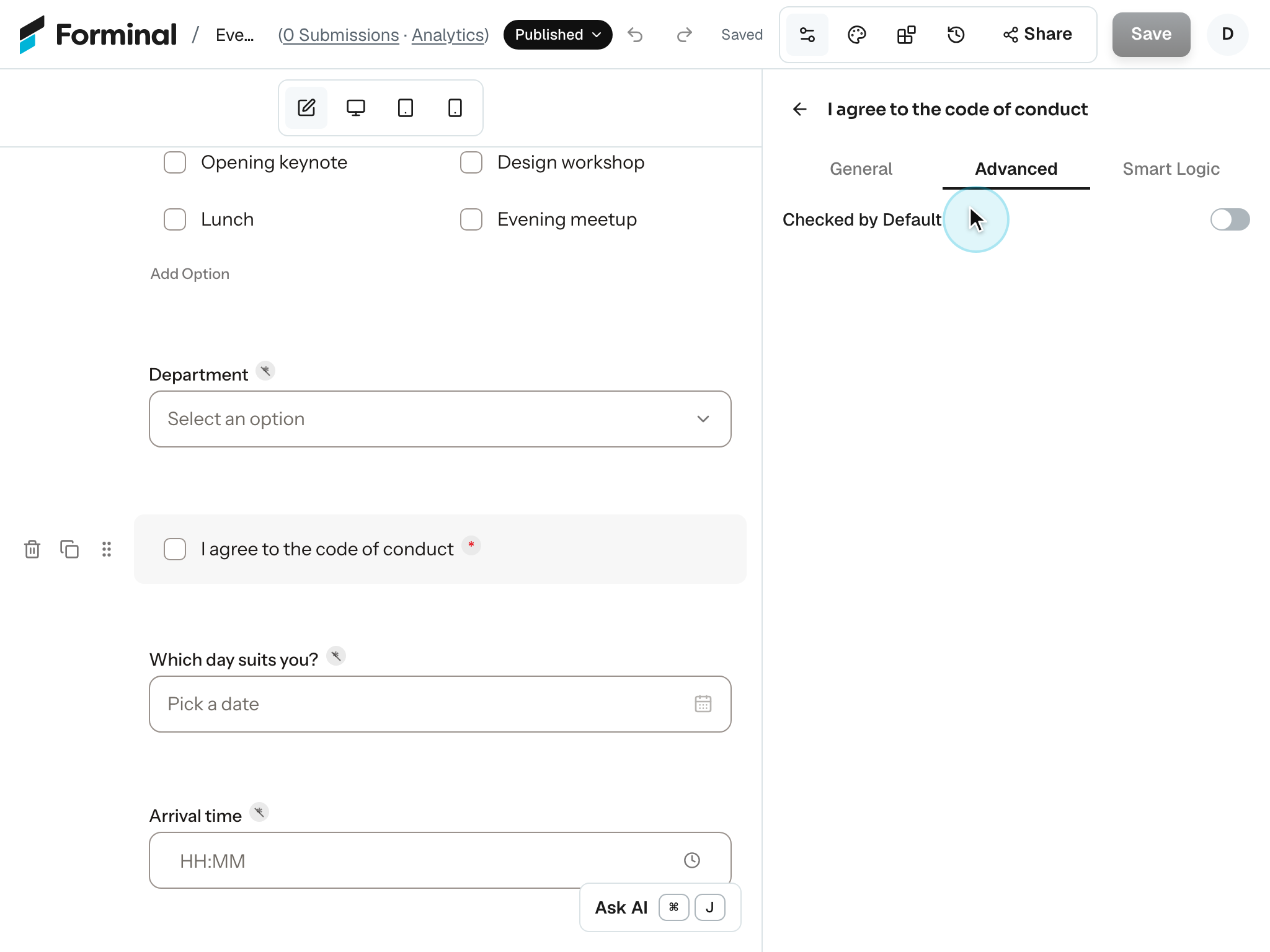
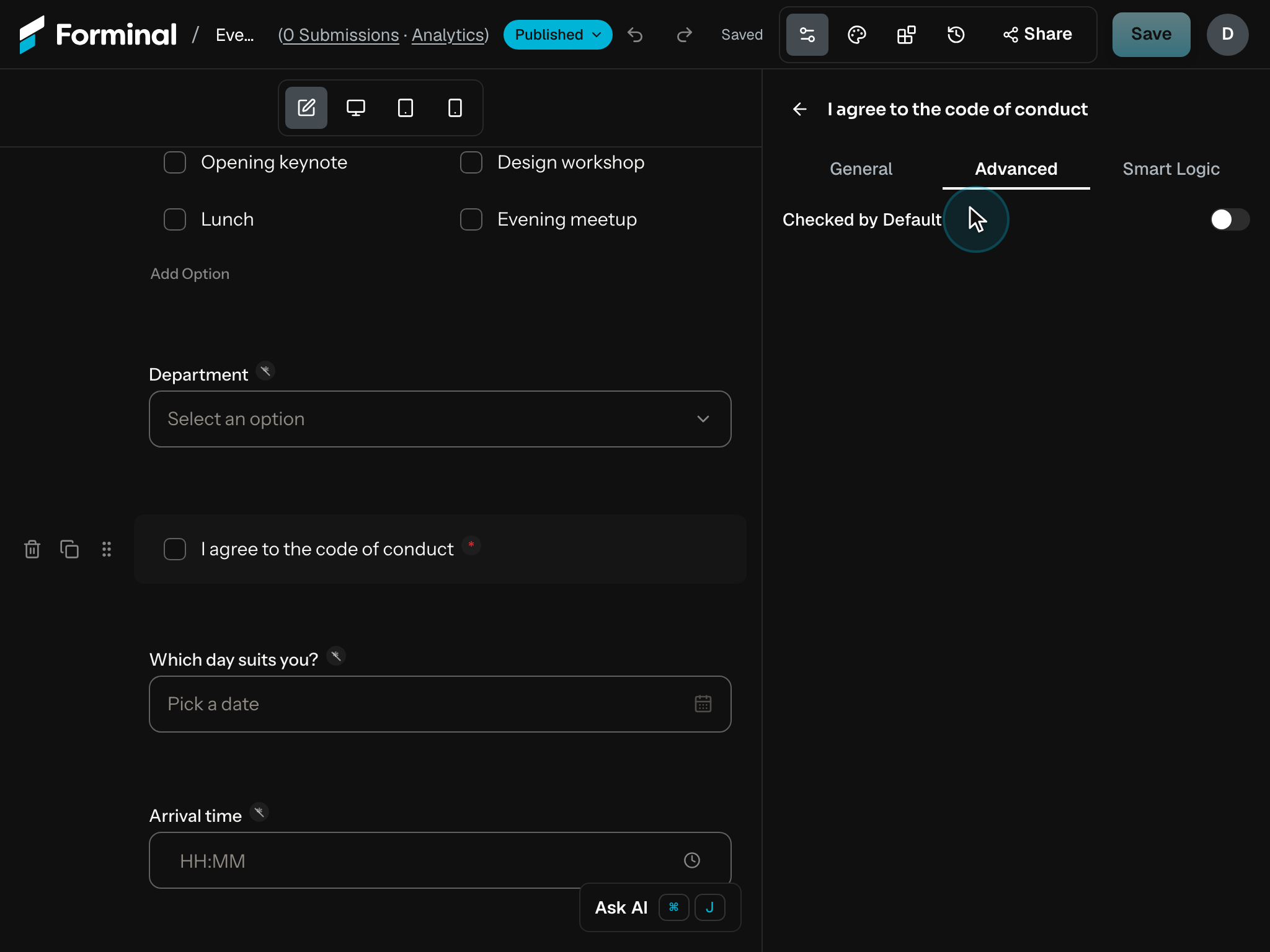
O que as pessoas veem e como as respostas aparecem
As pessoas veem o interruptor com o seu rótulo à direita. Se o campo for obrigatório e o deixarem desligado, verão "Esta caixa tem de ser marcada" e não poderão continuar.
A tabela de submissões, a exportação CSV e os emails de notificação mostram Sim ou Não. Um interruptor deixado desligado é guardado como Não, aparecendo também nos emails em vez de ser omitido. Em Lógica Inteligente, pode mostrar ou ocultar campos quando esta resposta está, ou não está, Marcada ou Não marcada.
Bom saber
Sim/Não não tem opções para editar; para uma pergunta com várias respostas possíveis, use Múltipla Escolha ou Caixas de seleção. Um Sim/Não obrigatório só pode ser submetido como Sim, por isso não o torne obrigatório para uma pergunta real de sim ou não onde Não é uma resposta válida.
Perguntas frequentes
Como faço para que as pessoas aceitem os meus termos antes de submeterem?
Adicione um campo Sim/Não com os seus termos como rótulo e ative Obrigatório. Se o interruptor for deixado desligado, as pessoas verão "Esta caixa tem de ser marcada" e não poderão continuar.
Uma pergunta real de sim ou não deve ser obrigatória?
Não, se Não for uma resposta válida. Um Sim/Não obrigatório só pode ser submetido como Sim.
Um interruptor deixado desligado é guardado nas submissões?
É guardado como Não, aparecendo na tabela de submissões, na exportação CSV e nos emails de notificação em vez de ser omitido.
O interruptor pode começar na posição ligada?
Ative Marcado por defeito no separador Avançado, ou mude o interruptor na tela.
Posso mostrar outros campos apenas quando alguém o ativa?
Com Lógica Inteligente pode mostrar ou ocultar campos quando esta resposta está, ou não está, Marcada ou Não marcada.