Sí/No es un único interruptor de encendido/apagado con tu texto al lado. Encendido significa sí. Úsalo para consentimientos, como aceptar términos, o para cualquier pregunta con solo dos respuestas.
Ejemplos
- Accepting the terms before a booking goes through, with Required on.
- Optar por recibir información sobre futuros eventos, desactivado por defecto.
Configurarlo
- In the builder, point between two fields and select Add Field. On an empty form, select Start from Scratch.
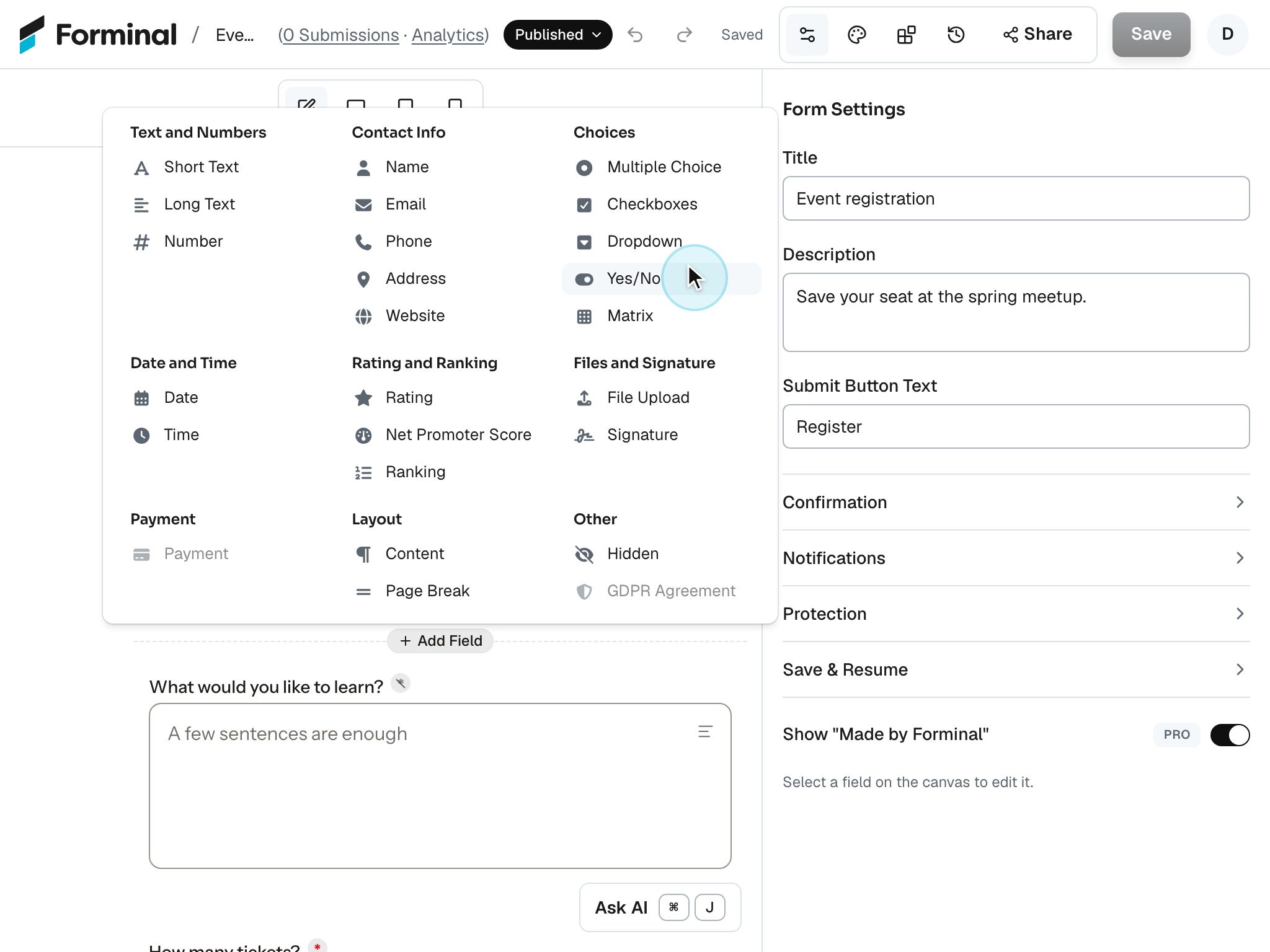
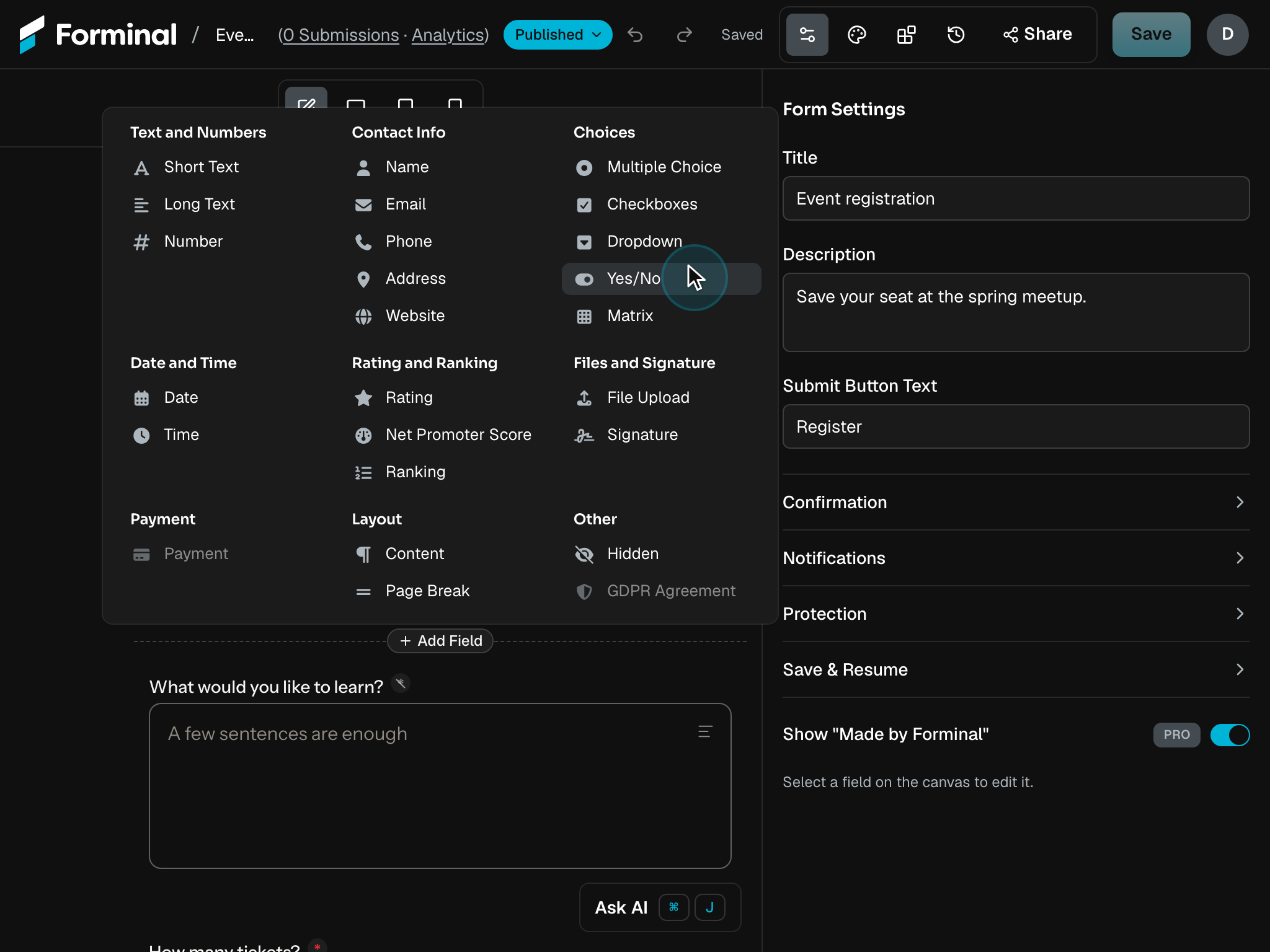
- Under Choices, select Yes/No.
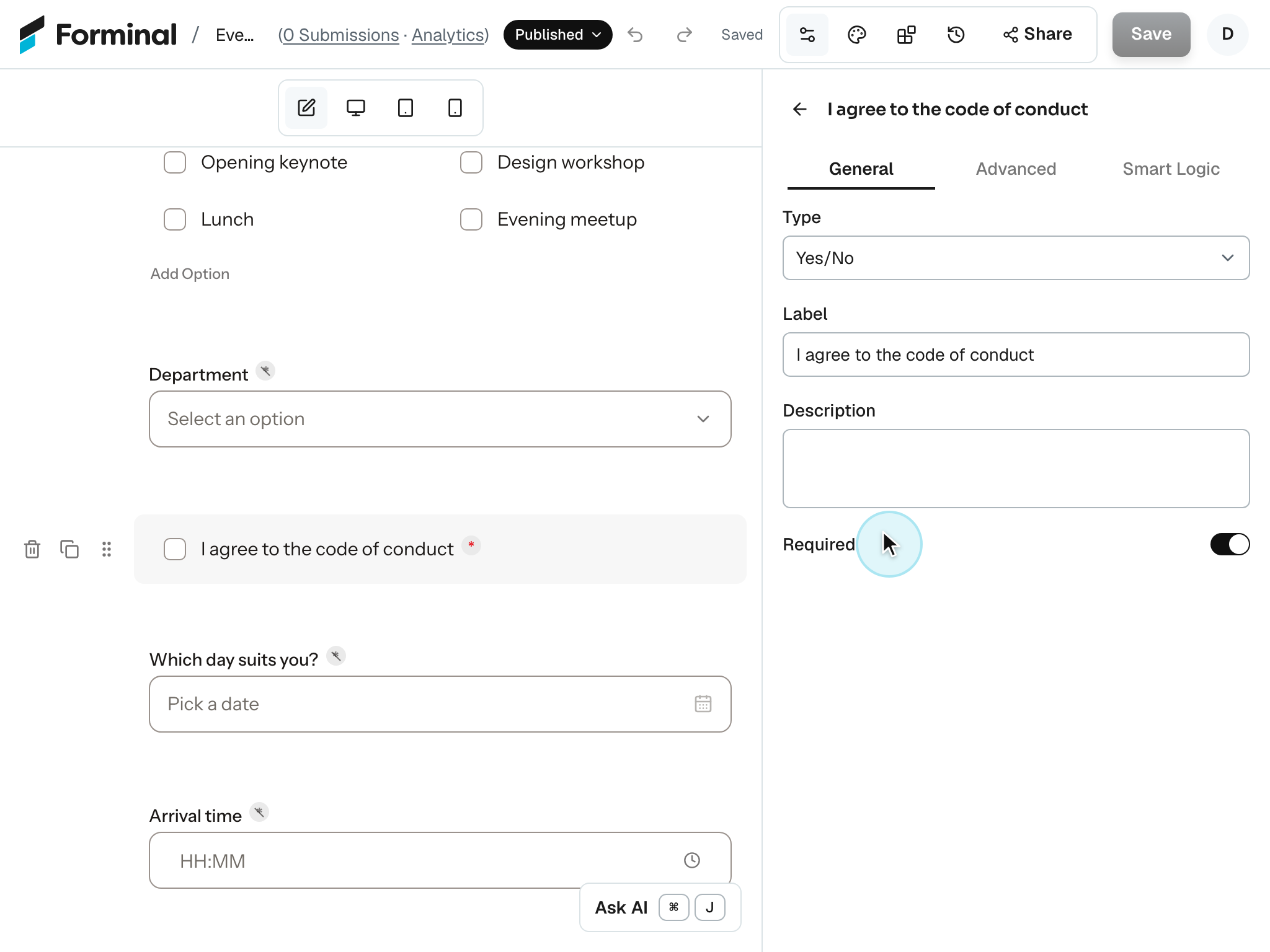
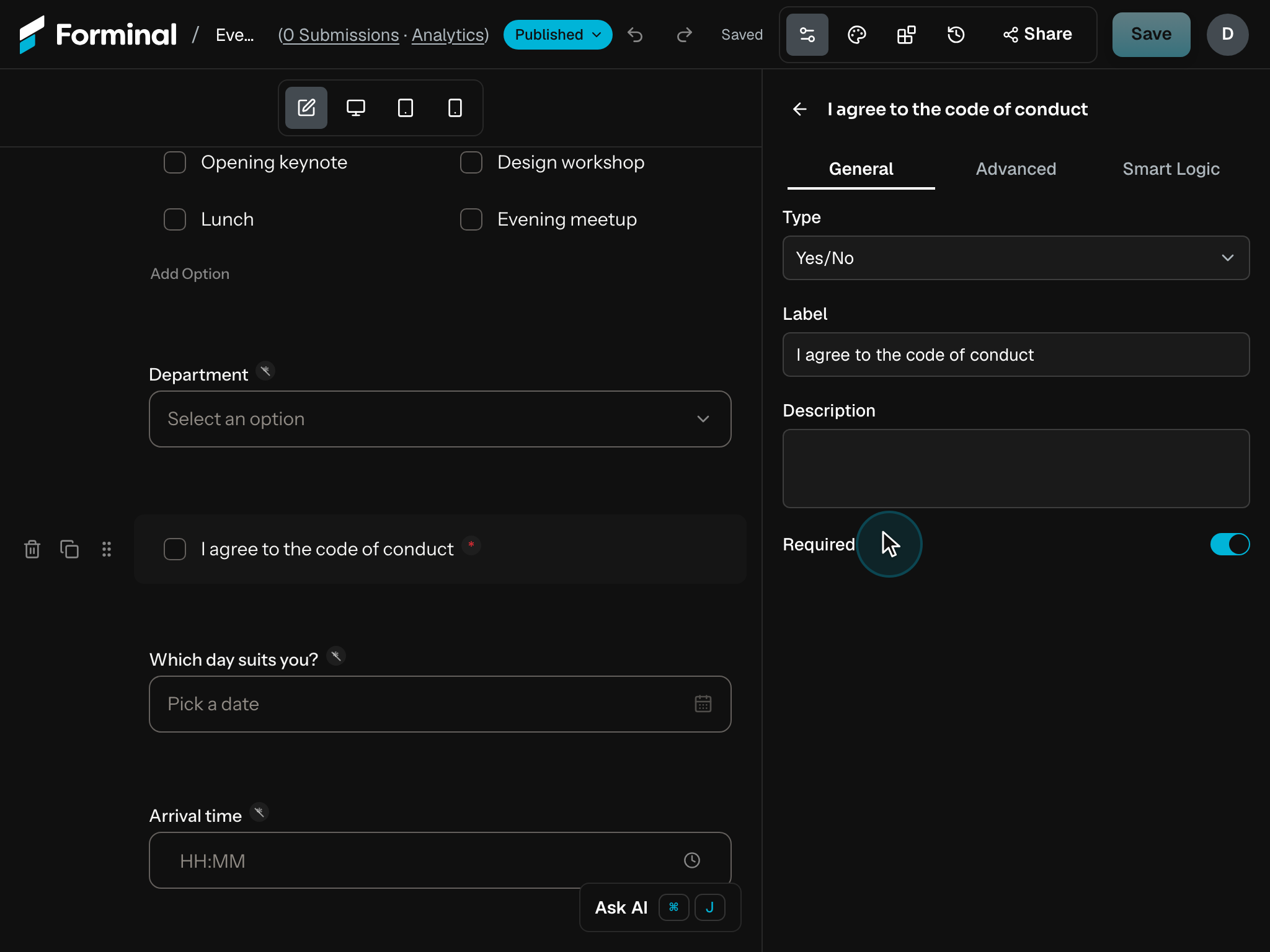
- The label starts as “I agree”. Change it on the General tab to the sentence people are agreeing to, and add a Description if you need more detail. It shows under the switch; set Description Position to Before Field to put it above.
- Turn on Required if the form must not be sent unless the switch is on.
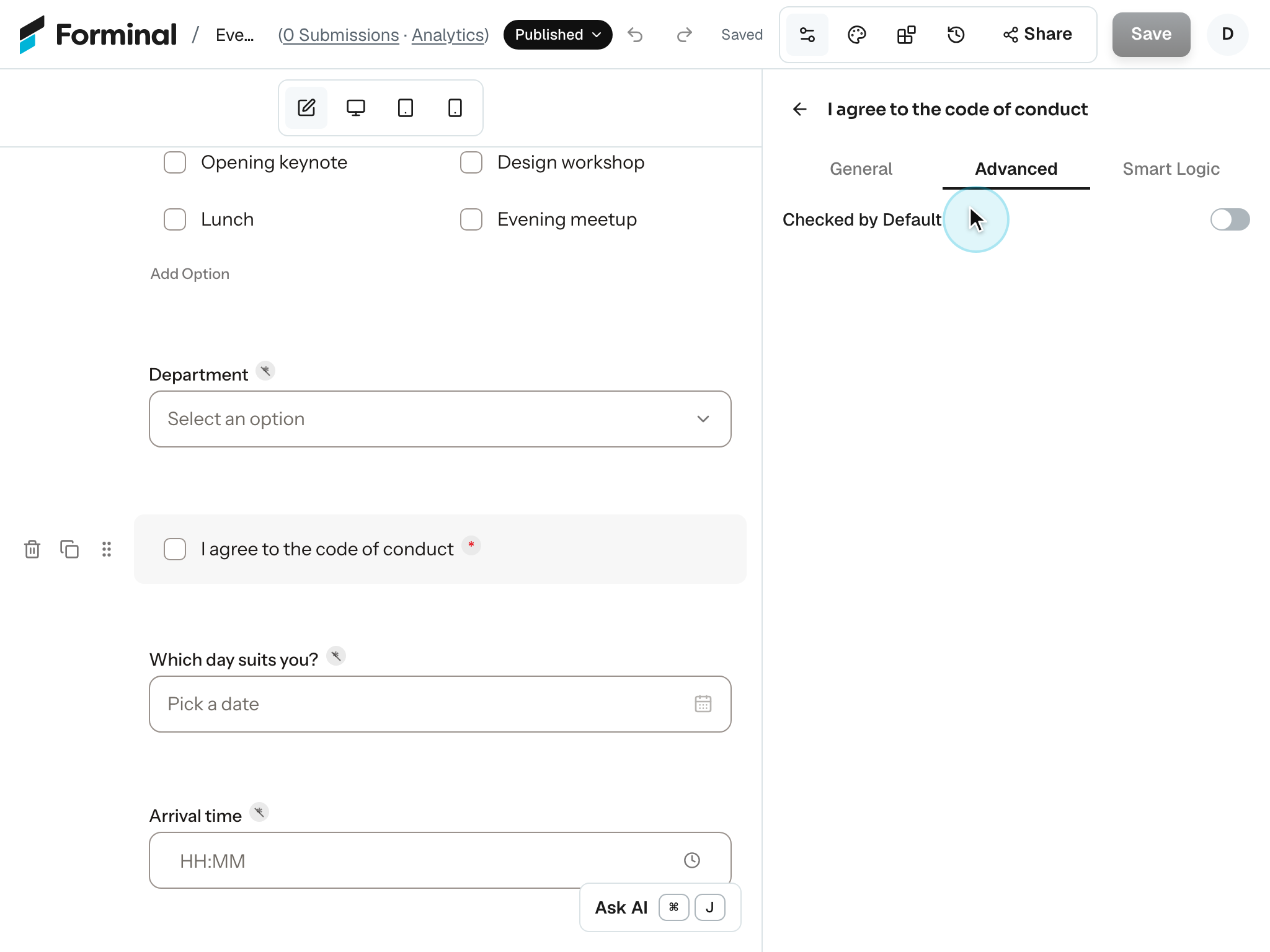
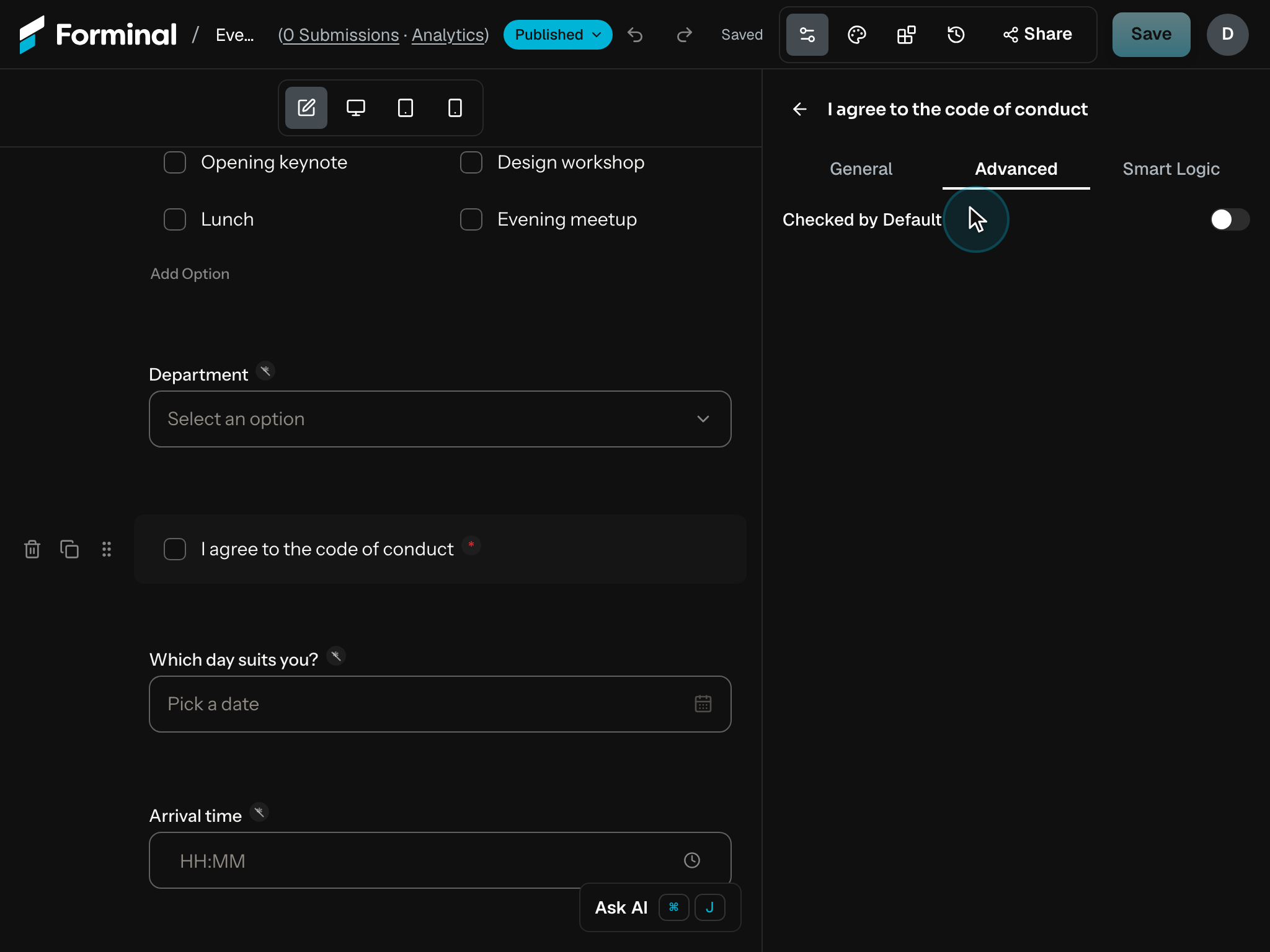
- To start the switch in the on position, turn on Checked by Default on the Advanced tab, or flip the switch on the canvas.
Lo que la gente ve y cómo se muestran las respuestas
La gente ve el interruptor con tu etiqueta a su derecha. Si el campo es requerido y lo dejan desactivado, ven “Esta casilla debe estar marcada” y no pueden continuar.
La tabla de envíos, la exportación CSV y los correos de notificación muestran Sí o No. Un interruptor desactivado se guarda como No, por lo que aparece en los correos en lugar de omitirse. En Lógica inteligente puedes mostrar u ocultar campos cuando esta respuesta esté marcada o no marcada.
Bueno saber
Sí/No no tiene opciones para editar; para una pregunta con varias respuestas posibles, usa Opción múltiple o Casillas de verificación. Un Sí/No requerido solo puede enviarse como Sí, así que no lo hagas requerido para una pregunta real de sí o no donde No sea una respuesta válida.
Preguntas frecuentes
¿Cómo hago que la gente acepte mis términos antes de enviar?
Añade un campo Sí/No con tus términos como etiqueta y activa Requerido. Si el interruptor se deja desactivado, la gente ve “Esta casilla debe estar marcada” y no pueden continuar.
¿Debería ser requerida una pregunta real de sí o no?
No si No es una respuesta válida. Un Sí/No requerido solo puede enviarse como Sí.
¿Se guarda un interruptor desactivado en los envíos?
Se guarda como No, por lo que aparece en la tabla de envíos, la exportación CSV y los correos de notificación en lugar de omitirse.
¿Puede el interruptor empezar en la posición de encendido?
Activa Marcado por defecto en la pestaña Avanzado, o desliza el interruptor en el lienzo.
¿Puedo mostrar otros campos solo cuando alguien lo activa?
Con Lógica inteligente puedes mostrar u ocultar campos cuando esta respuesta esté marcada o no marcada.