Oui/Non est un simple interrupteur marche/arrêt avec votre texte à côté. Activé signifie oui. Utilisez-le pour le consentement, comme l'acceptation des conditions, ou pour toute question comportant uniquement deux réponses.
Exemples
- Accepting the terms before a booking goes through, with Required on.
- Inscription pour recevoir des informations sur les événements futurs, désactivé par défaut.
Configurez-le
- In the builder, point between two fields and select Add Field. On an empty form, select Start from Scratch.
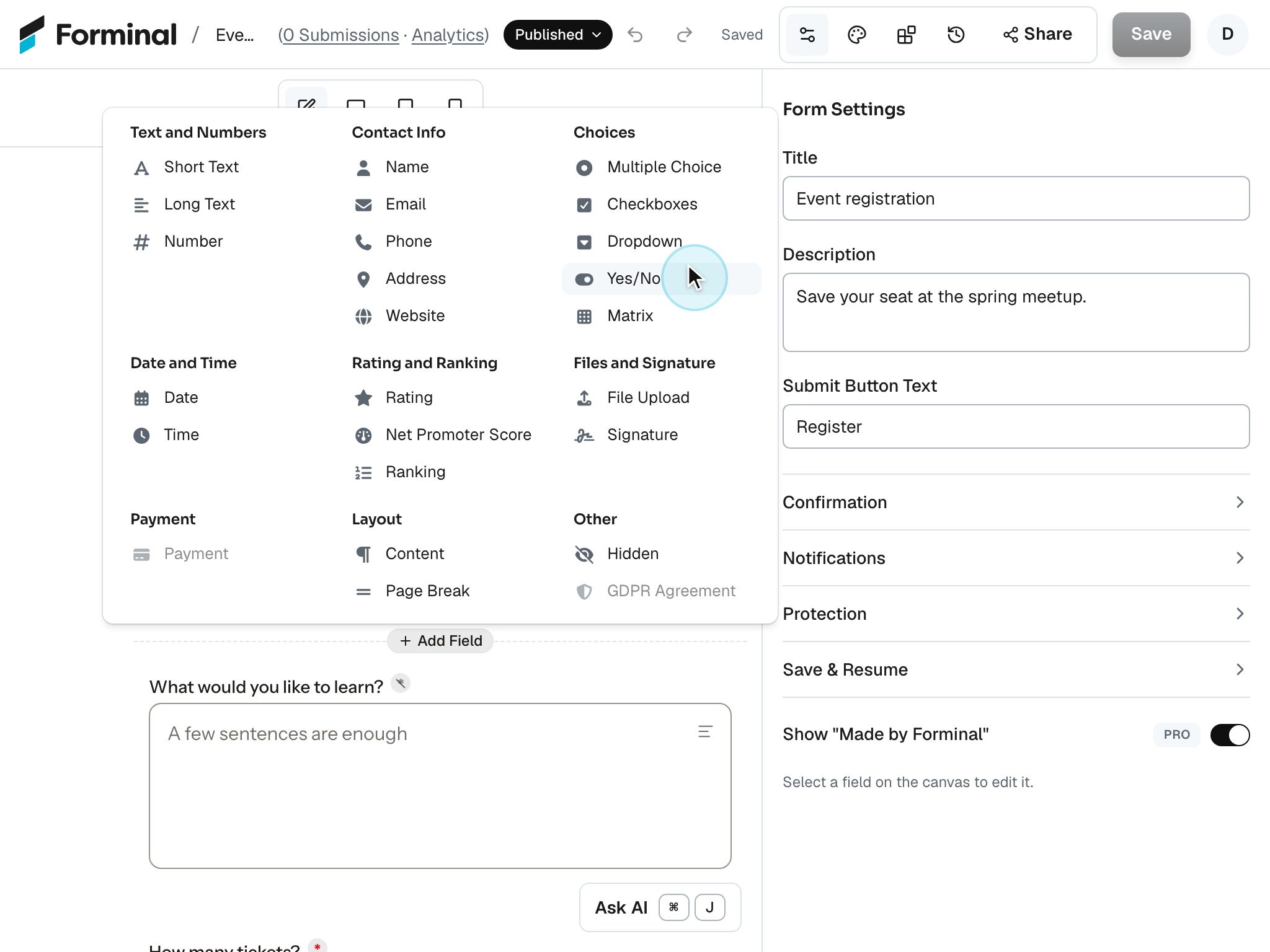
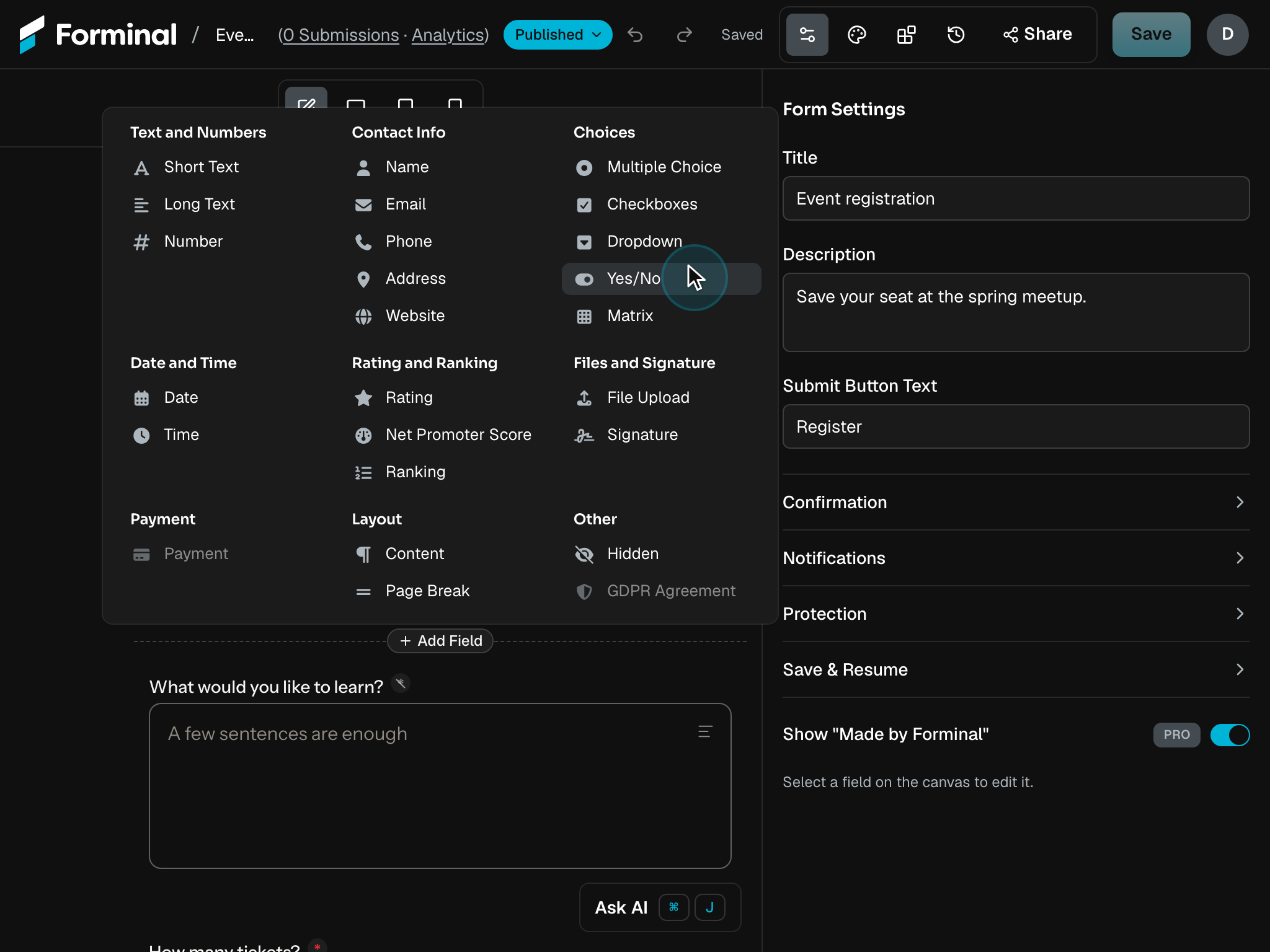
- Under Choices, select Yes/No.
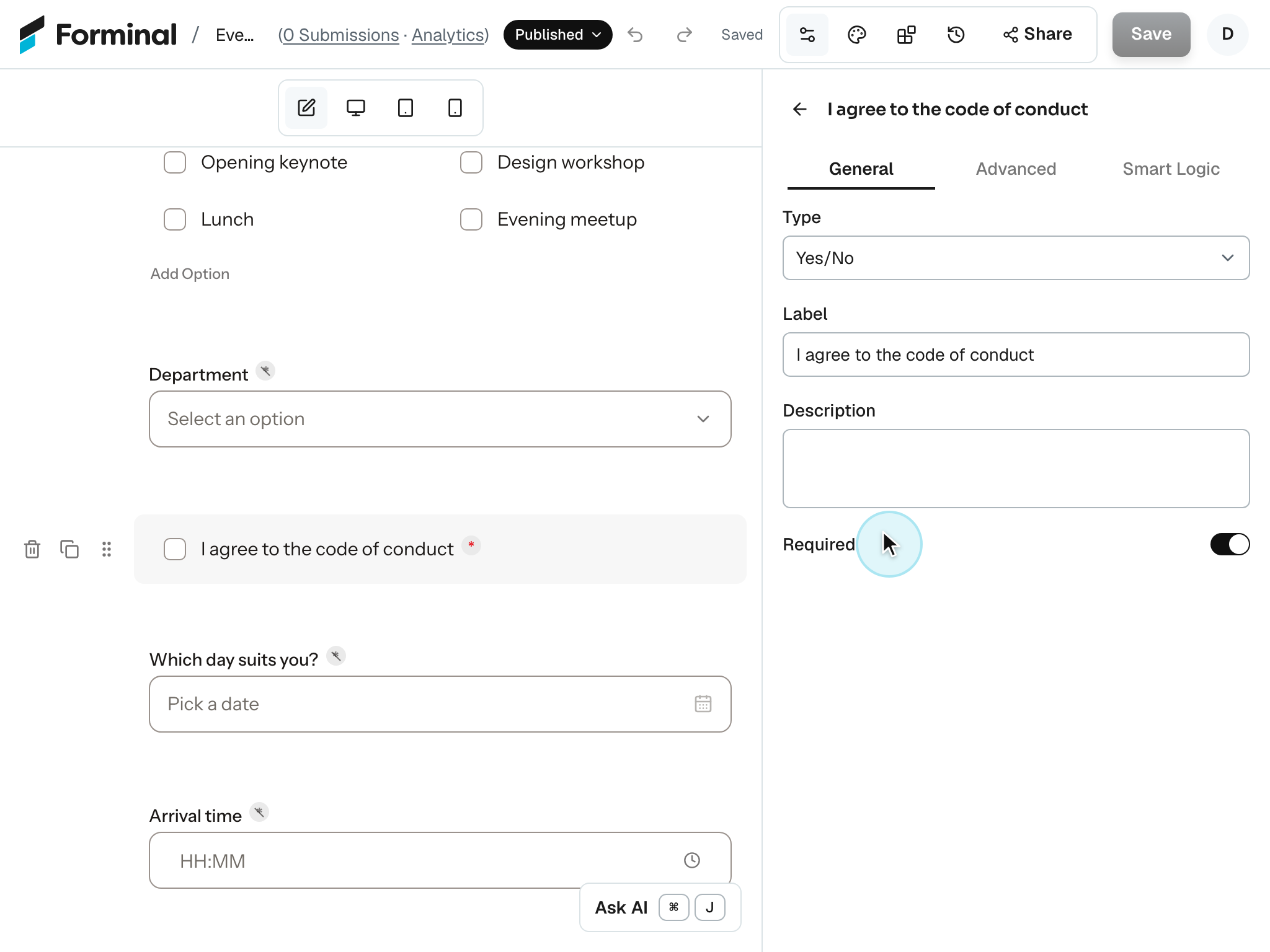
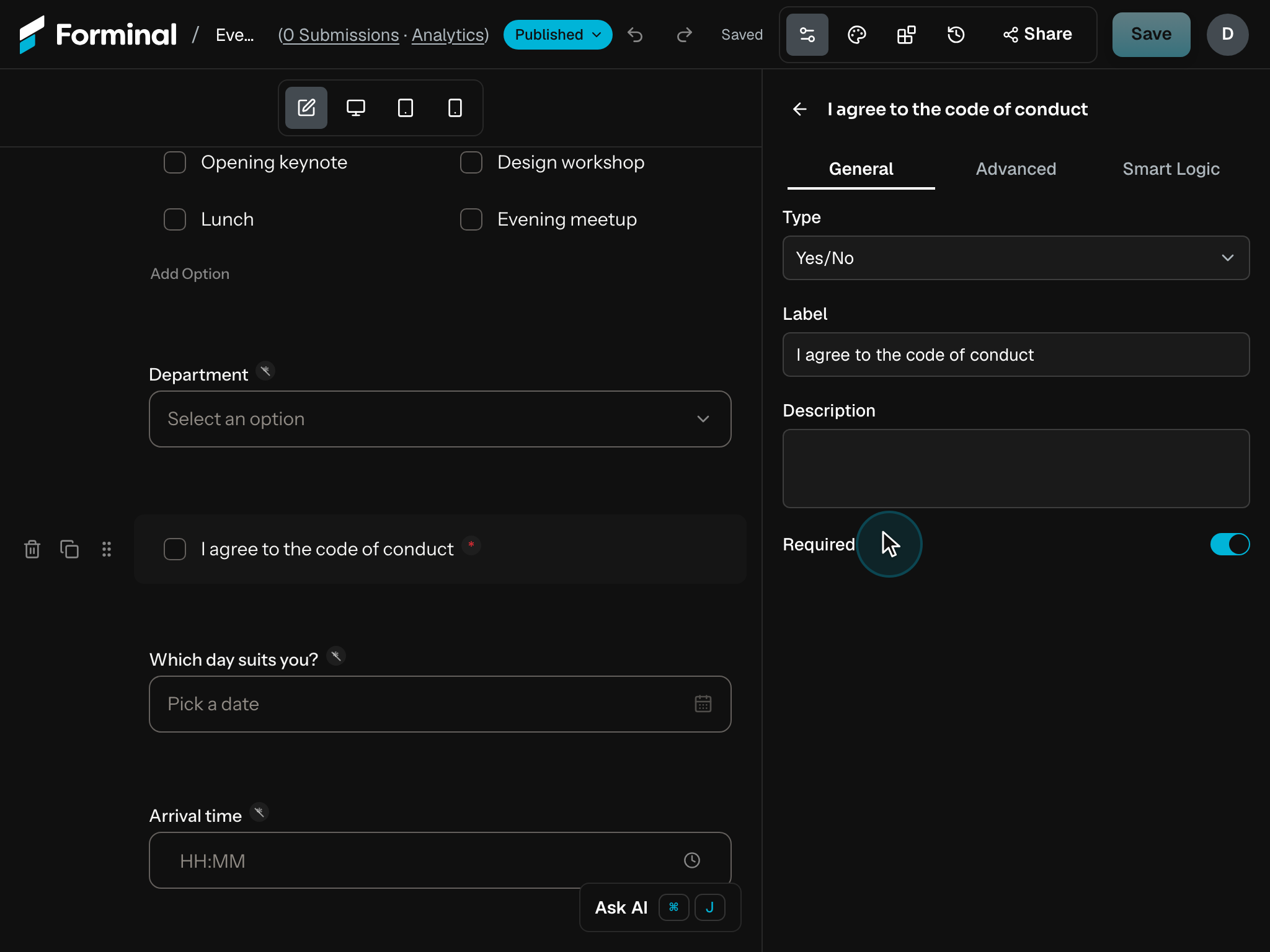
- The label starts as “I agree”. Change it on the General tab to the sentence people are agreeing to, and add a Description if you need more detail. It shows under the switch; set Description Position to Before Field to put it above.
- Turn on Required if the form must not be sent unless the switch is on.
- To start the switch in the on position, turn on Checked by Default on the Advanced tab, or flip the switch on the canvas.
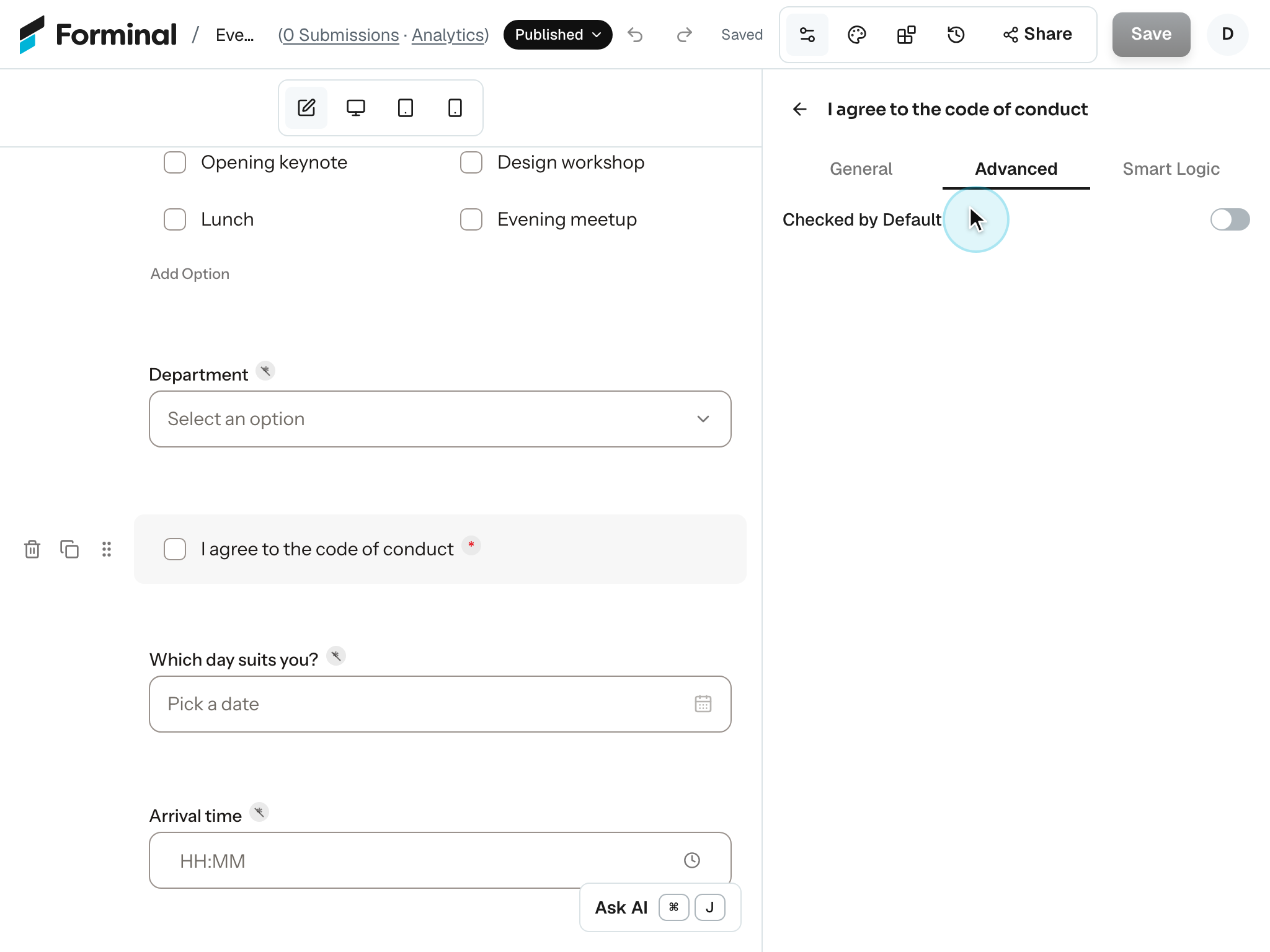
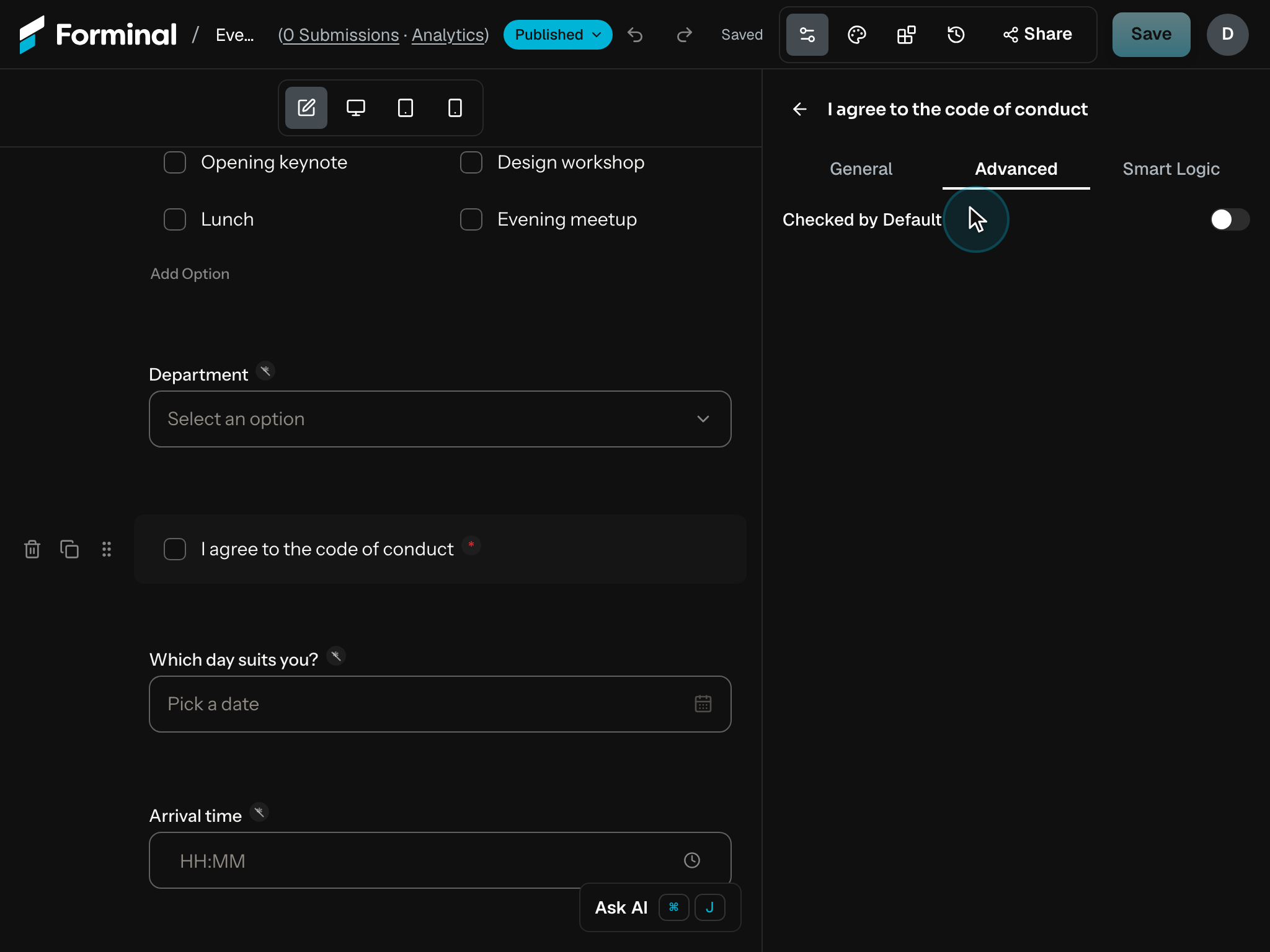
Ce que les gens voient et comment les réponses s'affichent
Les utilisateurs voient l'interrupteur avec votre étiquette à sa droite. Si le champ est requis et qu'ils le laissent désactivé, ils voient « Cette case doit être cochée » et ne peuvent pas continuer.
Le tableau des soumissions, l'exportation CSV et les e-mails de notification affichent Oui ou Non. Un interrupteur laissé désactivé est enregistré comme Non, il apparaît donc aussi dans les e-mails au lieu d'être omis. Dans la Logique Intelligente, vous pouvez afficher ou masquer des champs lorsque cette réponse est cochée ou non cochée.
Bon à savoir
Oui/Non n'a pas d'options à modifier ; pour une question comportant plusieurs réponses possibles, utilisez Choix Multiple ou Cases à cocher. Un Oui/Non requis ne peut être soumis que comme Oui, alors ne le rendez pas obligatoire pour une véritable question oui-non où Non est une réponse valide.
Questions fréquemment posées
Comment faire accepter mes conditions avant la soumission ?
Ajoutez un champ Oui/Non avec vos conditions comme étiquette et activez Requis. Si l'interrupteur est laissé désactivé, les utilisateurs voient « Cette case doit être cochée » et ne peuvent pas continuer.
Une vraie question oui ou non doit-elle être obligatoire ?
Pas si Non est une réponse valide. Un Oui/Non obligatoire ne peut être soumis que comme Oui.
Un interrupteur laissé désactivé est-il enregistré dans les soumissions ?
Il est enregistré comme Non, il apparaît donc dans le tableau des soumissions, l'exportation CSV et les e-mails de notification au lieu d'être omis.
L'interrupteur peut-il démarrer en position activée ?
Activez Coché par défaut dans l'onglet Avancé, ou basculez l'interrupteur sur le canevas.
Puis-je afficher d'autres champs uniquement lorsque quelqu'un l'active ?
Avec Logique Intelligente, vous pouvez afficher ou masquer des champs lorsque cette réponse est cochée ou non cochée.