Antwortzusammenfassungsdiagramme zeigen, was die Leute auf der Analyseseite Ihres Formulars geantwortet haben, eine Frage nach der anderen, mit einer Tabelle der Zahlen neben dem Diagramm. Sie können sehen, welche Option die meisten Leute gewählt haben, wie sich eine Bewertung verteilt oder wie Ihr Net Promoter Score ist, ohne eine einzige Einreichung zu öffnen. Sie wählen den Diagrammtyp, die Farbe und die Größe, vergleichen mit dem Zeitraum davor und laden das Diagramm als Bild oder PDF herunter. Die Diagramme sind Teil der Formularanalyse, sodass sie in denselben Plänen wie die Formularanalyse verfügbar sind.
Beispiele
- Sehen, welchen Workshop-Slot die meisten Leute gewählt haben, bevor Sie den Raum buchen.
- Prüfen, ob die Zufriedenheitsbewertungen dieser Woche besser sind als die der letzten Woche, nachdem Sie Ihren Lieferpartner gewechselt haben.
- Herunterladen Ihres Net Promoter Scores als PDF für eine Folie nach einer Produkteinführung.
- Bitten Sie den KI-Assistenten, die Bewertungsfrage als orangefarbene Spalten anzuzeigen, während Sie die Zahlen lesen.
Diagramme öffnen
Es gibt nichts einzurichten. Sobald ein Formular Einreichungen hat, sind seine Diagramme vorhanden.
- Open the form’s Analytics page: select Analytics next to the form’s title at the top of the builder, or the Analytics tab on its Submissions page.
- Look under Charts. The page opens on Last 7 days, and the line under the heading says how many submissions the chart covers, such as “73 submissions · Last 7 days”.
- To chart another stretch, pick Last 24 hours, Last 30 days, Last 90 days or All time, or choose dates in the date picker.
- The card shows one question. To see another, open the menu with the question’s label at the top of the card and pick it, or use the arrows under the table, Previous question and Next question. The arrows wrap around from the last chart to the first. The last option in the menu, after a line, is Traffic, the chart of views and submissions over the period (see Form Analytics), and the arrows reach it too.
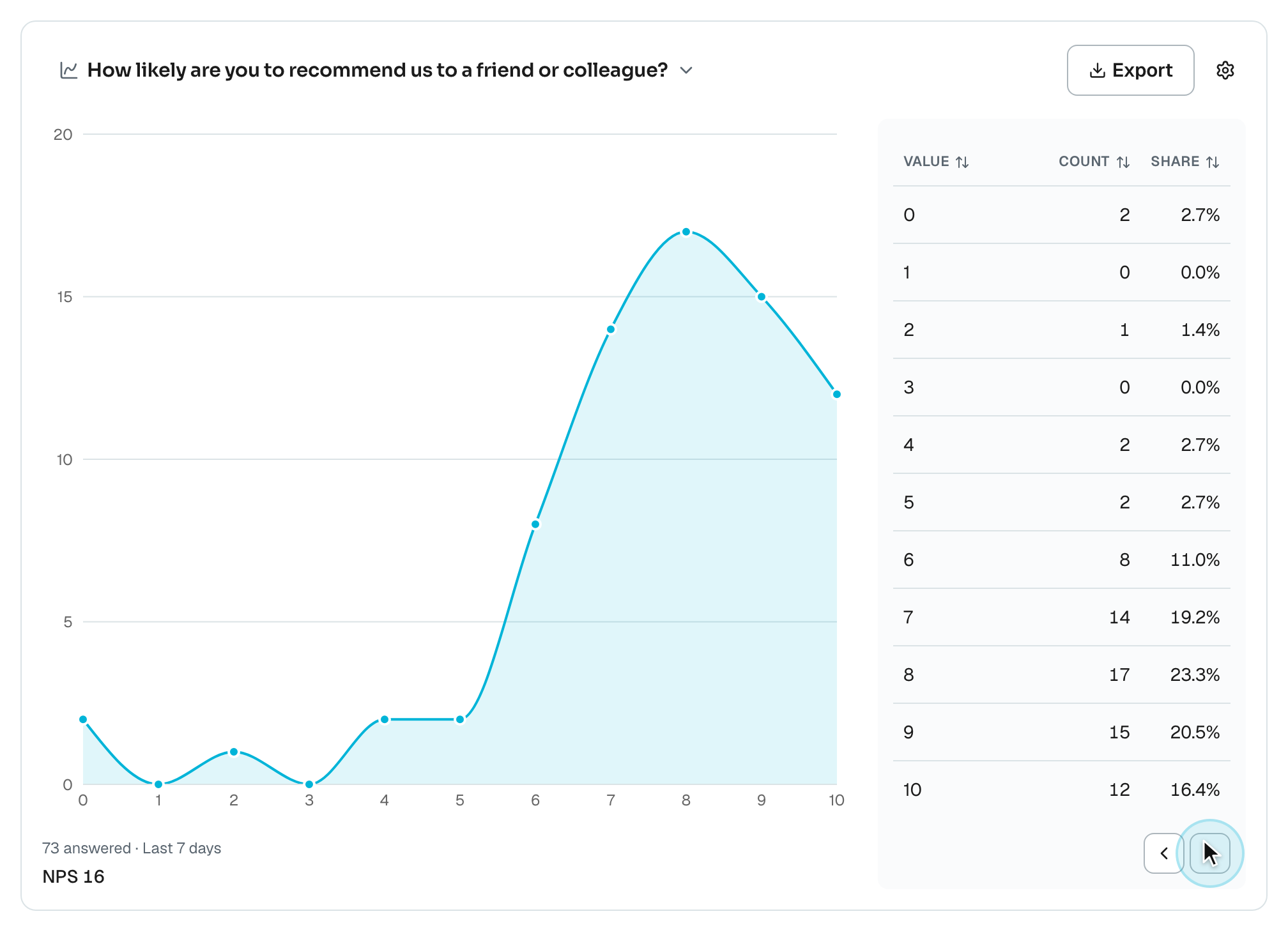
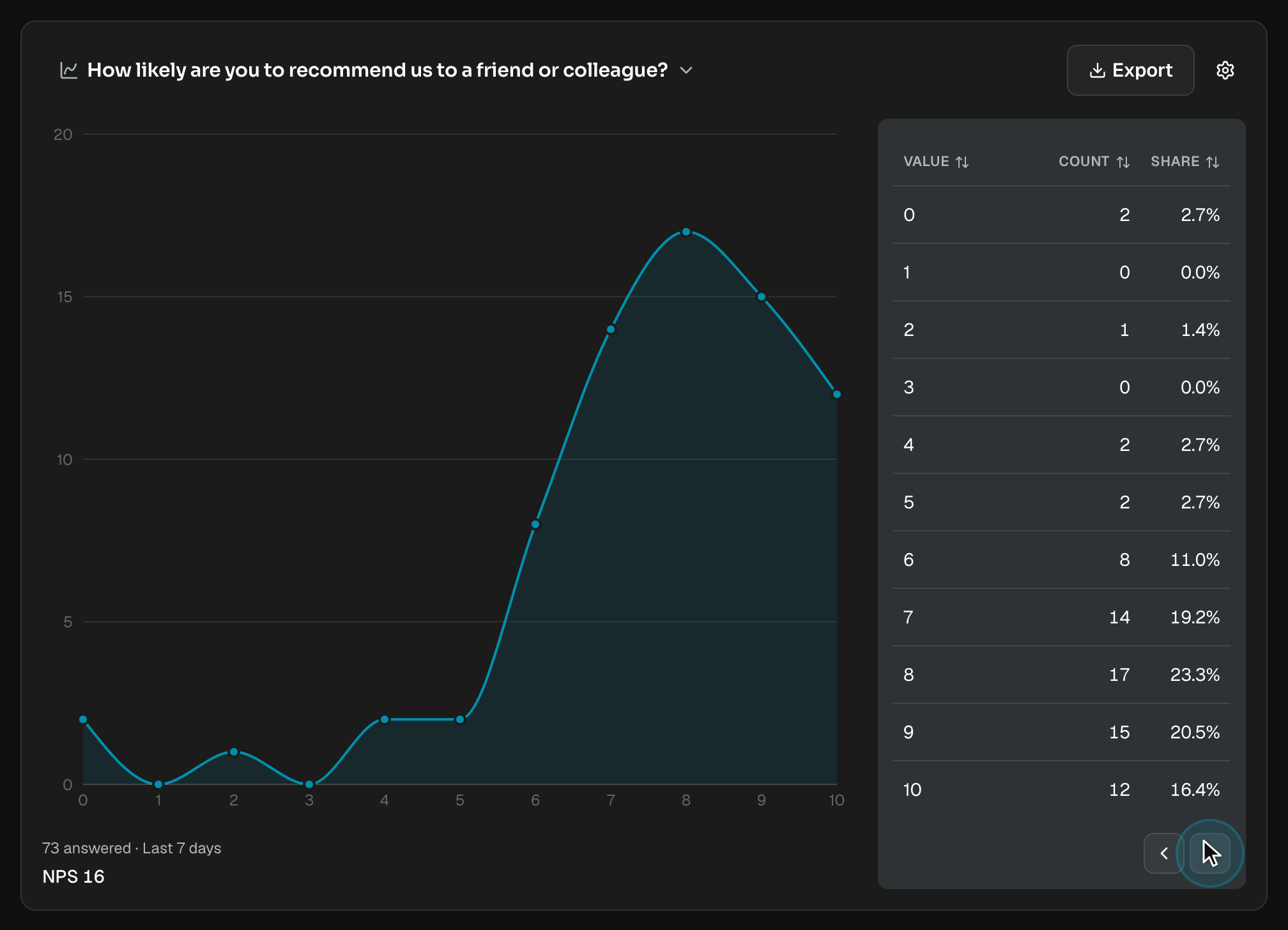
Unter dem Diagramm sehen Sie, wie viele Personen die Frage im Zeitraum beantwortet haben, z. B. „73 Antworten · Letzte 7 Tage“, und dann den Durchschnitt oder den Score, wenn die Frage einen hat. Fahren Sie mit der Maus über einen Punkt, eine Spalte, einen Balken oder eine Scheibe, um dessen Anzahl und Anteil zu sehen, z. B. „Anzahl 17 · 23,3 %“. Die Seitenadresse behält das von Ihnen ausgewählte Diagramm bei, sodass ein Link, den Sie kopieren, auf demselben Diagramm geöffnet wird.
Die Tabelle neben dem Diagramm listet jede Antwort auf, die das Diagramm zeichnet. Wählen Sie eine Spaltenüberschrift aus, um danach zu sortieren, und wählen Sie sie erneut aus, um die Reihenfolge umzukehren. Die Tabelle scrollt nie: Das Diagramm wächst, um seiner Höhe zu entsprechen.
Welche Fragen erhalten ein Diagramm
- Multiple Choice und Dropdown: ein Punkt für jede Option in der Reihenfolge, in der das Formular sie auflistet. Die Tabelle enthält Antwort, Anzahl und Anteil.
- Kontrollkästchen und ein Dropdown, das mehrere Antworten zulässt: dasselbe, aber eine Person kann mehrere Optionen auswählen, sodass die Anteile mehr als 100 % ergeben können, und die Karte gibt dies an.
- Ja/Nein: Ja und Nein, mit ihrer Anzahl und ihrem Anteil.
- Rangliste: der durchschnittliche Rang jeder Option. Ein niedrigerer Durchschnitt bedeutet, dass die Leute sie weiter oben platziert haben. Die Tabelle enthält Antwort, Anzahl an #1 (wie viele Leute sie an erster Stelle gesetzt haben) und Durchschnittlicher Rang.
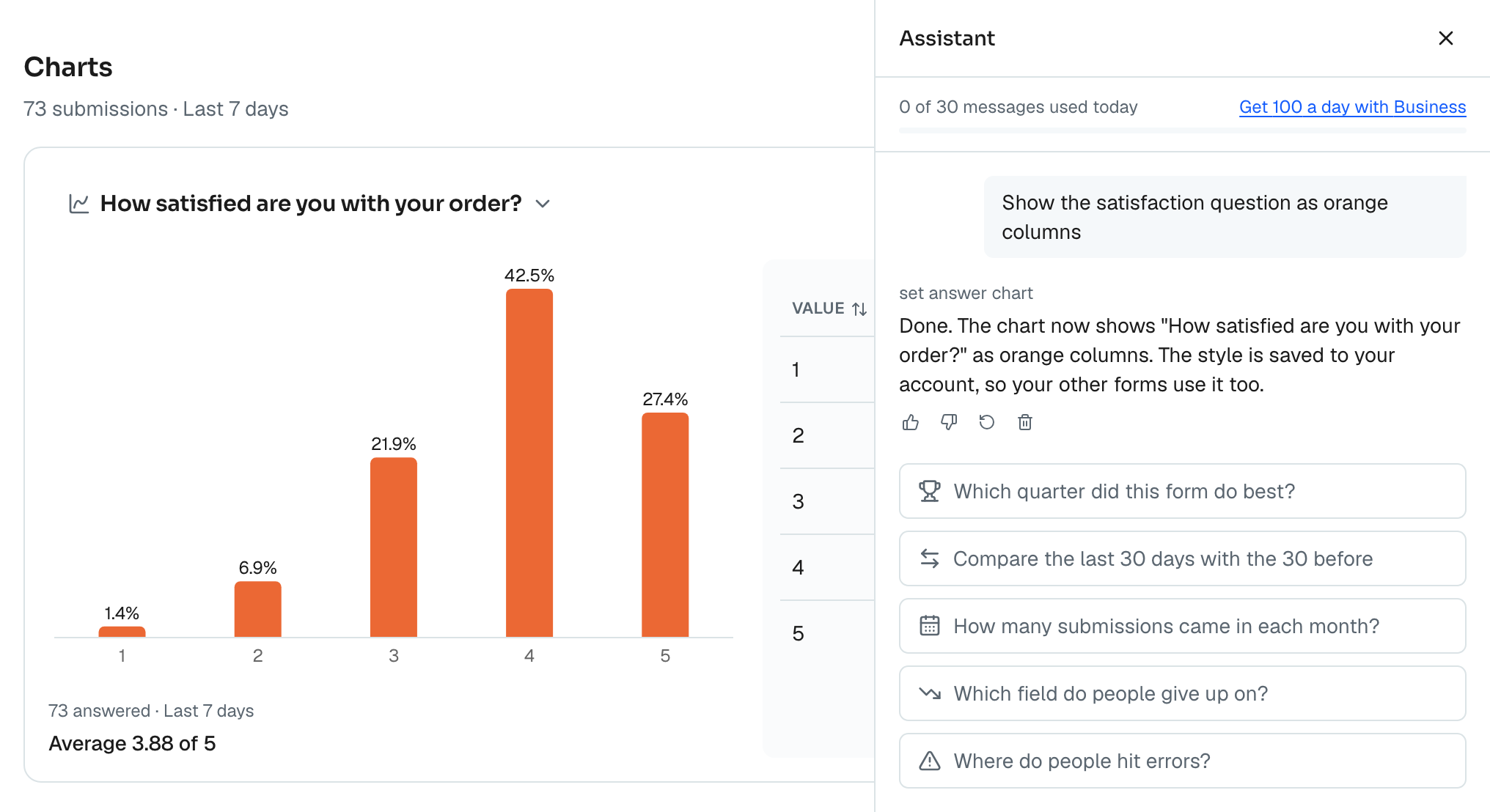
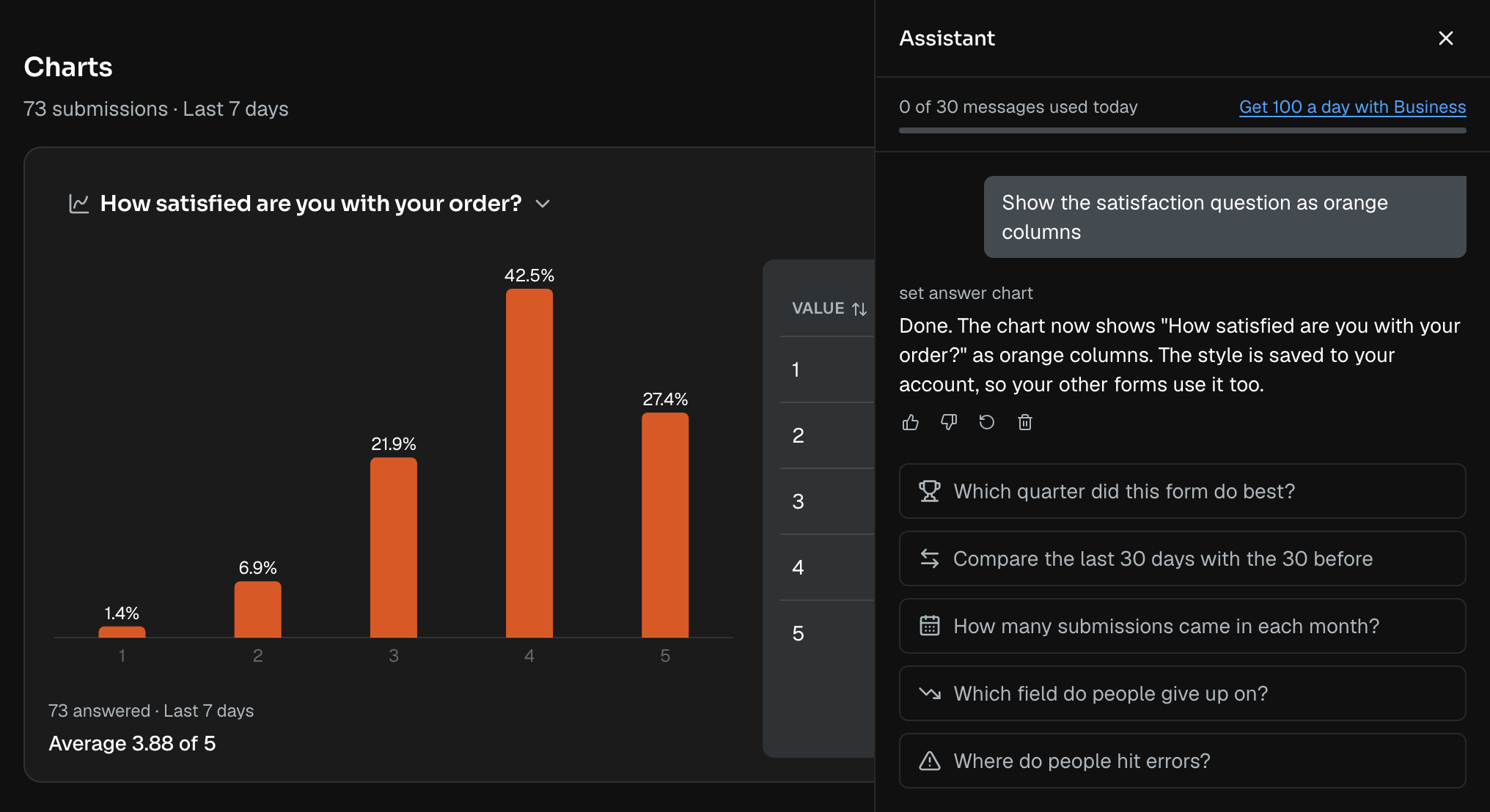
- Bewertung: ein Punkt für jeden Schritt der Skala, einschließlich leerer Schritte, mit dem Durchschnitt unter dem Diagramm, z. B. „Durchschnitt 3,88 von 5“.
- Zahl: ein Punkt für jeden Wert, wenn es bis zu 20 verschiedene gibt, ansonsten 10 Bereiche gleicher Breite. Der Durchschnitt, Median, Minimum und Maximum befinden sich unter dem Diagramm.
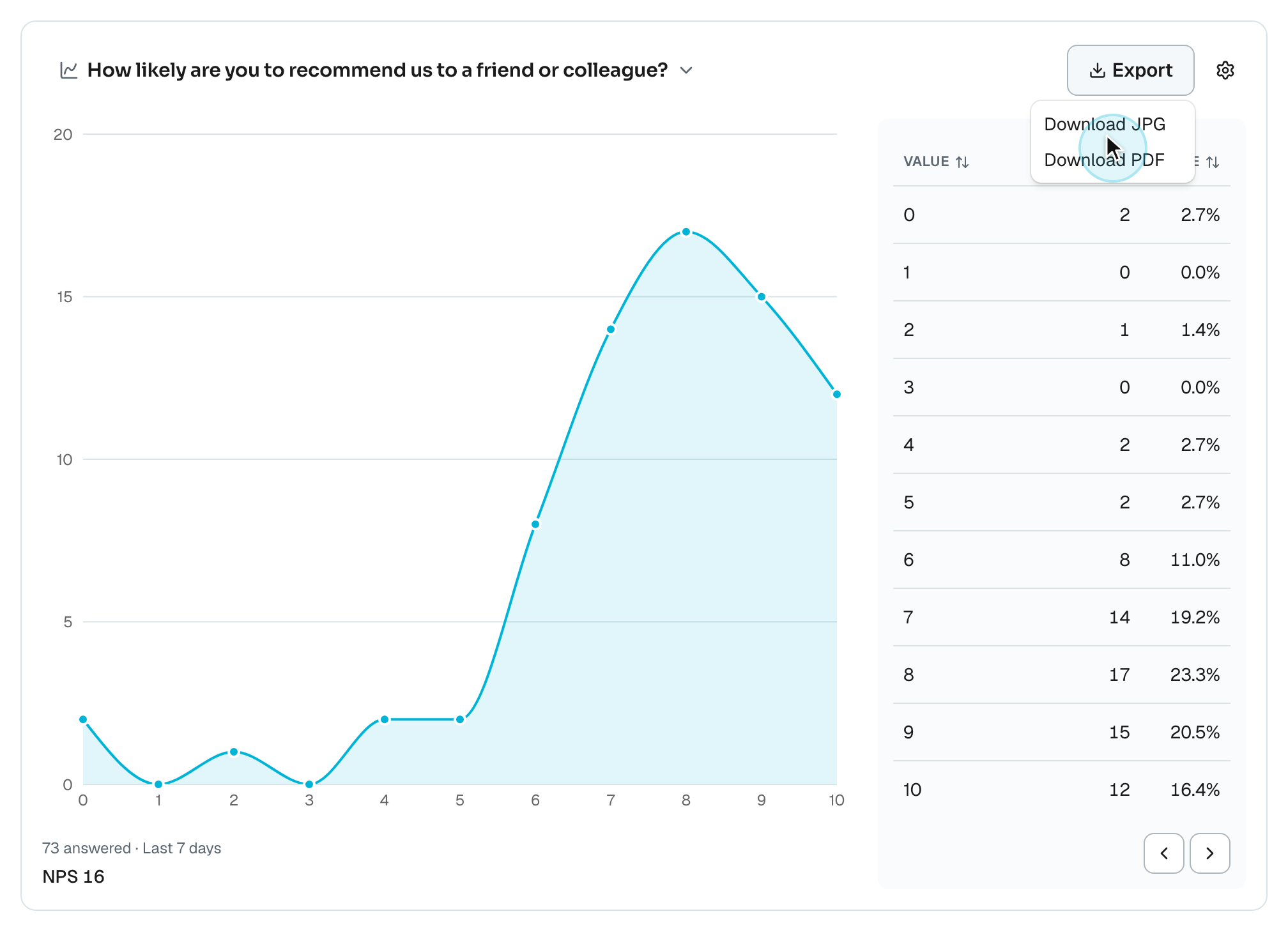
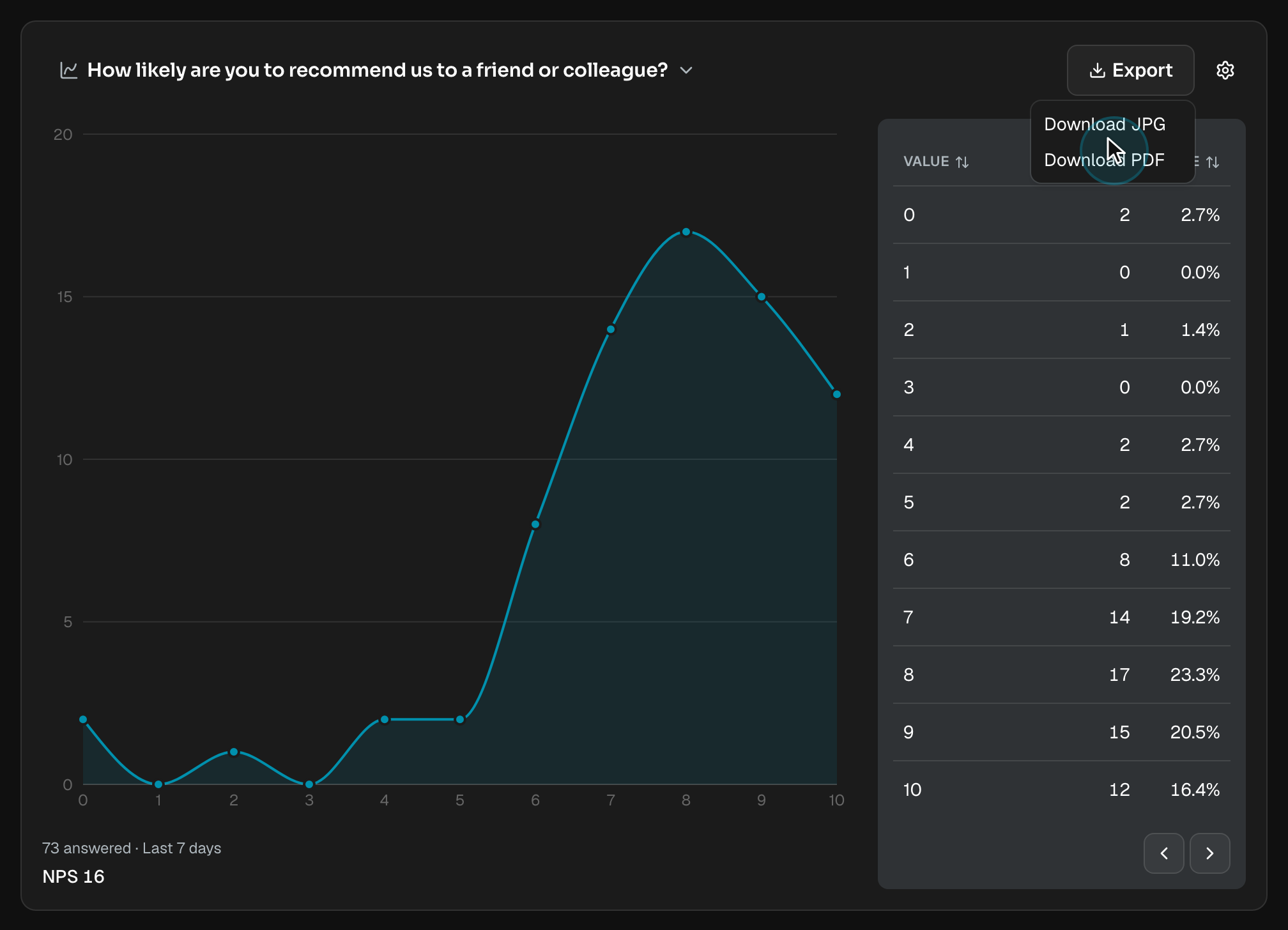
- Net Promoter Score: ein Punkt für jede Punktzahl von 0 bis 10, mit der Punktzahl unter dem Diagramm, z. B. „NPS 16“. Als Kreisdiagramm sind es stattdessen drei Segmente: Detraktoren (0 bis 6), Passive (7 und 8) und Promotoren (9 und 10).
- Datum: Antworten pro Monat gezählt, mit dem frühesten und spätesten Datum.
- Land: das letzte Fragen-Diagramm, nach jeder Frage und vor Traffic, zählt jede Einreichung nach dem Land des Befragten, die meisten zuerst, mit Unbekannt zuletzt für Einreichungen, bei denen kein Land erkannt wurde. Die Tabelle enthält Antwort, Anzahl und Anteil.
Bei Bewertungs-, Zahlen-, NPS- und Datumsfragen ist die erste Spalte der Tabelle statt Antwort „Wert“. Text-, E-Mail-, Telefon-, Adress- und andere Fragen, bei denen die Leute ihre eigene Antwort eingeben, erhalten kein Diagramm. Ihre Antworten bleiben auf der Seite Einreichungen.
Wenn Ihr Plan keine Formularanalyse enthält
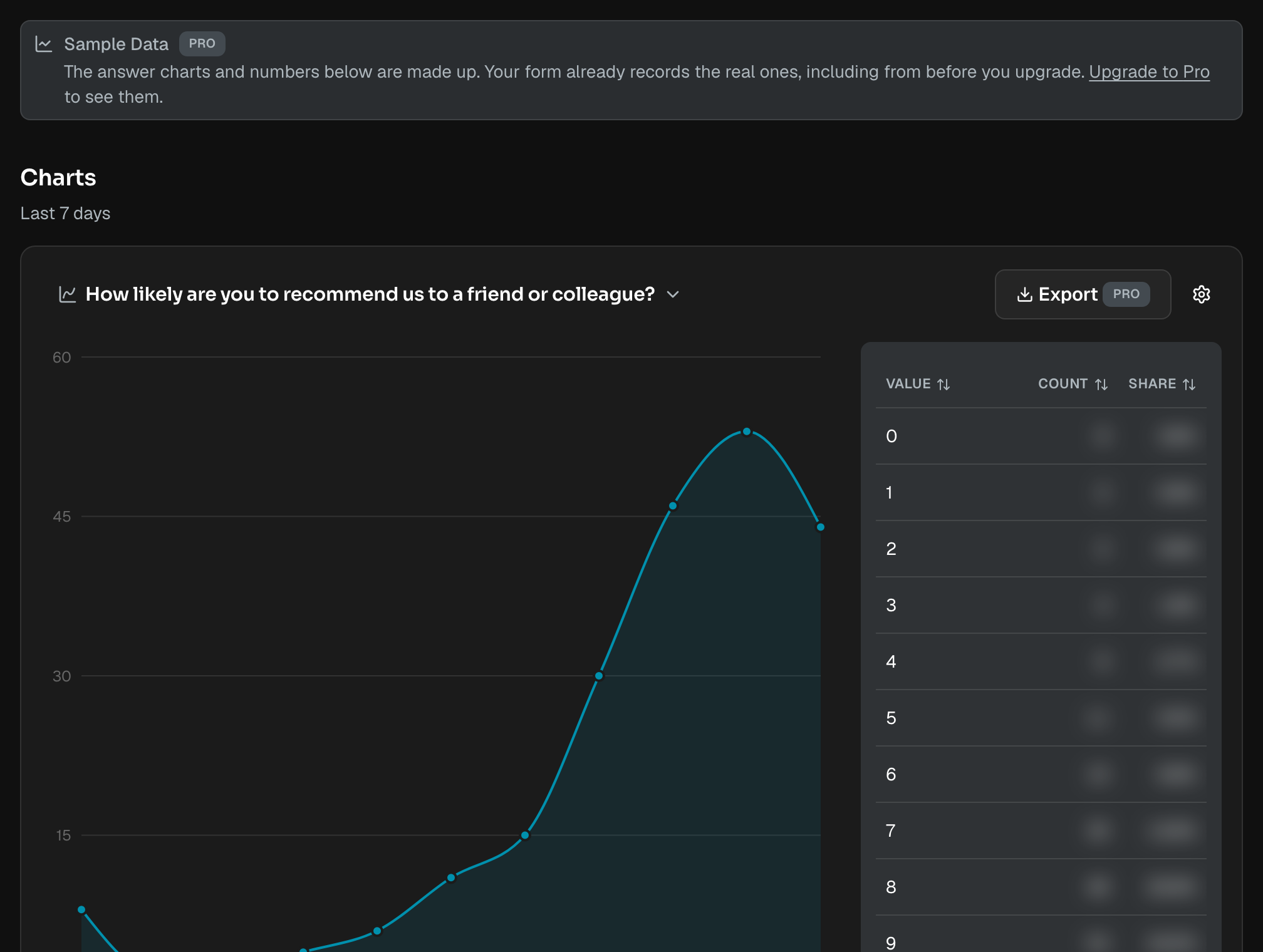
The Analytics page still shows the card, so you can see what you’d get. It charts your own questions with made-up numbers, so you can see each chart style, and blurs the numbers in the table. A Sample Data note above the card says the numbers are made up. You can switch questions and try styles in Chart settings. Export carries a Pro badge and opens the upgrade dialog instead of downloading made-up numbers. Your form keeps every answer, so the real charts are there once you upgrade.
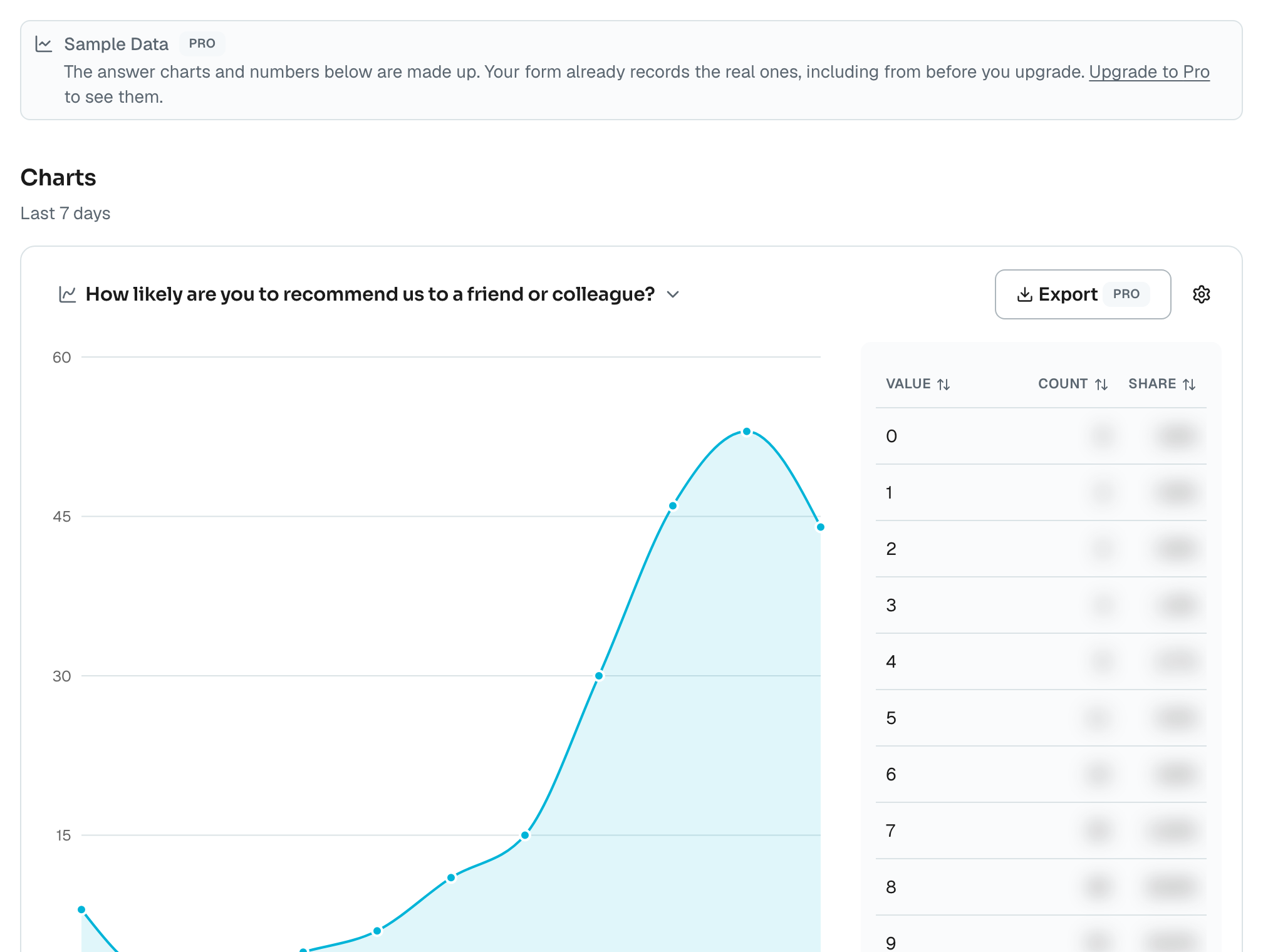
Ändern Sie das Aussehen des Diagramms
Select Chart settings, the gear at the top right of the card. Traffic doesn’t have one. The style you save belongs to you: it applies to every form you open, and teammates who open the same page keep their own.
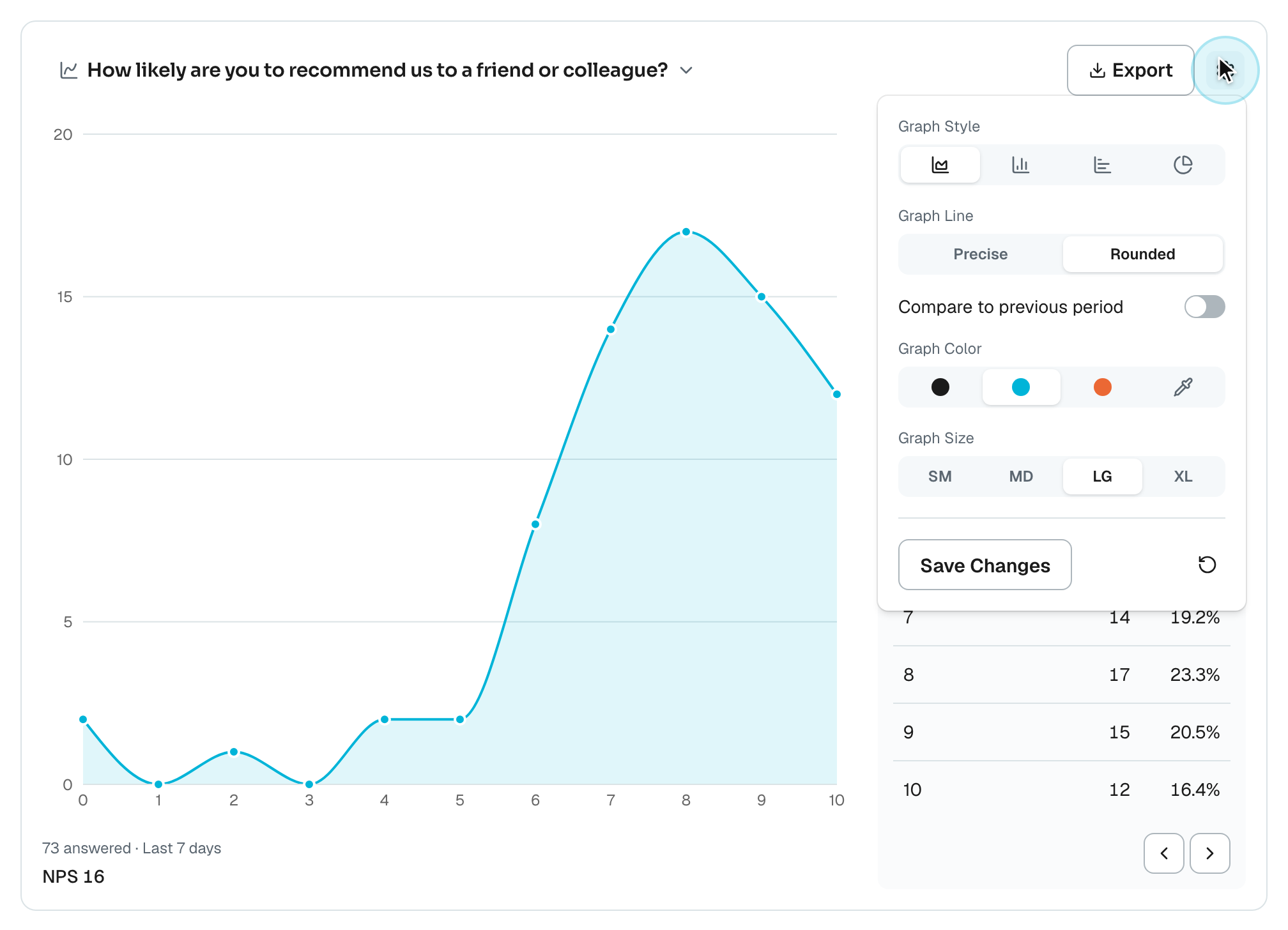
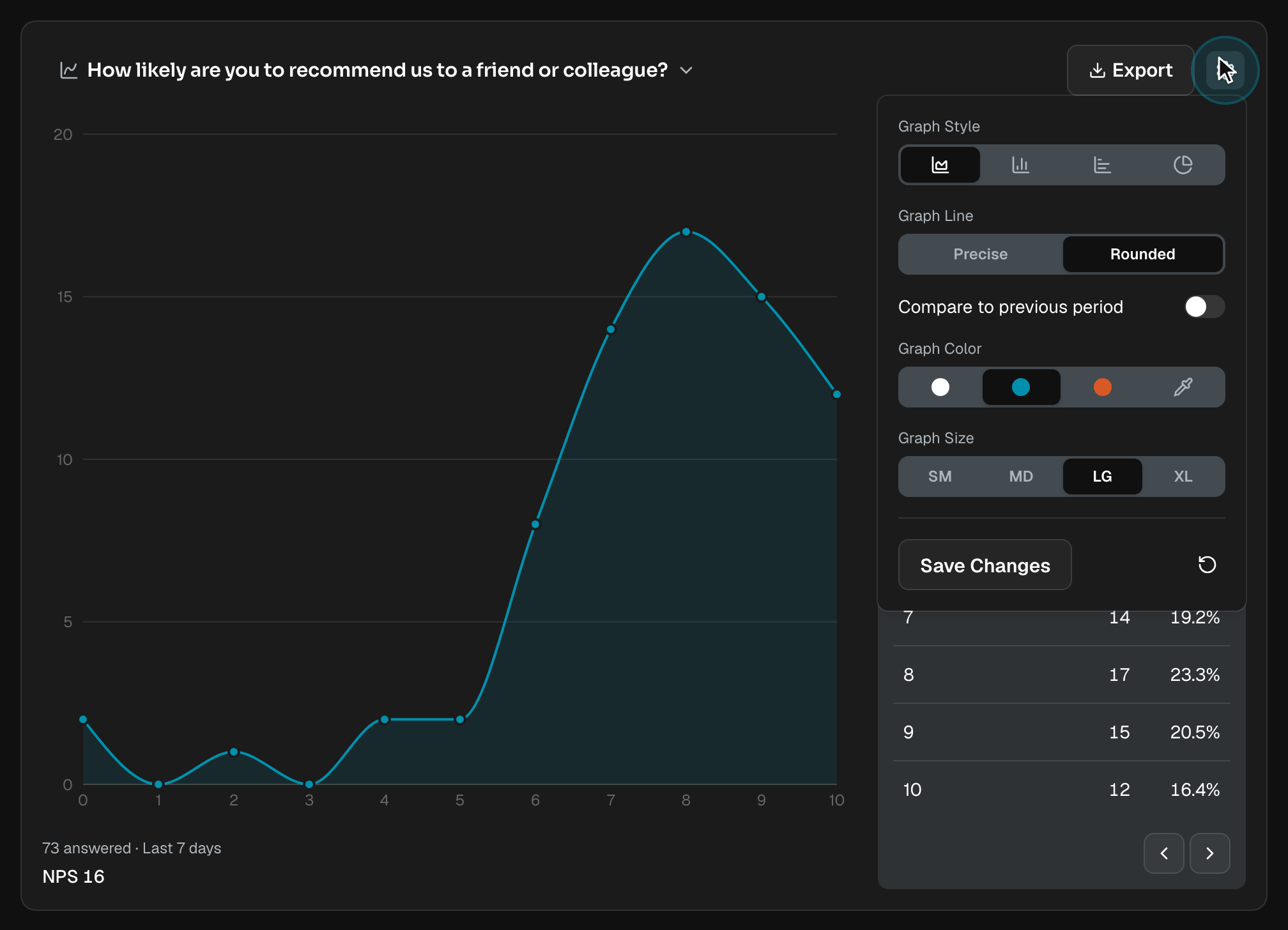
- Graph Style: Line, Columns, Bar or Pie. Line is the default. Pie isn’t available for Checkboxes, a dropdown that takes several answers or Ranking. If you saved Pie, those questions show as columns and the rest stay pies.
- Graph Line: Rounded draws a smooth curve and Precise joins the points with straight lines. Rounded is the default. It only applies to line charts, so it’s greyed out for the other styles.
- Compare to previous period: draws the period before behind the chart. It’s off by default; see the next section.
- Graph Color: black, the brand color (the default) or orange, or the eyedropper to pick any color. For a pie it offers color sets for the slices instead: Mono, Brand or Warm, or the eyedropper, which fills the slices with shades of the color you pick.
- Graph Size: how much of the card’s width the chart takes beside the table. SM is 30%, MD 50%, LG 70% (the default), and XL puts the chart at full width with the table below it. On a narrow screen, such as a phone, the table always sits below the chart.
The card shows each change as you make it. Select Save Changes to keep them. If you close the panel without saving, the chart goes back to your saved style. Reset to default, the circular arrow next to Save Changes, sets the panel back to the default style, and you save to keep that too.
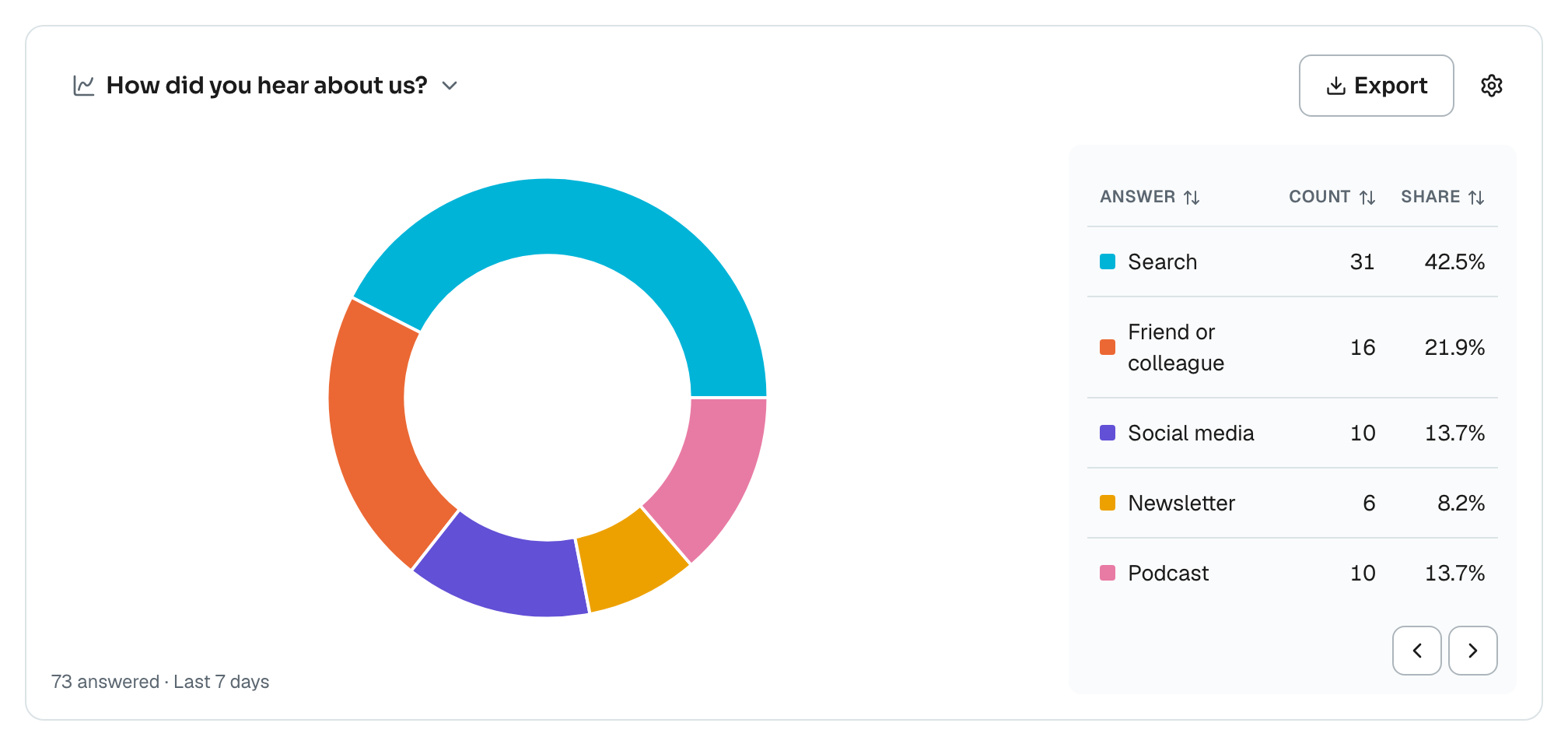
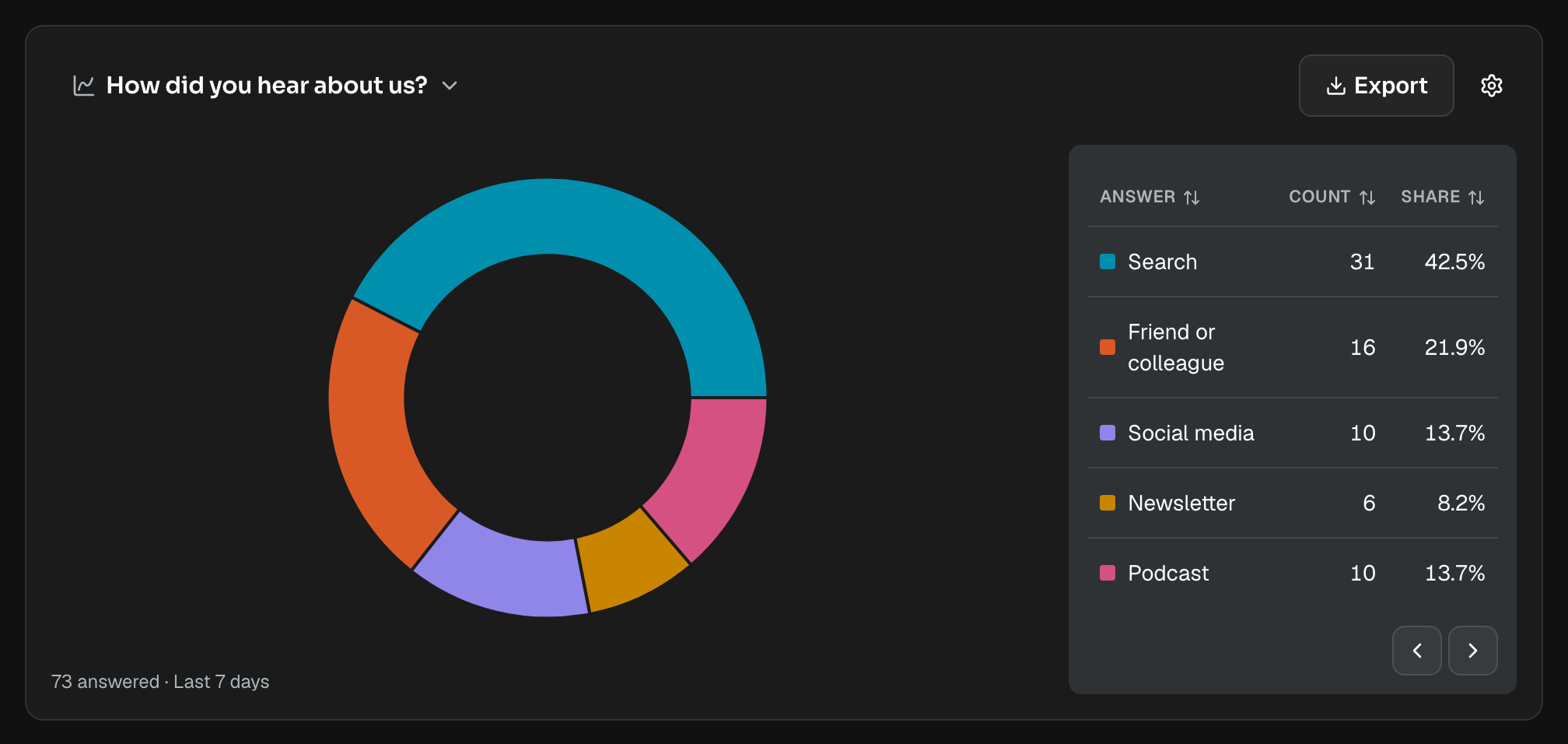
Vergleich mit dem vorherigen Zeitraum
- Pick a period other than All time, such as Last 7 days.
- Select Chart settings, turn on Compare to previous period, and select Save Changes.
In einem Liniendiagramm ist der vorherige Zeitraum eine gestrichelte Linie mit einer helleren Füllung. In Säulen- und Balkendiagrammen ist es ein blasser, gestrichelter Balken hinter jedem. Eine Legende unter der Grafik benennt beide Zeiträume, z. B. „Letzte 7 Tage“ und „Vorherige 7 Tage“, und die QuickInfo zeigt beide Werte an. Für selbst ausgewählte Daten vergleicht die Grafik mit der gleichen Anzahl von Tagen direkt davor.
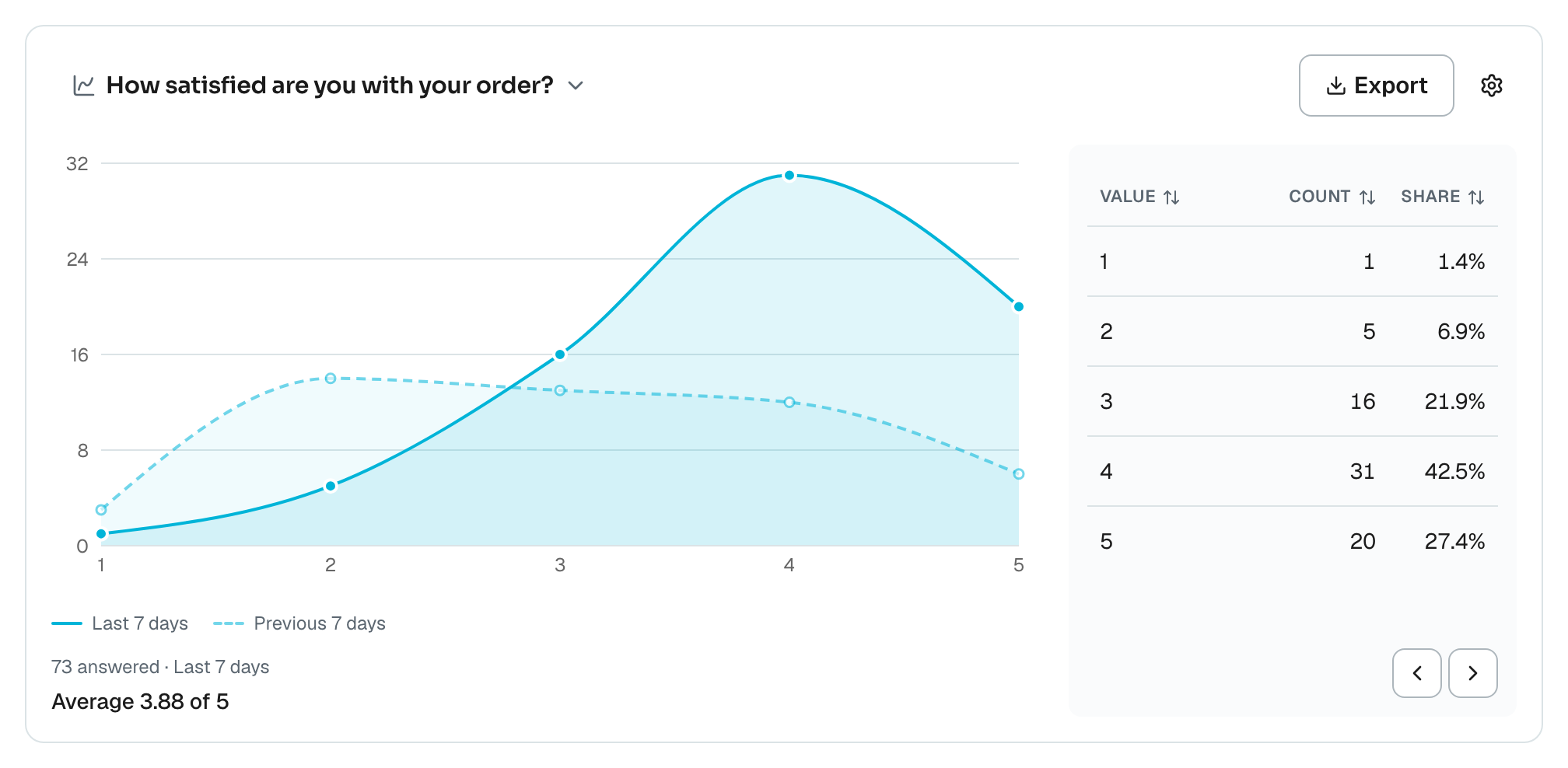
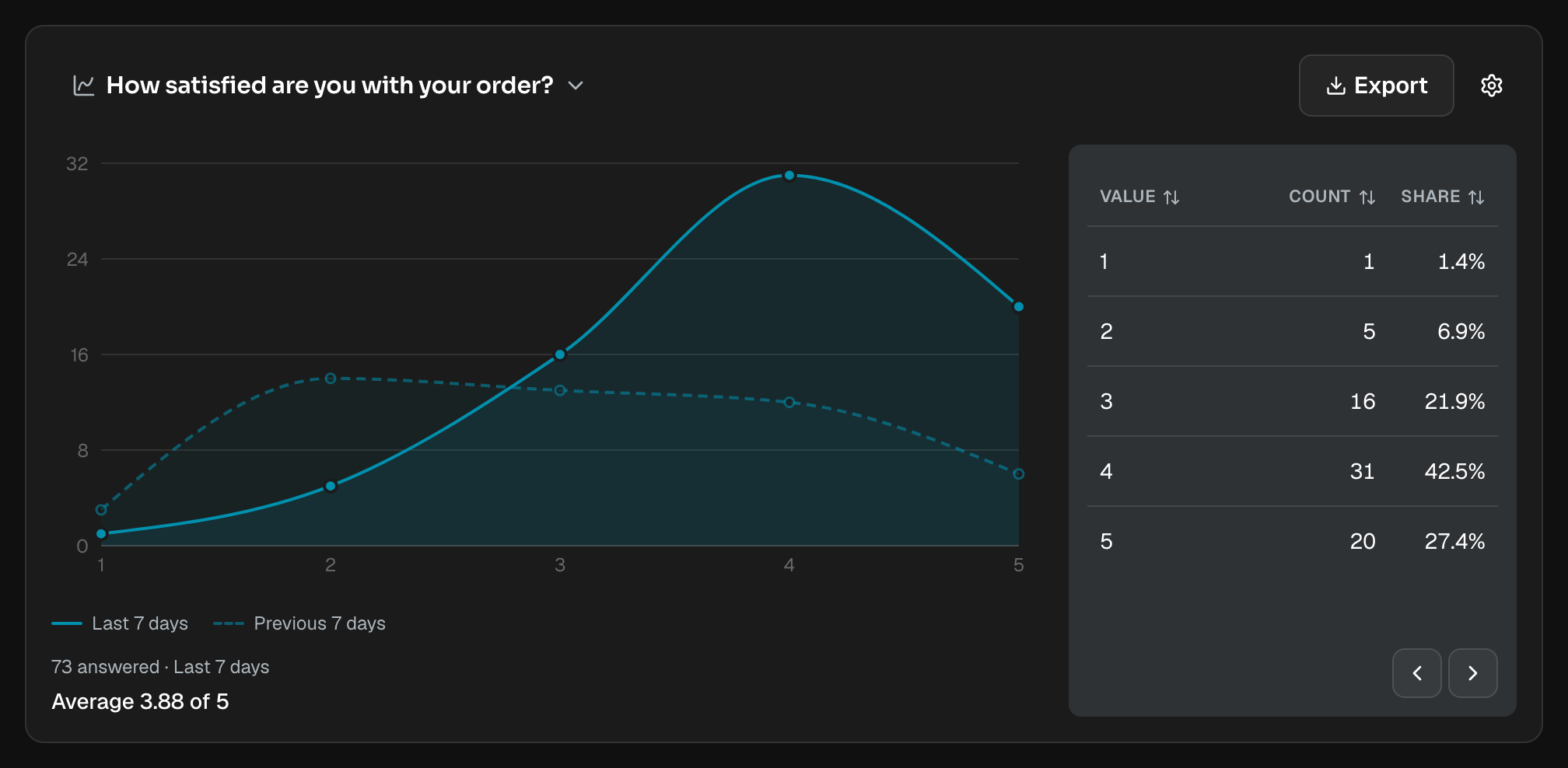
Der Schalter ist für „Gesamtzeit“ ausgegraut, da nichts davor kommt („Wählen Sie einen anderen Zeitraum als Gesamtzeit zum Vergleichen.“) und für ein Kreisdiagramm („Kreisdiagramme können den vorherigen Zeitraum nicht anzeigen.“).
Diagramm herunterladen
Select Export at the top of the card, then Download JPG or Download PDF. The file holds the card as you see it, with every row of the table and without the buttons, the menus and the sort arrows. The PDF is one landscape A4 page. The file is named after the form and the question, such as “Customer feedback – How satisfied are you with your order.pdf”. Traffic has Export too, and its file is named after the form and Traffic.
Bitten Sie den KI-Assistenten
Select Ask AI at the bottom right of the Analytics page. The assistant reads the same numbers as the charts, so you can ask “Which option did most people pick?” and get the exact share the table shows. It can also change the chart for you. Ask “Show the satisfaction question as orange columns”, and it switches the card to that question and saves Columns and orange as your style. It can turn the comparison on or off as well. Like the gear, it only changes your own style. On a plan without Form Analytics, it can’t read or change the charts.
Wenn Sie Claude, ChatGPT oder Cursor über den MCP-Server verbunden haben, gibt get_answer_charts Ihrem Assistenten jedes Diagramm mit seinen abgeschlossenen Zahlen, Ihrem gespeicherten Stil, dem Diagrammtyp und Anweisungen zum Zeichnen sowie einen Link zur Seite. set_answer_chart speichert einen anderen Stil für Ihr Konto, denselben, den die Seite verwendet. Beide benötigen Formularanalysen im Plan des Formularbesitzers.
Gut zu wissen
- Die Diagrammkarte ist immer auf der Seite. Bis das Formular Einreichungen im Zeitraum hat, zeigt es nur Traffic an; danach zählt die Ländergrafik jede einzelne, auch bei einem Formular ohne zu kartierende Frage. Eine Frage, die niemand im Zeitraum beantwortet hat, zeigt „Noch keine Antworten“. Während ein Traffic-Filter oder ein Vergleich aktiv ist, öffnet sich die Karte bei Traffic.
- Die Diagramme lesen maximal 20.000 Einreichungen für einen Zeitraum. Wenn es mehr sind, wird unter dem Diagramm eine Notiz angezeigt, z. B. „Basierend auf den ersten 20.000 von 25.000 Einreichungen.“ Wählen Sie einen kürzeren Zeitraum, um sie alle zu kartieren.
- Spam wird nicht gezählt. Wenn Sie eine Option entfernen, nachdem Leute sie gewählt haben, werden ihre Antworten als „(entfernte Option)“ angezeigt.
- Bei „Gesamtzeit“ blendet die Seite die Statistikkarten (Aufrufe, Interaktionen, Konversionsrate usw.) aus, da es keinen vorherigen Zeitraum zum Vergleichen gibt. Sie erscheinen wieder, sobald Sie einen Traffic-Filter oder einen Vergleich auswählen.
- Teammates in einem Workspace benötigen Analytics-Zugriff, um die Seite zu öffnen, und Submissions-Zugriff von Viewer oder höher, um die Fragen-Diagramme zu sehen, da sie aus Antworten erstellt werden. Ohne diesen zeigt die Karte nur Traffic mit dem Hinweis an, dass die Antworten nicht angezeigt werden.
- Die Aufrufe, Konversionen und Abbrüche unterhalb der Grafik auf derselben Seite sind der Rest von Form Analytics.
- Um Diagramme der Antworten auf einer öffentlichen Seite anzuzeigen, fügen Sie sie zu einer Einreichungsseite hinzu, wo sie nur die von Ihnen live geschalteten Einreichungen zählen.
Häufig gestellte Fragen
Welche Fragen erhalten eine Antwortgrafik?
Multiple Choice, Dropdown, Checkboxen, Ja/Nein, Ranking, Bewertung, Zahl, Net Promoter Score und Datum. Fragen, bei denen Personen ihre eigene Antwort eingeben, wie Text oder E-Mail, erhalten keine Grafik.
Kann ich eine Grafik für einen Bericht herunterladen?
Wählen Sie Export auf der Karte aus und dann JPG herunterladen oder PDF herunterladen. Das PDF ist eine Querformat-A4-Seite mit der Grafik und jeder Zeile ihrer Tabelle.
Warum ergeben die Anteile bei einer Checkbox-Frage mehr als 100 %?
Eine Person kann mehrere Optionen auswählen, daher können die Anteile mehr als 100 % ergeben. Die Karte gibt dies an.
Gibt es eine Grenze, wie viele Einreichungen eine Grafik liest?
Eine Grafik liest maximal 20.000 Einreichungen für einen Zeitraum, und eine Notiz gibt dies an, wenn es mehr sind. Wählen Sie einen kürzeren Zeitraum, um sie alle zu erfassen.
Ändern meine Grafikeinstellungen, was Teamkollegen sehen?
Nein. Der Stil, den Sie speichern, gehört Ihnen und gilt für jedes Formular, das Sie öffnen. Teamkollegen behalten ihren eigenen Stil.
Benötigen Antwortgrafiken einen kostenpflichtigen Plan?
Sie sind Teil von Form Analytics, das mit Pro und Business geliefert wird. Ohne sie zeigt die Karte erfundene Beispieldaten an, damit Sie die Grafikstile sehen können.