Zeit ermöglicht es Benutzern, eine Uhrzeit einzugeben oder aus einer Liste auszuwählen, beschränkt auf die von Ihnen festgelegten Stunden und, falls gewünscht, auf feste Schritte wie alle 15 Minuten. Zeiten verwenden die 24-Stunden-Uhr.
Beispiele
- Eine Friseurbuchung zwischen 09:00 und 18:00 Uhr in 30-Minuten-Schritten.
- Eine Abholzeit für eine Café-Bestellung, jede Minute zwischen Öffnungs- und Schließzeit.
Richten Sie es ein
- In the builder, point between two fields and select Add Field. On an empty form, select Start from Scratch.
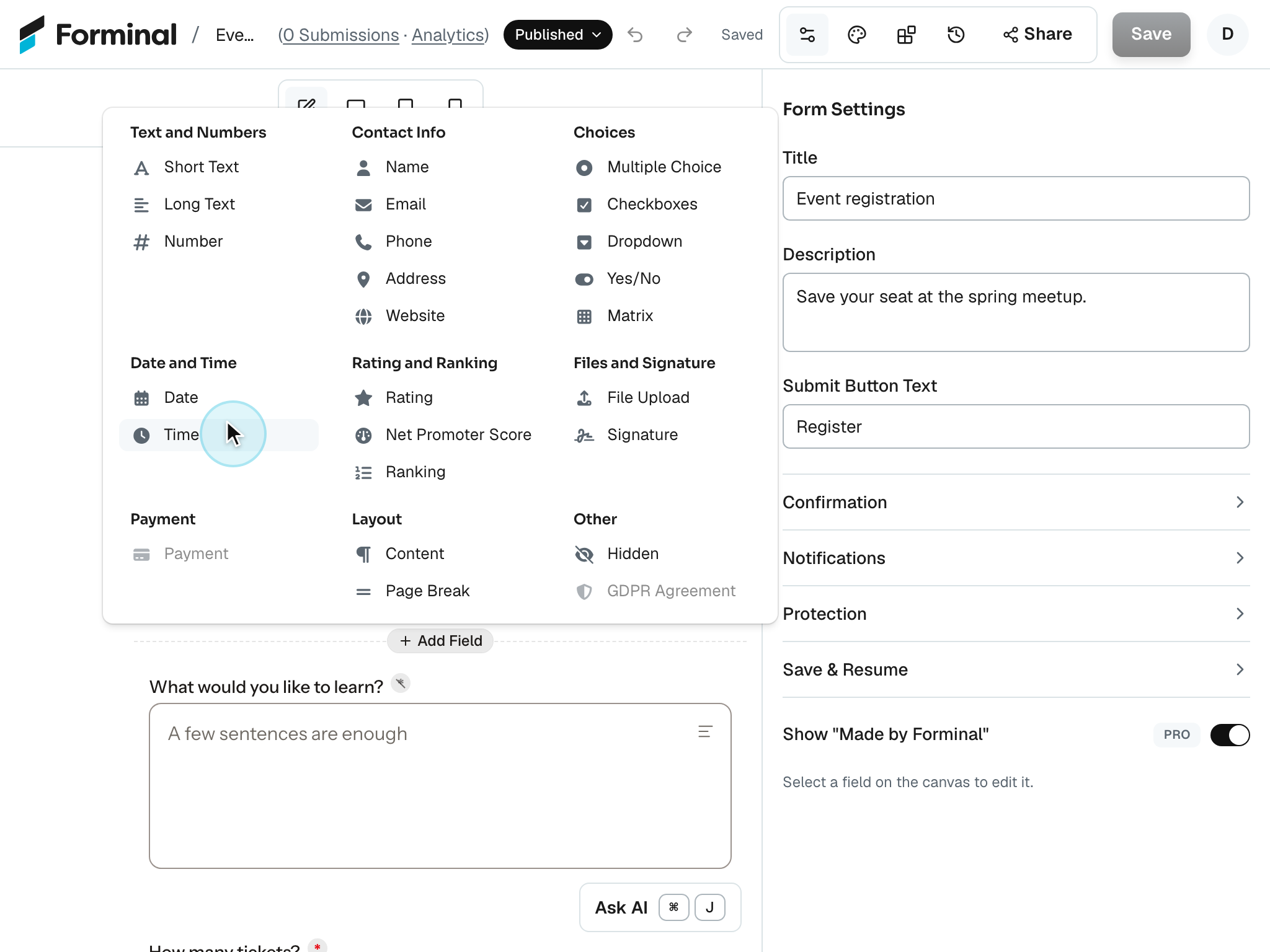
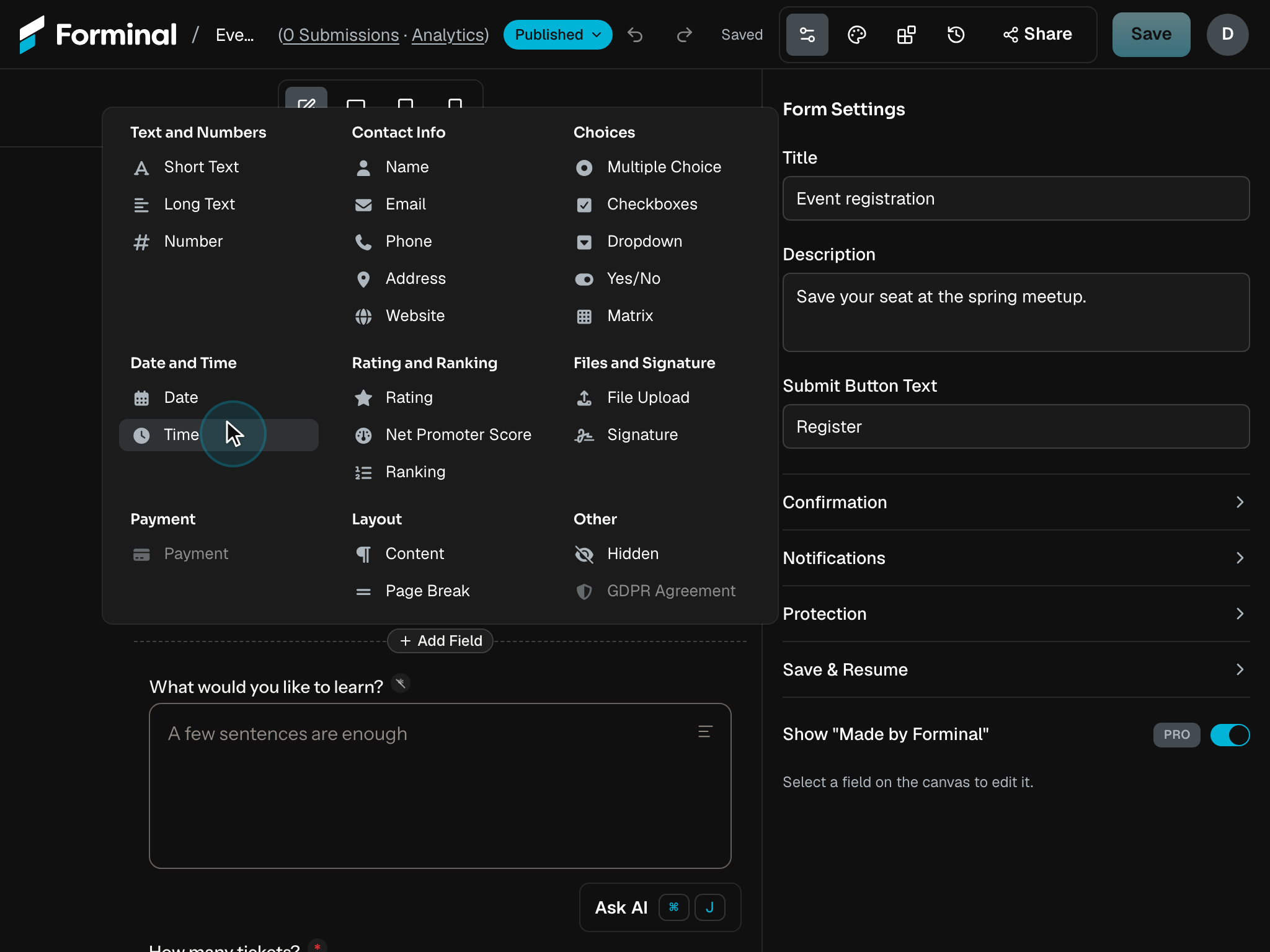
- Under Date and Time, select Time.
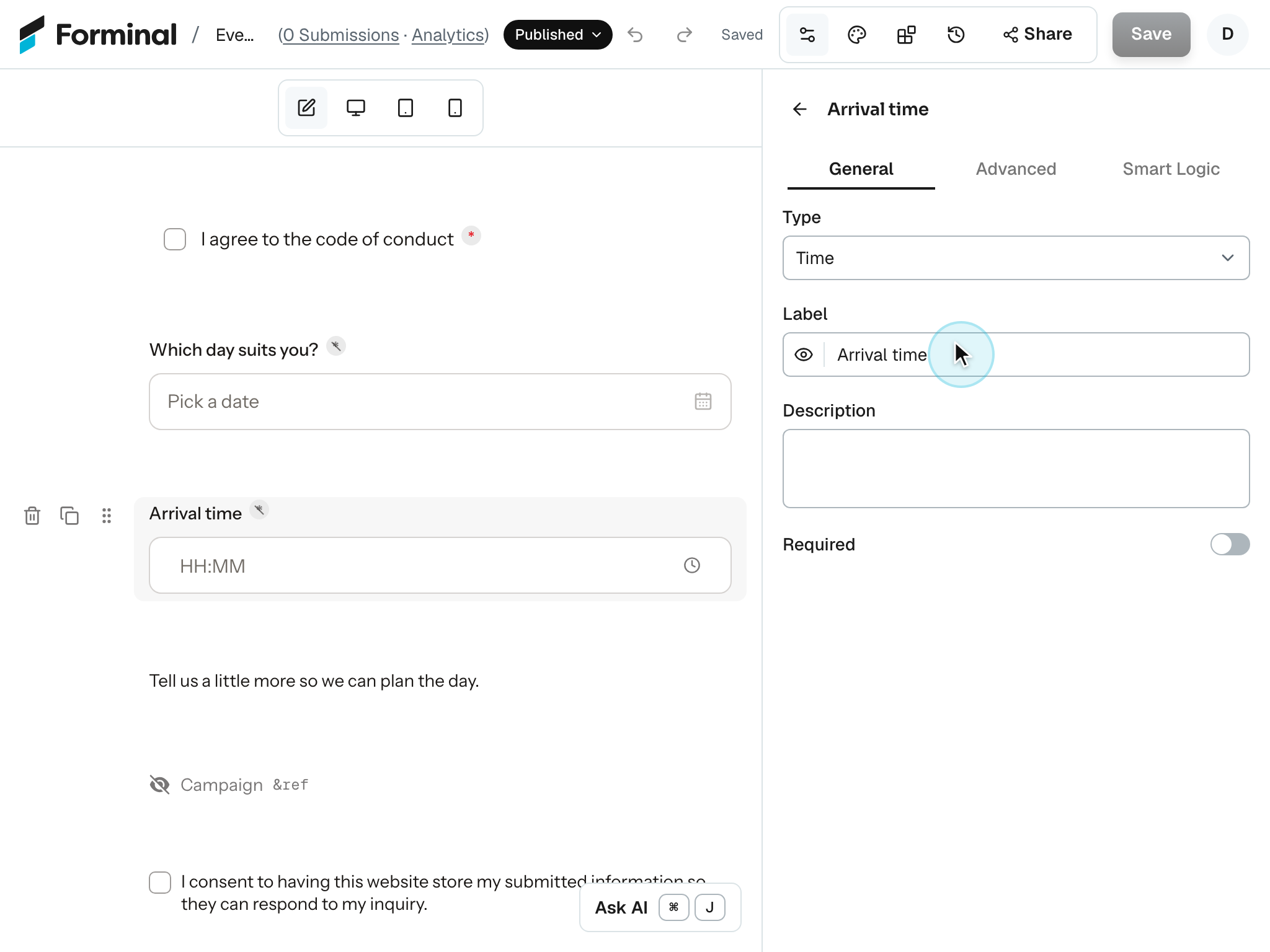
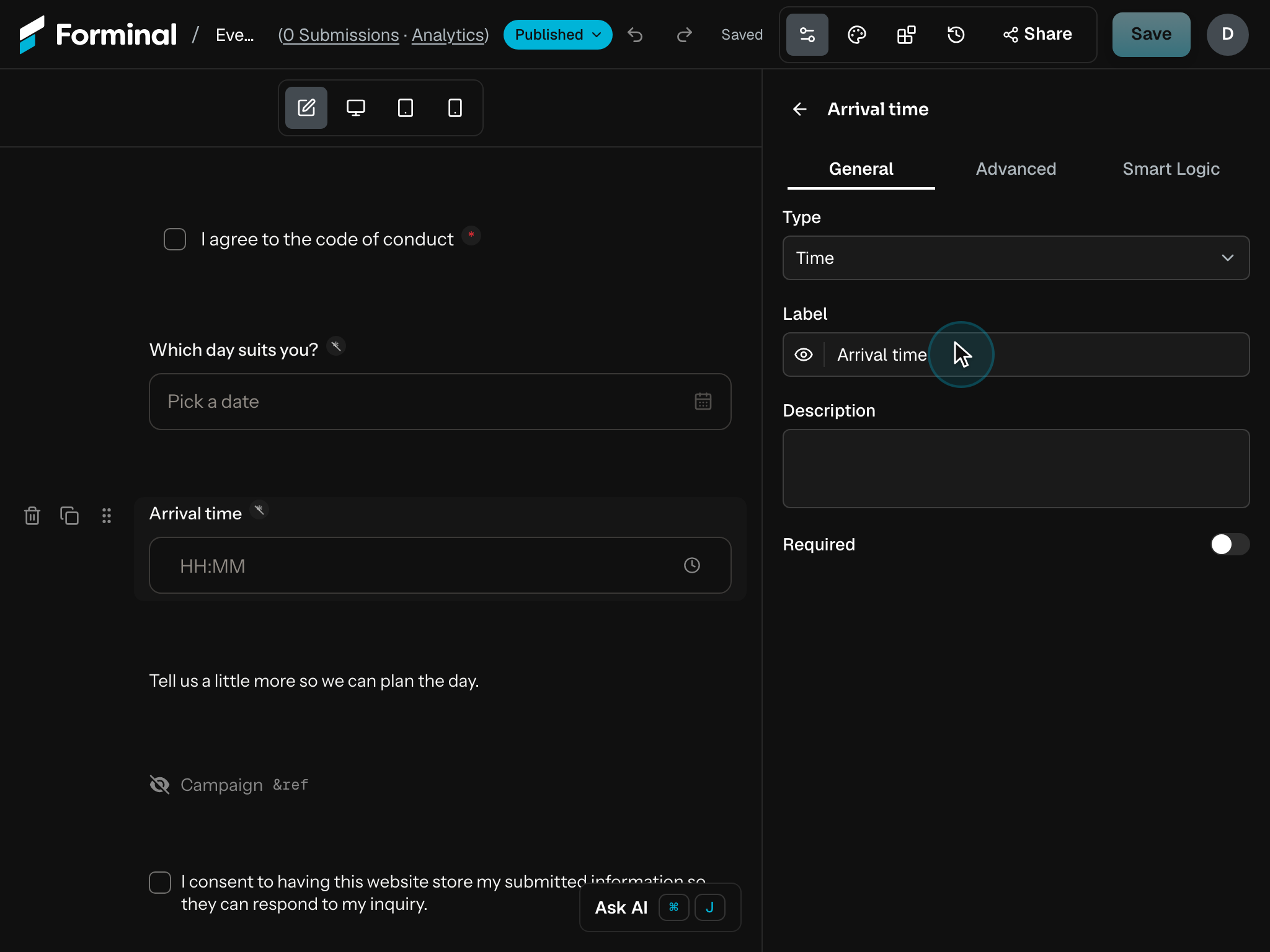
- Change the label (it starts as “Time”) and turn on Required if needed.
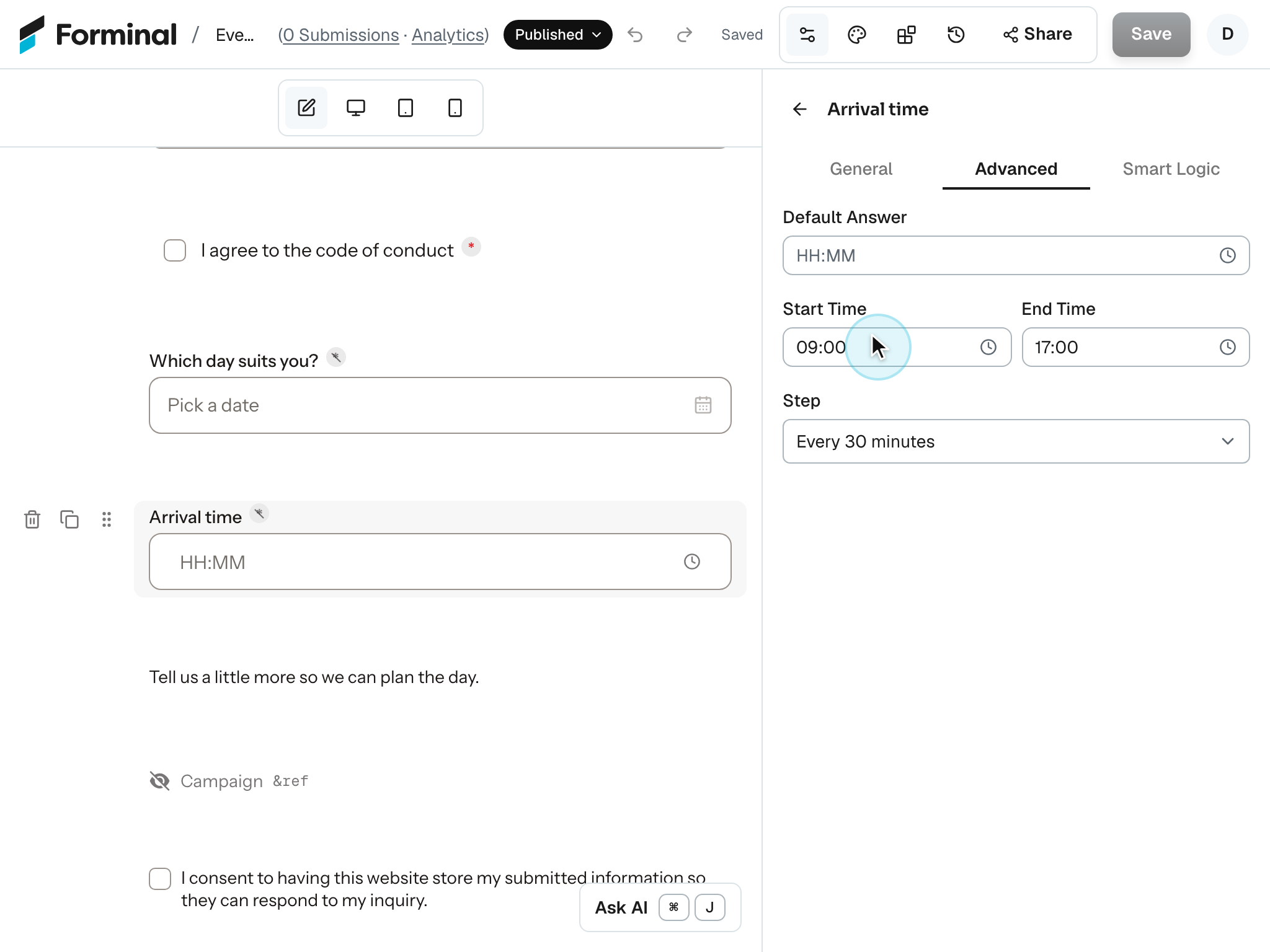
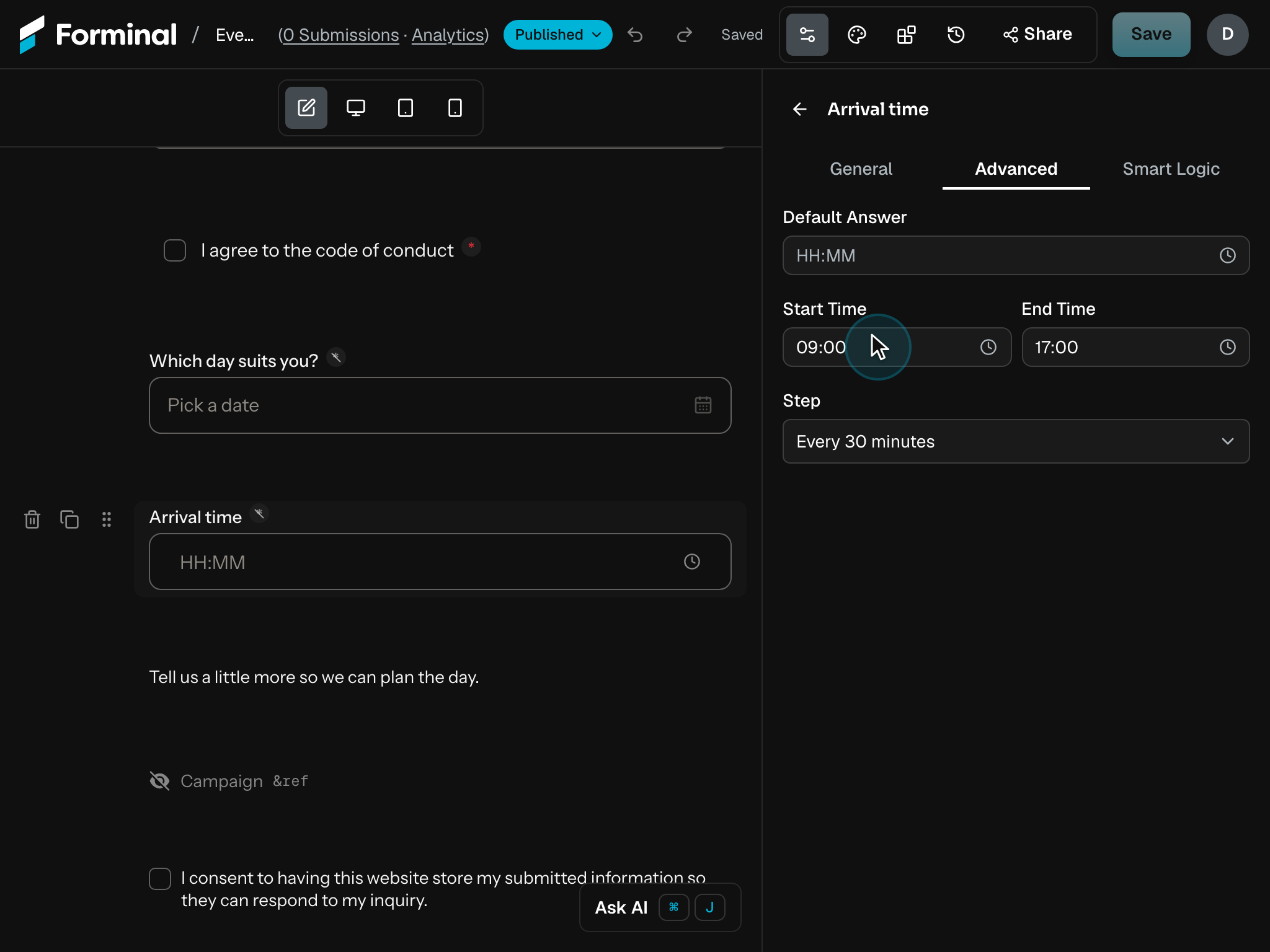
- On the Advanced tab, set Start Time and End Time to the earliest and latest times allowed. Leave either blank for no limit on that side.
- Choose a Step: Any time, every 5, 10, 15, 20 or 30 minutes (Every 5 minutes to Every 30 minutes), or Every hour. Steps count from the start time, so a 09:15 start with 30-minute steps allows 09:15, 09:45 and so on.
- Optionally set a Default Answer. It has to fit the range and step you chose.
Was Benutzer sehen und wie Antworten angezeigt werden
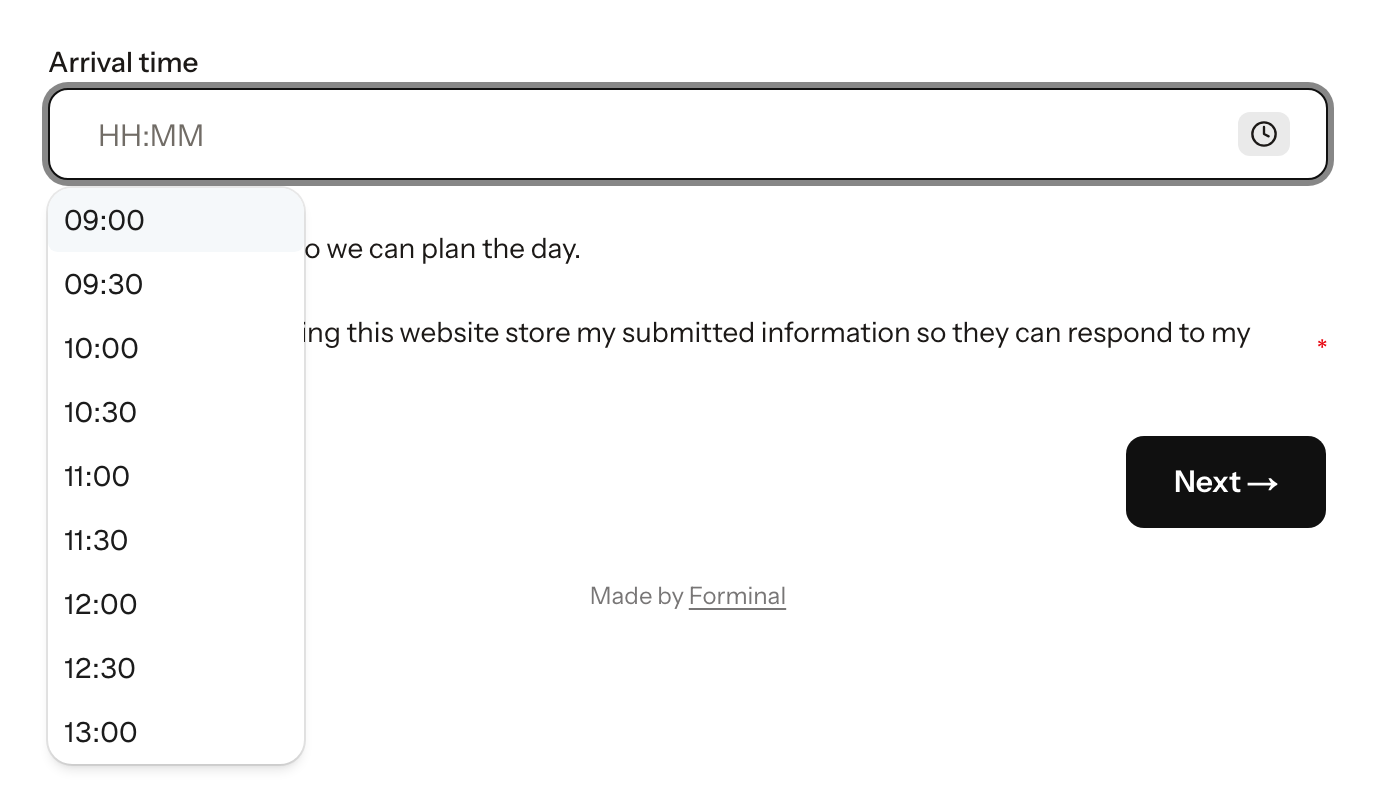
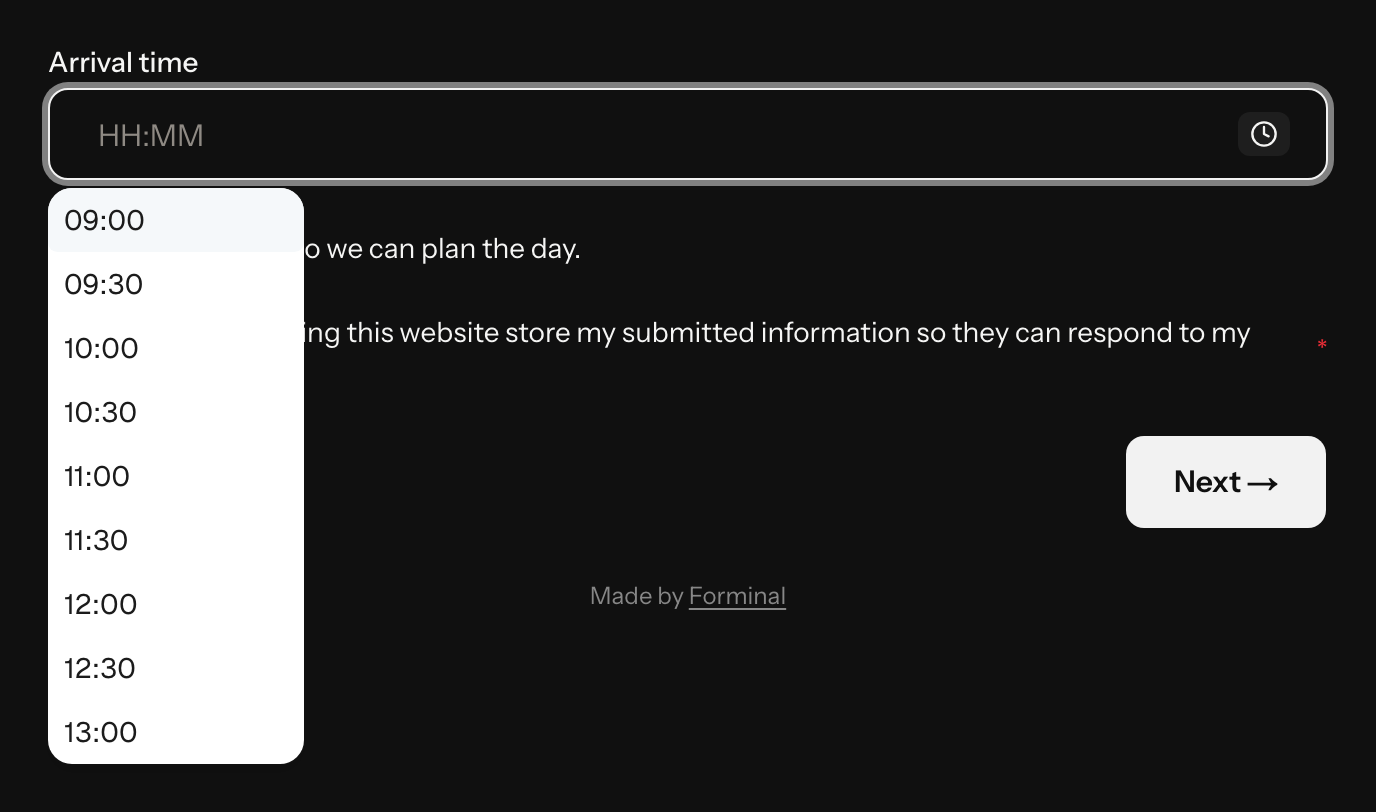
Das Feld zeigt „HH:MM“ an, bis es ausgefüllt ist. Benutzer können eine Uhrzeit eingeben, und Kurzformen wie „930“ oder „9:30“ werden als 09:30 gelesen. Eine Liste zulässiger Zeiten öffnet sich auch mit dem Feld, für Benutzer, die lieber klicken möchten. Sie listet Ihre Schritte auf oder jede halbe Stunde, wenn der Schritt „Beliebige Zeit“ ist.
Wenn die Antwort außerhalb Ihrer Geschäftszeiten liegt, sehen die Benutzer eine Meldung wie „Wählen Sie eine Zeit zwischen 09:00 und 18:00 Uhr“. Wenn sie zwischen den Schritten liegt, sehen sie „Wählen Sie eine Zeit in 30-Minuten-Schritten“. Text, der keine Zeit ist, erhält die Meldung „Geben Sie eine Zeit im Format HH:MM ein“.
Die Einreichentabelle, der CSV-Export und die Benachrichtigungs-E-Mails zeigen die Zeit im Format HH:MM auf der 24-Stunden-Uhr an. In Smart Logic können Sie die Antwort mit „ist“, „ist nicht“, „größer als (später)“ und „kleiner als (früher)“ mit einer Uhrzeit vergleichen oder prüfen, ob sie leer ist.
Gut zu wissen
End Time has to be later than Start Time, so a range can’t run past midnight. The field stores a time of day only; pair it with a Date field when you need both. With Any time, people can type any minute inside the range, even ones the list doesn’t show.
Häufig gestellte Fragen
Kann ich die 12-Stunden-Uhr mit AM und PM verwenden?
Nein. Zeiten verwenden die 24-Stunden-Uhr im Formular und in den Einreichungen. Benutzer können immer noch Kurzformen wie 930 eingeben, was als 09:30 gelesen wird.
Kann ein Zeitbereich über Mitternacht hinausgehen?
Nein. Die Endzeit muss später sein als die Startzeit, sodass ein Bereich nicht über Mitternacht hinausgehen kann.
Wie kann ich Buchungen nur alle 30 Minuten zulassen?
Wählen Sie unter Schritt auf der Registerkarte Erweitert „Alle 30 Minuten“. Schritte zählen ab der Startzeit, sodass ein Start um 09:15 Uhr 09:15, 09:45 Uhr usw. zulässt.
Können Benutzer eine Zeit eingeben, die nicht in der Liste steht?
Wenn der Schritt auf „Beliebige Zeit“ eingestellt ist, können sie jede Minute innerhalb Ihres Bereichs eingeben, auch solche, die die Liste nicht anzeigt. Bei einem festen Schritt zeigt eine Zeit zwischen den Schritten eine Meldung an, die nach einer passenden Zeit fragt.
Welche Zeiten listet die Liste auf, wenn der Schritt „Beliebige Zeit“ ist?
Sie listet jede halbe Stunde innerhalb Ihres Bereichs auf.