El servidor MCP permite que un agente de IA, como Claude, ChatGPT, Cursor o Codex, trabaje con tus formularios por ti. Una vez conectado, puedes pedirle al agente que cree o modifique un formulario, lo publique o te diga qué han respondido las personas.
Ejemplos
- Pedir a un agente que cree y publique un formulario de comentarios.
- Hacer que un agente resuma las respuestas de este mes y exporte los envíos.
- Un agente de codificación añadiendo un formulario de contacto a tu proyecto de sitio web y pegando el fragmento de inserción.
Conéctalo
Every client uses the same server address. You’ll also find it under Connected Assistants in Account menu » Profile » API keys, with Copy MCP address beside it.
https://app.forminal.ai/mcpClaude, ChatGPT y Cursor
- En la configuración de tu asistente, añade un conector personalizado y pega la dirección de arriba.
- Se abre una ventana del navegador. Inicia sesión en tu cuenta, o crea una, y permite el acceso.
- Pide al agente que liste tus formularios. Una lista vacía en una cuenta nueva todavía significa que estás conectado.
Un conector de Claude que añades una vez funciona en chat, Cowork, Proyectos y las aplicaciones móviles de Claude. En ChatGPT, el servidor se convierte en un plugin que funciona en chat, investigación profunda, conocimiento de la empresa y Codex. La guía de Claude y la guía de ChatGPT tienen los pasos exactos.
Código Claude
Añade el servidor, luego ejecuta /mcp en tu sesión, elige forminal e inicia sesión en el navegador que se abre.
claude mcp add --transport http forminal https://app.forminal.ai/mcpCLI de Codex
Añade el servidor, luego inicia sesión. El segundo comando abre el inicio de sesión en el navegador.
codex mcp add forminal --url https://app.forminal.ai/mcp
codex mcp login forminal
O instala el plugin de Forminal: ejecuta codex plugin marketplace add awesomemotive/forminal-mcp, luego ejecuta /plugins en Codex, instala Forminal desde el marketplace de forminal e inicia una nueva sesión. La guía de Codex tiene ambas formas.
CLI de Gemini
Añade el servidor. Si no se abre ninguna pestaña del navegador al iniciar una sesión, ejecuta /mcp auth forminal en ella para iniciar sesión.
gemini mcp add --scope user --transport http forminal https://app.forminal.ai/mcpVS Code
Añade el servidor a .vscode/mcp.json en tu proyecto, luego inicia sesión en la ventana del navegador que se abre.
{ "servers": { "forminal": { "type": "http", "url": "https://app.forminal.ai/mcp" } } }Kiro, Cline y otros clientes
Cualquier cliente que conecte un servidor MCP remoto a través de HTTP transmisible, con inicio de sesión en el navegador o una clave API, funciona con la misma dirección. El repositorio de Forminal MCP en GitHub tiene archivos de instalación para un plugin de Claude Code, un plugin de Codex, una extensión CLI de Gemini, un Kiro power y Cline, y la guía del servidor MCP tiene los pasos para cada uno.
Desde el creador de formularios
On an empty form, select Build With Your Agent, then Copy Setup Prompt, and paste the prompt into your agent. It tells the agent the server address and which form to work on. Describe the form you need, and the agent’s changes show up in the builder as it saves them. The MCP server guide has the details.
Inicio de sesión y claves API
Signing in through the browser is the usual way, and you never paste a secret into the agent. For a script or an agent that runs with nobody there to sign in, you can send an API key from Account menu » Profile » API keys instead (see REST API), as an Authorization: Bearer af_... header. A key acts as you and works for 100 requests a minute.
Las herramientas que ofrece
El servidor ofrece más de 30 herramientas. Tu agente elige la correcta de lo que pides, por lo que no necesitas nombrarlas. Cada herramienta que crea, modifica, publica o elimina algo toma un argumento ack, el código de acuse de recibo de llms.txt, que el agente obtiene leyendo ese archivo o llamando a get_agent_instructions.
- Instrucciones:
get_agent_instructions, el mismo texto que llms.txt, que el agente lee antes de su primer cambio. - Formularios:
list_forms,find_forms,get_form,create_form,update_form,publish_form,duplicate_form,set_forms_status(publicar o despublicar hasta 50 a la vez),delete_formsyvalidate_form_document. - Versiones:
list_form_revisionsyrestore_form_revision, para ver versiones anteriores de un formulario y restaurar una. - Envíos:
list_submissions,search_submissions,get_submission,summarize_answers,submission_series,tag_submissions,mark_submissions(leído o no leído, spam o no spam),delete_submissionsyexport_submissions. - Analíticas:
get_form_analyticsyanalytics_series, para vistas, conversiones, abandonos y caídas por campo. Estas usan Analíticas, por lo que están disponibles en los mismos planes que las Analíticas de Formularios.get_answer_chartslee los gráficos de resumen de respuestas en tu estilo de gráfico, yset_answer_chartguarda ese estilo para tu cuenta. Los gráficos son parte de las Analíticas de Formularios, por lo que estos dos necesitan los mismos planes. - Cuenta y uso compartido:
get_account,get_account_summary,get_embed_snippet,get_form_linksylist_integrations, que muestra a dónde envía sus envíos un formulario y el último error, para que el agente pueda decirte por qué no llegan los envíos. - Búsqueda y obtención:
searchencuentra formularios cuyo título contiene tus palabras, y envíos cuyas respuestas o etiquetas contienen esas palabras, de los últimos 5.000 en cada uno de tus 10 formularios modificados más recientemente, hasta 20 envíos.fetchlee un resultado completo. Ambos solo leen, y son lo que usa la investigación profunda y el conocimiento de la empresa de ChatGPT.
La lista completa, con cada argumento y sus límites, está en la lista de herramientas de MCP, y leerla no requiere inicio de sesión.
Gestionar asistentes conectados
Cada asistente con el que has iniciado sesión aparece en tu cuenta, para que puedas ver qué tiene acceso y revocarlo.
- Open Account menu » Profile » API keys and scroll to Connected Assistants. Each assistant shows Connected or Expired and the day you signed in.
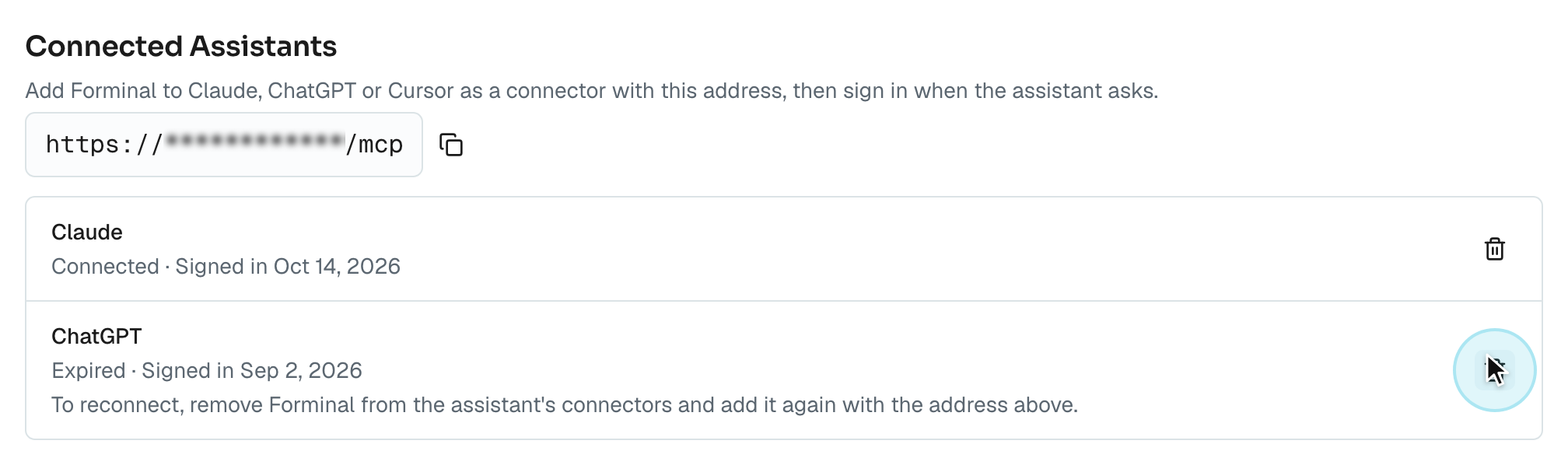
- To cut one off, select Disconnect (the bin) on its row. It goes at once, and the assistant’s next call is refused.
To reconnect an expired one, remove the connector in the assistant and add it again with the same address. In ChatGPT, reconnect Forminal under Plugins on the web. In Claude Code, run /mcp and reconnect, and in Gemini CLI, run /mcp auth forminal. Only the assistant can start a new sign-in, so there’s no reconnect button on this page.
Bueno saber
El agente funciona como tú, en tu plan y tus formularios, y en cualquier formulario que otros hayan compartido contigo con el acceso que te dieron. Eliminar formularios o envíos requiere dos pasos: el agente primero obtiene un resumen de lo que se eliminaría y solo debería eliminar después de que lo apruebes. Puede eliminar hasta 100 a la vez, y nada los recupera. Un enlace de exportación funciona durante 15 minutos para cualquiera que lo tenga, y cubre hasta 20.000 envíos. Editar un formulario publicado lo mantiene publicado, y el formulario tal como estaba antes de cada edición se guarda como una versión que puedes restaurar. Si solicitas una función que tu plan no incluye, el cambio se guarda y el agente recibe una advertencia para transmitir, diciendo lo que hace el formulario publicado en su lugar y enlazando a los planes en la página de precios. Cada herramienta también le dice a tu cliente si solo lee o cambia algo, y si el cambio elimina o reemplaza lo que hay, para que un cliente como ChatGPT pueda preguntarte antes de un cambio.
Preguntas frecuentes
¿Qué clientes de IA funcionan con el servidor MCP?
Cualquier cliente que conecte un servidor MCP remoto a través de HTTP transmisible, con inicio de sesión en el navegador o una clave API. Eso incluye Claude Code, Claude Desktop, claude.ai, ChatGPT, Cursor, Codex CLI, Gemini CLI, VS Code, Kiro y Cline, y todos ellos usan la misma dirección de servidor.
¿Tengo que darle al agente de IA mis datos de inicio de sesión?
No. Inicias sesión a través de una ventana del navegador, con Google o un enlace de correo electrónico, y el agente nunca ve ninguno de los dos.
¿Cómo evito que un agente acceda a mis formularios?
Abre el menú Cuenta, luego Perfil, luego Claves de API y selecciona Desconectar junto al asistente en Asistentes Conectados. El acceso finaliza de inmediato y su próxima llamada es rechazada.
¿Puede un agente eliminar mis formularios o envíos?
Sí, pero requiere dos pasos. El agente primero obtiene un resumen de lo que se eliminaría y solo debe eliminar después de que tú lo apruebes. Nada recupera los formularios o envíos eliminados.
¿Puede un agente conectarse sin que yo inicie sesión?
Sí, con una clave de API de la pestaña Claves de API, enviada como encabezado Bearer. Eso es adecuado para scripts o agentes que se ejecutan sin que nadie esté presente para iniciar sesión. Consulta la API REST.
¿Qué sucede si el agente agrega una función que mi plan no incluye?
El agente funciona en tu plan, por lo que el cambio se guarda y el agente recibe una advertencia para transmitir, diciendo lo que hace el formulario publicado en su lugar y enlazando a los planes en la página de precios.
¿Qué puede encontrar la investigación profunda de ChatGPT en Forminal?
Formularios cuyo título contiene tus palabras, y envíos cuyas respuestas o etiquetas las contienen. Busca los 5.000 envíos más recientes en cada uno de tus 10 formularios modificados más recientemente, omite el spam y los parciales, y enlaza cada resultado de vuelta a Forminal para que ChatGPT pueda citarlo.
¿Puedo ver cómo el agente crea mi formulario?
Sí. Inicia sesión, abre un formulario vacío, selecciona Crear con tu agente y pega la indicación de configuración en tu agente. Cada cambio que guarda se muestra en el creador sin recargar, hasta que pasan 10 minutos sin un nuevo cambio.