Añade saltos de página y un formulario largo se convierte en una serie de páginas más cortas. Las personas avanzan con los botones Siguiente y Anterior, y un indicador de progreso muestra hasta dónde han llegado. Úsalo cuando un formulario tenga suficientes preguntas como para parecer una pared en una sola pantalla.
Para un formulario largo, Guardar y reanudar permite a las personas abandonar en una página y volver más tarde.
Ejemplos
- Una solicitud de préstamo dividida en pasos cortos: datos personales, ingresos y luego documentos.
- Una encuesta de incorporación con un tema por página.
- Un formulario de pedido donde el pago se encuentra solo en la última página, después de haber realizado las selecciones.
Divide un formulario en páginas
- Where you want a new page to start, select Add Field » Page Break. It is under Layout.
- Todo lo que está encima del salto es una página, y todo lo que está debajo es la siguiente. Añade más saltos para más páginas.
- On the canvas, type a title into the line where each page starts, and click a Next or Previous button to change its text.
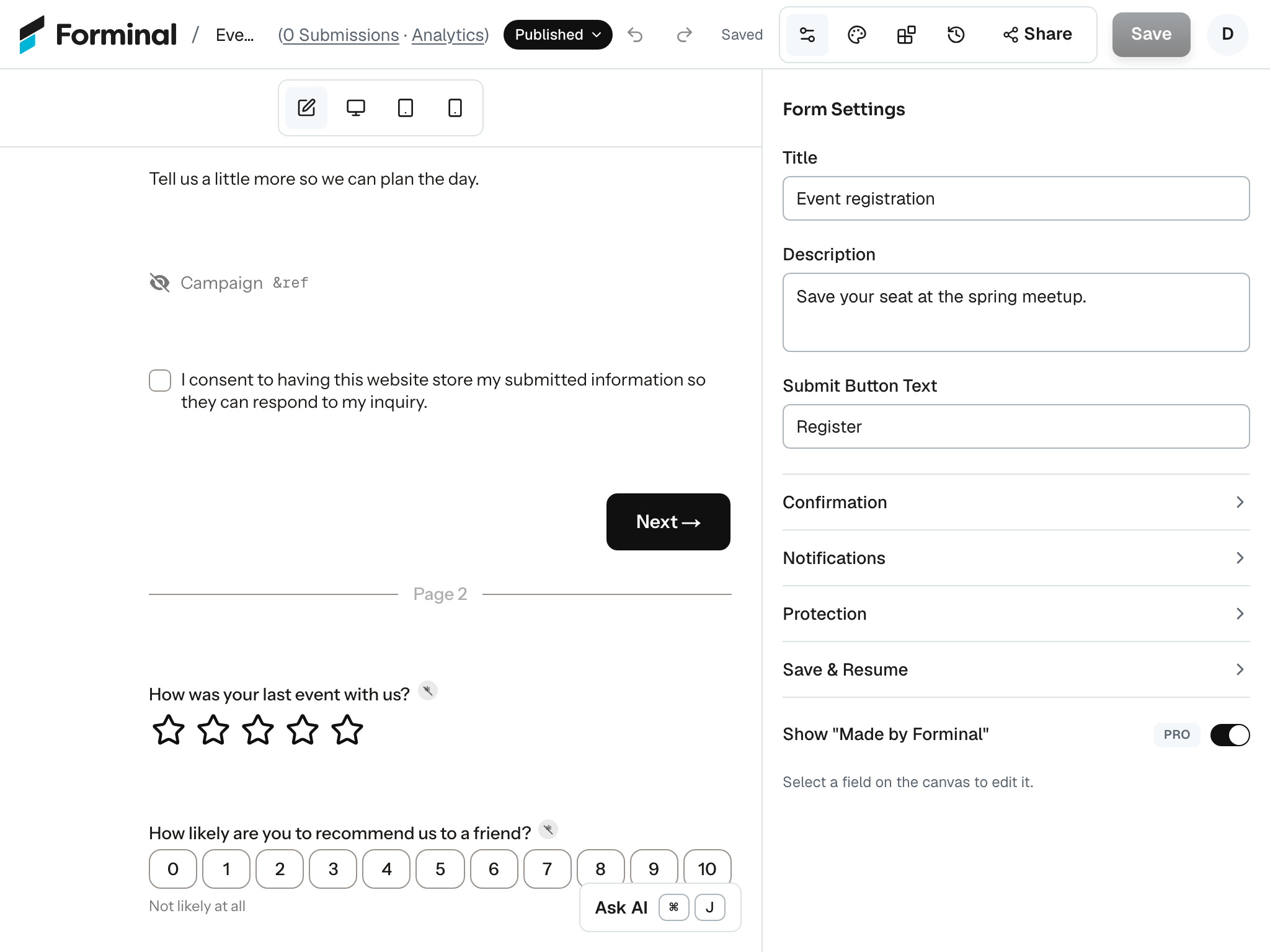
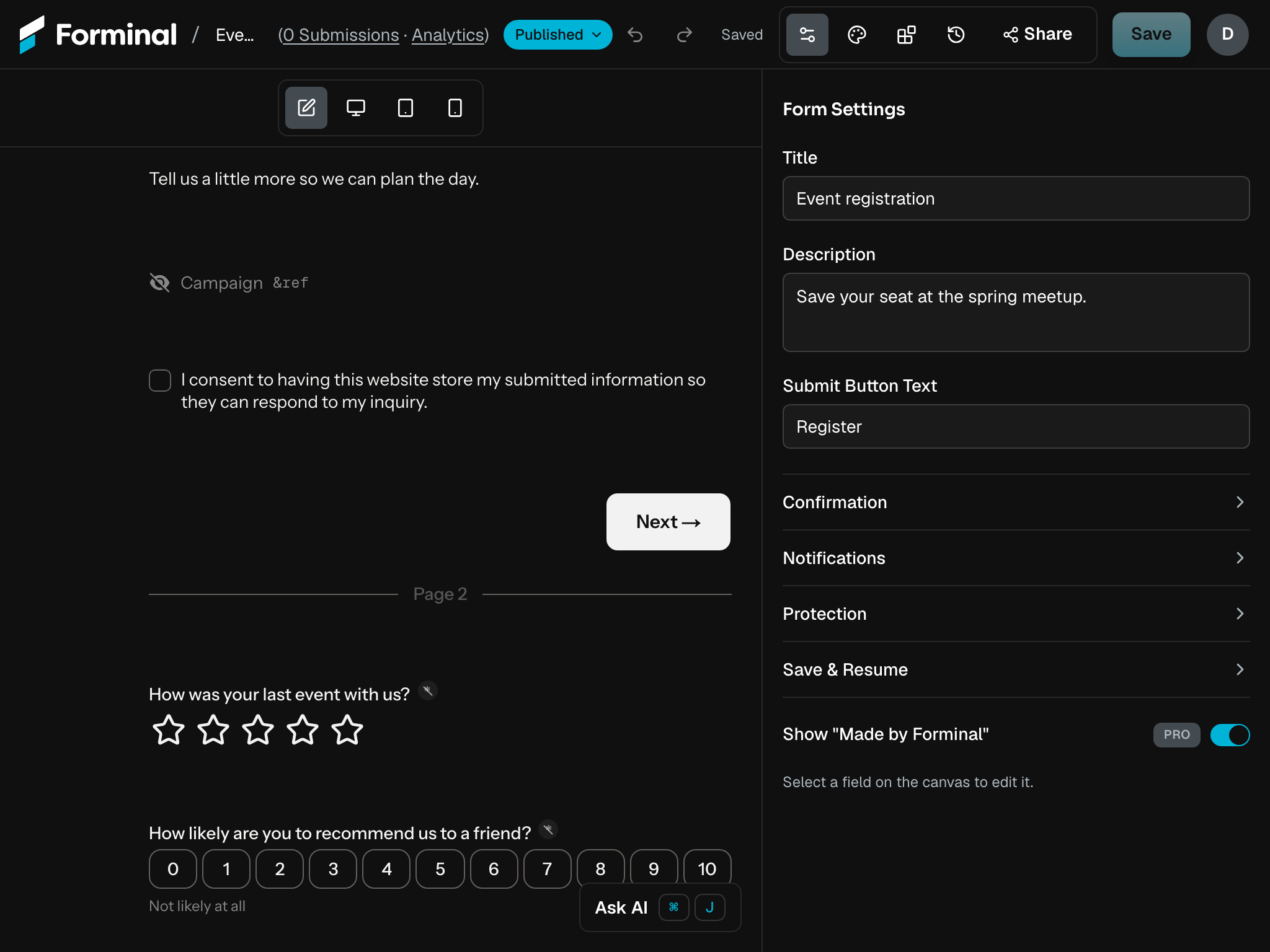
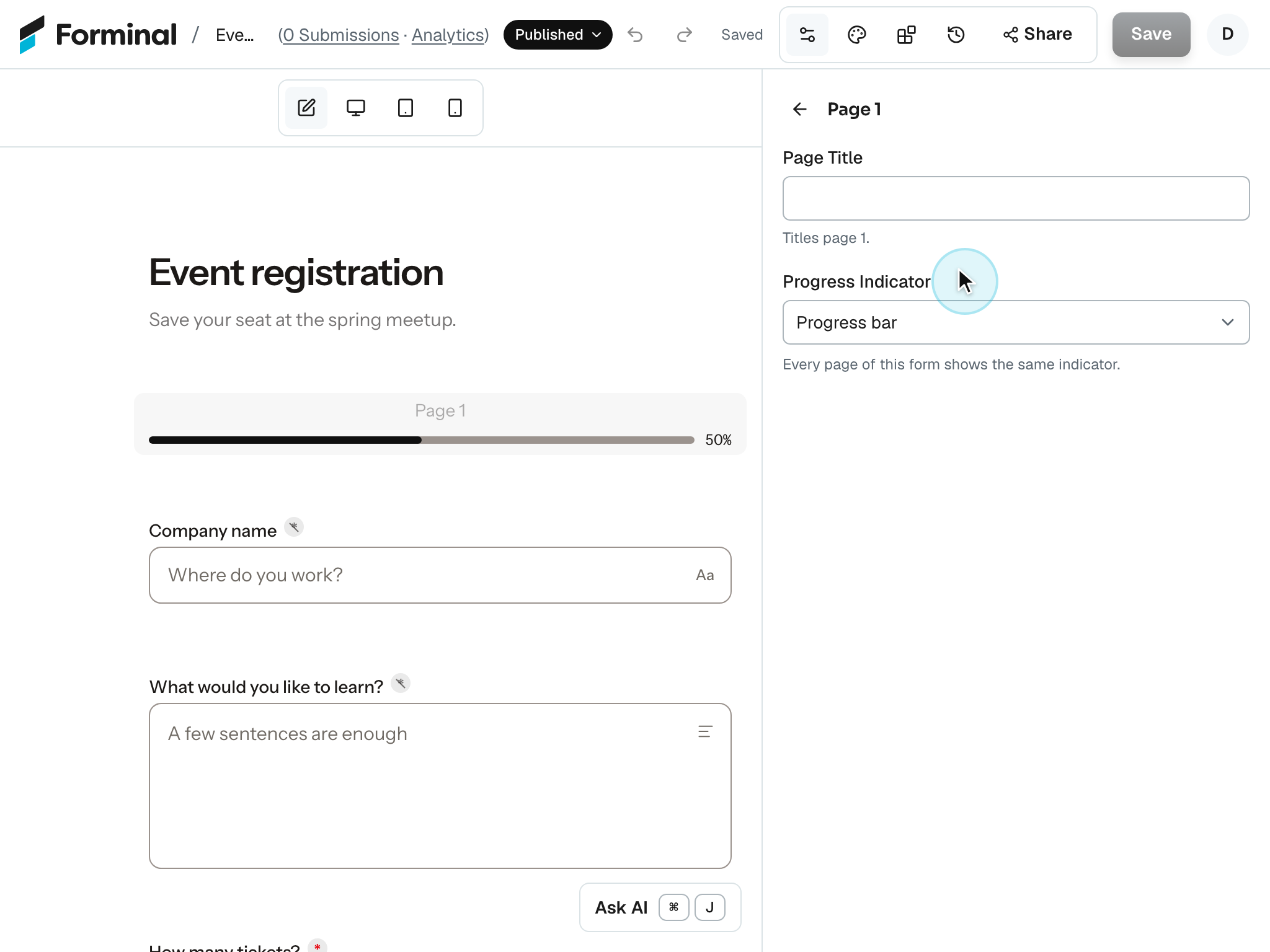
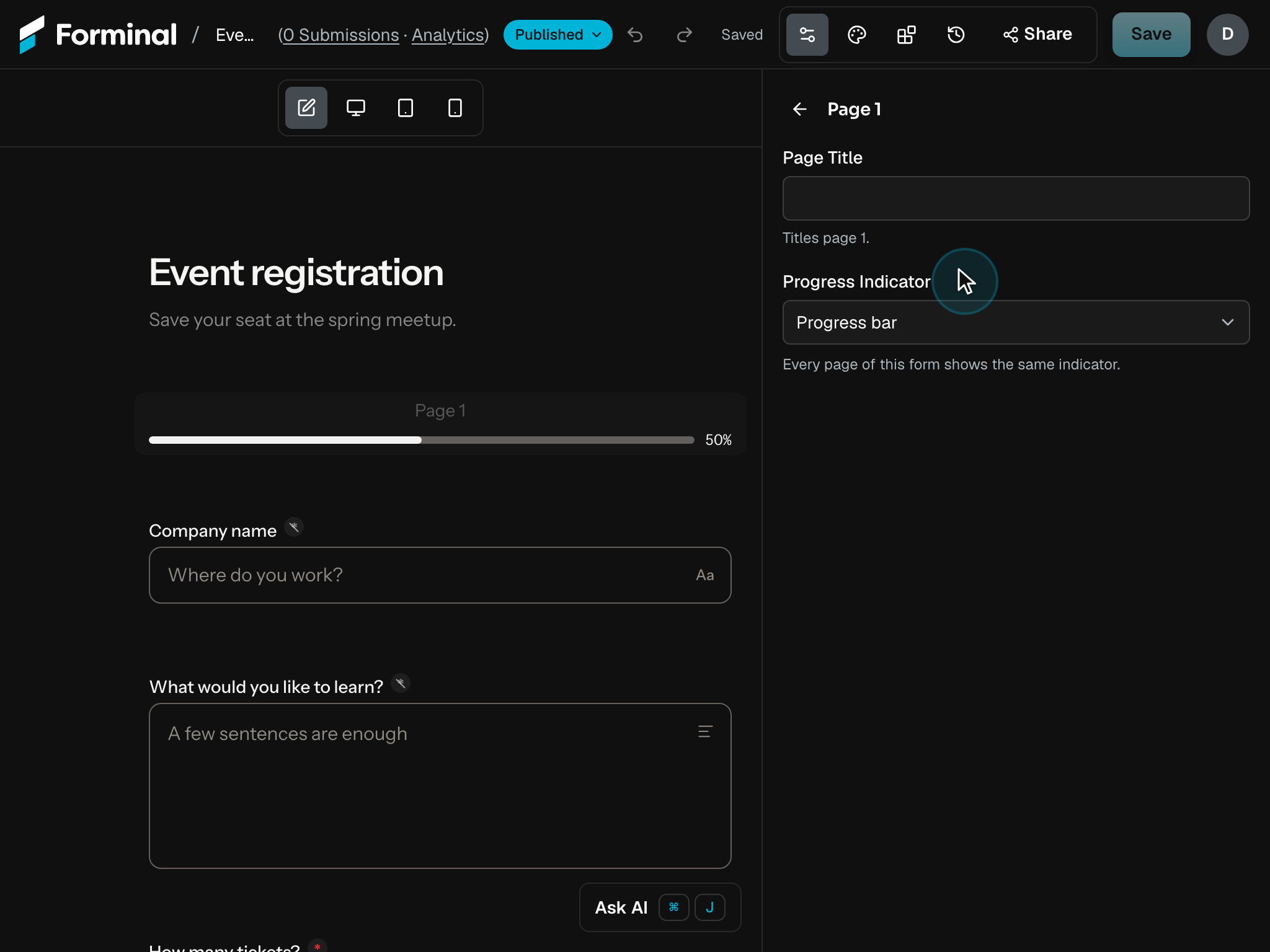
- Select a page break, or the first page’s title line, to open its settings and choose the Progress Indicator.
Ajustes
Salto de página
- Page Title: the title of the page this break opens. You can pipe earlier answers into it, such as “Almost done, @Name”.
- Next Button Text: the button that ends the page above the break. Left empty, it reads “Next →”.
- Previous Button Text: the back button on the page above the break. Left empty, it reads “← Previous”. The first page has no back button, so its break has no Previous to set.
- Progress Indicator: the same choice as on the first page. It applies to the whole form.
Primera y última página
The first page has its own Page Title and the Progress Indicator. The last page ends with the submit button instead of a break. Click its Previous button, beside the submit button on the canvas, to set its Previous Button Text and the Submit Button Text.
Indicador de progreso
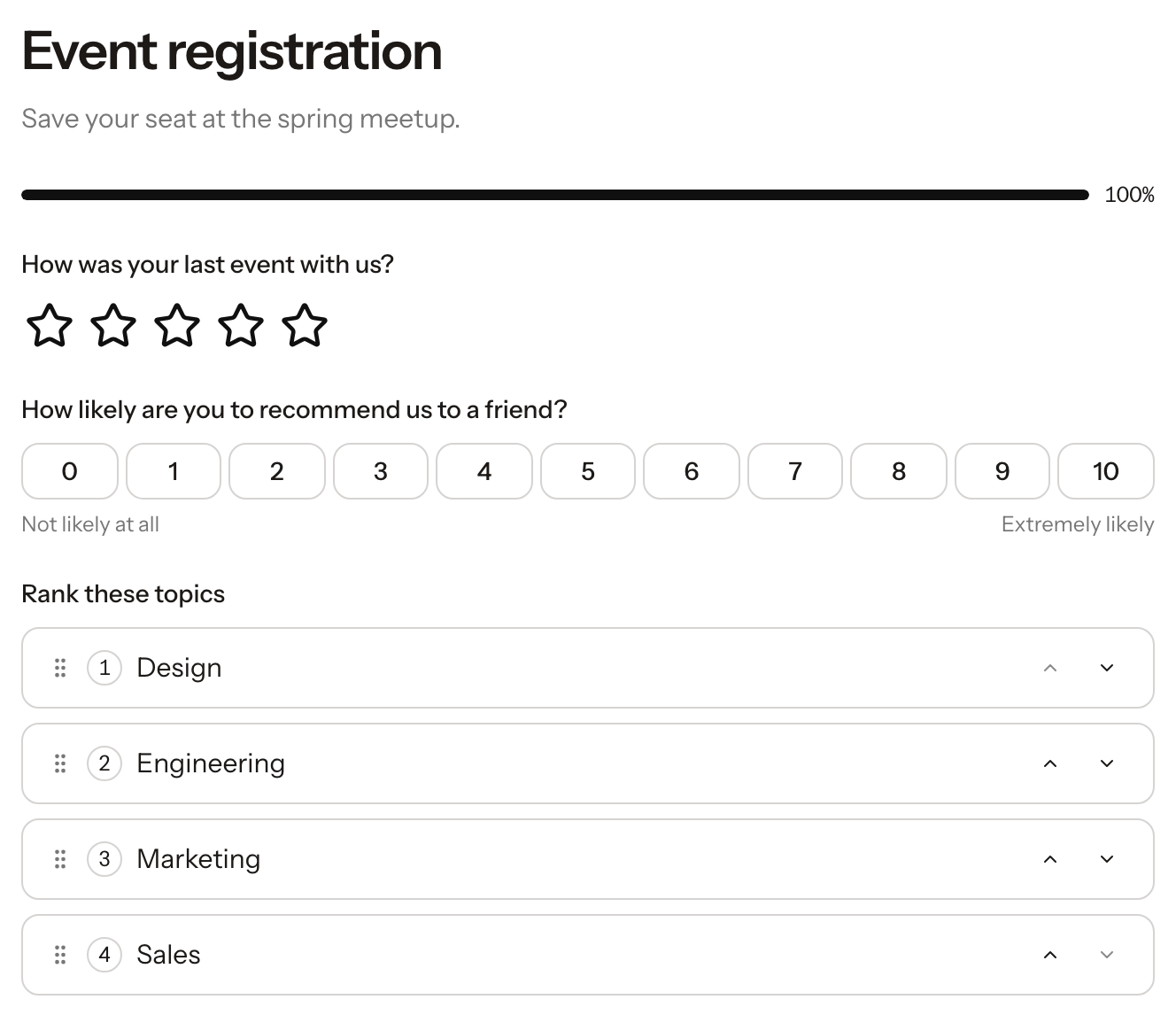
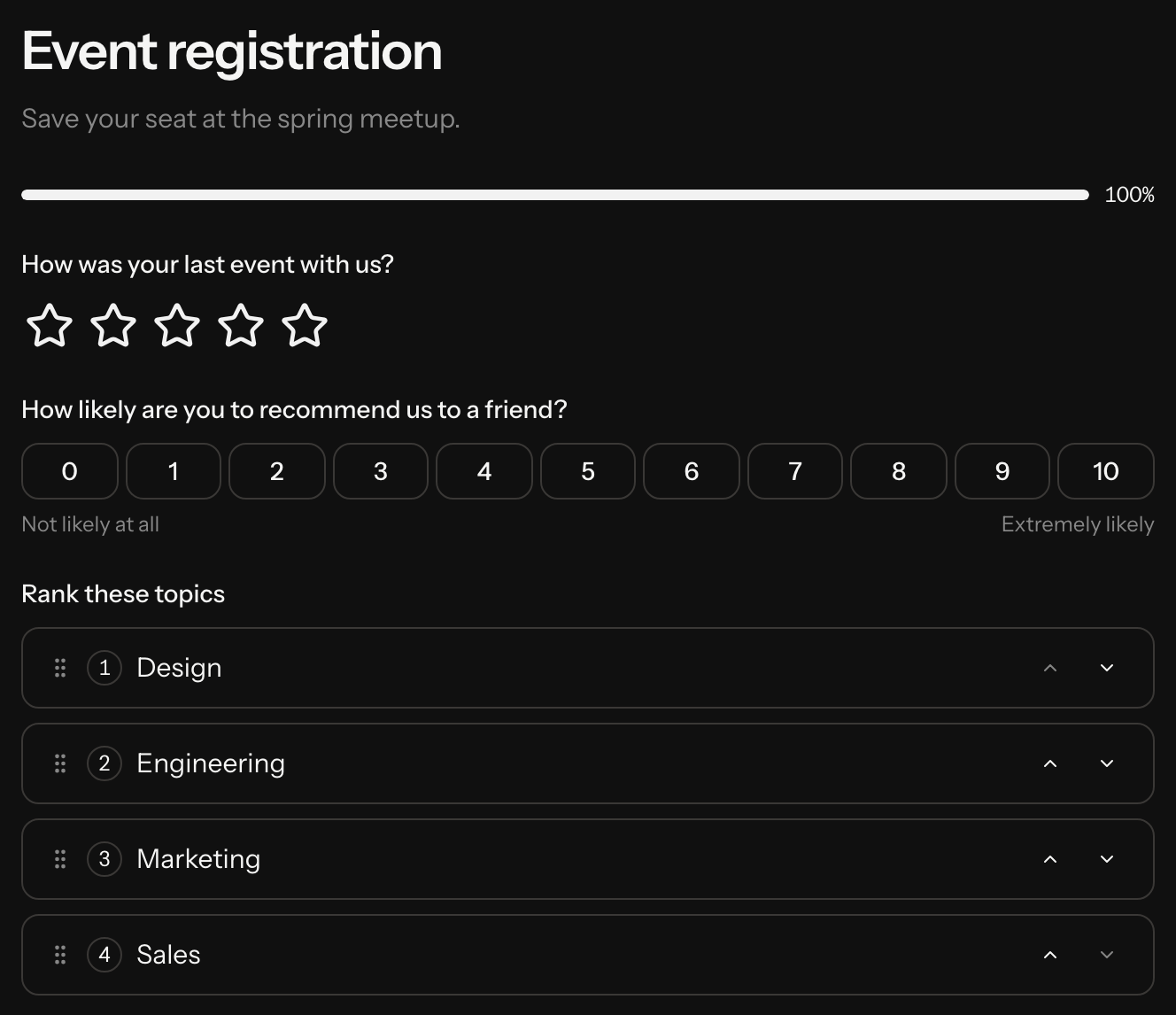
- Progress bar, the default: the page title above a bar with a percentage. On page 1 of 4 it shows 25%.
- Pages: a line such as “Page 2 of 4: Your income”.
- None: no indicator and no page titles.
Lo que la gente ve
The form shows one page at a time. Next checks the answers on the current page first, so a required question left empty keeps people on that page with its error showing. Pressing Enter in a field works like Next. Previous goes back without checking anything, and answers stay filled in. After each step the form scrolls back to its top.
Con Lógica inteligente, se omite una página en la que todos los campos están ocultos, y el indicador solo cuenta las páginas a las que una persona puede acceder. Si una respuesta posterior hace que aparezca un campo obligatorio en una página que ya ha pasado, el envío la devuelve a esa página. Las respuestas de páginas anteriores se pueden insertar en las posteriores.
Nada se guarda hasta que se envía la última página, por lo que el envío retiene todas las respuestas a la vez, lo mismo que un formulario de una sola página. Los saltos de página no aparecen en los envíos ni en las exportaciones.
Bueno saber
Los saltos de página cuentan para los 50 campos que puede contener un formulario. El texto de los botones puede tener hasta 50 caracteres y el título de una página hasta 200. Un campo de pago tiene que estar en la última página, por lo que no puede haber un salto de página después de él. Un CAPTCHA, cuando está activado, se muestra en la última página. Si una persona abandona a mitad de camino, sus respuestas no se guardan. El indicador se oculta cuando una persona solo puede acceder a una página.
Preguntas frecuentes
¿Se guardan las respuestas si alguien abandona a mitad de camino?
No. No se guarda nada hasta que se envía la última página, por lo que una persona que se va antes pierde lo que escribió.
¿Hay un límite en la cantidad de páginas que puede tener un formulario?
Los saltos de página cuentan para los 50 campos que puede contener un formulario, por lo que las páginas y las preguntas comparten ese límite.
¿Dónde se muestra el CAPTCHA en un formulario de varias páginas?
Cuando un CAPTCHA está activado, se muestra en la última página, donde las personas envían el formulario.
¿Pueden las personas retroceder sin rellenar un campo obligatorio?
Anterior retrocede sin comprobar nada. Siguiente comprueba primero la página actual, por lo que una pregunta obligatoria que se deje vacía mantiene a las personas allí con su error mostrado.
¿Se incluyen los formularios de varias páginas en el plan gratuito?
Sí. Los formularios de varias páginas forman parte de todos los planes, incluido el Lite.