Arbeitsbereiche bringen Ihr Team in Ihre Formulare. Gruppieren Sie Formulare in einem Arbeitsbereich, laden Sie Personen per E-Mail ein und entscheiden Sie für jede Person, was sie sehen und ändern kann. Die Formulare bleiben Ihr Eigentum, und Mitglieder arbeiten unter Ihrem Konto mit den Funktionen Ihres Plans daran, sodass sie keinen eigenen kostenpflichtigen Plan benötigen. Arbeitsbereiche sind in Pro und Business enthalten.
Arbeitsbereich erstellen
- On your dashboard, select Create Workspace.
- Type a Name of up to 60 characters and select Continue.
- Invite members: type an Email, choose Viewer or Editor, and select Invite. Select Continue when you’re done, or Skip to invite people later.
- Tick the forms that belong in the workspace and select Complete, or select Create a New Form to start a blank one inside it.
Eine Ebene für jeden Bereich
Jedes Mitglied hat für jeden Bereich eine Ebene, die für jedes Formular im Arbeitsbereich gilt:
- Formulare können „Nicht erlaubt“, „Betrachter“ oder „Bearbeiter“ sein. Ein Betrachter öffnet ein Formular im Builder nur zur Ansicht. Ein Bearbeiter kann es ändern und veröffentlichen, frühere Versionen wiederherstellen und neue Formulare im Arbeitsbereich erstellen.
- Einreichungen können „Nicht erlaubt“ oder „Betrachter“ sein. Ein Betrachter liest die Einreichungen und kann die hochgeladenen Dateien des Arbeitsbereichs von seiner eigenen Medienseite herunterladen.
- Analysen können „Nicht erlaubt“ oder „Betrachter“ sein. Ein Betrachter kann die Analysen des Formulars öffnen.
- Seiten können „Nicht erlaubt“, „Betrachter“, „Bearbeiter“ oder „Veröffentlicher“ sein, für die Einreichungsseiten des Formulars im Business-Plan. Ein Bearbeiter kann Entwurfsseiten ändern, und ein Veröffentlicher kann sie auch veröffentlichen und Einreichungen darauf genehmigen oder ausblenden.
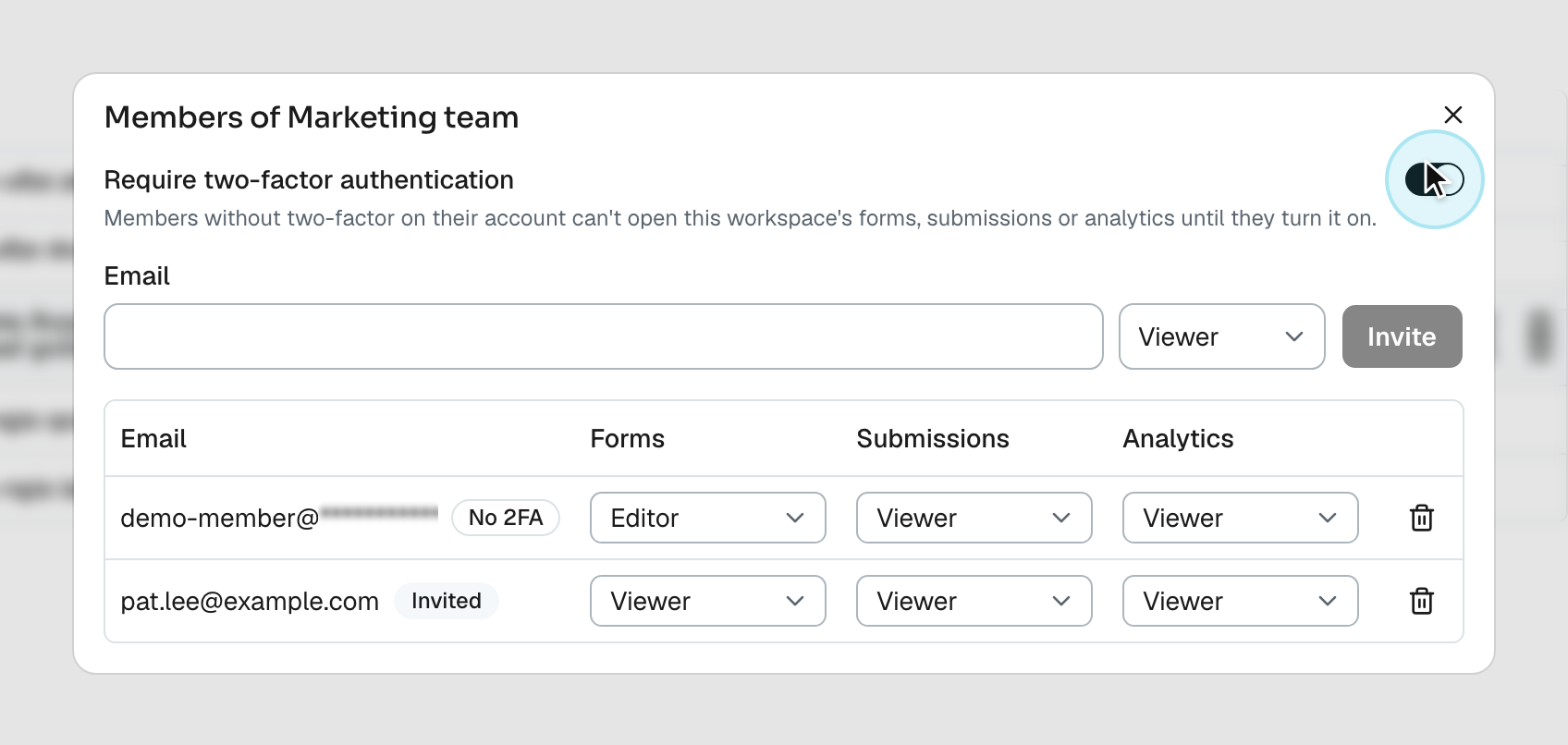
The role you pick when you invite someone is a starting point. Viewer gives Viewer in every area, and Editor gives Editor on Forms and Pages and Viewer on Submissions and Analytics. Select Members on the workspace’s heading later to change any area for any person.
Einige Dinge bleiben bei Ihnen als Eigentümer: ein Formular löschen, Einreichungen bearbeiten oder löschen, Integrationen verbinden, ein CAPTCHA auswählen und entscheiden, in welchen Arbeitsbereichen sich ein Formular befindet.
Nichts zu akzeptieren
Die Person erhält eine E-Mail mit der Aufforderung, sich mit dieser Adresse anzumelden. Sobald sie ein Konto mit dieser E-Mail hat und dieses bestätigt hat, wird der Arbeitsbereich auf ihrem Dashboard mit den Formularen angezeigt, auf die sie zugreifen kann. Bis dahin markiert die Mitgliederliste sie als „Eingeladen“.
Zwei-Faktor-Authentifizierung für das gesamte Team
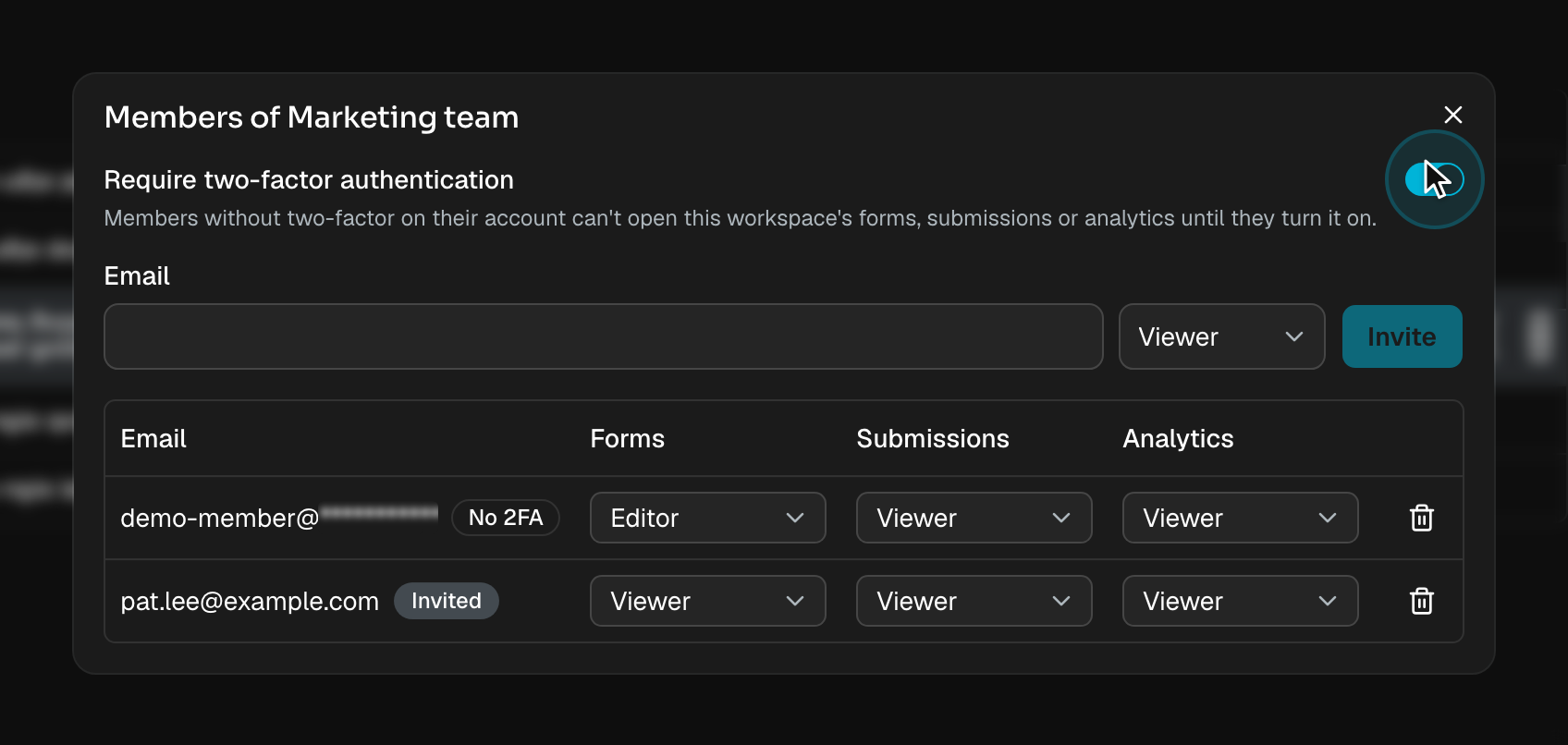
Switch on Require Two-Factor Authentication in the Members window. Members without two-factor authentication on their account then can’t open the workspace’s forms, submissions or analytics, and the list marks them No 2FA. Their access comes back as soon as they turn it on.
Gut zu wissen
- Ein Formular kann sich in mehr als einem Arbeitsbereich befinden. Ein Formular, das sich in keinem befindet, liegt in „Mein Arbeitsbereich“, den nur Sie sehen.
- Das Löschen eines Arbeitsbereichs löscht nicht dessen Formulare. Sie bleiben Ihr Eigentum, und die Mitglieder verlieren den Zugriff.
- Es gibt keine Live-Kollaboration. Mitglieder können an denselben Formularen arbeiten, aber niemand sieht die Änderungen einer anderen Person, während sie vorgenommen werden, und die Versionshistorie ermöglicht es Ihnen, eine Änderung rückgängig zu machen.
- Bei "Geschäftlich" zeigt das Aktionsprotokoll an, was Mitglieder getan haben, z. B. wer ein Formular bearbeitet oder dessen Einreichungen angesehen hat.
Die Seite Arbeitsbereiche deckt jedes Detail ab, und Zusammenarbeit in Arbeitsbereichen führt durch die Einrichtung.
Kostenloses Konto erstellen und laden Sie Ihren ersten Teamkollegen ein, sobald Sie sich für Pro entschieden haben.