Une section "Custom Liquid" permet d'intégrer un formulaire Forminal sur n'importe quelle page de votre boutique Shopify : une page de contact, une demande de vente en gros ou un avis après une commande. Vous créez le formulaire dans Forminal, copiez son code, puis le collez dans la section.
Choisissez son apparence
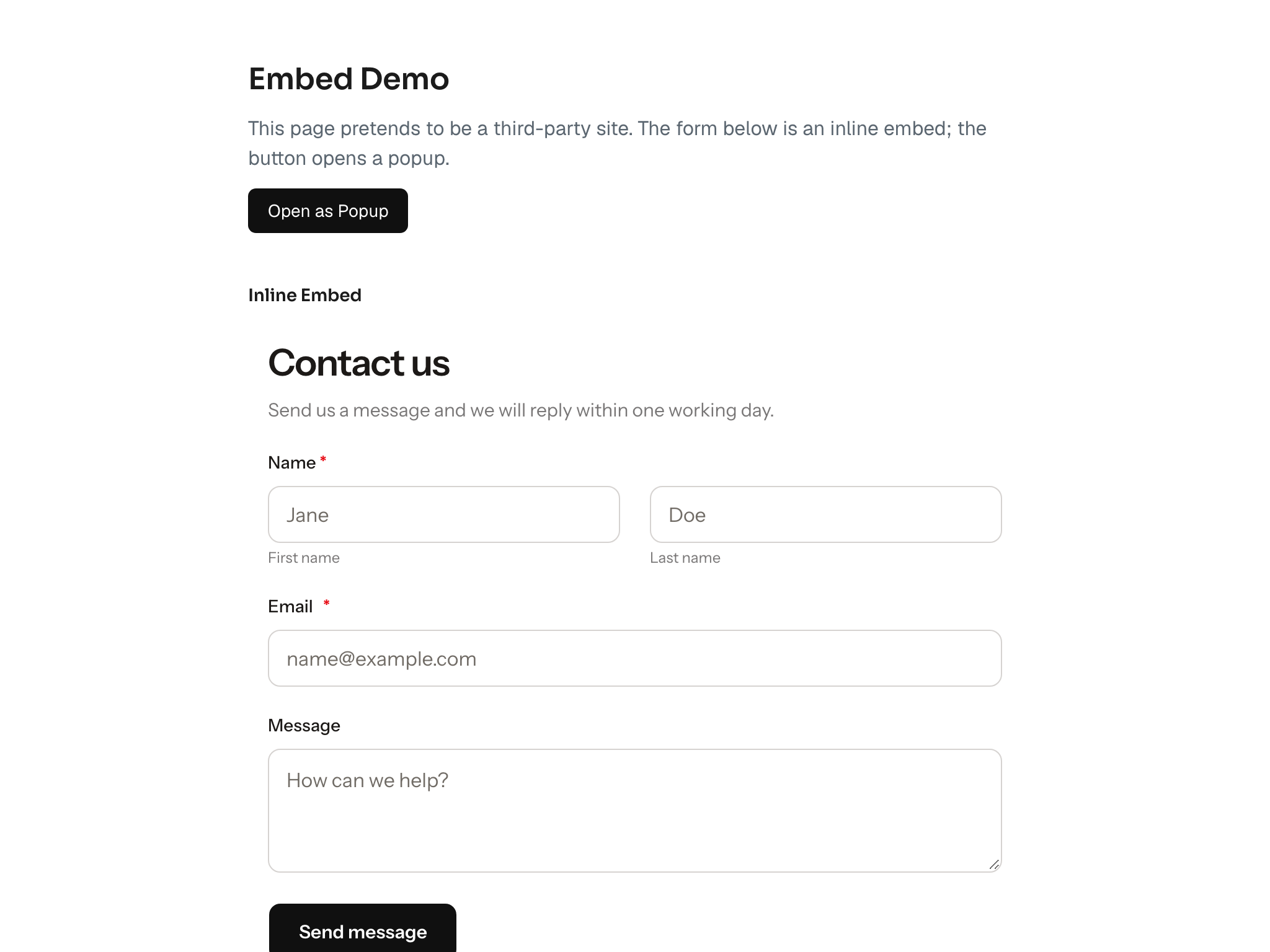
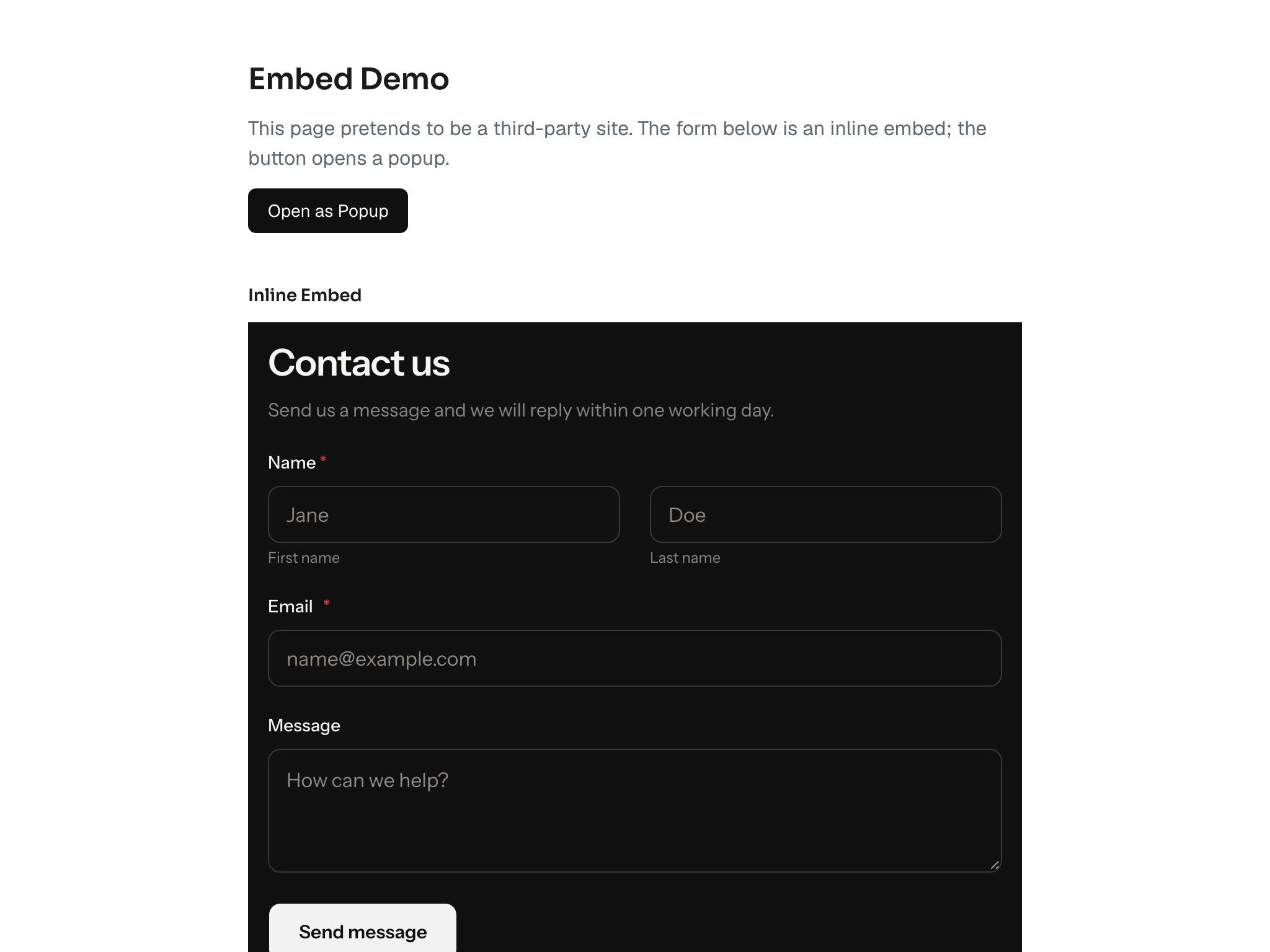
- En ligne : le formulaire s'insère dans la page et s'agrandit pour s'adapter à son contenu.
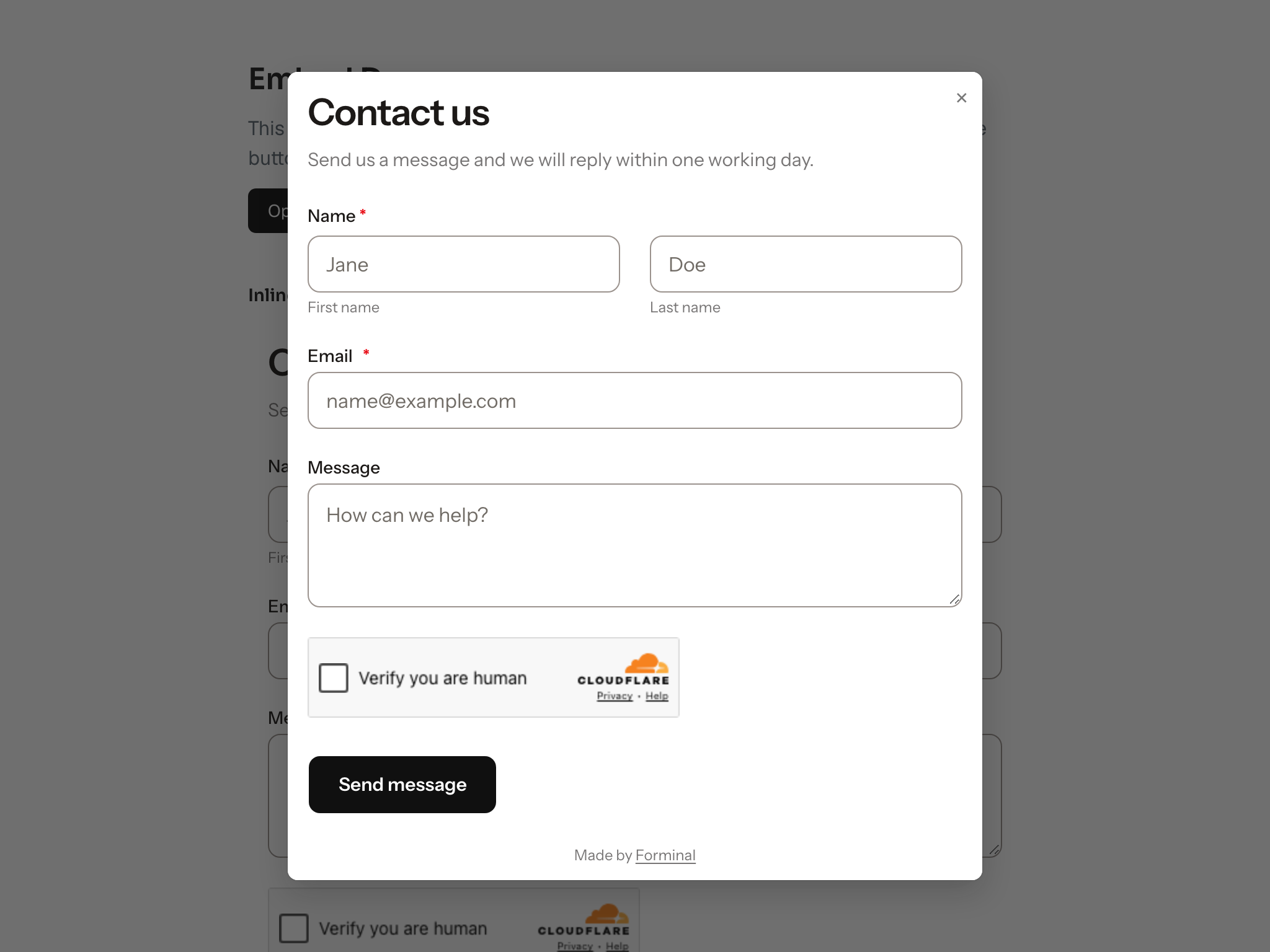
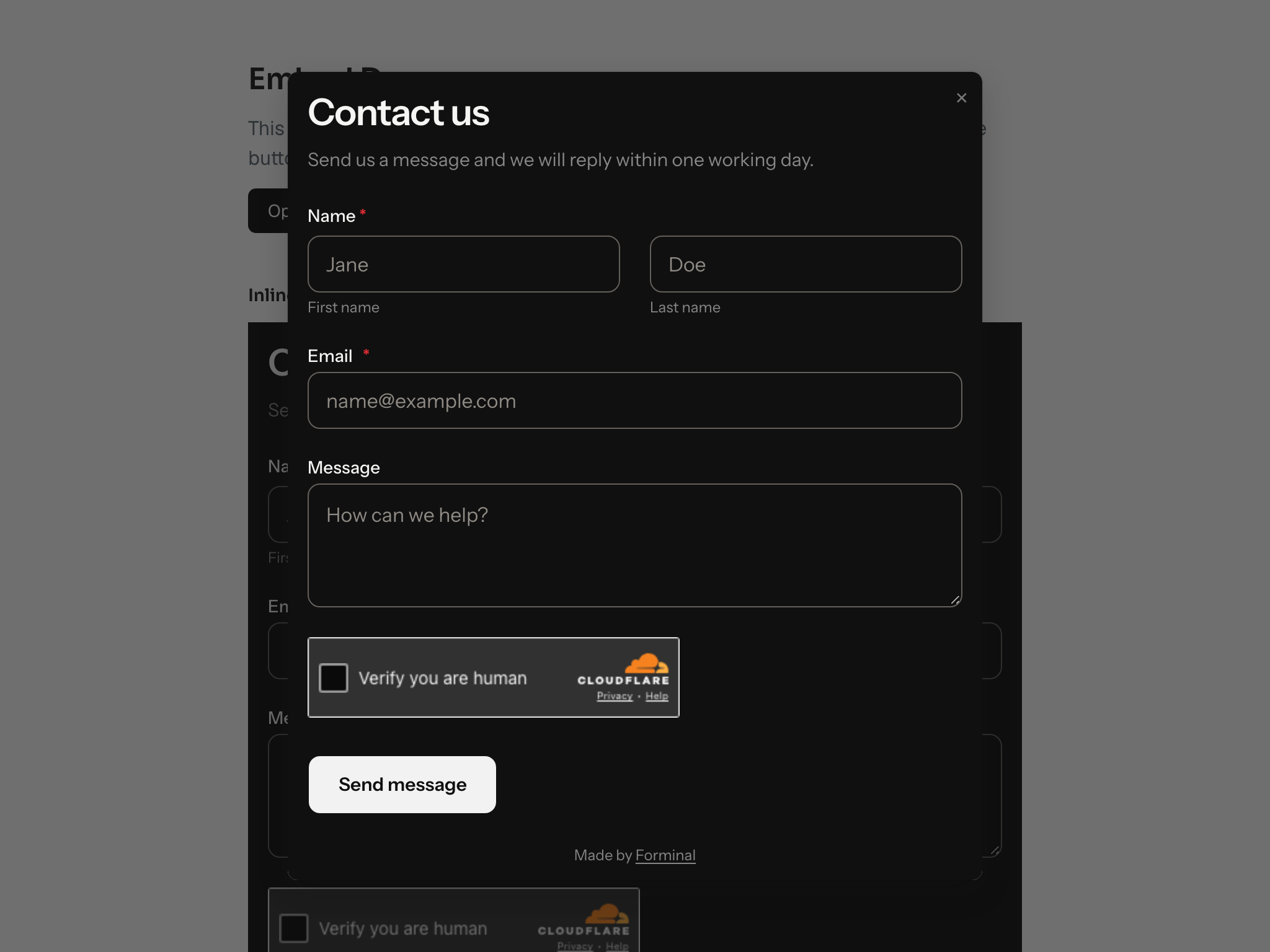
- Fenêtre contextuelle : un bouton sur la page ouvre le formulaire dans une fenêtre par-dessus.
- Lien : le formulaire s'ouvre sur sa propre page. Ajoutez-le à un menu ou un bouton, ou envoyez-le aux clients par e-mail.
L'ajouter
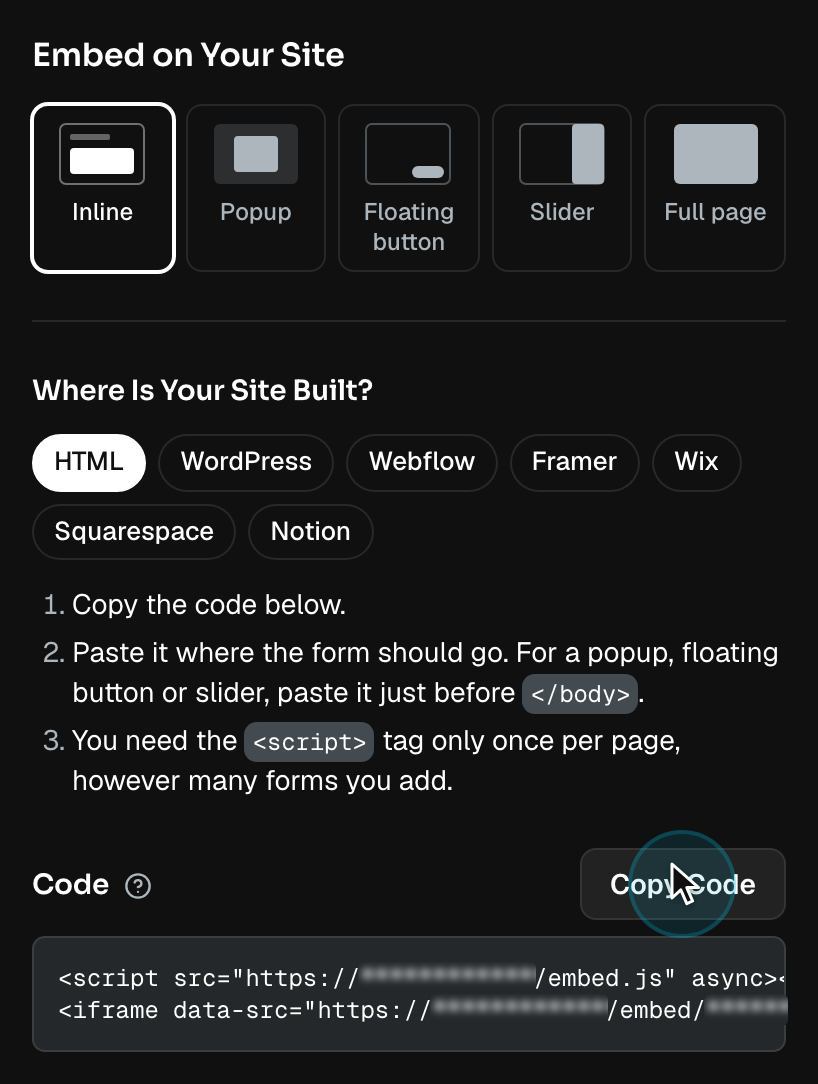
- In Forminal, publish the form. On the Share panel’s Embed tab, pick Inline or Popup under Embed on Your Site, pick HTML under Where Is Your Site Built?, and select Copy Code.
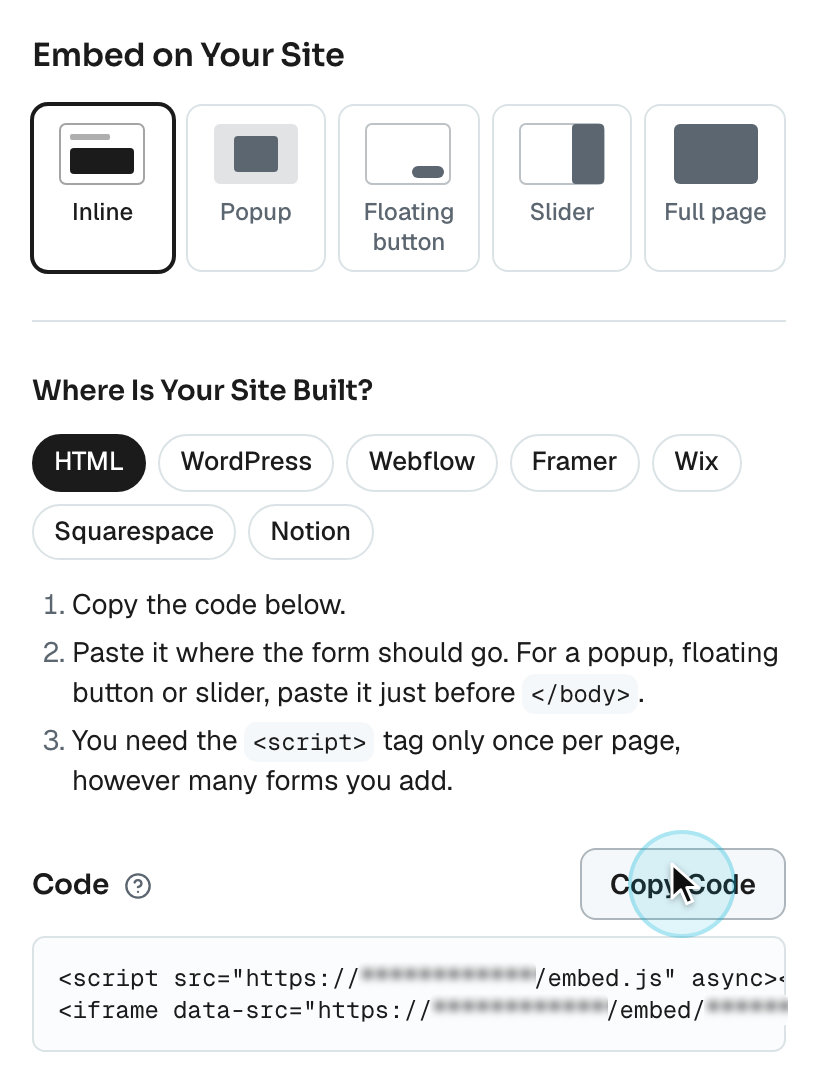
- In your Shopify admin, go to Online Store and select Edit theme next to your theme.
- Ouvrez le modèle sur lequel le formulaire doit apparaître, comme la page d'accueil ou un modèle de page, à partir du menu déroulant en haut de l'éditeur.
- In the sidebar, select Add section and pick Custom Liquid. Search sections if you can’t see it.
- Paste the code from the form’s Share panel into the section’s Liquid code field, then select Save.
Pour une fenêtre contextuelle, modifiez le texte du bouton de « Ouvrir le formulaire » à votre propre texte avant d'enregistrer. Le guide d'intégration en ligne et le guide de fenêtre contextuelle expliquent les options que vous pouvez ajouter au code.
Les thèmes natifs de Shopify, comme Dawn et Horizon, disposent de la section "Custom Liquid". Les sections dépendent du thème, donc si le vôtre n'en a pas, consultez sa documentation pour une section HTML ou Liquid personnalisée, ou utilisez le lien.
Réponses
Les soumissions vont à Forminal, pas à votre administration Shopify. Vous les consultez sur la page Soumissions du formulaire, ainsi que la page d'où elles proviennent. Activez les notifications pour recevoir un e-mail pour chaque soumission, ou connectez Google Sheets pour ajouter chaque soumission comme une ligne.
D'autres constructeurs de sites sont listés sur la page Intégrations.
Questions fréquemment posées
Ai-je besoin d'une application Shopify pour ajouter un formulaire Forminal ?
Non. Le formulaire est ajouté via une section "Custom Liquid" dans l'éditeur de thème, ou comme un lien dans un élément de menu ou un bouton.
Un formulaire Forminal peut-il accepter des paiements sur ma boutique Shopify ?
Un formulaire peut facturer via son propre Champ de paiement, qui est versé sur votre compte Stripe, et non via la caisse Shopify. Intégré, il accepte uniquement les paiements par carte.
Quand un formulaire intégré se charge-t-il sur la page ?
L'intégration en ligne se charge lorsqu'un visiteur fait défiler la page jusqu'à proximité, donc un formulaire plus bas sur la page attend d'être nécessaire.
Puis-je ouvrir la fenêtre contextuelle à partir du bouton de mon propre thème ?
La fenêtre contextuelle s'ouvre à partir de n'importe quel élément qui porte l'attribut data-open avec l'ID de votre formulaire, vous pouvez donc le placer sur un lien ou un bouton stylisé au lieu de celui brut dans le code.
Que se passe-t-il après qu'un client soumet le formulaire ?
Le formulaire affiche votre message de confirmation. Si vous avez défini une redirection, la page entière de la boutique ira à cette adresse, pas seulement le cadre.