Un elemento de Incrustación de código inserta un formulario de Forminal en una página de Webflow, en línea o detrás de un botón. Creas el formulario en Forminal, copias su código y lo pegas en el elemento.
Elige cómo aparece
- Incrustado: el formulario se sitúa dentro de la página y se expande para mostrar lo que contiene.
- Ventana emergente: un botón en la página abre el formulario en una ventana sobre ella.
- Enlace: el formulario se abre en su propia página. Apunta un botón o enlace de Webflow a él, sin código.
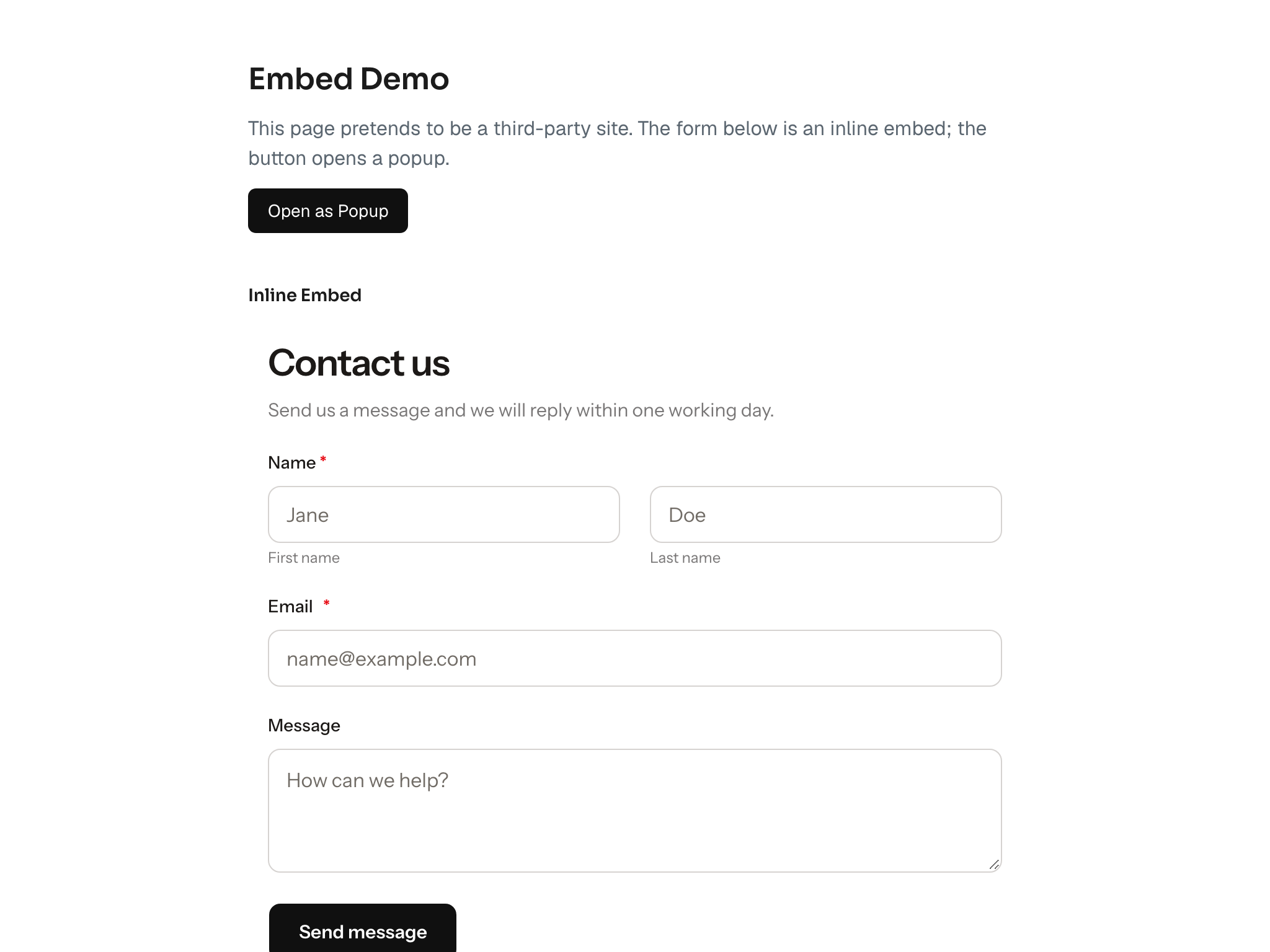
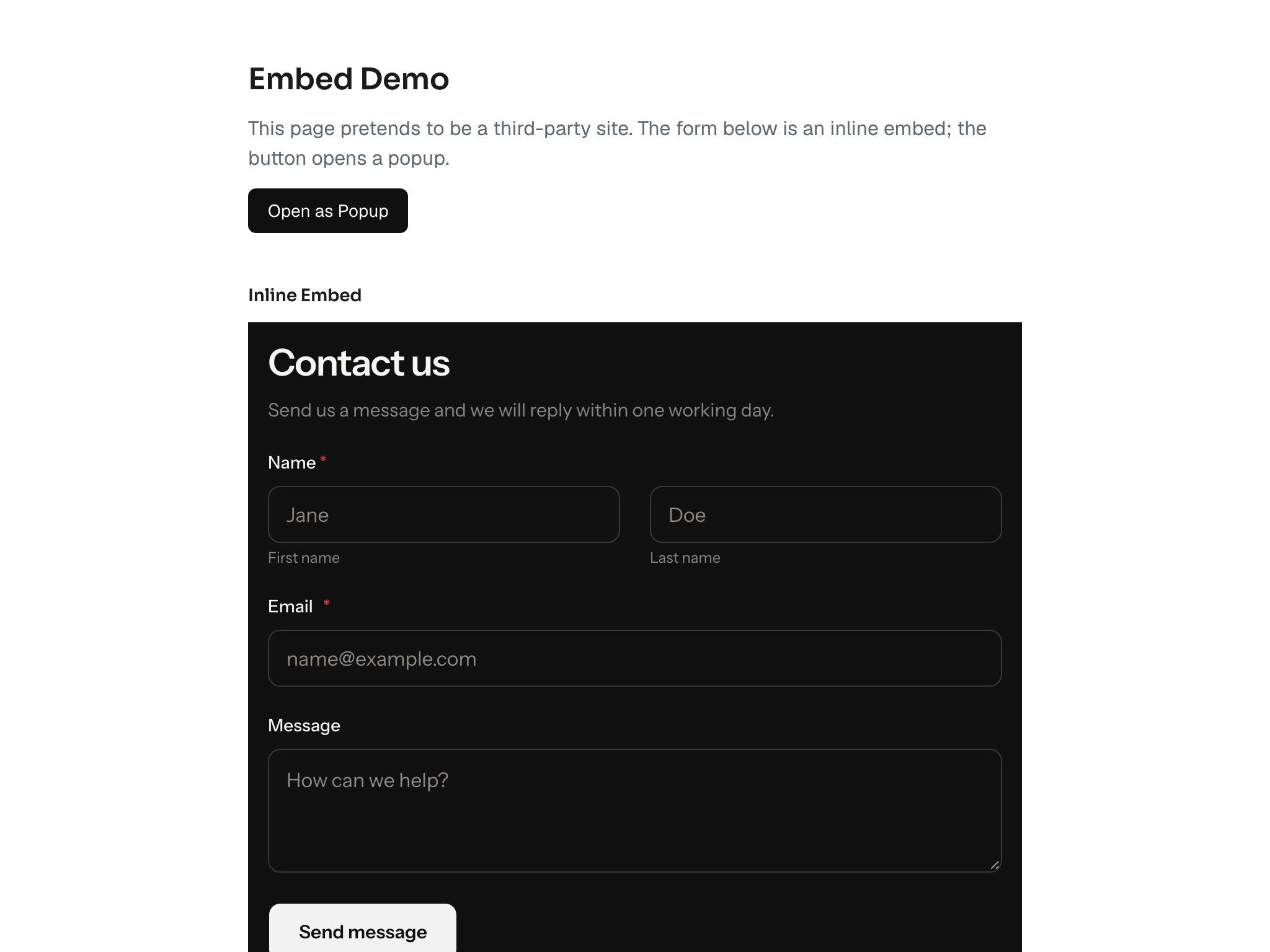
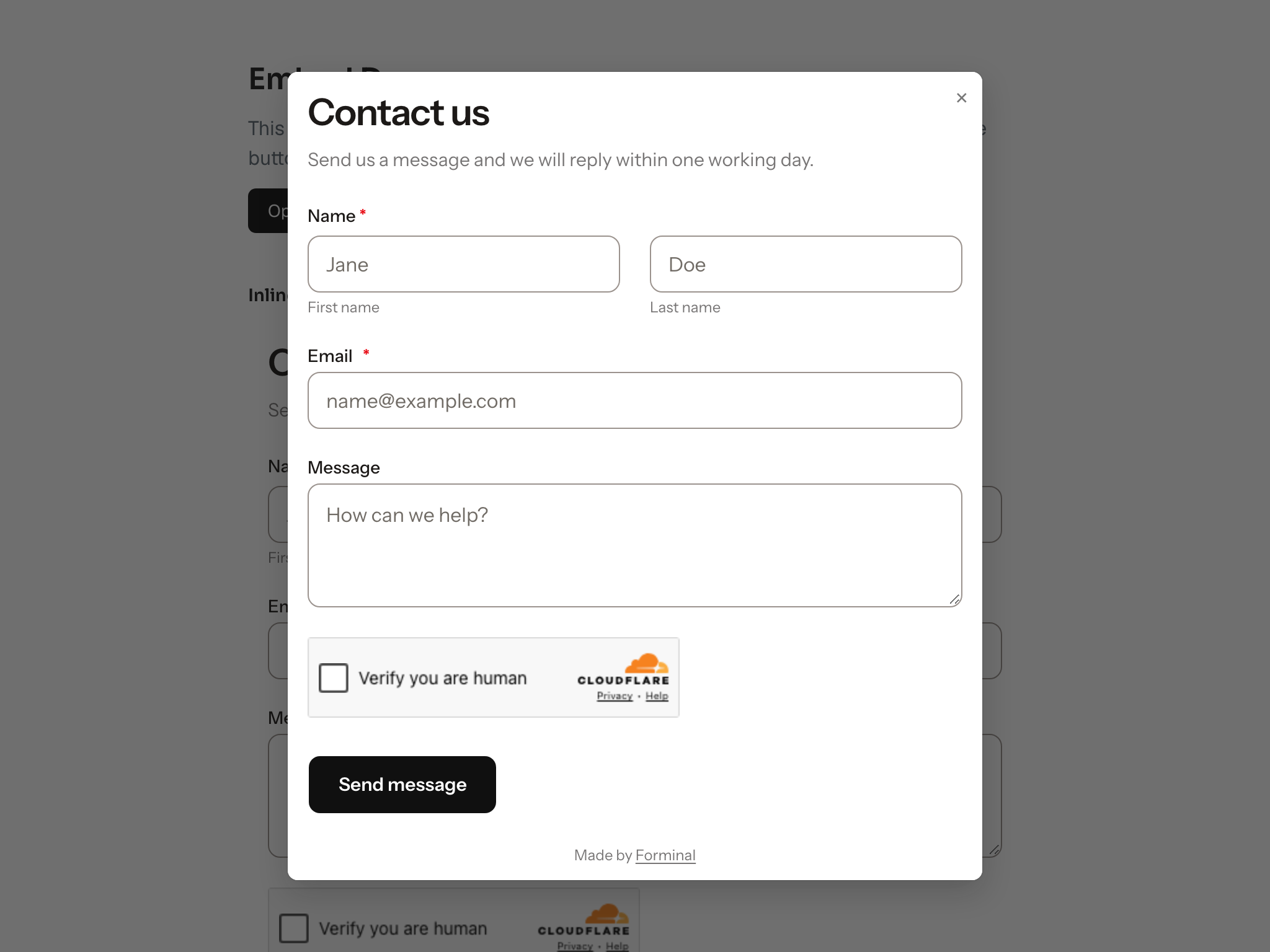
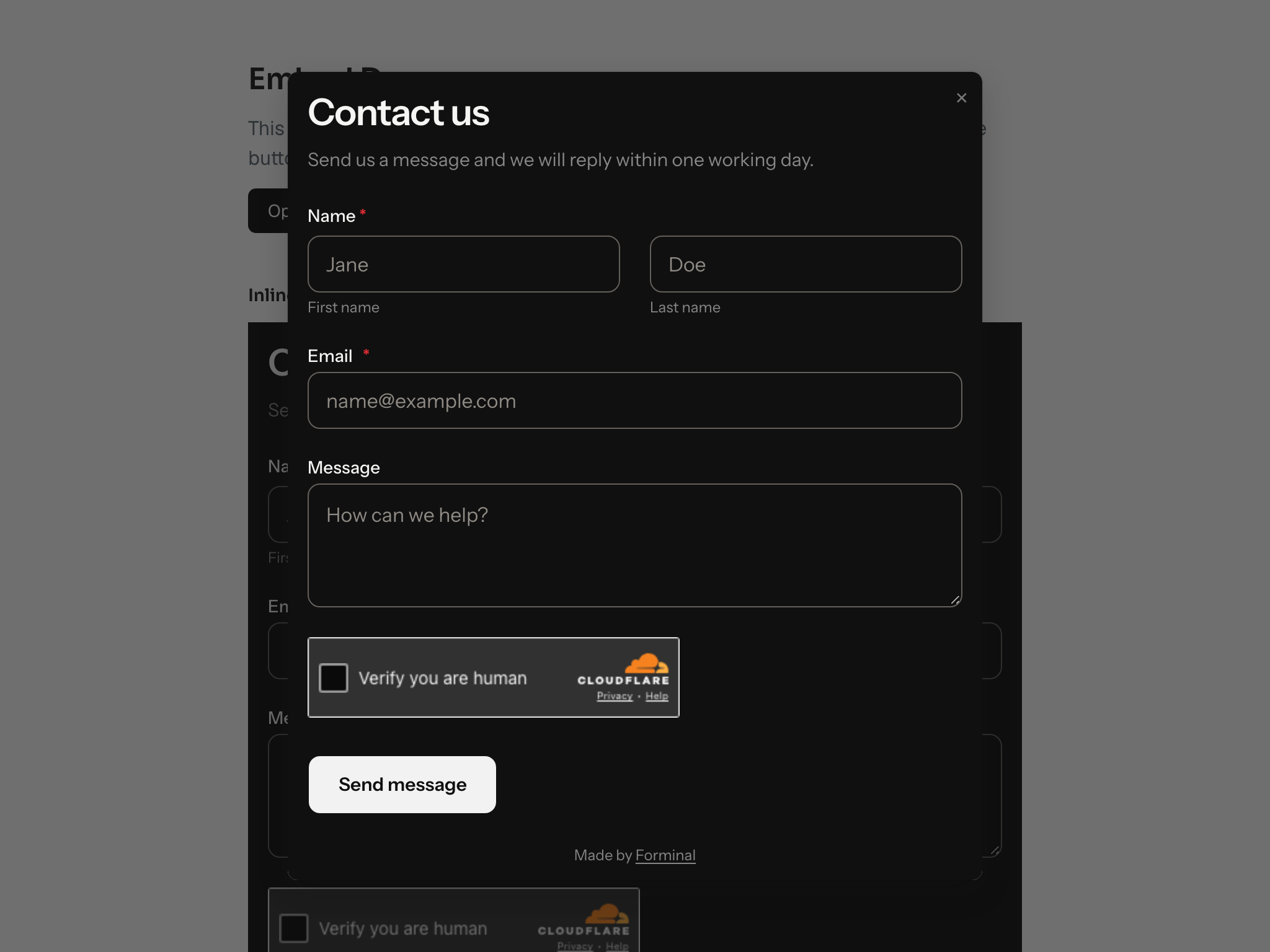
Añadirlo
- In Forminal, publish the form. On the Share panel’s Embed tab, pick Inline or Popup under Embed on Your Site, pick Webflow under Where Is Your Site Built?, and select Copy Code.
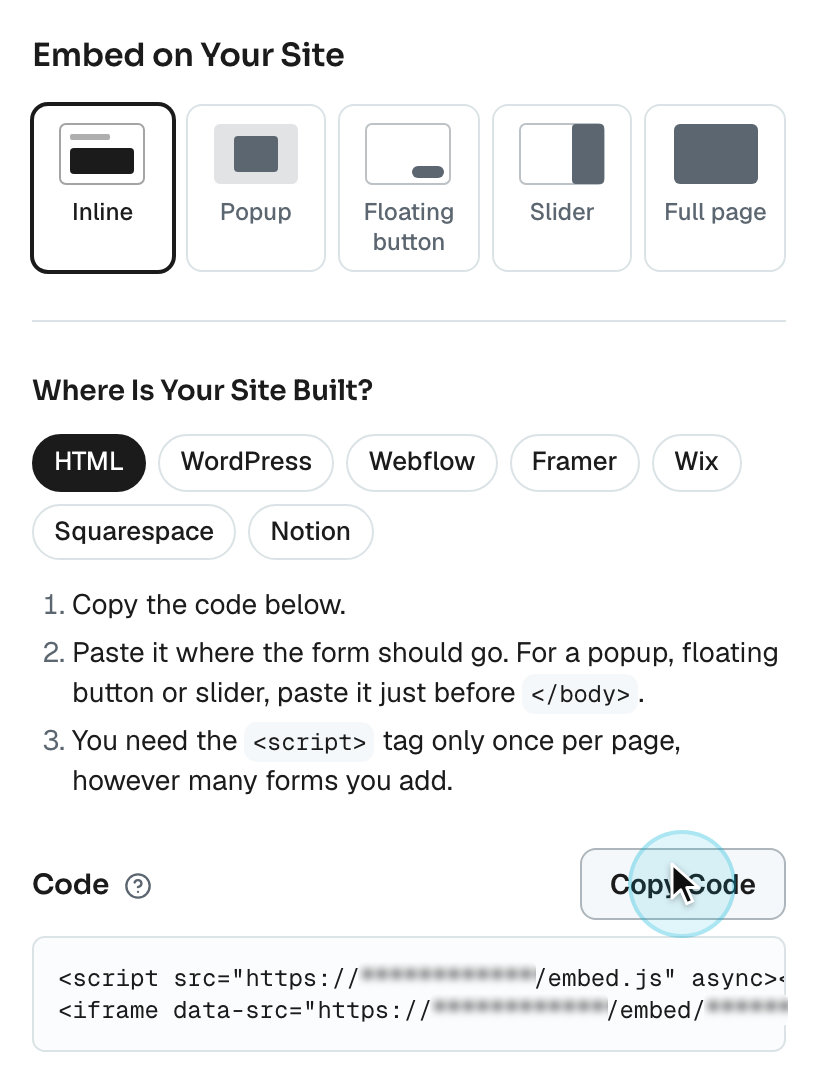
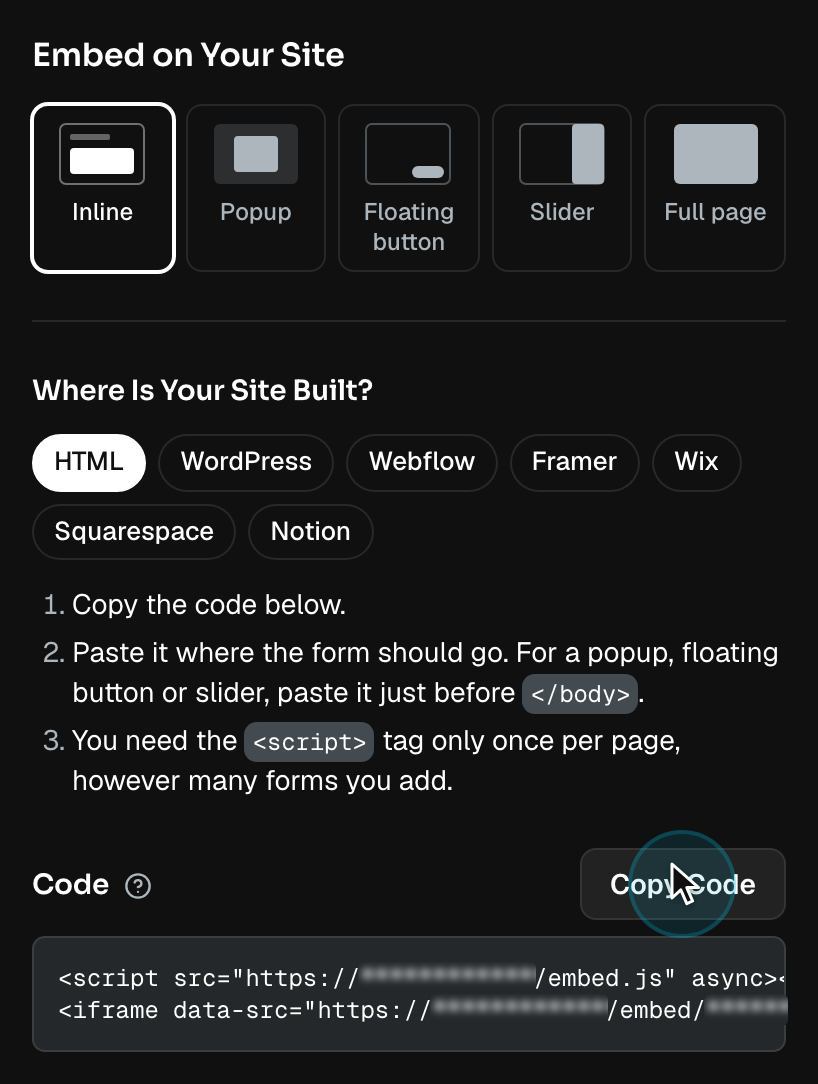
- In the Webflow Designer, open the Add panel and drag a Code Embed element, from the Advanced section, to where the form should go. A Container or Div around it sets its width.
- Paste the code from the form’s Share panel into the code editor that opens, then select Save and close.
- Publish the site. Webflow doesn’t run custom code in the Designer canvas, so the element shows as a placeholder there. Check the form in Preview mode or on the staging site, then on the published site.
Para una ventana emergente, cambia el texto del botón de "Abrir formulario" a tu propio texto antes de guardar. La guía de incrustación en línea y la guía de ventana emergente explican las opciones que puedes añadir al código.
Planes que bloquean código
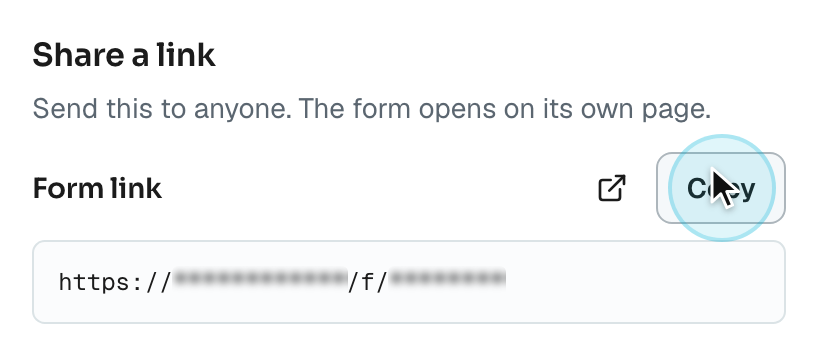
El elemento de Incrustación de código necesita un plan de pago de Webflow: un plan de sitio de pago en el sitio, o un Espacio de trabajo de pago. En el plan gratuito Starter, añade un Botón y establece su enlace al enlace del formulario desde el panel Compartir.
Respuestas
Los envíos van a Forminal, no a los envíos de formularios de Webflow. Los lees en la página de Envíos del formulario, junto con la página desde la que se envió cada uno. Activa las notificaciones para recibir un correo electrónico por cada uno, o conecta Google Sheets para añadir cada uno como una fila.
Otros constructores de sitios se enumeran en la página de Integraciones.
Preguntas frecuentes
¿Puedo abrir el popup desde un botón que he diseñado en Webflow?
El popup se abre desde cualquier elemento con el atributo data-open establecido en el id de tu formulario. Añade ese atributo a tu propio botón o enlace en lugar de pegar el botón simple del código.
¿Puede mi propio código reaccionar cuando alguien envía un formulario incrustado?
El script de incrustación dispara un evento form:submitted en window, con el id del formulario en event.detail.formId, que puedes enviar a tu propia analítica.
¿Puede el fondo del formulario coincidir con mi sección de Webflow?
En Forminal, abre Personalizar y activa Fondo Transparente. El color de fondo del formulario se elimina de una incrustación en línea y tu sección se ve a través. Un popup mantiene su fondo.
¿El formulario recoge valores de la dirección de mi página de Webflow?
La incrustación pasa la cadena de consulta de tu página al formulario, por lo que una visita a una página que termina en ?ref=ad rellena un campo oculto llamado ref.