Le Saut de page termine une page du formulaire et en commence une nouvelle. Utilisez-le pour diviser un long formulaire en étapes courtes. Chaque page peut avoir son propre titre, et vous écrivez les libellés sur ses boutons Précédent et Suivant.
Exemples
- Une application avec les détails personnels sur une page et l'historique professionnel sur la suivante.
- Un quiz avec une question par page.
- Un formulaire de réservation dont la dernière page, intitulée « Paiement », contient le champ Paiement.
Ajouter à un formulaire
- In the builder, point between the two fields where you want the new page to start and select Add Field.
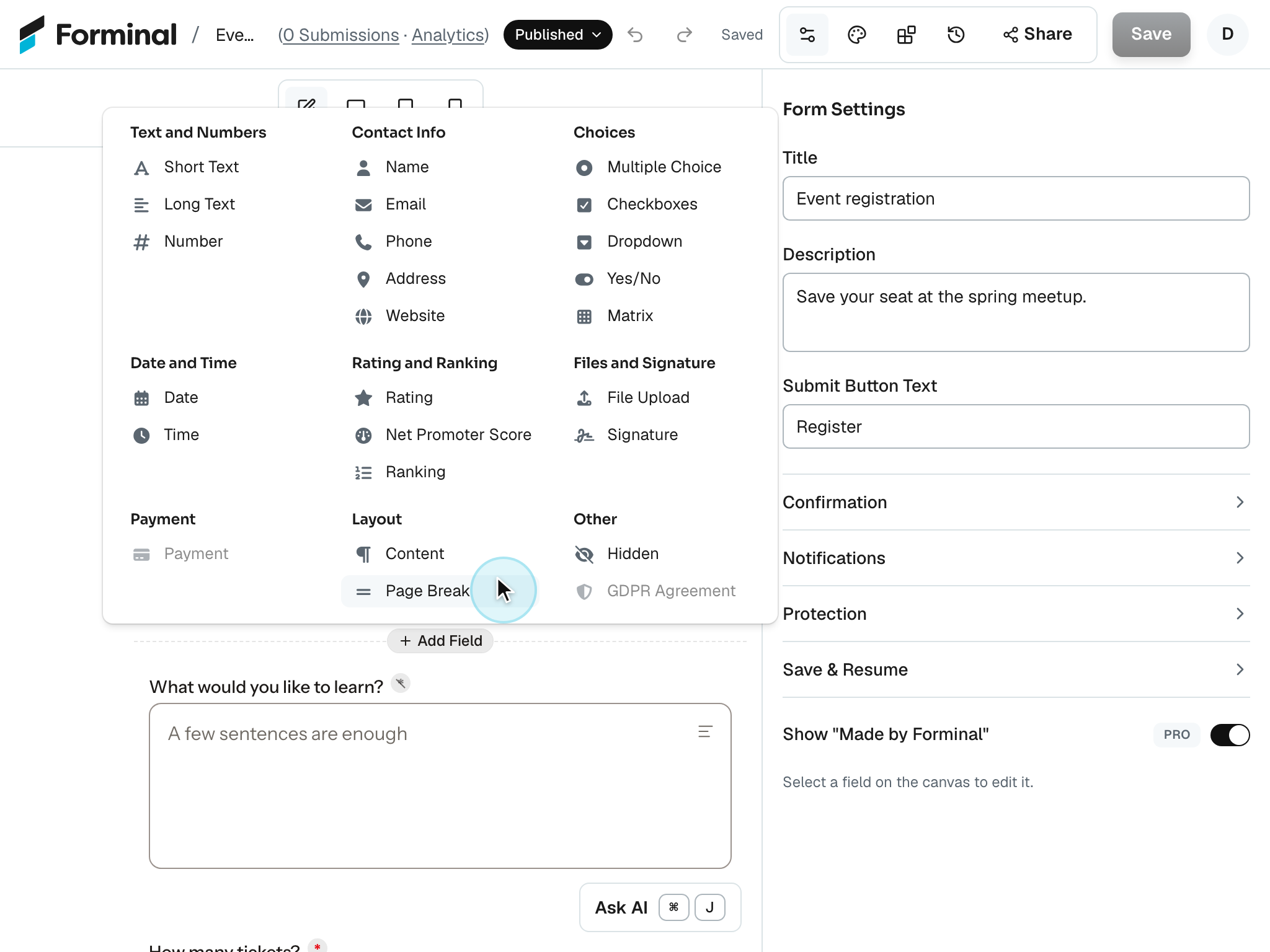
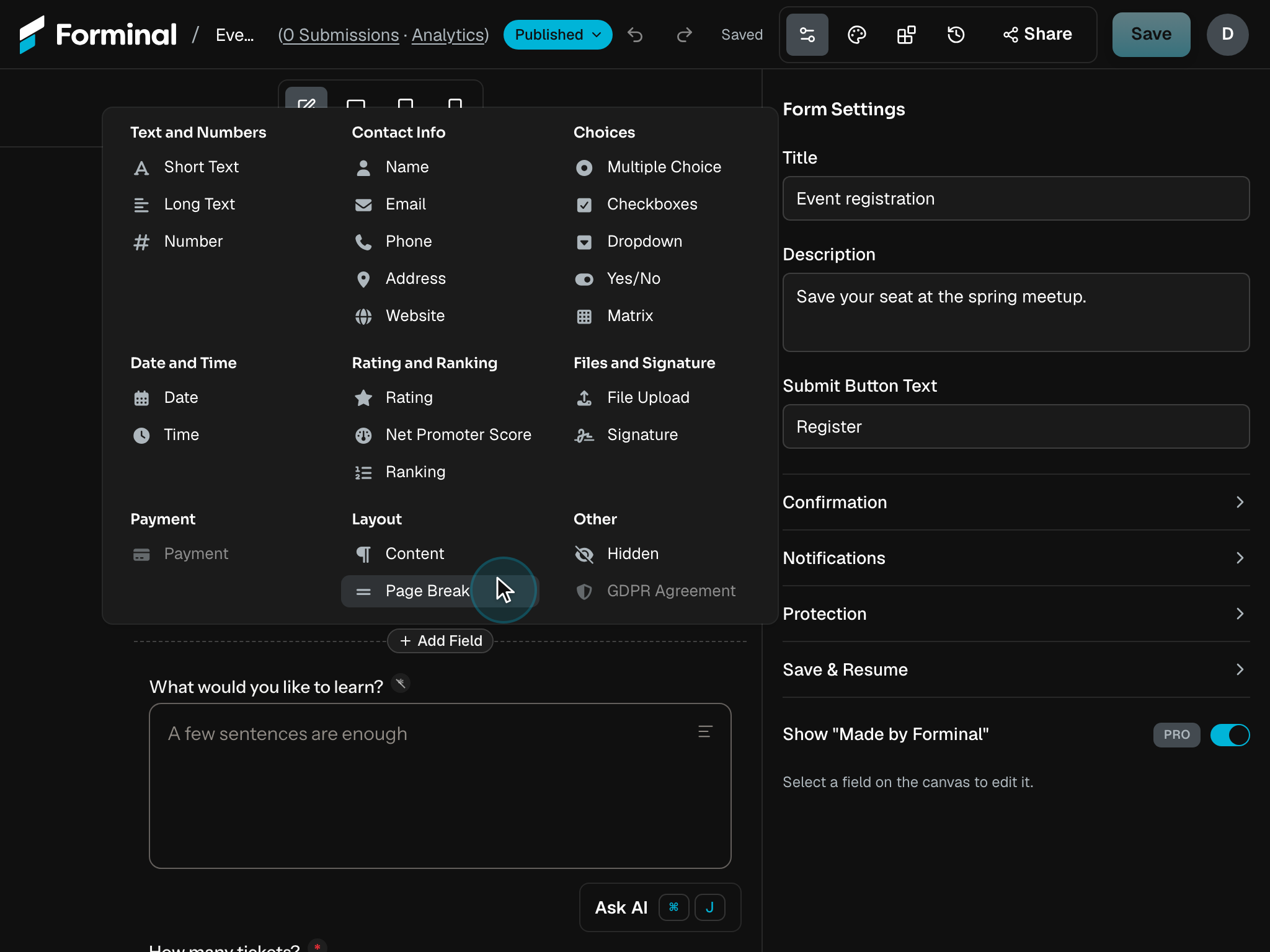
- Under Layout, select Page Break.
- On the canvas, the break shows the Next button for the page above it and a line with the title of the page below it. Click either one to type over it.
- Ajoutez d'autres sauts pour plus de pages. Déplacez un saut de la même manière que vous déplacez un champ.
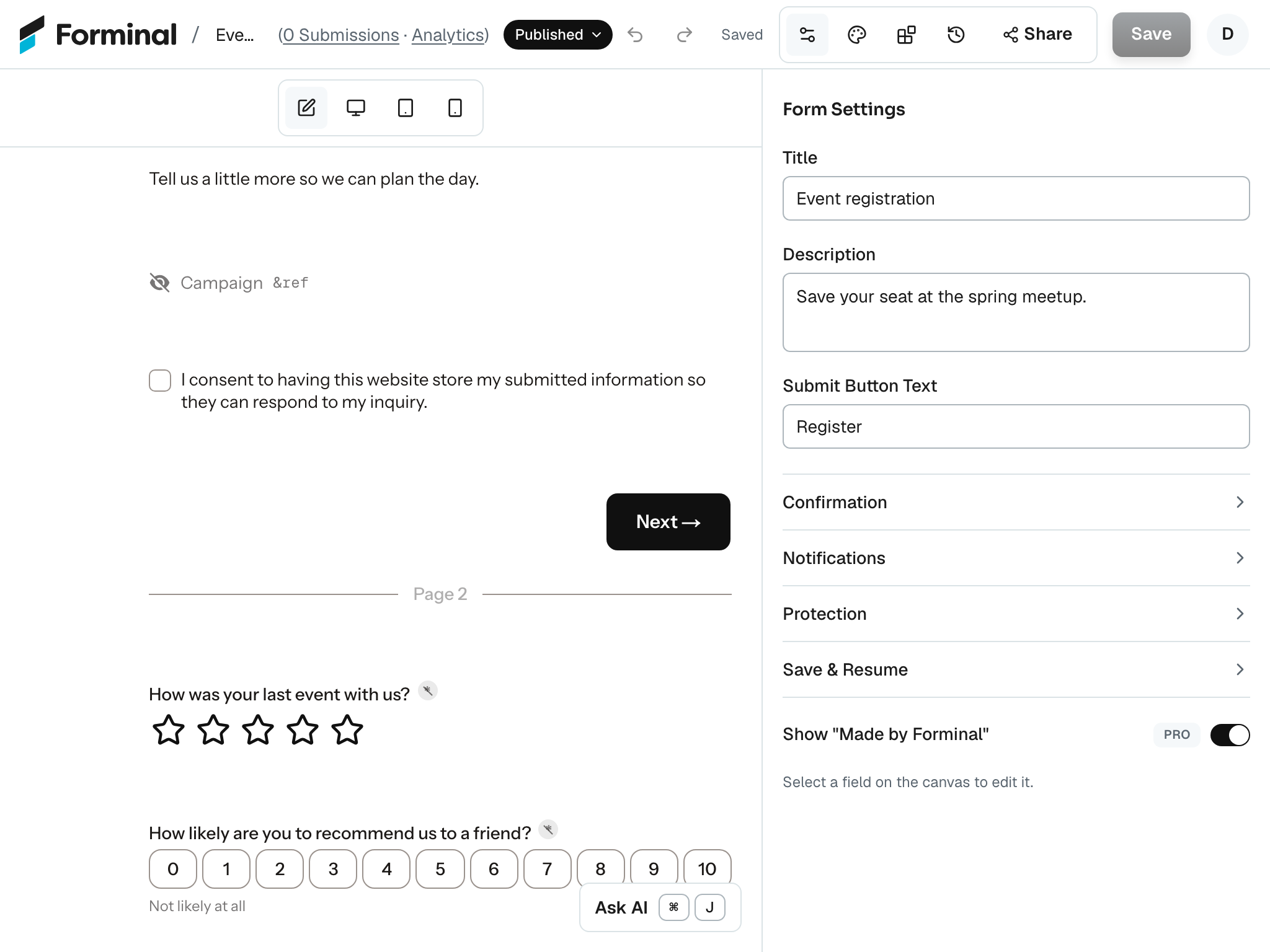
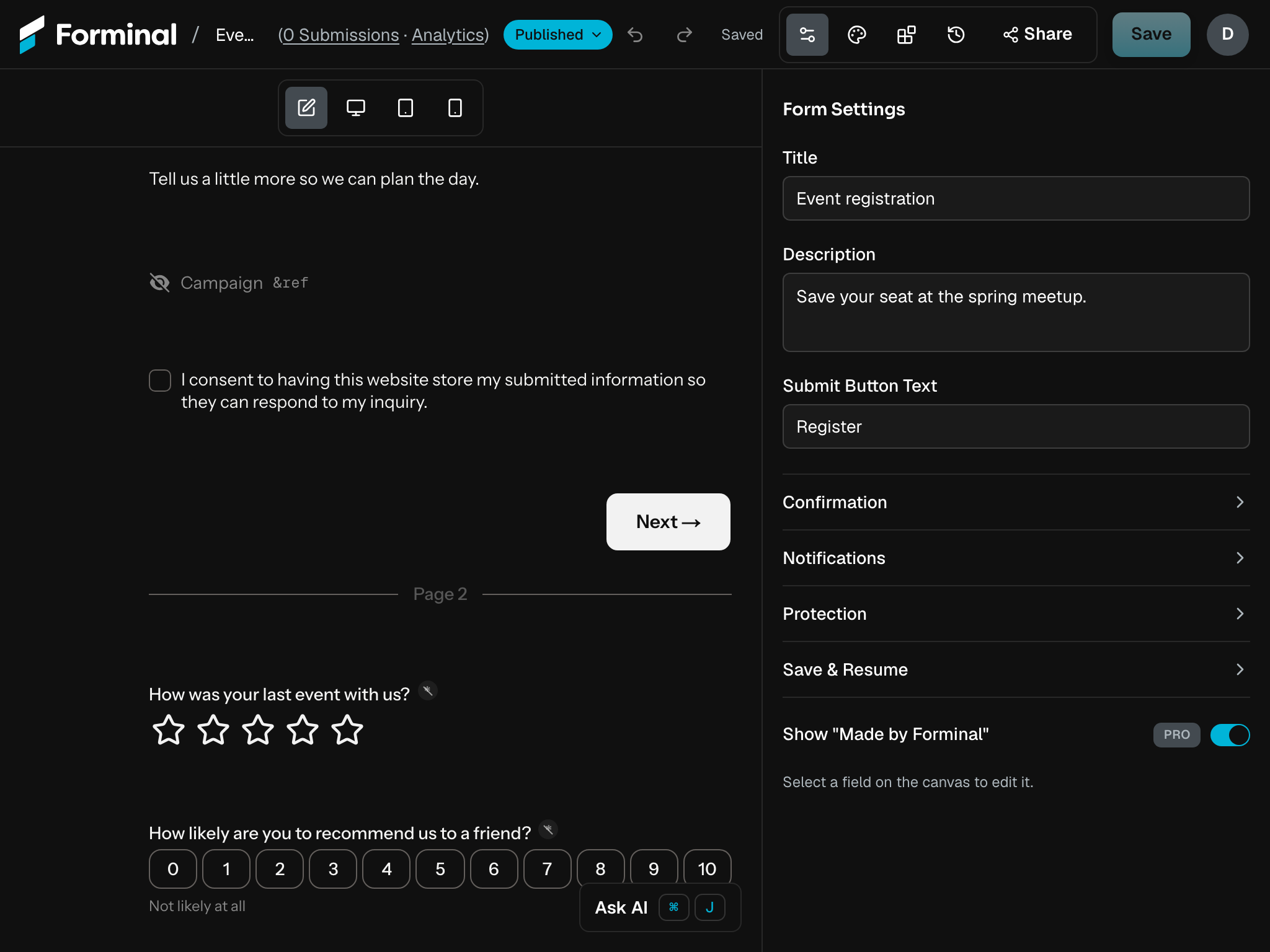
Une fois qu'un formulaire a un saut, la zone de dessin affiche également une carte en haut pour la page 1 et un ensemble de boutons en bas pour la dernière page.
Paramètres
Sélectionnez un saut de page pour voir ceci dans le panneau des paramètres :
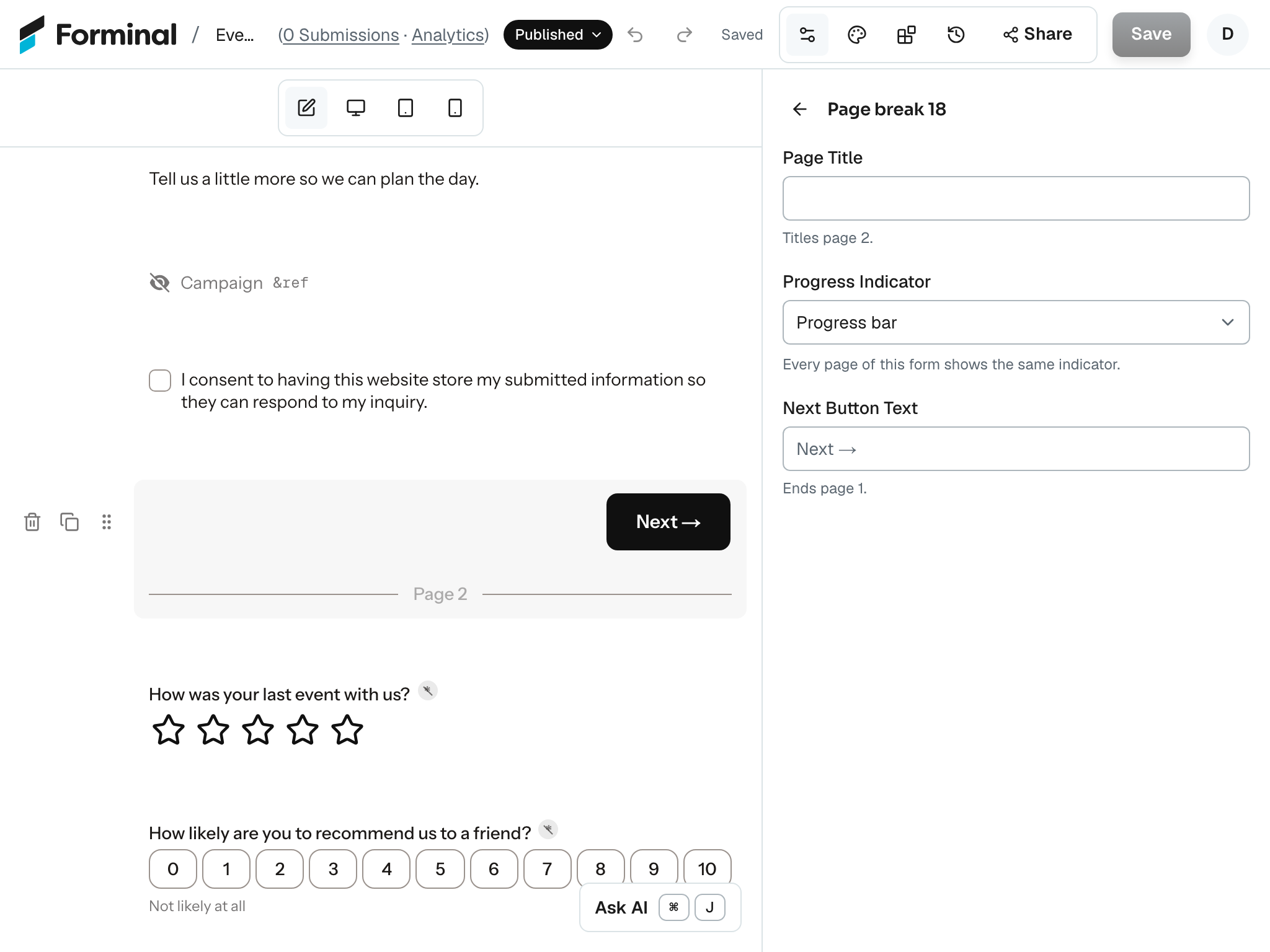
- Page Title: the title of the page this break starts. You can pipe in an earlier answer with
@. - Progress Indicator: Progress bar, Pages or None. It’s one setting for the whole form, so changing it here changes every page.
- Next Button Text: the button that ends the page above. Left blank, it reads “Next →”.
- Previous Button Text: the back button on the page above. Left blank, it reads “← Previous”. The first break doesn’t have one, because page 1 has nowhere to go back to.
Select the page 1 card to set Page Title for the first page, and the last-page buttons to set its Previous Button Text and the Submit Button Text. Button labels can be up to 50 characters, and page titles up to 200.
Ce que les gens voient
Avec la Barre de progression, chaque page affiche son titre au-dessus d'une barre et un pourcentage. Avec Pages, il affiche du texte tel que « Page 2 sur 4 : Historique professionnel ». Avec Aucune, il n'y a pas de compteur ni de titres de page. Suivant vérifie les champs de la page actuelle avant de passer à la suivante, et le formulaire défile jusqu'en haut de la nouvelle page. Revenir en arrière conserve chaque réponse.
La Logique intelligente fonctionne d'une page à l'autre. Une page où tous les champs sont masqués est ignorée et exclue du décompte. Si la logique révèle un champ obligatoire sur une page que quelqu'un a déjà passée, le formulaire y retourne lorsqu'il essaie de soumettre.
Comment les réponses s'affichent dans les soumissions
Les pages ne modifient pas vos soumissions. Chaque soumission est une seule ligne avec toutes les réponses, dans l'exportation CSV et dans les e-mails de notification également, et les sauts de page eux-mêmes n'apparaissent jamais.
Bon à savoir
A Payment field has to be on the last page, so you can’t add a break after it. You can’t turn another field into a page break from the Type menu, or turn a break into a field.
Questions fréquemment posées
Un saut de page modifie-t-il l'apparence des réponses dans les soumissions ?
Non. Chaque soumission reste une seule ligne avec toutes les réponses, dans le tableau des soumissions, l'exportation CSV et les e-mails de notification. Les sauts eux-mêmes n'y apparaissent jamais.
Puis-je placer un saut de page après un champ Paiement ?
Non. Un champ Paiement doit se trouver sur la dernière page, le constructeur ne vous permettra donc pas d'ajouter un saut après.
Puis-je masquer la barre de progression entre les pages ?
Définissez l'indicateur de progression sur Aucun dans les paramètres de n'importe quelle séparation de page. C'est un seul paramètre pour l'ensemble du formulaire, et avec Aucun, les titres des pages sont également masqués.
Les réponses restent-elles remplies lorsque quelqu'un revient à la page précédente ?
Oui. Précédent conserve chaque réponse, et le formulaire revient au début de la page.
Puis-je transformer un champ existant en séparation de page ?
Non. Le menu Type ne peut pas transformer un champ en séparation de page ni une séparation en champ. Ajoutez une nouvelle séparation à partir de Ajouter un champ, sous Mise en page, et déplacez-la où vous en avez besoin.