Le classement demande aux gens de mettre une liste en ordre, de la première à la dernière. Ils font glisser les éléments vers le haut ou vers le bas, ou les déplacent avec des boutons fléchés, ainsi vous apprenez ce qui compte le plus pour eux.
Exemples
- Demander aux clients quelle fonctionnalité parmi cinq prévues ils souhaitent en premier.
- Un vote d'équipe sur le meilleur moment pour une réunion hebdomadaire.
- Une enquête produit qui demande aux gens de classer le prix, la vitesse et le support, avec l'ordre de départ mélangé pour chaque personne.
Ajouter à un formulaire
- In the builder, point between two fields and select Add Field. On an empty form, select Start from Scratch.
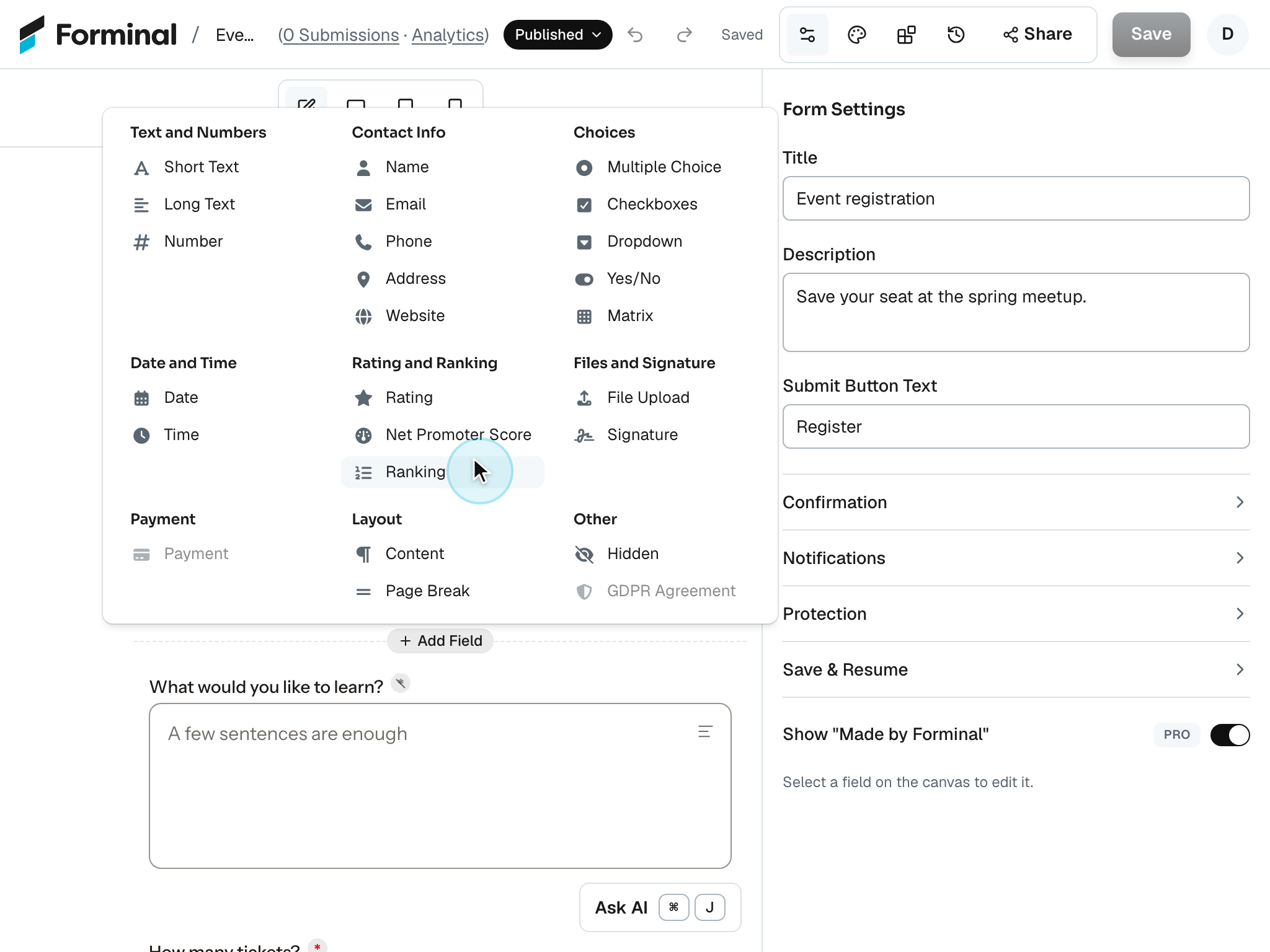
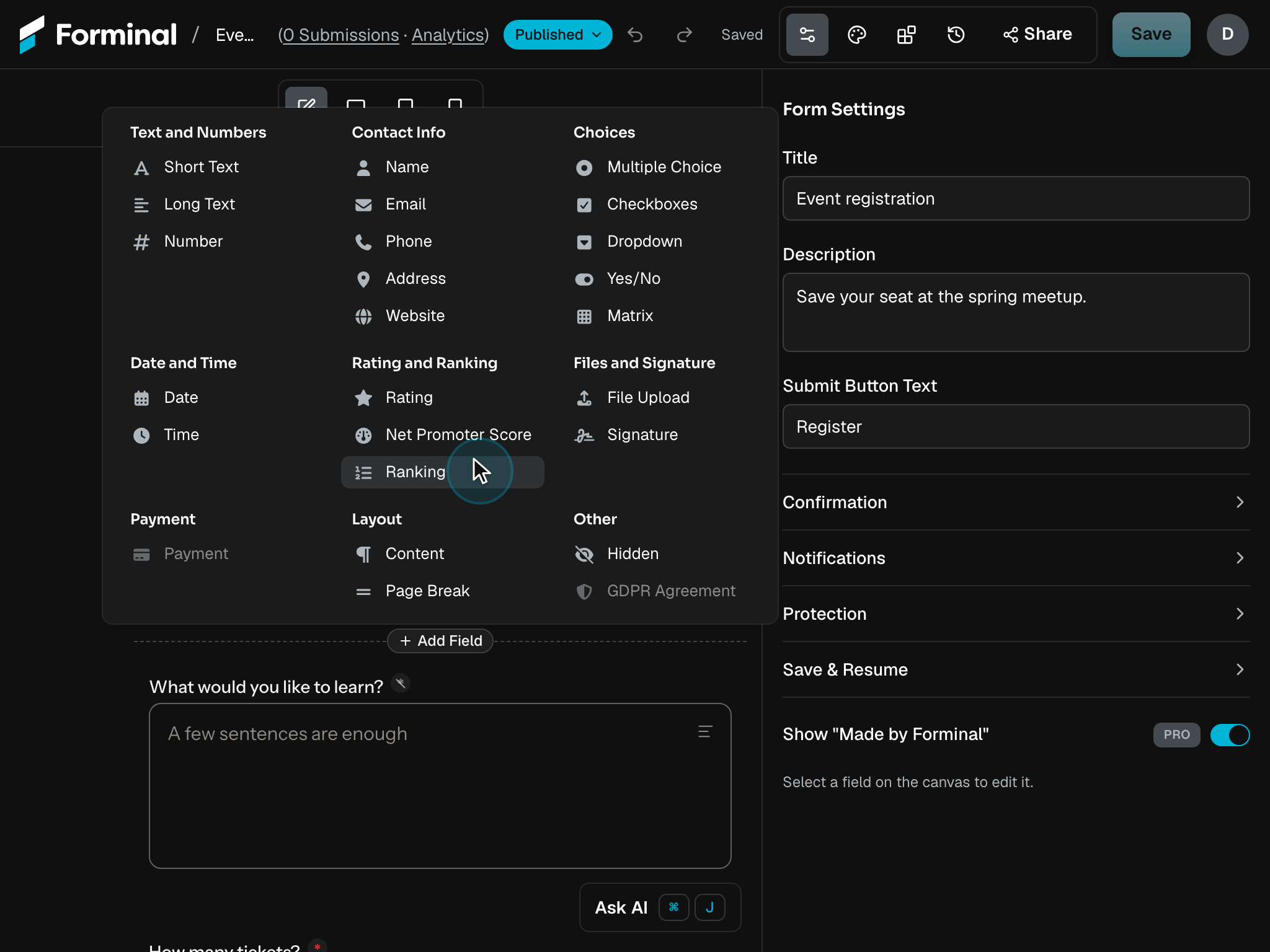
- Under Rating and Ranking, select Ranking.
- The field starts with the label “Rank in order of preference” and three options, Choice 1 to Choice 3. Change the label on the General tab of the settings panel.
- Type over each option, either on the canvas or under Options in the settings panel. To add one, select Add Option under the list on the canvas, or the small + at the end of a row in the panel, which adds it right after that row. Select the bin icon in the panel to delete one. A field always keeps at least one option.
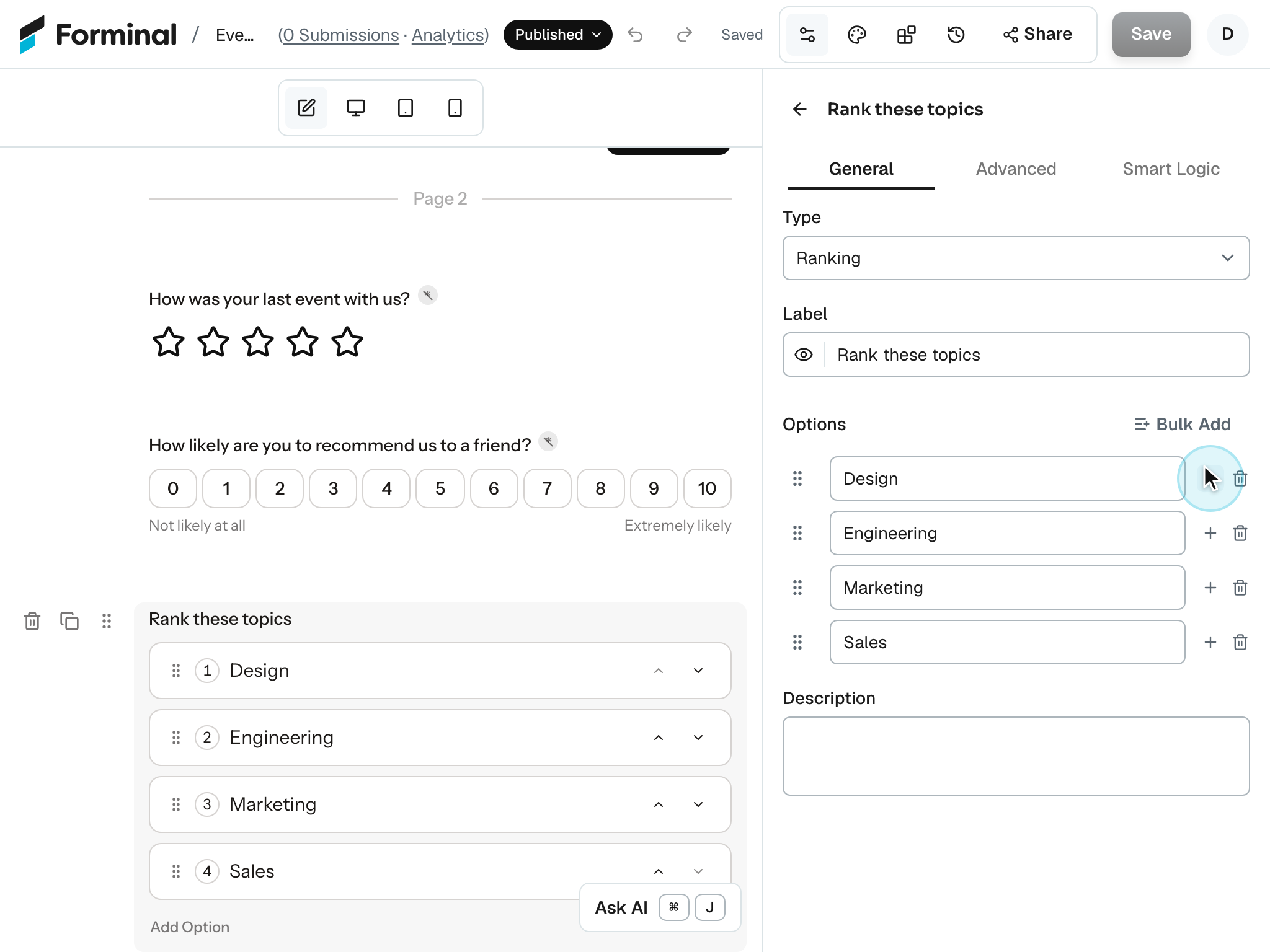
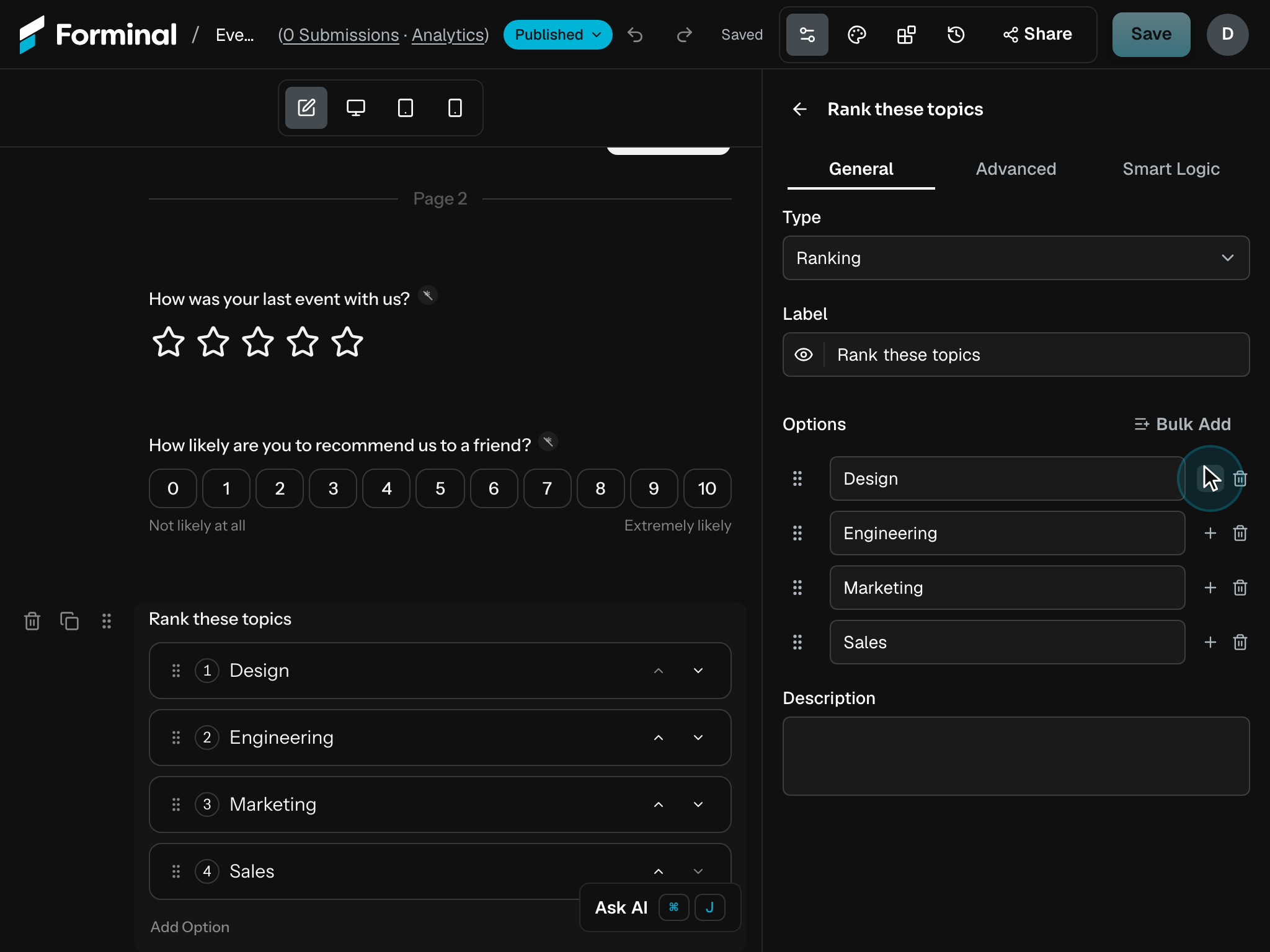
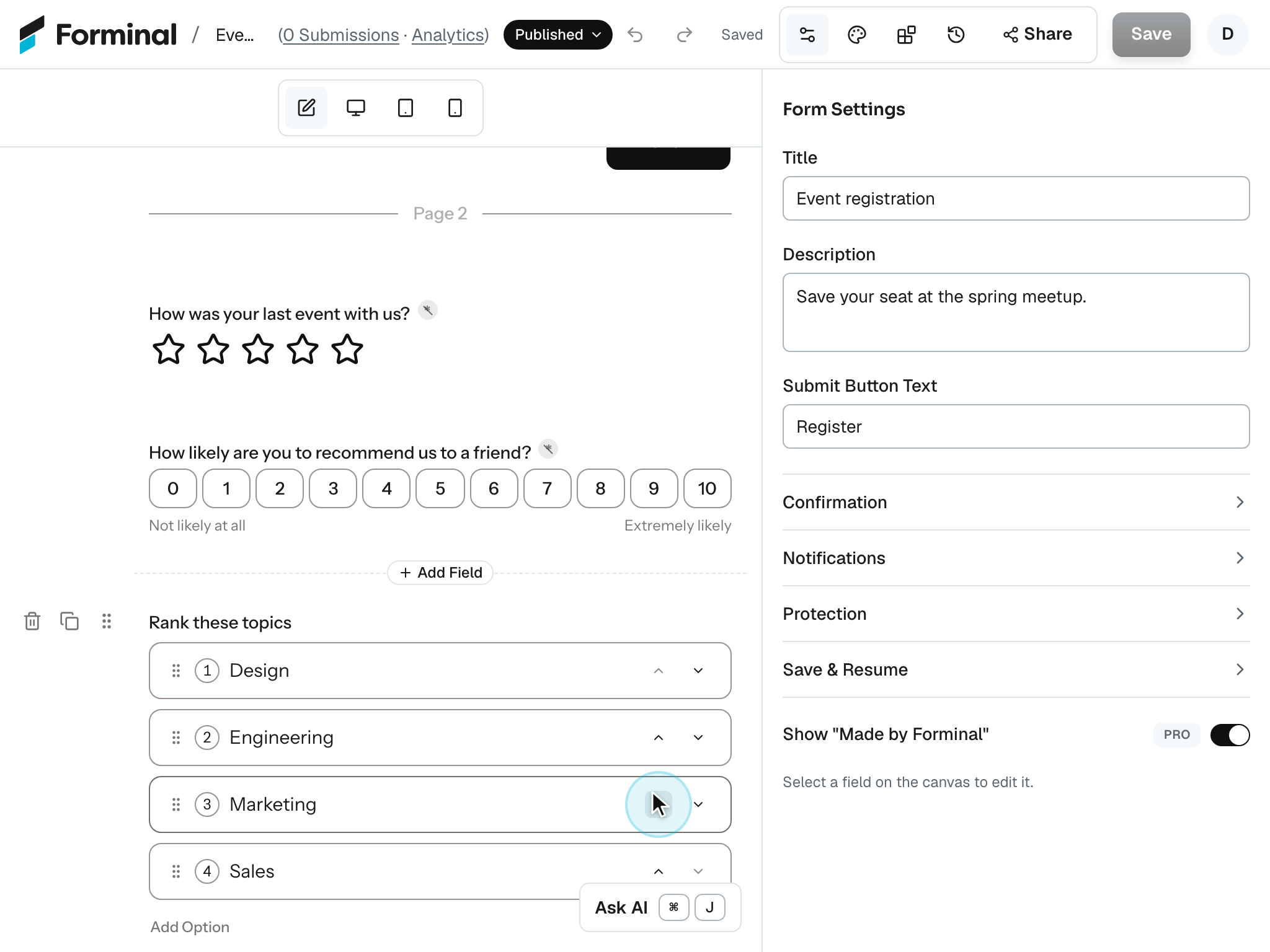
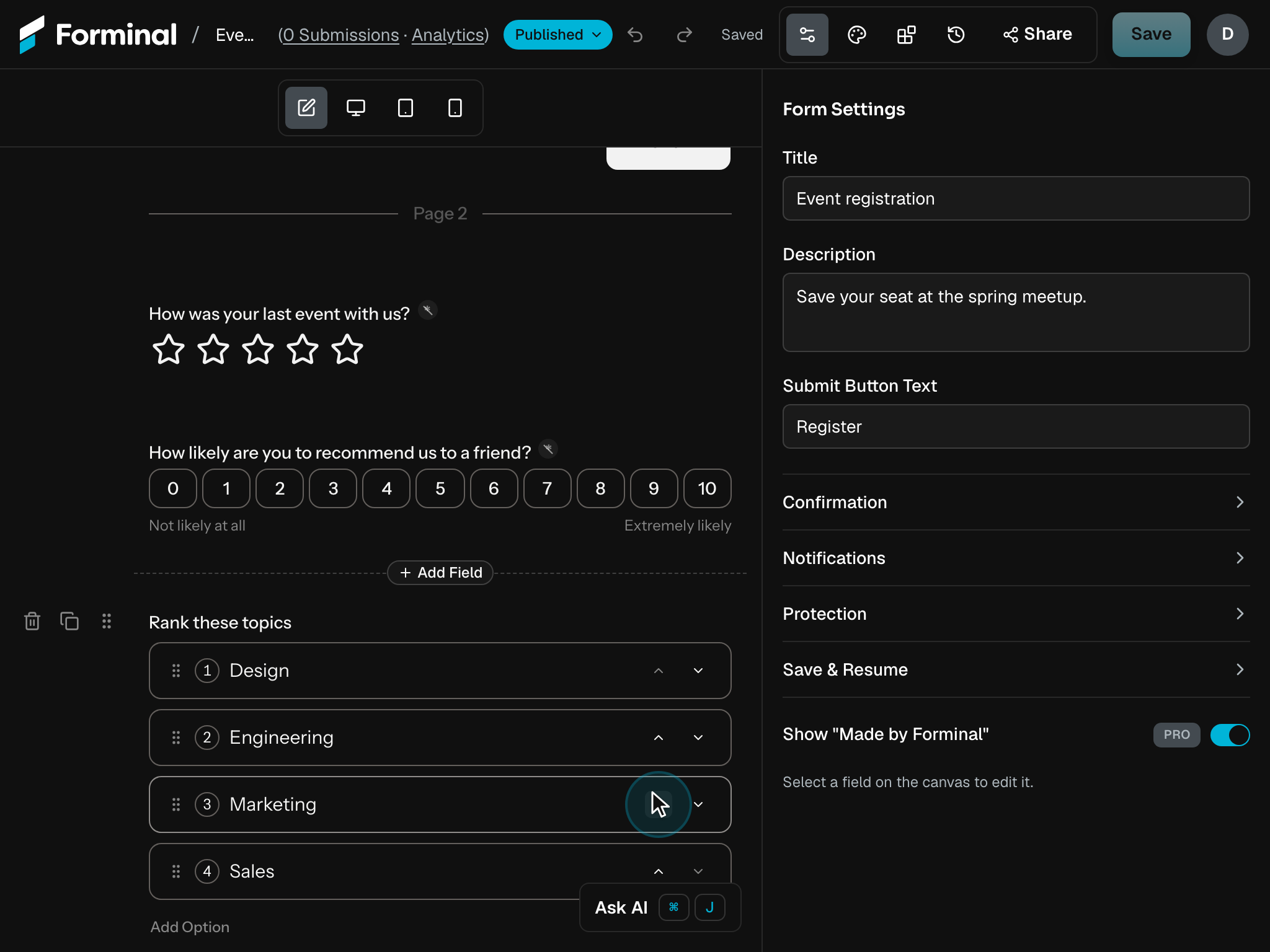
- Définissez l'ordre de départ avec les flèches haut et bas à côté de chaque option sur le canevas. C'est l'ordre que les gens voient en premier.
Paramètres
The General tab has the Label, the Options and an optional Description with its Description Position (under the label, or under the list). There’s no Required switch, because every ranking answer is already a complete order.
To add many options at once, select Bulk Add above the list, type one option per line and select Add Choices. Lines that match an option already in the list are skipped, and a field that still has its starting Choice 1 to Choice 3 gets the new list in their place. Show Presets fills the box with a ready list, such as Countries, U.S. States, Months or a five-point agreement scale.
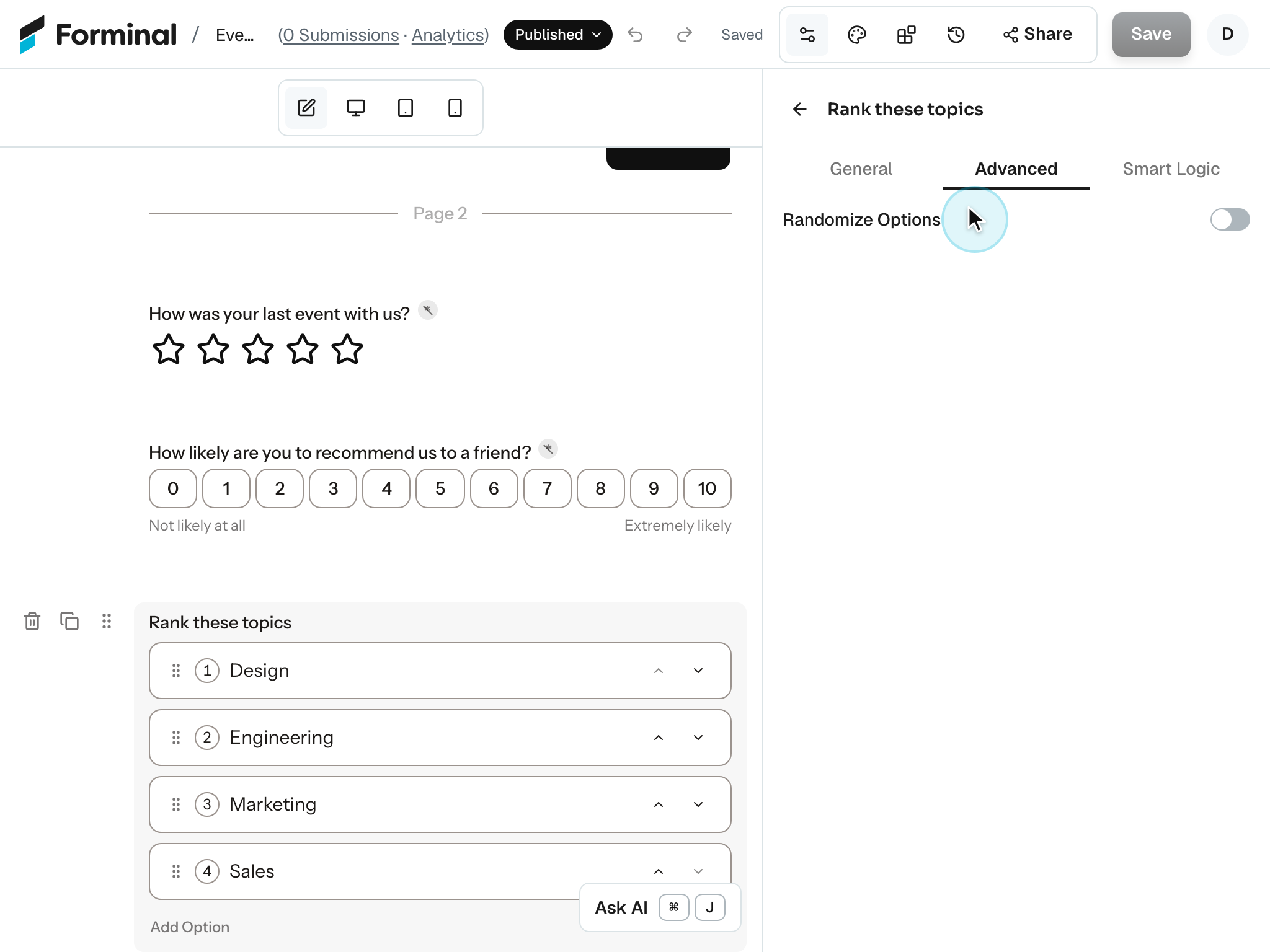
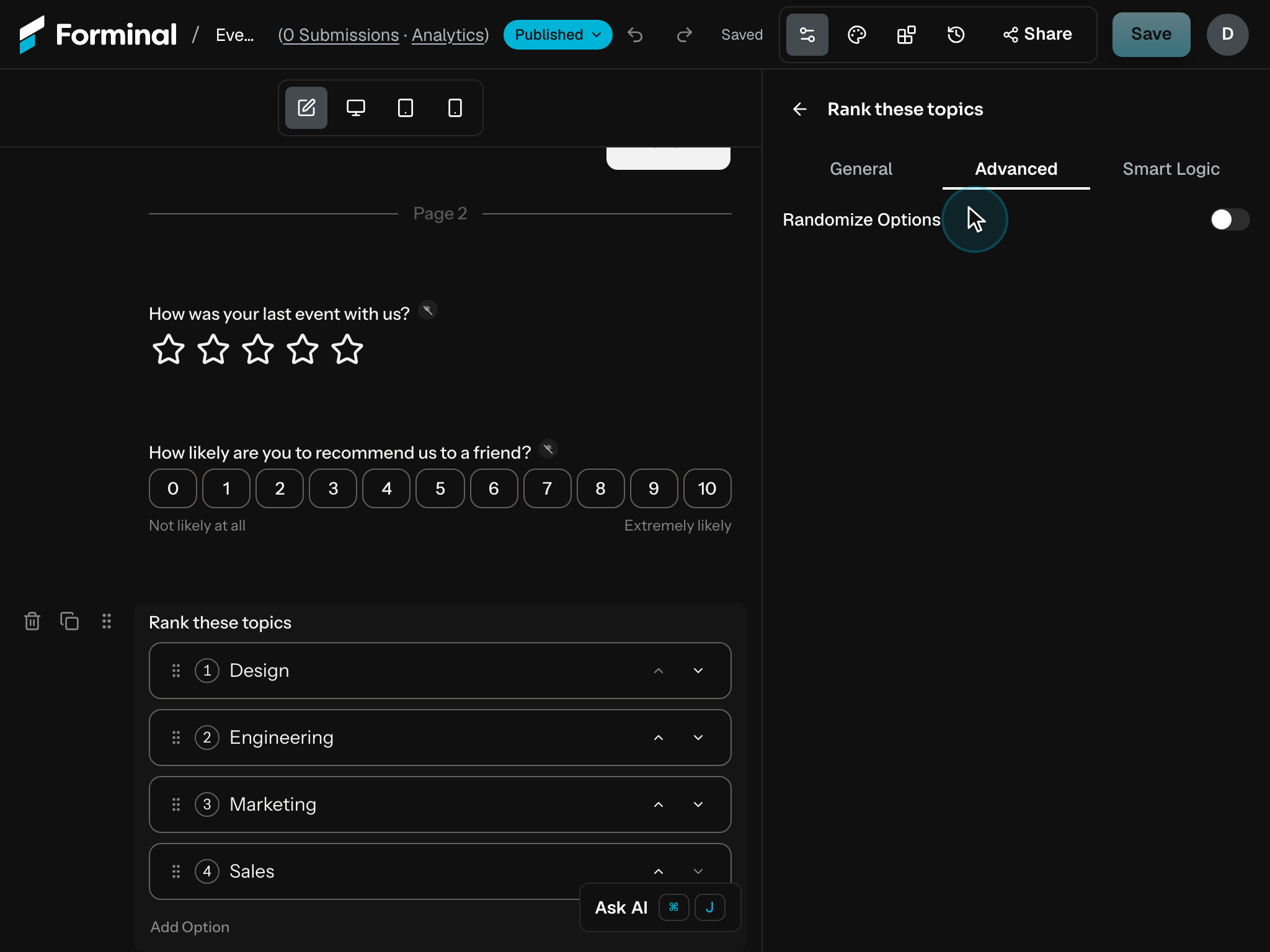
On the Advanced tab, Randomize Options shuffles the starting order each time someone opens the form, so the option you happened to put first doesn’t get an edge. The canvas keeps the order you wrote.
Ce que les gens voient
Chaque option se trouve sur sa propre ligne avec un numéro pour sa place, une poignée et des flèches haut et bas. Les gens font glisser une ligne avec une souris ou un doigt, ou utilisent les flèches. Les lecteurs d'écran annoncent chaque mouvement, par exemple « Support déplacé à la position 1 sur 3 ».
Comment les réponses s'affichent dans les soumissions
Le tableau des soumissions, l'exportation CSV et les e-mails de notification montrent l'ordre sous forme de liste numérotée sur une seule ligne, par exemple « 1. Support, 2. Prix, 3. Vitesse ». Vous pouvez insérer cette même ligne dans une question ultérieure ou dans le message de remerciement.
Bon à savoir
If someone doesn’t move anything, their answer is the order they were shown, which with Randomize Options on is a random one. A ranking can’t be used as a Smart Logic condition, though Smart Logic can still show or hide the ranking itself. Options can’t have prices, so a ranking never adds to a payment. You can switch the field to Multiple Choice, Checkboxes or Dropdown from the Type menu and keep your options.
Questions fréquemment posées
Puis-je rendre une question de classement obligatoire ?
Il n'y a pas de commutateur Obligatoire, car chaque réponse de classement est déjà un ordre complet.
Et si quelqu'un ne déplace aucun élément ?
Leur réponse correspond à l'ordre dans lequel elles leur ont été présentées. Avec l'option Randomiser les options activée, il s'agit d'un ordre aléatoire, alors gardez cela à l'esprit lorsque vous lisez les résultats.
Puis-je afficher d'autres questions en fonction du classement d'une personne ?
Non. Un classement ne peut pas être utilisé comme condition de Logique intelligente, bien que la Logique intelligente puisse toujours afficher ou masquer le classement lui-même.
Le classement fonctionne-t-il sur les téléphones et avec les lecteurs d'écran ?
Les utilisateurs peuvent faire glisser les lignes avec le doigt ou utiliser les flèches haut et bas. Les lecteurs d'écran annoncent chaque mouvement, par exemple « Support déplacé à la position 1 sur 3 ».
Comment un classement s'affiche-t-il dans l'exportation CSV ?
Sous forme de liste numérotée sur une seule ligne, par exemple « 1. Support, 2. Prix, 3. Vitesse ». Le tableau des soumissions et les e-mails de notification l'affichent de la même manière.