Les cases à cocher servent aux questions pour lesquelles plusieurs réponses peuvent être vraies. Chaque option est affichée avec sa propre case, et les gens en cochent autant qu'ils le souhaitent, ou aucune si le champ n'est pas obligatoire.
Exemples
- Une inscription à un atelier où les gens cochent chaque session à laquelle ils prévoient d'assister.
- Une enquête sur les produits demandant quelles fonctionnalités une personne utilise, avec les options mélangées.
- Un formulaire de commande où chaque extra a un prix et chaque extra coché est ajouté au paiement.
Ajouter à un formulaire
- In the builder, point between two fields and select Add Field. On an empty form, select Start from Scratch.
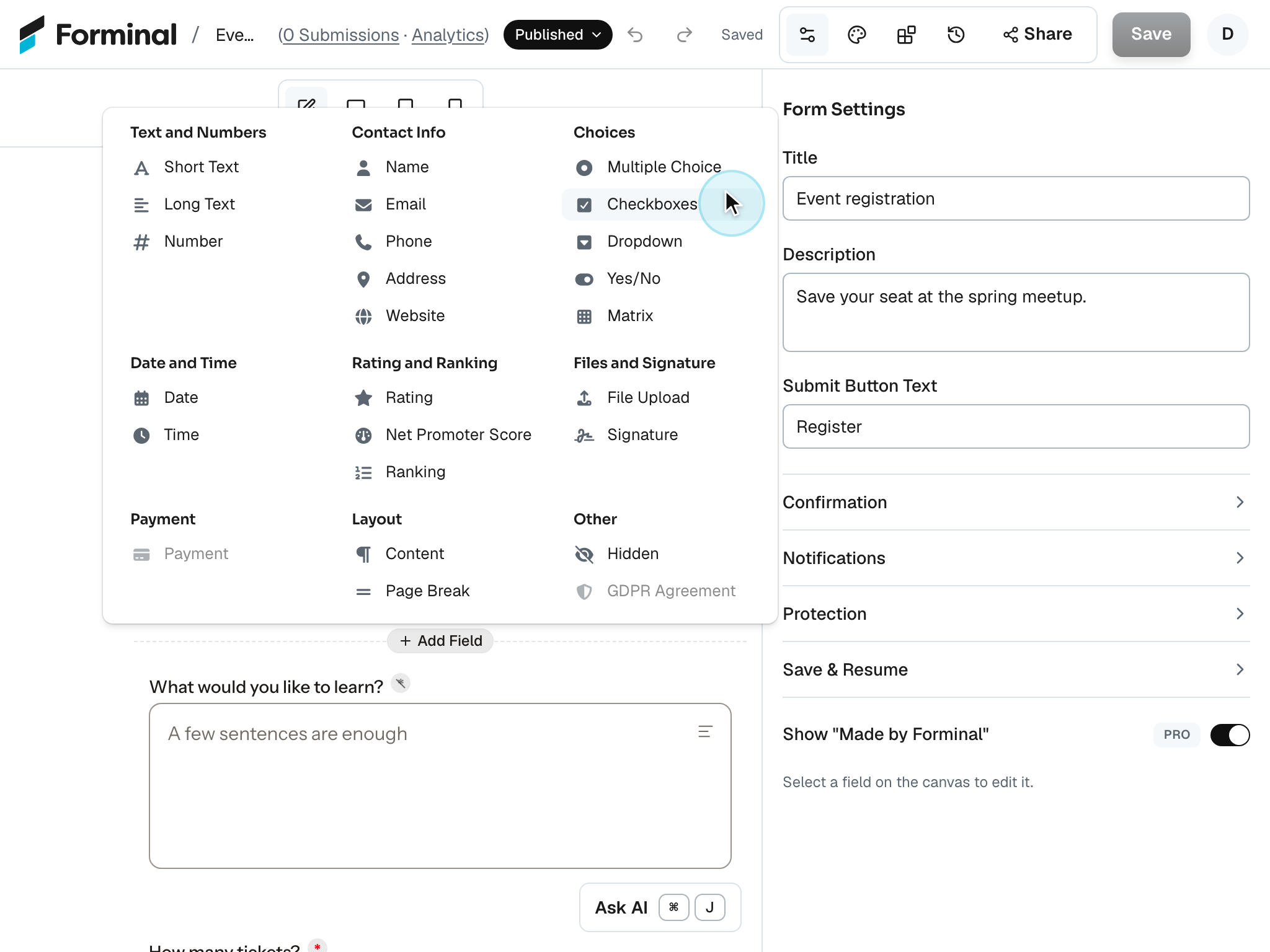
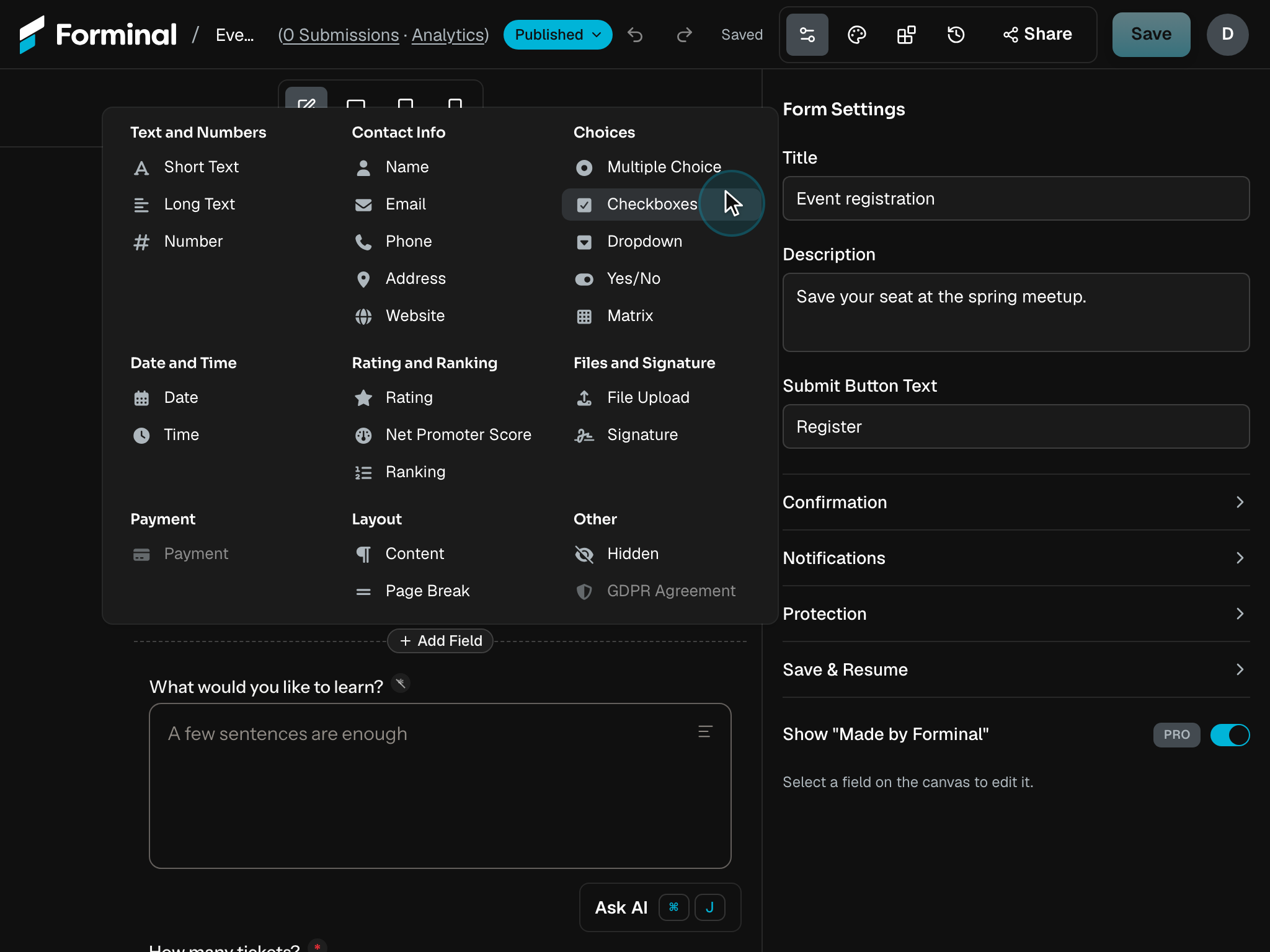
- Under Choices, select Checkboxes.
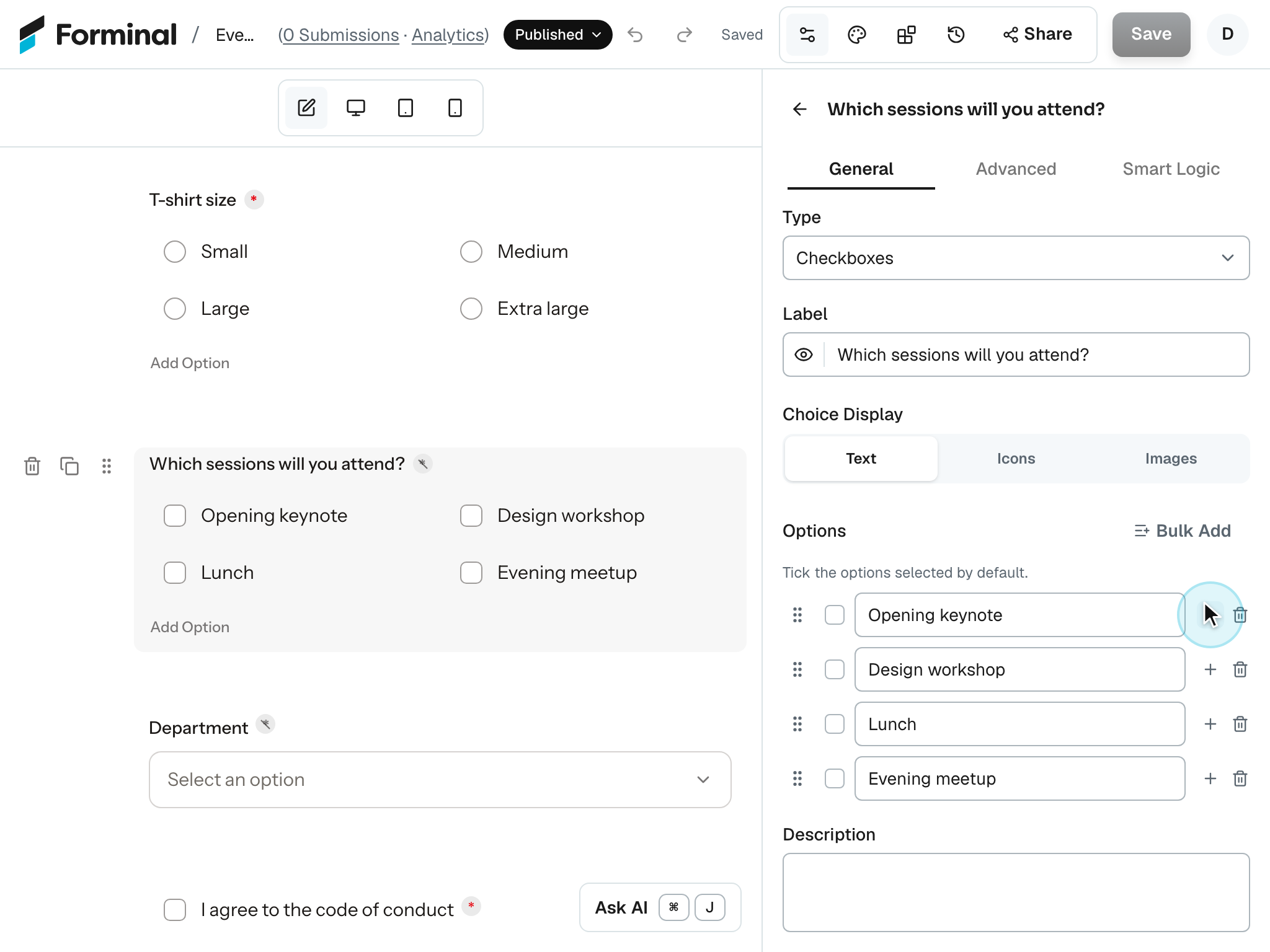
- The field starts with the label “Choose all that apply” and three options, Choice 1 to Choice 3. Change the label on the General tab of the settings panel.
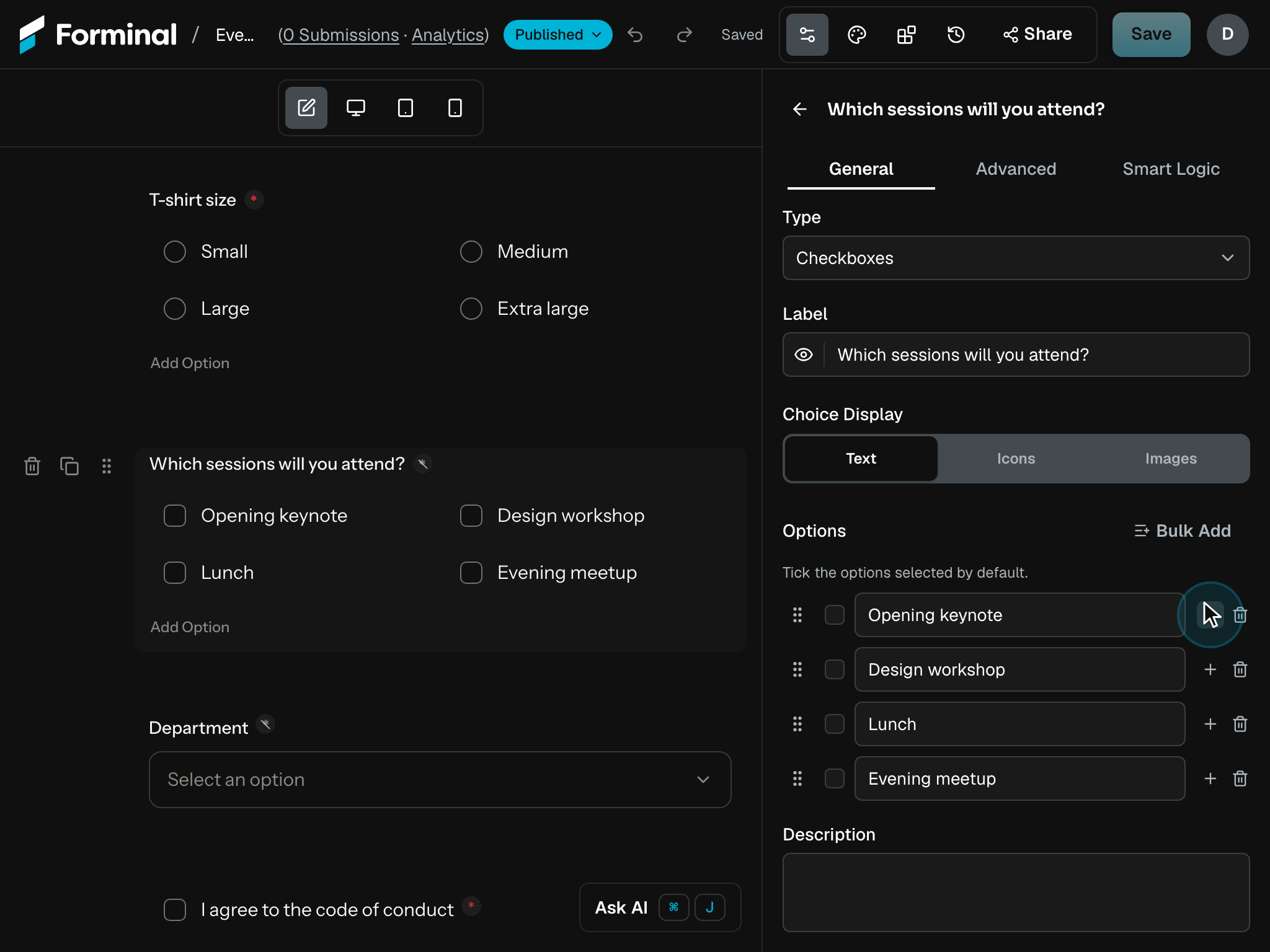
- Under Options, type over each option. Select the small + at the end of a row to add an option right after it, or delete one with the bin icon. At least one option always stays.
- Turn on Required if people must tick at least one box.
Paramètres
Onglet Général
Label, Options, Description, Description Position and Required. Option labels can be up to 200 characters. To tick options in advance, tick the box at the start of their rows in the Options list. While the field’s settings are open, you can also tick them on the canvas. You can pre-tick several. Under Choice Display, pick Icons or Images to show a picture with each option; see Icon and Image Choices.
To add many options at once, select Bulk Add above the list, type one option per line and select Add Choices. Lines that match an option already in the list are skipped, and a field that still has its starting Choice 1 to Choice 3 gets the new list in their place. Show Presets fills the box with a ready list, such as Countries, U.S. States, Months or a five-point agreement scale.
Onglet Avancé
Layout comes first. It sets how the options sit on the form: 1 Column, 2 Columns, 3 Columns or Inline. Inline puts the options side by side in a row that wraps, each as wide as its text. Until you pick one, Layout has nothing selected and the options follow the form’s theme: two columns on most themes, a wrapping row on a few such as Pill, and one stacked list on Grouped, Joined, Sage, Swiss and Prompt. Once you pick a column layout, a narrow field on a phone or in a slim embed drops to fewer columns when an option would get narrower than about 160 pixels, so every option stays readable. Icon and image cards follow the same setting; see Icon and Image Choices.
Randomize Options shuffles the order every time someone opens the form. The canvas keeps your order.
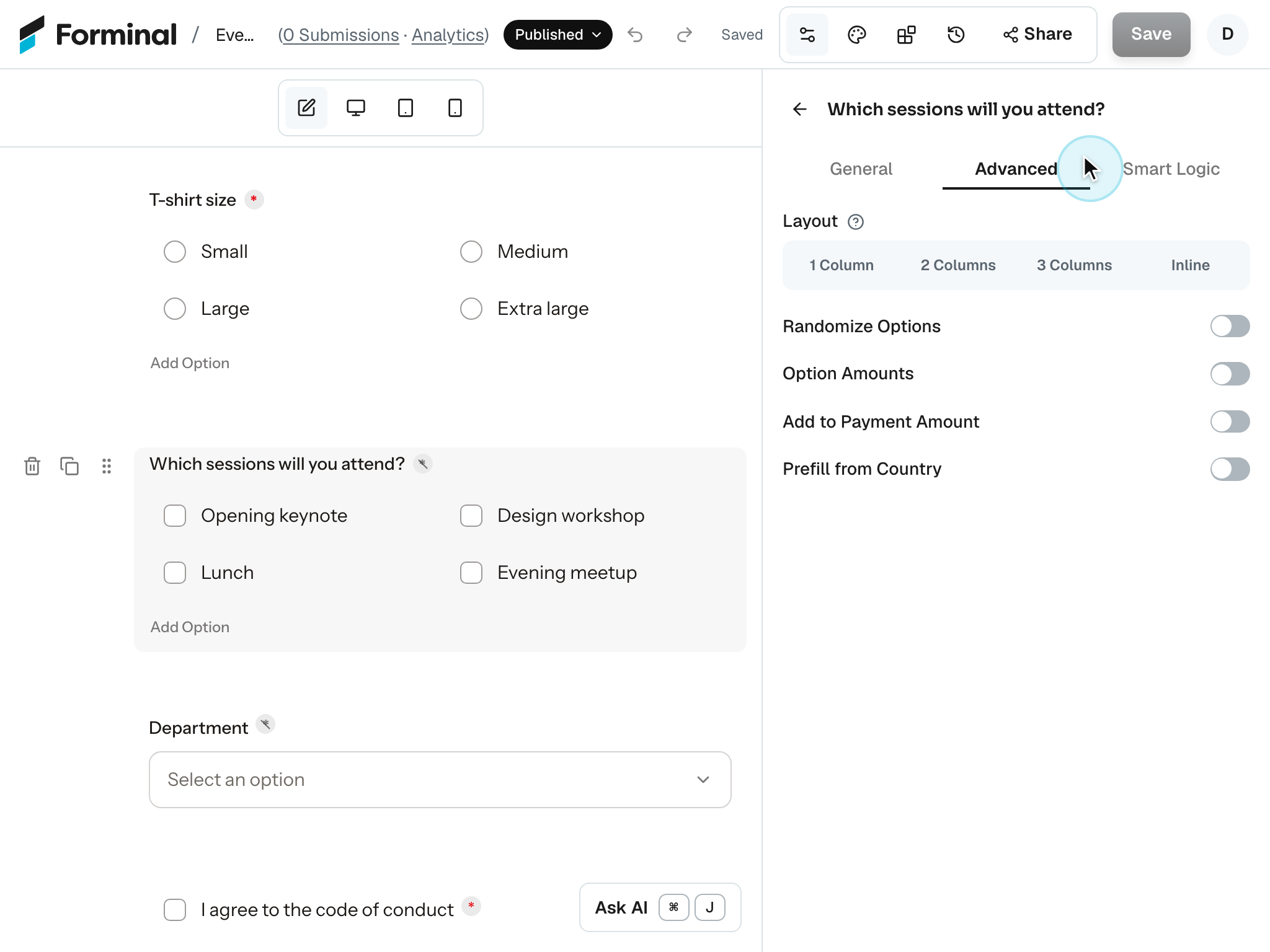
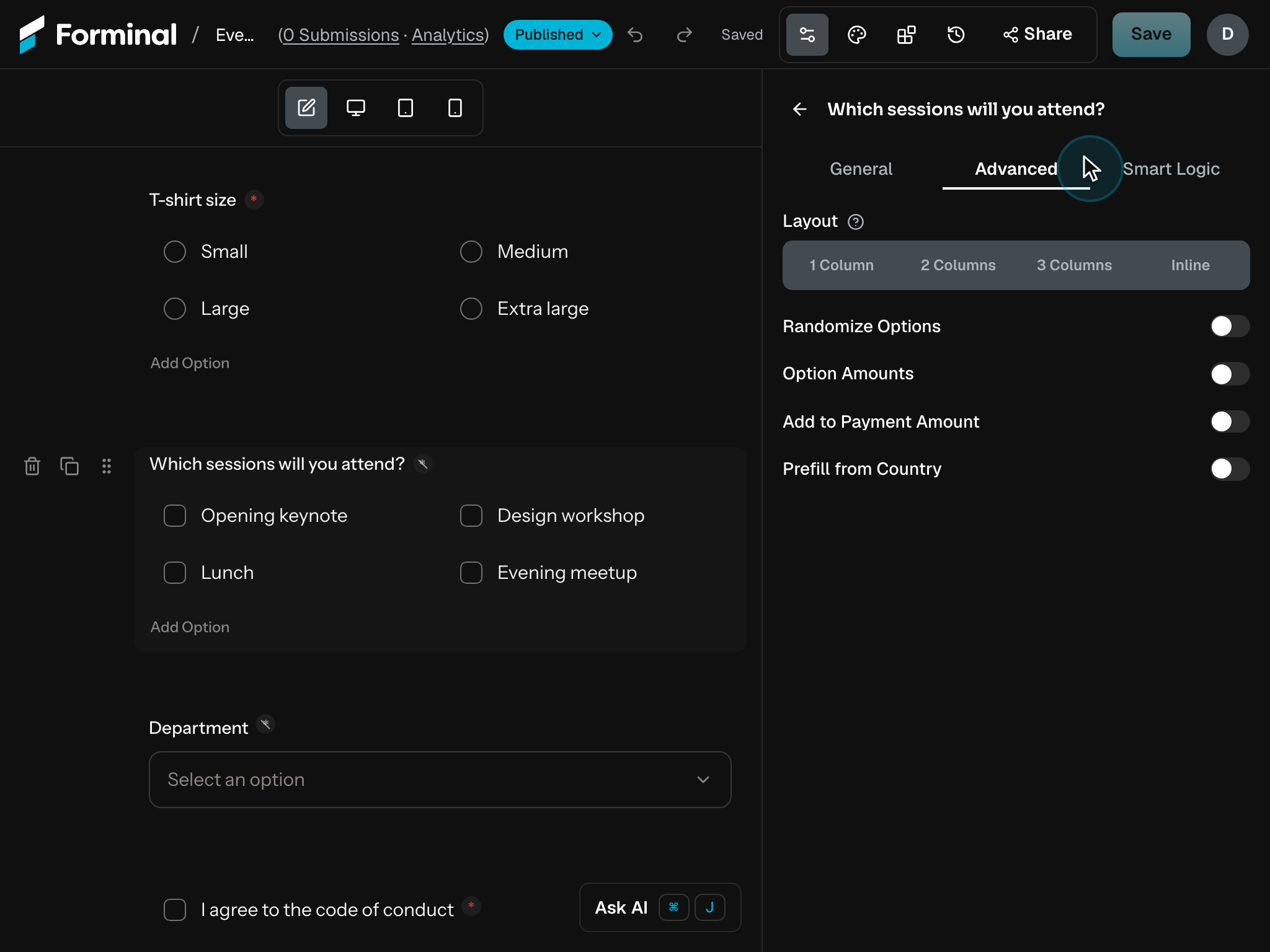
Option Amounts gives each option an amount: turn it on and a price box appears next to each option, in the Options list and on the canvas. A calculation can read those amounts. Switching it off clears them.
If the form has a Payment field, Add to Payment Amount adds the prices of all ticked options to the total. While the payment charges the field, the price boxes stay on and Option Amounts can’t be switched off. Show Price After Item Labels prints each price after its option, like “Lunch – $12.00”. Prices use the Payment field.
Ce que les gens voient et comment les réponses s'affichent
Les gens voient une case à côté de chaque option. Si le champ est obligatoire et que rien n'est coché, ils voient « Choisissez au moins une option ».
Dans le tableau des soumissions, l'exportation CSV et les e-mails de notification, les options cochées sont listées dans une seule cellule, séparées par des virgules, par exemple « Session du matin, Déjeuner ». Rien de coché signifie une cellule vide, et l'e-mail laisse cette question de côté.
Dans Logique intelligente, « est » correspond lorsque l'option choisie fait partie de celles cochées, et « n'est pas » lorsqu'elle n'en fait pas partie. Vous pouvez également vérifier pour vide et non vide.
Bon à savoir
There is no limit on how many boxes someone can tick, and no minimum beyond one when the field is required. If you want a single tick box for consent, use the Yes/No field instead. You can switch to Multiple Choice, Dropdown or Ranking from the Type menu and keep your options. Renaming an option also changes how earlier answers read, but deleting one leaves earlier answers without a readable label. The canvas shows the first 20 options of a long list, with a note saying so; the published form shows them all.
On the Grouped, Joined, Sage, Swiss and Prompt themes, text options stay one stacked list whatever you pick under Layout; icon and image cards still follow it. Switching the field to Multiple Choice keeps the layout; Dropdown and Ranking have none.
Questions fréquemment posées
Puis-je limiter le nombre de cases que les gens peuvent cocher ?
Non. Il n'y a pas de maximum, et pas de minimum au-delà d'une lorsque le champ est obligatoire.
Comment les options cochées s'affichent-elles dans l'exportation CSV ?
Les options cochées sont listées dans une seule cellule, séparées par des virgules, comme « Session du matin, Déjeuner ». Si rien n'est coché, la cellule est vide et l'e-mail de notification omet la question.
Dois-je utiliser des cases à cocher pour une case de conditions générales ?
Pour une seule coche de consentement, utilisez plutôt le champ Oui/Non. Les cases à cocher servent pour les questions où plusieurs réponses peuvent être vraies.
La logique intelligente peut-elle réagir à une option cochée ?
Une règle avec « est » correspond lorsque cette option fait partie de celles cochées, et « n’est pas » lorsqu’elle n’en fait pas partie. Vous pouvez également vérifier si le champ est vide.
Chaque option cochée peut-elle être ajoutée au total du paiement ?
Sur un formulaire avec un champ Paiement, activez Ajouter au montant du paiement, et les prix de toutes les options cochées sont ajoutés au total.
Puis-je afficher les options en deux ou trois colonnes ?
Oui : définissez la Disposition dans l'onglet Avancé sur 1 colonne, 2 colonnes, 3 colonnes ou En ligne. Sur un téléphone, les options textuelles reviennent généralement à une colonne, tandis que les cartes d'icônes ou d'images petites et moyennes conservent jusqu'à deux par ligne. Les thèmes Grouped, Joined, Sage, Swiss et Prompt conservent les options textuelles dans une liste empilée, quelle que soit votre sélection.