Lorsque des prospects arrivent d'une newsletter, de deux campagnes publicitaires et du blog d'un partenaire, vous voulez savoir lequel les a envoyés, et la question « Comment avez-vous entendu parler de nous ? » obtient des réponses vagues. Le suivi UTM le lit à partir du lien à la place. Étiquetez chaque lien que vous partagez, et chaque soumission conserve les valeurs. Il n'y a pas de champ à ajouter et rien à activer, et cela fonctionne sur tous les plans.
Étiquetez chaque lien que vous partagez
Les paramètres UTM se placent à la fin du lien du formulaire, et Forminal lit les cinq : utm_source, utm_medium, utm_campaign, utm_term et utm_content. Donnez à chaque endroit où vous partagez le formulaire son propre lien :
- Dans la newsletter :
?utm_source=newsletter&utm_medium=email&utm_campaign=spring_sale - Dans une publicité sociale payante :
?utm_source=facebook&utm_medium=paid&utm_campaign=spring_sale - Sur le site d'un partenaire :
?utm_source=partner_blog&utm_medium=referral
Cela fonctionne sur le lien propre du formulaire et sur un domaine personnalisé. Lorsque le formulaire est intégré sur votre site, placez les paramètres sur la page qui le contient, comme https://example.com/signup?utm_campaign=spring_sale, et le code d'intégration les transmettra au formulaire.
Les valeurs sont enregistrées en minuscules, donc Facebook et facebook comptent ensemble. Lorsqu'un paramètre apparaît deux fois dans un lien, le premier compte.
Publicités sans balises UTM
Facebook et Google ajoutent leur propre identifiant de clic aux liens de leurs publicités. Lorsqu'un lien n'a pas d'utm_source, le formulaire lit cet identifiant à la place. Un clic Google Ads (gclid) enregistre la source google et le support cpc. Un clic Facebook (fbclid) enregistre la source facebook et aucun support, car Facebook ajoute l'identifiant aux clics sur les publications ordinaires également. L'identifiant de clic lui-même n'est jamais stocké. Pour distinguer une campagne d'une autre, ajoutez utm_campaign au lien de la publicité.
Trouver les prospects d'une campagne
- Open the form’s Submissions page. Once some submissions carry UTM values, a UTM button shows in the toolbar.
- Select UTM. Each parameter that has values is listed, such as Source or Campaign, with how many submissions hold each value.
- Tick the values you want to keep. Values of one parameter add up, so ticking two campaigns shows both. Ticks across parameters narrow the list, so a source and a campaign show only submissions with both. No value keeps the submissions that came without that parameter.
- Chaque filtre s'affiche sous forme de puce, telle que « Campagne : spring_sale ». Sélectionnez le bouton supprimer sur la puce pour la retirer.
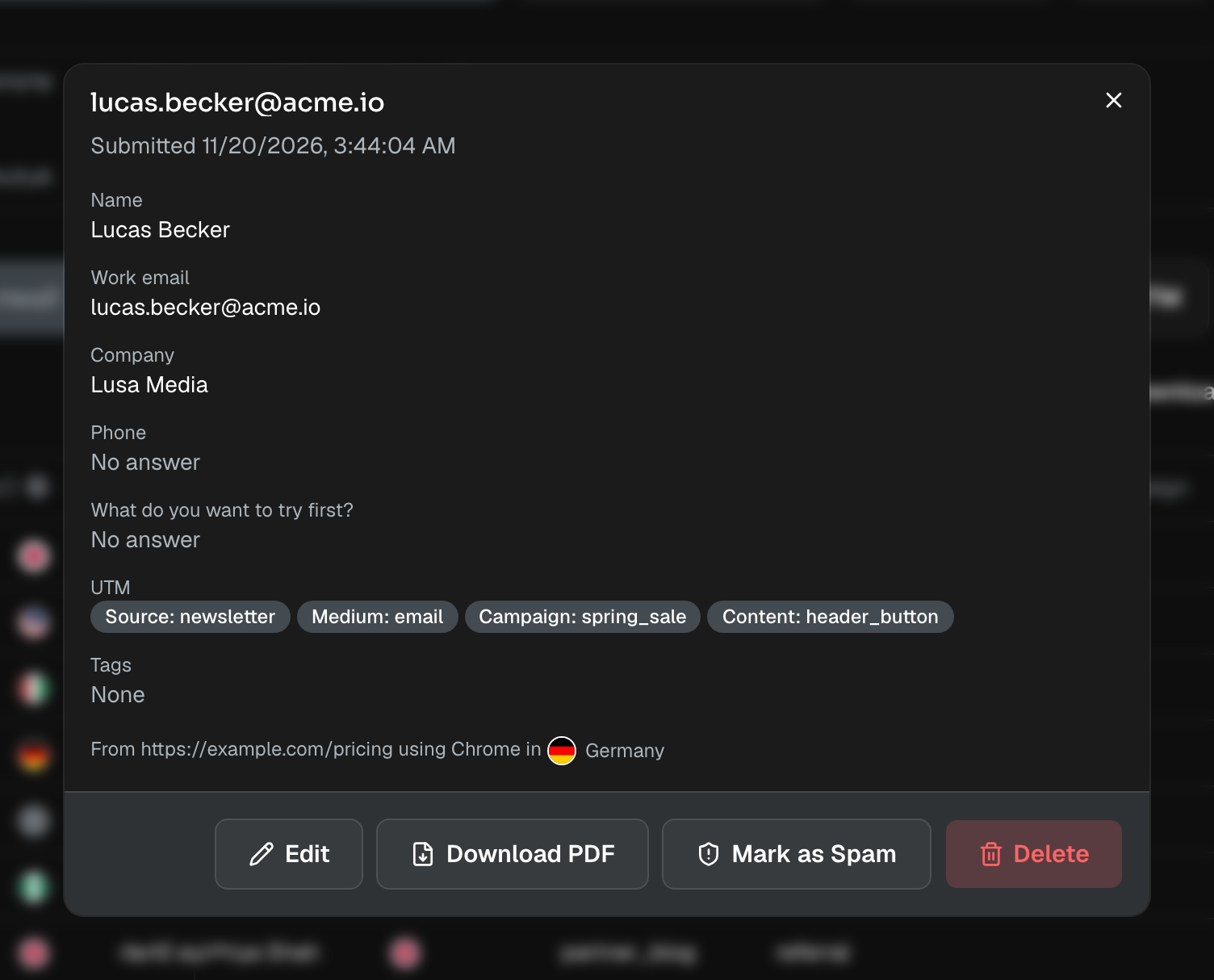
The counts, the CSV download and deleting every matching submission all follow the filter. To see the values as columns, select Column settings at the right of the toolbar and turn on UTM Source, UTM Campaign or any of the others. Opening a submission with View submission lists the parameters it came with.
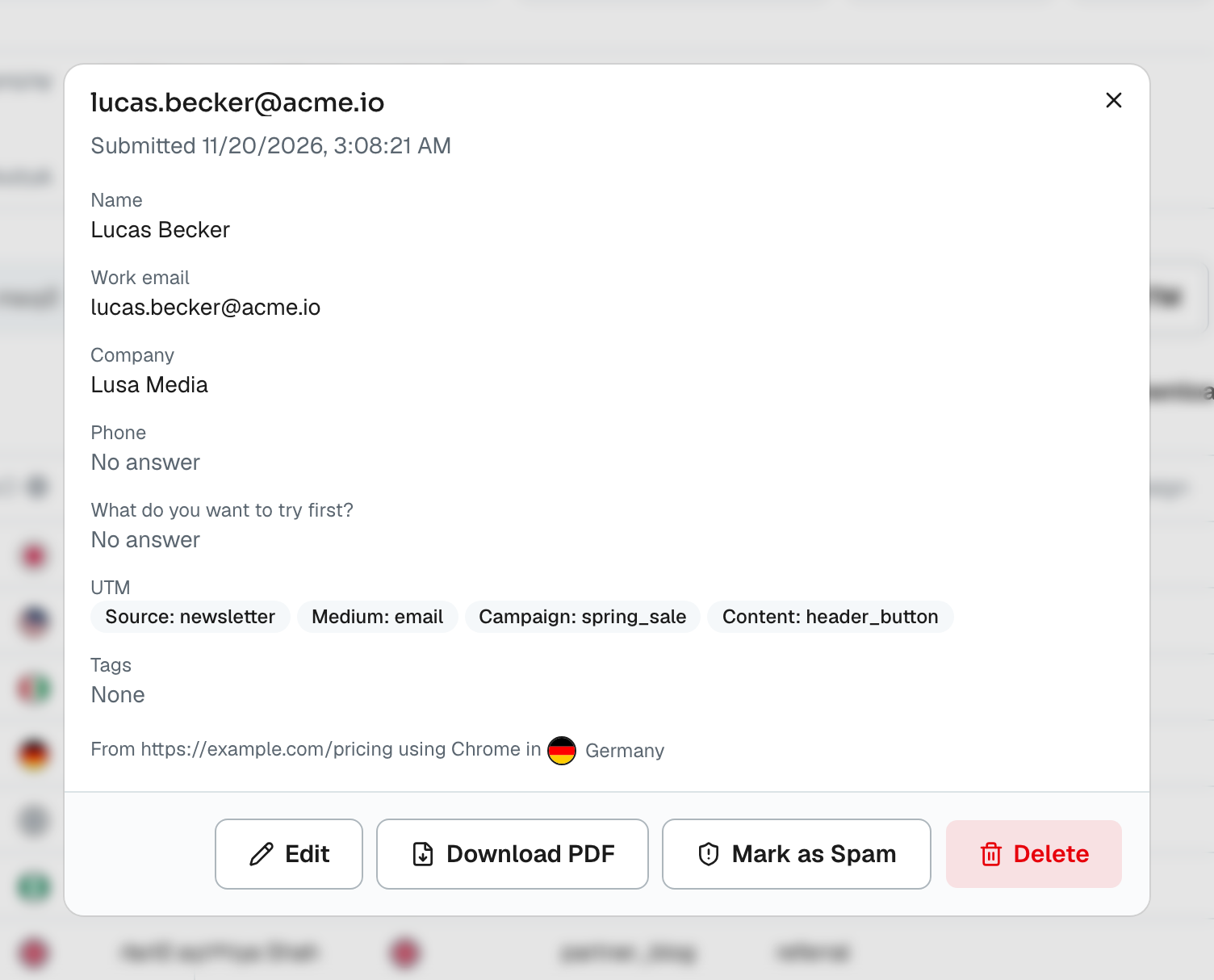
Envoyez les valeurs avec chaque prospect
Les téléchargements CSV incluent les cinq colonnes UTM après le pays. Les nouvelles connexions Google Sheets obtiennent les mêmes colonnes, de sorte qu'une feuille de prospects affiche la campagne à côté de chaque prospect. Les webhooks reçoivent les valeurs sous submission.utm, avec uniquement les paramètres que la visite a transportés, et l'API REST les renvoie avec chaque soumission.
Utilisez un champ caché pour tout le reste
UTM couvre cinq paramètres. Pour une valeur qui vous est propre, telle qu'un code partenaire, ajoutez un champ caché :
- In the builder, select Add Field » Hidden, under Other. On an empty form, select Start from Scratch instead of Add Field.
- Under Parameter Name, type the name the link will use, such as ref. It starts as hidden_1.
- Donnez au champ une étiquette que vous reconnaîtrez dans vos soumissions.
Un lien se terminant par ?ref=spring_webinar enregistre alors spring_webinar avec la soumission. N'importe qui peut modifier un lien, alors traitez la valeur comme quelque chose que le visiteur a fourni, et ne l'utilisez pas pour les prix ou les autorisations. Vous n'avez pas besoin de champs cachés pour les cinq paramètres UTM : un champ caché nommé utm_campaign est stocké comme une réponse ordinaire, distincte des valeurs UTM.
Comparer les campagnes dans Analytics
Sur Pro et Business, Form Analytics compte également les vues, vous pouvez donc voir combien de visiteurs d'une campagne ont envoyé le formulaire :
- Ouvrez l'onglet Analytics du formulaire et choisissez une période.
- In the chart menu at the top of the Charts card, pick Traffic.
- Open All traffic and pick a value under Source, Medium, Campaign, Term or Content.
- Under Compare with, pick another value of the same parameter, Previous period or Custom period.
Les Vues, Soumissions et Taux de Conversion ne comptent alors que ce trafic, et chacun montre comment il a changé par rapport à ce avec quoi vous le comparez.
Ce qui est et n'est pas stocké
Rien n'est enregistré dans le navigateur du visiteur pour le suivi UTM : pas de cookie et pas de stockage. Les valeurs sont des étiquettes de campagne lues à partir du lien, et les valeurs d'une soumission sont supprimées avec la soumission. Seule la visite qui envoie le formulaire compte, donc quelqu'un qui est d'abord venu d'une publicité et est revenu plus tard par un lien simple n'a pas de valeurs UTM.
La page UTM Tracking contient tous les détails, et Hidden Fields couvre les valeurs qui vous sont propres.
Créez un compte gratuit et partagez votre premier lien balisé.