Die Senden-Schaltfläche sendet das Formular. Sie lautet „Senden →“, bis Sie die Beschriftung in etwas ändern, das den Leuten sagt, was passiert, wenn sie darauf klicken.
Beispiele
- „Meinen Platz buchen“ in einem Veranstaltungsformular.
- „Leitfaden erhalten“ in einem Download-Formular.
Ändern Sie die Beschriftung
- Open Form Settings in the builder’s top bar.
- Type the new label into Submit Button Text. On a draft it saves as soon as you click away. On a published form, select Save to put it live.
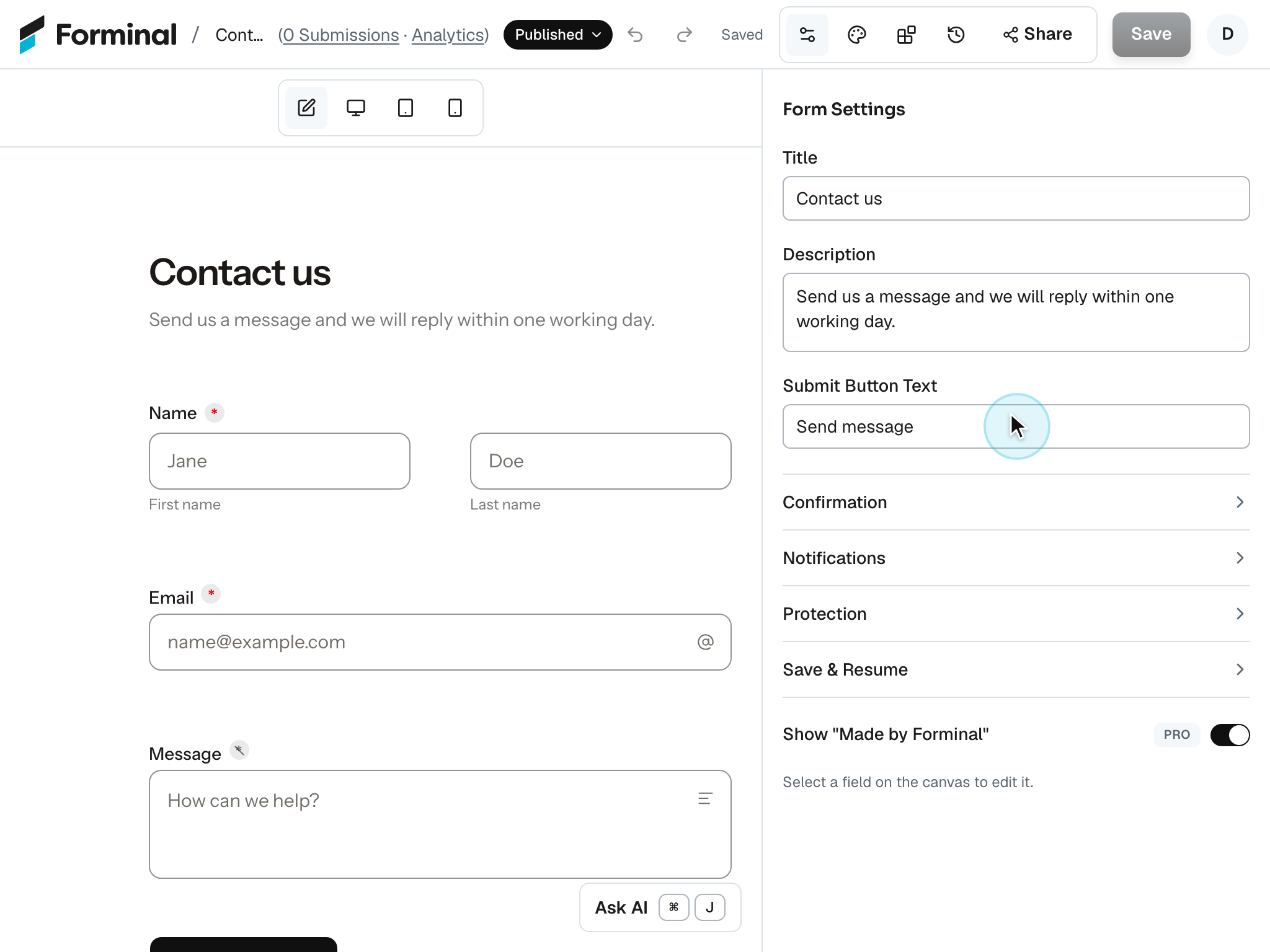
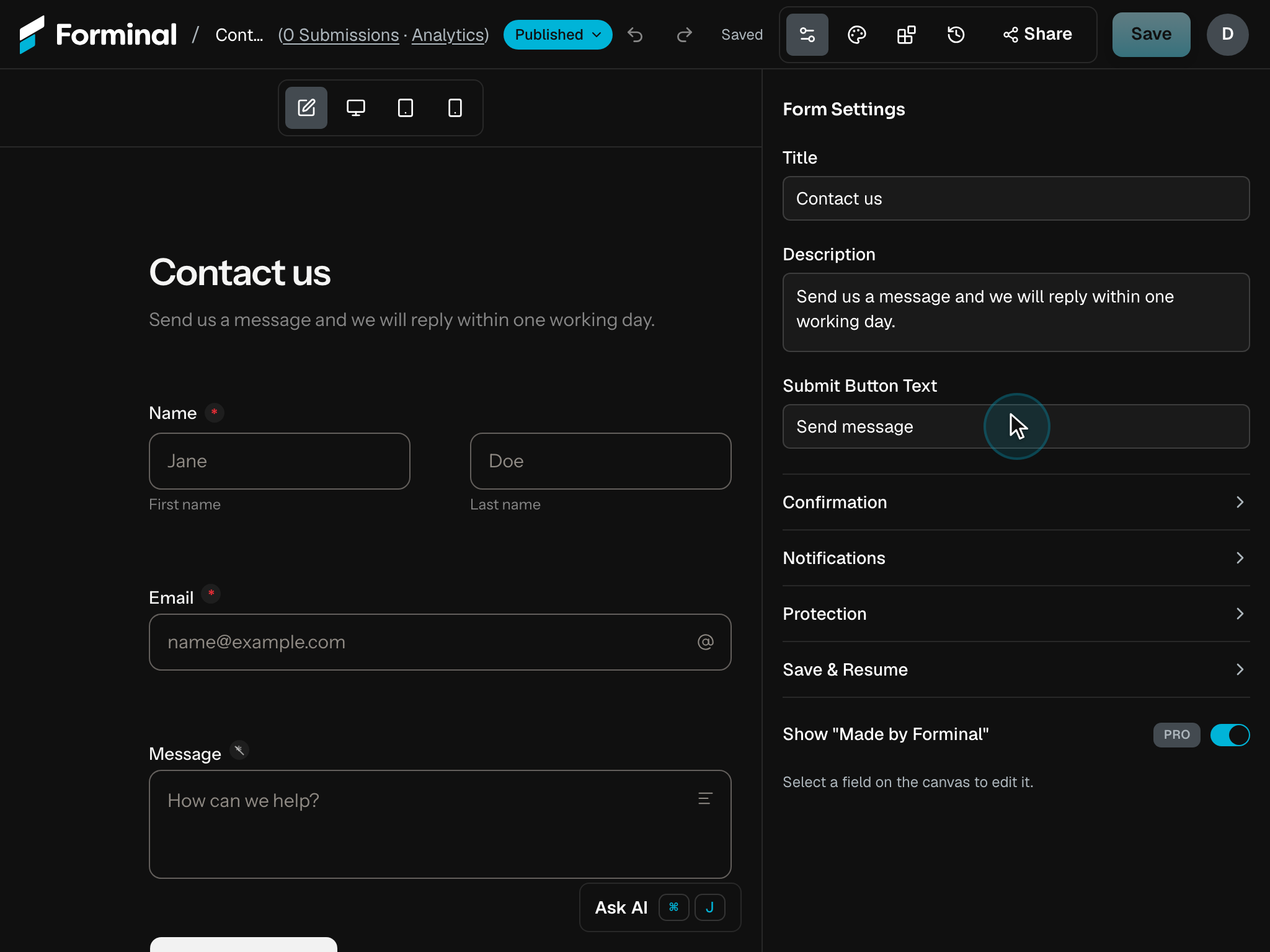
On a multi-page form, the button sits on the last page, and clicking the buttons at the bottom of the last page on the canvas opens Last Page. It holds Submit Button Text and Previous Button Text, which labels the button that goes back a page.
Ändern Sie das Aussehen
In Customize, Button Background and Button Text set its colors. Under Advanced, the Button section sets the Width (Auto, Full or a fixed size), Height, Alignment, Font Size, Radius, Vertical Margin and Horizontal Padding. These apply to the Next and Previous buttons on a multi-page form too. The Advanced settings are part of Advanced Styles, so they show on the published form only on the same plans as Advanced Styles.


Gut zu wissen
Eine Beschriftung kann bis zu 50 Zeichen lang sein. Löschen Sie sie, und die Schaltfläche wird wieder zu „Senden →“. Die Schaltfläche wird deaktiviert, während eine Übermittlung gesendet wird, sodass ein Doppelklick das Formular nicht zweimal sendet. Bei einem Zahlungsformular bleibt sie ebenfalls deaktiviert, bis die Zahlung erfolgen kann und ein zu berechnender Betrag vorhanden ist.
Häufig gestellte Fragen
Wie lang darf die Beschriftung der Senden-Schaltfläche sein?
Bis zu 50 Zeichen. Löschen Sie das Feld, und die Schaltfläche wird wieder zu Senden →.
Kann jemand mein Formular durch Doppelklick zweimal senden?
Die Schaltfläche wird deaktiviert, während eine Übermittlung gesendet wird, sodass ein Doppelklick sie nur einmal sendet. Um Personen auf eine Übermittlung zu beschränken, siehe Eine Übermittlung pro Person.
Warum ist die Senden-Schaltfläche auf meinem Zahlungsformular ausgegraut?
Bei einem Zahlungsformular bleibt die Schaltfläche deaktiviert, bis die Zahlung erfolgen kann und ein zu berechnender Betrag vorhanden ist.
Benötige ich einen kostenpflichtigen Plan, um die Größe und Form der Schaltfläche zu ändern?
Die Beschriftung und die Farben der Schaltfläche funktionieren auf jedem Plan. Breite, Höhe, Ausrichtung, Schriftgröße, Radius und Abstände sind Teil von Erweiterten Stilen, sodass sie auf dem veröffentlichten Formular nur auf Pro und Business angezeigt werden.
Kann ich die Schaltflächenbeschriftung in einer anderen Sprache schreiben?
Ja, geben Sie die Beschriftung in jeder Sprache ein. Meldungen, die das Formular selbst anzeigt, wie z. B. Validierungsfehler, bleiben auf Englisch.