Die Inline-Einbettung platziert das Formular innerhalb einer Seite auf Ihrer eigenen Website. Es wird geladen, wenn ein Besucher in die Nähe scrollt, und wächst oder schrumpft, um seinen Inhalt anzupassen, sodass es wie ein Teil der Seite wirkt und nicht wie ein Kasten mit einer Bildlaufleiste.
Beispiele
- Ein Kontaktformular am Ende einer Landingpage.
- Eine kurze Umfrage in einem Hilfeartikel.
Fügen Sie es Ihrer Seite hinzu
- Publish the form. The Share panel opens. On a form that is already published, select Share in the top bar.
- Under Embed on your site, select Copy next to Inline on the page.
- Fügen Sie den Code in das HTML Ihrer Seite ein, wo das Formular erscheinen soll. In einem Website-Builder verwenden Sie dessen HTML- oder benutzerdefinierten Codeblock.
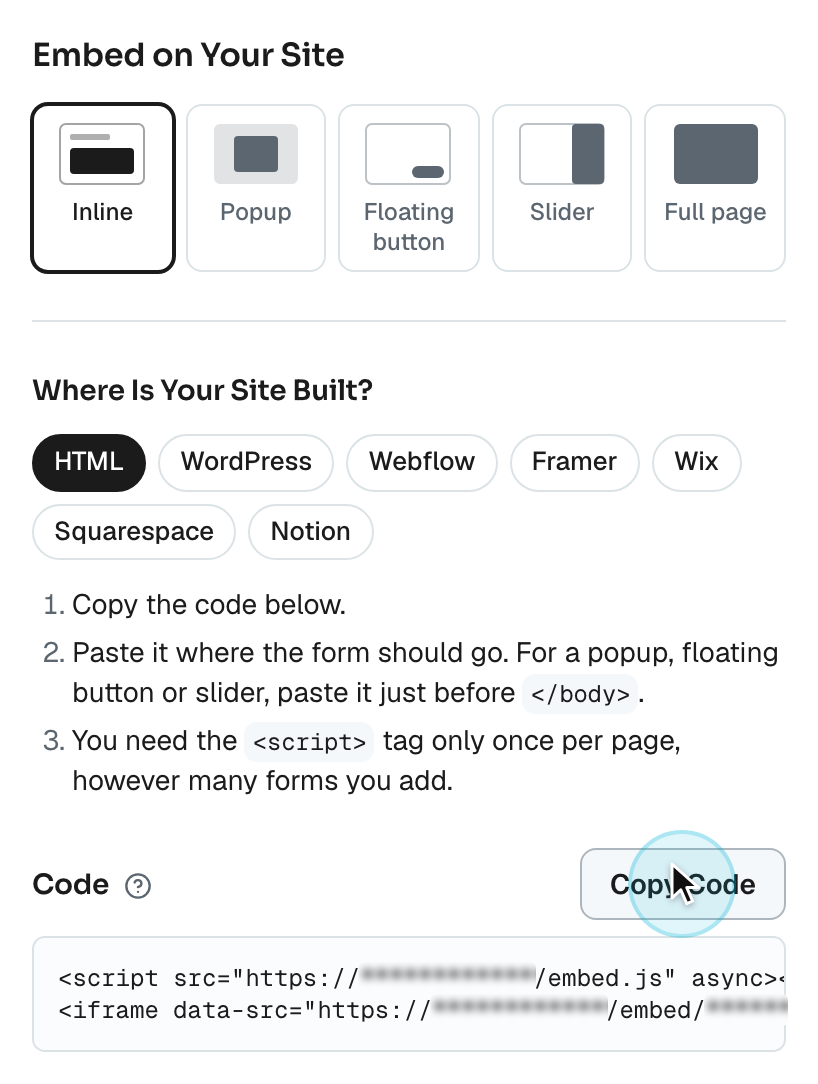
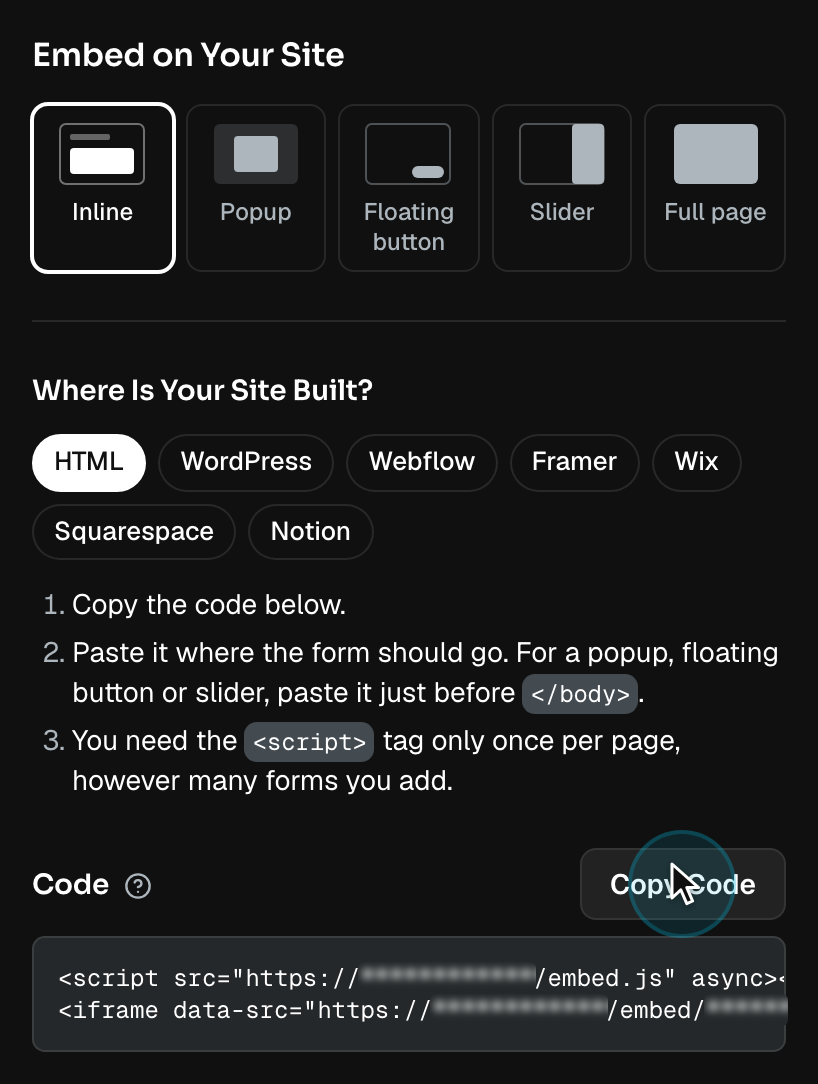
Der Code besteht aus zwei Teilen: dem Skript und einem Frame, der das Formular anzeigt. Der kopierte Code enthält bereits die ID und den Titel Ihres Formulars.
<script src="https://app.aw.co.ua/embed.js" async></script>
<iframe data-src="https://app.aw.co.ua/embed/FORM_ID" loading="lazy" width="100%" height="300" frameborder="0" title="Contact us"></iframe>
Eine Seite benötigt das Skript nur einmal, auch wenn mehrere Formulare darauf vorhanden sind. Behalten Sie die Adresse in data-src anstelle von src bei: Das Skript lädt jeden Frame von data-src und passt nur die geladenen Frames an. Die Höhe von 300 Pixeln ist nur die Anfangsgröße, bevor das Formular seine tatsächliche Höhe meldet. Ändern Sie title, um das Formular für Screenreader zu beschreiben.
Optionen
Fügen Sie diese am Ende der data-src-Adresse hinzu:
?hideTitle=1blendet den Titel und die Beschreibung des Formulars sowie dessen Logo und Titelseite aus, wenn Ihre Seite bereits eine Überschrift hat.?transparent=1entfernt die Hintergrundfarbe des Formulars, sodass Ihre Seite durchscheint.
Um beide zu verwenden, verbinden Sie sie mit &: https://app.aw.co.ua/embed/FORM_ID?hideTitle=1&transparent=1.
Was die Leute sehen
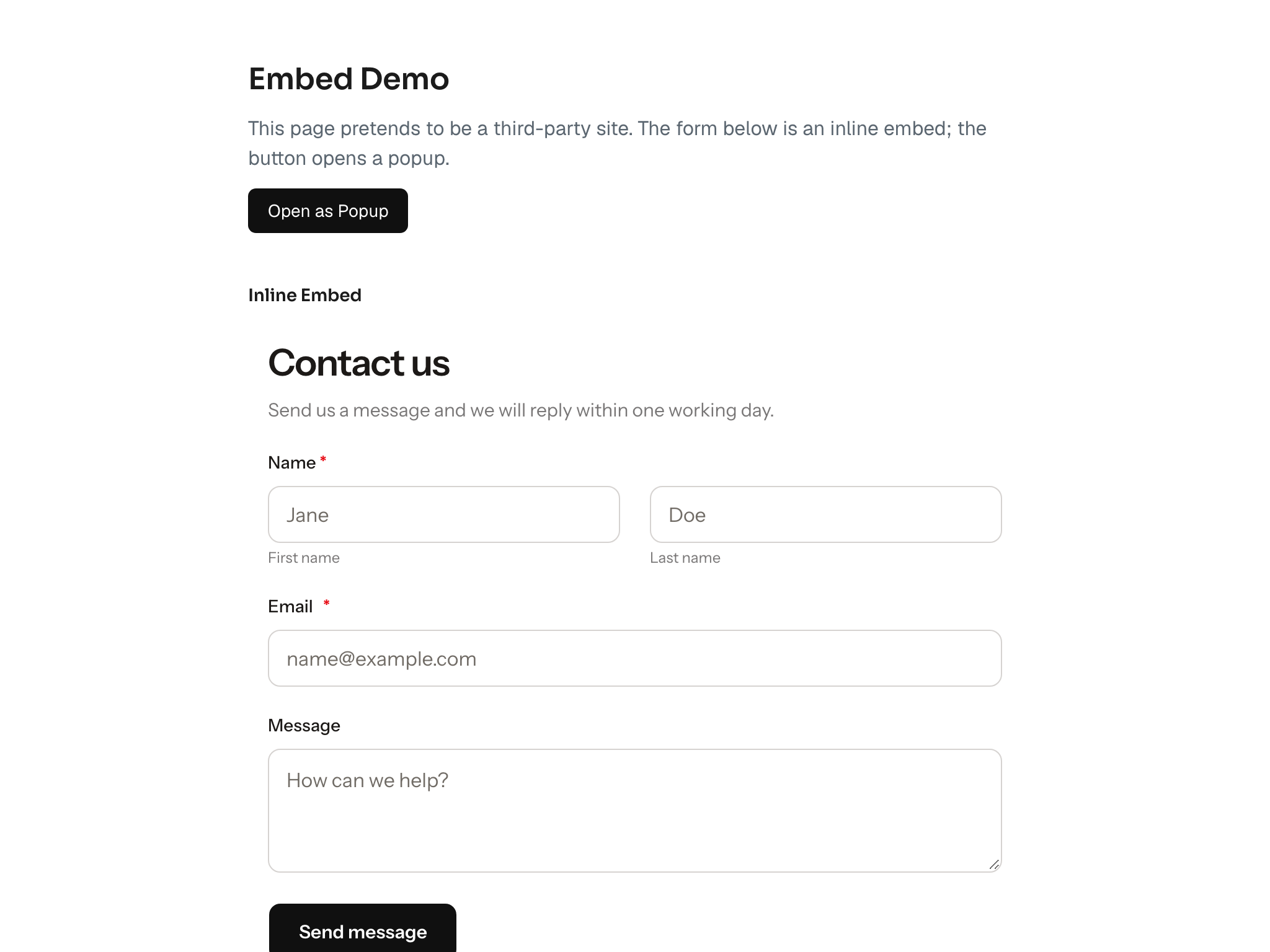
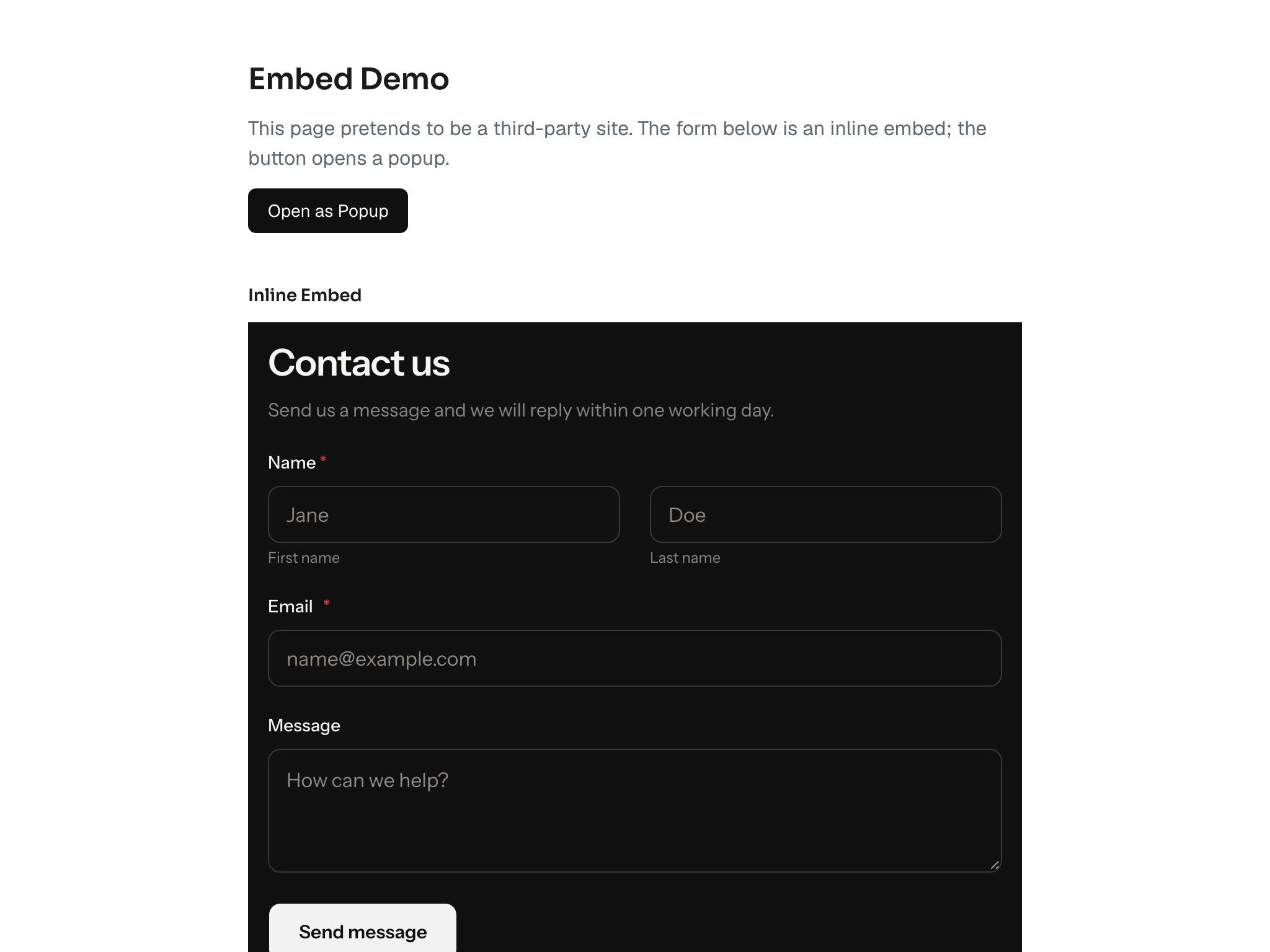
The form uses the look you set in Customize, and it works the same as on its own page: Smart Logic, multi-page forms, answer piping and CAPTCHA all run inside the frame. After someone submits, the frame shows your confirmation message. If the confirmation redirects, your whole page goes to the redirect address, not just the frame. The script also hands your page’s query string to the frame, so a visit to https://example.com/pricing?ref=newsletter fills a hidden field named ref. If data-src already has that parameter, its own value is used. To see an embed before you paste it anywhere, select demo page at the bottom of the Share panel.
Für Entwickler
Das Skript löst ein form:submitted-Ereignis auf window aus, wenn ein eingebettetes Formular gesendet wird, mit der Formular-ID in event.detail.formId. Wenn Ihre Seite nach dem Laden einen Frame hinzufügt, rufen Sie window.FormsEmbed.loadEmbeds() auf, um ihn zu erfassen.
window.addEventListener('form:submitted', (event) => {
  console.log('Sent:', event.detail.formId)
})
Gut zu wissen
Nur veröffentlichte Formulare werden für Besucher in einem Frame geladen. Jede Website kann ein Formular einbetten, und der Frame funktioniert auch in einer HTML-Datei, die von Ihrem Computer geöffnet wird, wenn Sie einen schnellen Test wünschen. Ein Zahlungsfeld innerhalb einer Einbettung akzeptiert nur Kartenzahlungen. Andere von Ihnen aktivierte Methoden wie Klarna oder Bank werden dort nicht angeboten, da sie den Frame verlassen müssten. In den Ergebnissen zeigen die Details der Einreichung die Website an, von der sie gesendet wurde.
Häufig gestellte Fragen
Passt sich das eingebettete Formular selbst an?
Es wächst und schrumpft, um seinen Inhalt anzupassen, sodass es keinen inneren Scrollbalken gibt. Die 300 Pixel Höhe im Code sind nur die Anfangsgröße. Behalten Sie die Adresse in data-src bei, da das Skript nur Frames neu dimensioniert, die es geladen hat.
Kann ich mehrere Formulare auf einer Seite platzieren?
Fügen Sie für jedes Formular einen Frame hinzu. Die Seite benötigt das Skript nur einmal.
Was passiert, wenn ein eingebettetes Formular nach dem Absenden weiterleitet?
Ihre gesamte Seite wird zur Weiterleitungsadresse, nicht nur der Frame. Ohne Weiterleitung zeigt der Frame Ihre Bestätigungsnachricht an.
Kann ein eingebettetes Formular Zahlungen entgegennehmen?
Karten Zahlungen funktionieren innerhalb eines Embeds. Andere von Ihnen aktivierte Methoden wie Klarna oder Bank werden dort nicht angeboten, da sie den Frame verlassen müssten.
Kann ich Tracking-Parameter von meiner Seite in das Formular übergeben?
Das Skript übergibt die Query-Zeichenkette Ihrer Seite an den Frame. Ein Besuch Ihrer Seite mit ?ref=newsletter füllt ein verstecktes Feld namens ref.
Wie kann meine Website erkennen, dass ein eingebettetes Formular gesendet wurde?
Lauschen Sie auf das form:submitted-Ereignis auf window. Die ID des Formulars befindet sich in event.detail.formId.