L'intégration en ligne place le formulaire à l'intérieur d'une page de votre propre site. Il se charge lorsqu'un visiteur s'en approche et s'agrandit ou se réduit pour s'adapter à son contenu, de sorte qu'il s'intègre à la page au lieu d'être une boîte avec une barre de défilement.
Exemples
- Un formulaire de contact en bas d'une page de destination.
- Une courte enquête dans un article du centre d'aide.
Ajouter à votre page
- Publish the form. The Share panel opens. On a form that is already published, select Share in the top bar.
- Under Embed on your site, select Copy next to Inline on the page.
- Collez le code dans le HTML de votre page là où le formulaire doit apparaître. Dans un constructeur de site, utilisez son bloc de code HTML ou personnalisé.
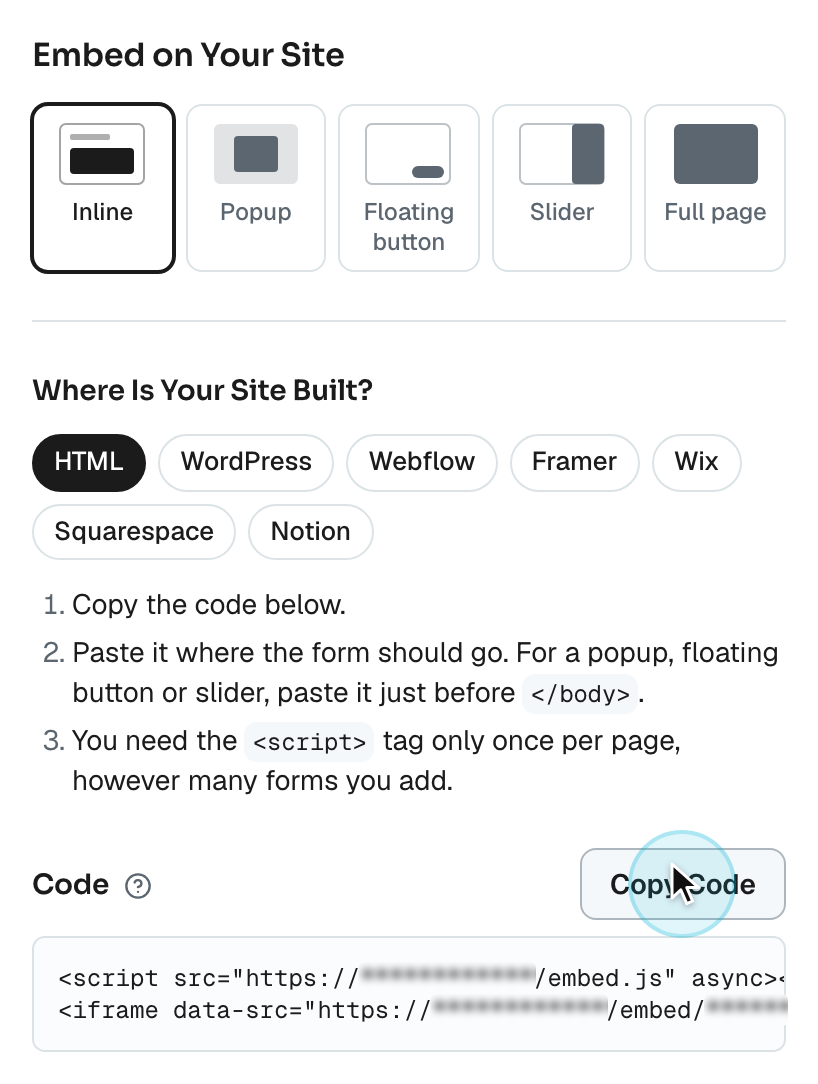
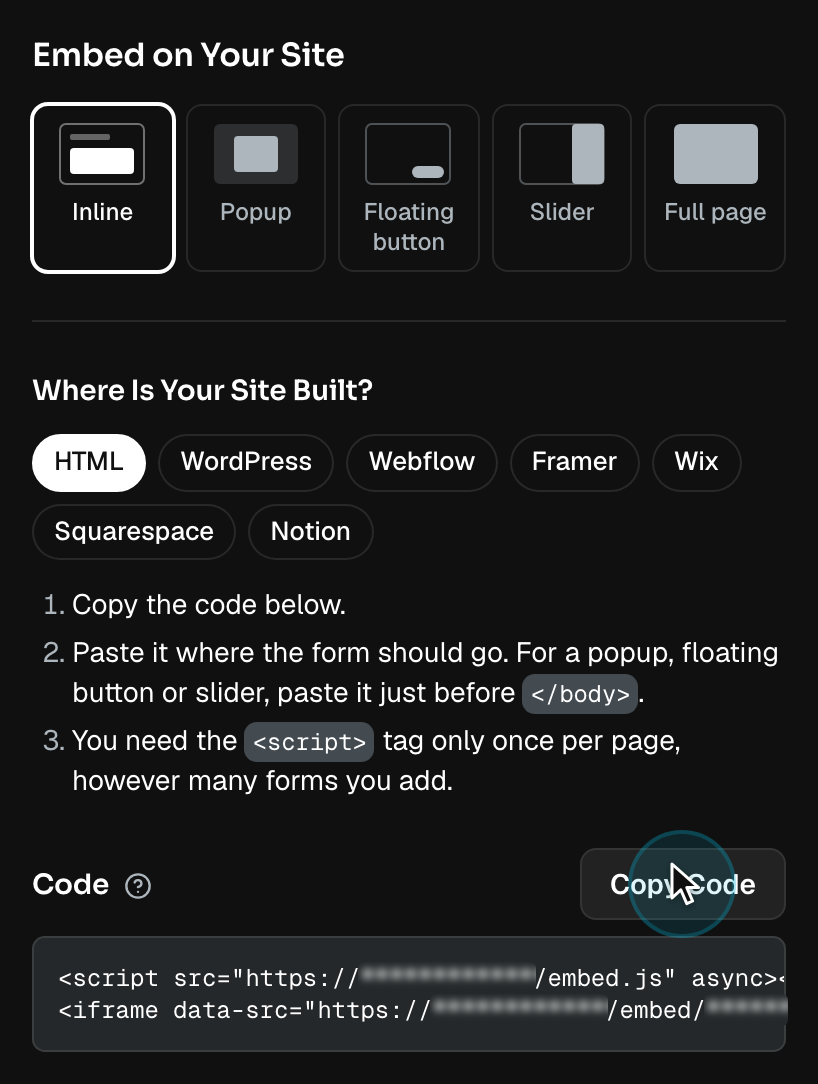
Le code se compose de deux parties : le script et un cadre qui affiche le formulaire. Le code copié contient déjà l'ID et le titre de votre formulaire.
<script src="https://app.aw.co.ua/embed.js" async></script>
<iframe data-src="https://app.aw.co.ua/embed/FORM_ID" loading="lazy" width="100%" height="300" frameborder="0" title="Contact us"></iframe>
Une page n'a besoin du script qu'une seule fois, même avec plusieurs formulaires. Conservez l'adresse dans data-src plutôt que dans src : le script charge chaque cadre depuis data-src et ne redimensionne que les cadres qu'il a chargés. La hauteur de 300 pixels n'est que la taille de départ avant que le formulaire n'indique sa taille réelle. Modifiez title pour décrire le formulaire pour les lecteurs d'écran.
Options
Ajoutez ceci à la fin de l'adresse data-src :
?hideTitle=1masque le titre et la description du formulaire, ainsi que son logo et sa couverture, pour les cas où votre page a déjà un titre.?transparent=1supprime l'arrière-plan du formulaire, de sorte que votre page transparaisse.
Pour utiliser les deux, joignez-les avec & : https://app.aw.co.ua/embed/FORM_ID?hideTitle=1&transparent=1.
Ce que les gens voient
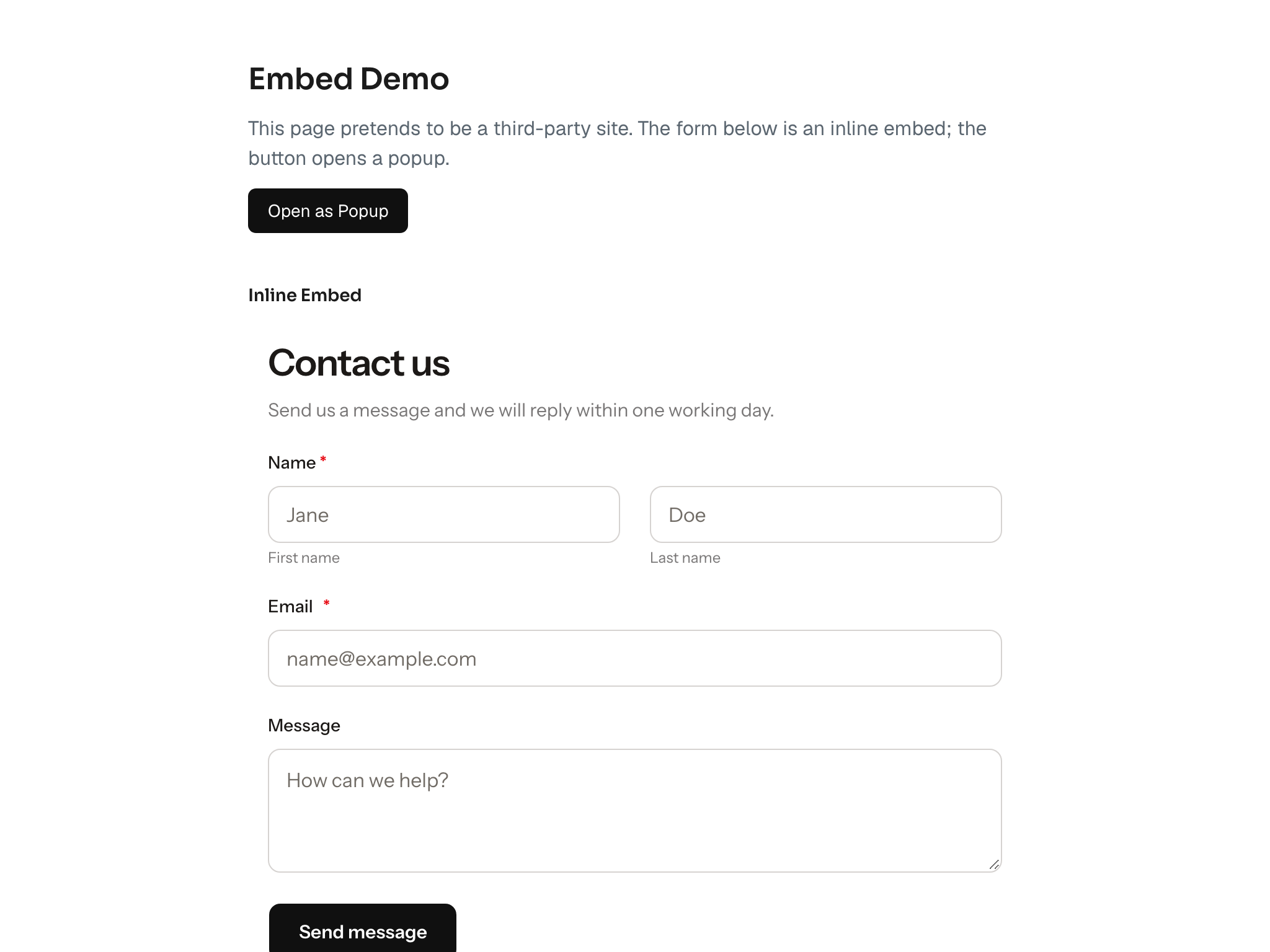
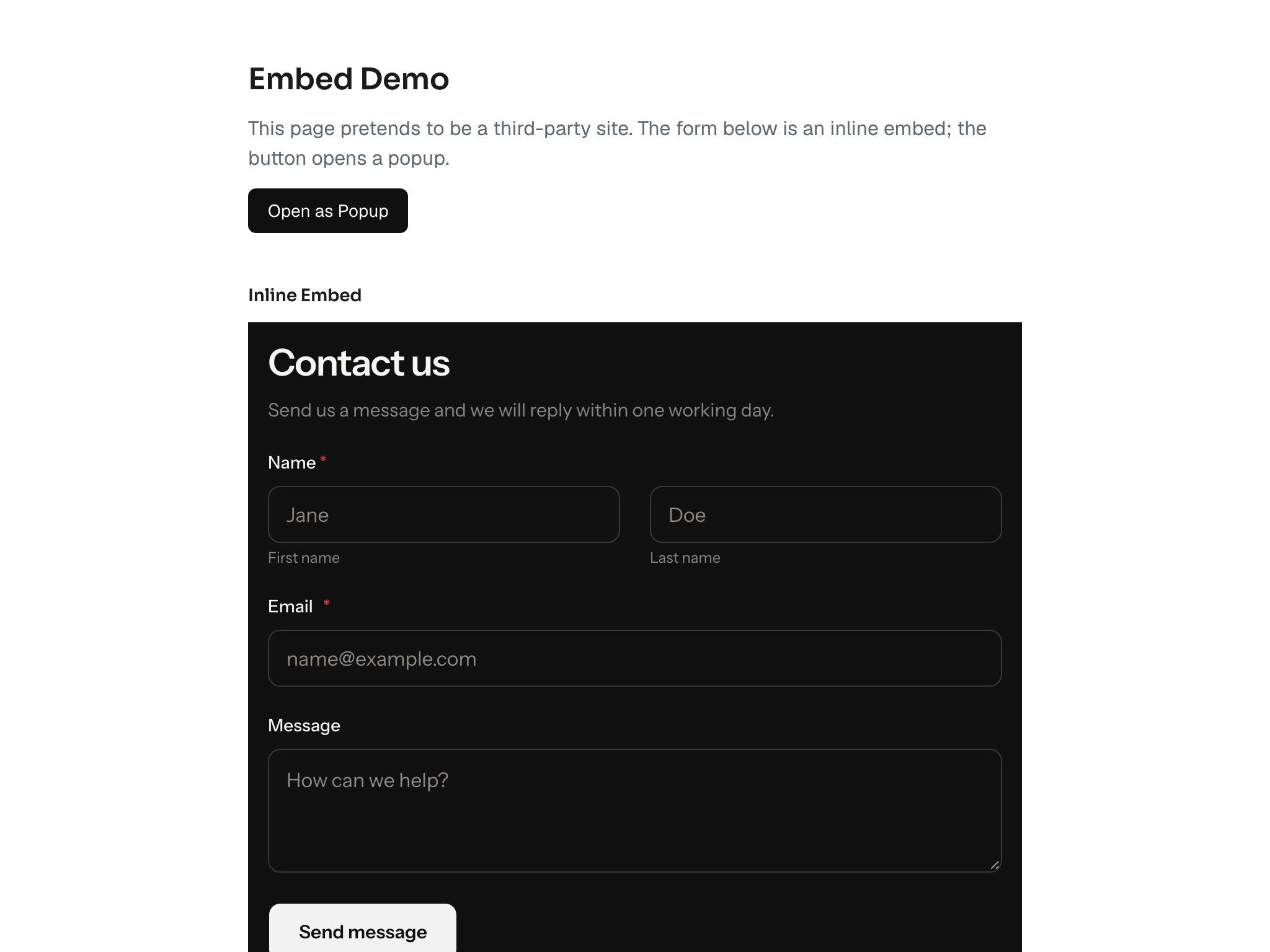
The form uses the look you set in Customize, and it works the same as on its own page: Smart Logic, multi-page forms, answer piping and CAPTCHA all run inside the frame. After someone submits, the frame shows your confirmation message. If the confirmation redirects, your whole page goes to the redirect address, not just the frame. The script also hands your page’s query string to the frame, so a visit to https://example.com/pricing?ref=newsletter fills a hidden field named ref. If data-src already has that parameter, its own value is used. To see an embed before you paste it anywhere, select demo page at the bottom of the Share panel.
Pour les développeurs
Le script déclenche un événement form:submitted sur window lorsqu'un formulaire intégré est envoyé, avec l'ID du formulaire dans event.detail.formId. Si votre page ajoute un cadre après son chargement, appelez window.FormsEmbed.loadEmbeds() pour le prendre en compte.
window.addEventListener('form:submitted', (event) => {
  console.log('Sent:', event.detail.formId)
})
Bon à savoir
Seuls les formulaires publiés se chargent dans un cadre pour les visiteurs. N'importe quel site peut intégrer un formulaire, et le cadre fonctionne également dans un fichier HTML ouvert depuis votre ordinateur si vous souhaitez un test rapide. Un champ de paiement dans une intégration n'accepte que les paiements par carte. Les autres méthodes que vous avez activées, telles que Klarna ou Bank, ne sont pas proposées, car elles nécessiteraient de quitter le cadre. Dans les résultats, les détails de la soumission indiquent le site d'où elle a été envoyée.
Questions fréquemment posées
Le formulaire intégré se redimensionne-t-il automatiquement ?
Il grandit et rétrécit pour s'adapter à son contenu, il n'y a donc pas de barre de défilement interne. La hauteur de 300 pixels dans le code n'est que la taille de départ. Gardez l'adresse dans data-src, car le script ne redimensionne que les cadres qu'il a chargés.
Puis-je mettre plusieurs formulaires sur une seule page ?
Ajoutez un cadre pour chaque formulaire. La page n'a besoin du script qu'une seule fois.
Que se passe-t-il lorsqu'un formulaire intégré redirige après la soumission ?
Toute votre page est redirigée vers l'adresse de redirection, pas seulement le cadre. Sans redirection, le cadre affiche votre message de confirmation.
Un formulaire intégré peut-il accepter des paiements ?
Les paiements par carte fonctionnent à l'intérieur d'une intégration. Les autres méthodes que vous avez activées, telles que Klarna ou Bank, ne sont pas proposées ici, car elles nécessiteraient de quitter le cadre.
Puis-je passer des paramètres de suivi de ma page dans le formulaire ?
Le script transmet la chaîne de requête de votre page au cadre. Une visite de votre page avec ?ref=newsletter remplit un champ caché nommé ref.
Comment mon site peut-il savoir qu'un formulaire intégré a été envoyé ?
Écoutez l'événement form:submitted sur window. L'id du formulaire se trouve dans event.detail.formId.