
Un long formulaire sur une seule page donne l'impression d'un travail colossal avant même de commencer. Les mêmes questions réparties sur de courtes pages donnent l'impression de quelques étapes rapides, et une barre de progression indique aux utilisateurs que la fin est proche. Les sauts de page et l'indicateur de progression fonctionnent dans tous les plans.
Décidez où placer les pages
Regroupez les questions de la manière dont les gens les perçoivent : d'abord qui ils sont, puis ce dont ils ont besoin, puis les détails. Quelques questions par page maintiennent chaque étape courte. Placez la page la plus facile en premier, afin que les gens commencent avant les questions qui demandent un peu de réflexion.
Ajouter un saut de page
- Open the form in the builder, point where the new page should start and select Add Field.
- Under Layout, pick Page Break. Everything above it is one page, and everything below it is the next.
- Sur le canevas, le saut de page affiche le bouton « Suivant » pour la page du dessus et le titre de la page du dessous. Cliquez sur l'un ou l'autre et tapez pour le modifier.
- Ajoutez un saut de page pour chaque nouvelle page. Faites glisser un saut de page pour le déplacer, de la même manière que vous déplacez un champ.
Une fois qu'un formulaire a un saut, la zone de dessin affiche également une carte en haut pour la page 1 et un ensemble de boutons en bas pour la dernière page.
Nommez chaque page et ses boutons
Sélectionnez un saut de page pour voir ses paramètres :
- Page Title: the title of the page the break starts, up to 200 characters. Type @ to pipe in an earlier answer, such as “Almost done, @Name”.
- Next Button Text: the button that ends the page above. Left blank, it reads “Next →”.
- Previous Button Text: the back button on the page above. Left blank, it reads “← Previous”. The first break has none, because page 1 has nowhere to go back to.
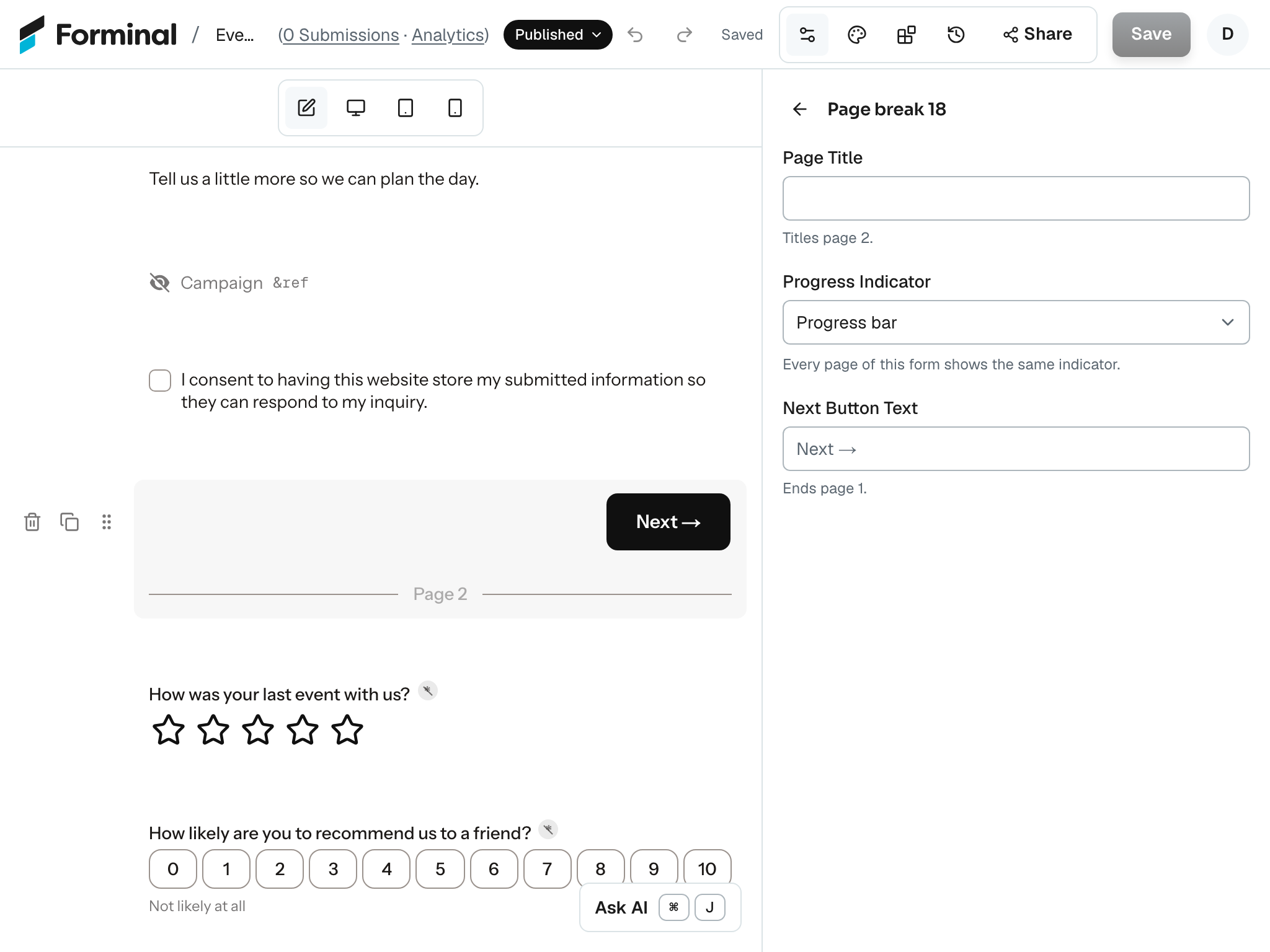
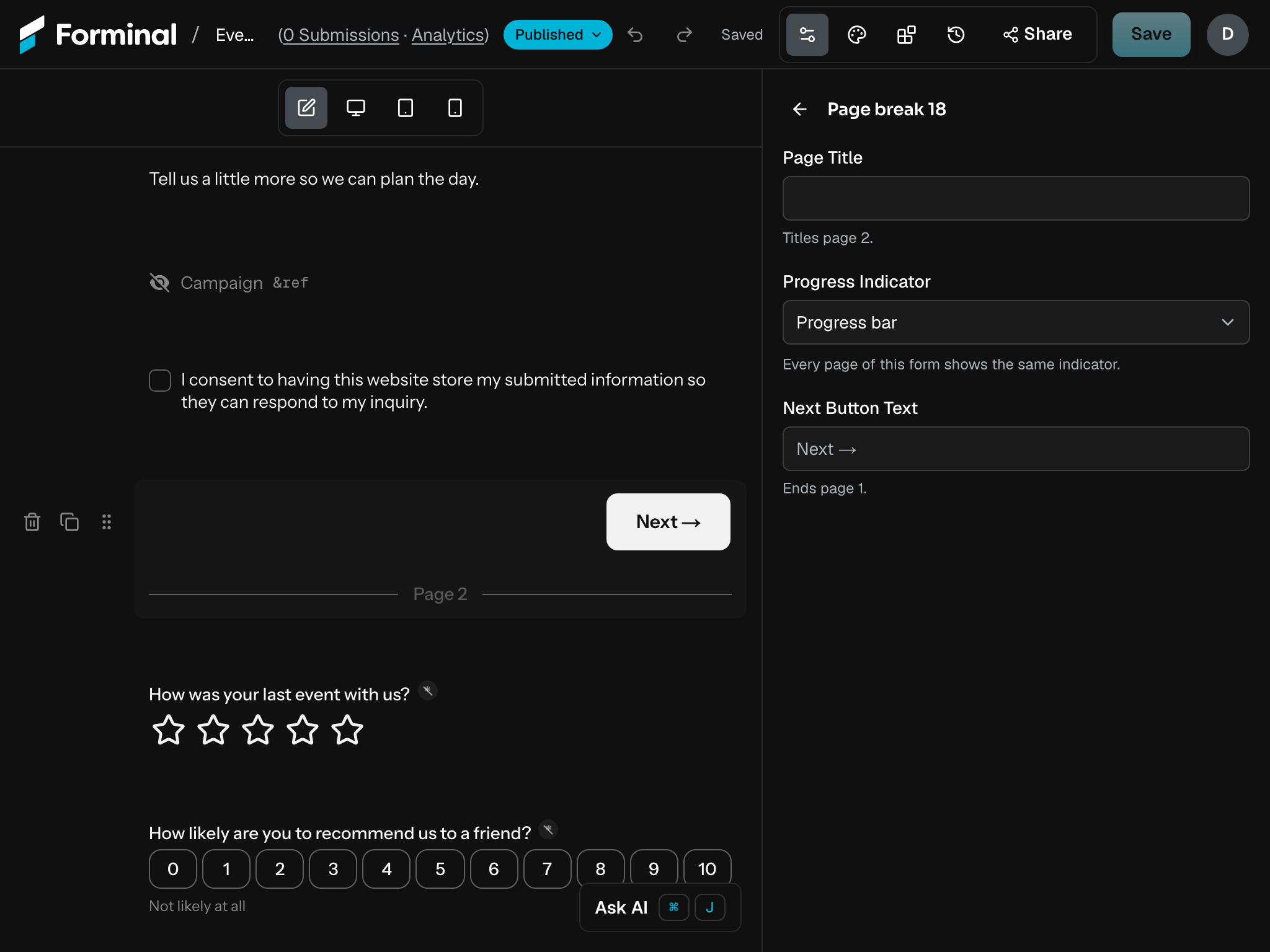
Select the card at the top of page 1 to name the first page, and the buttons at the bottom of the last page to set its Previous Button Text and Submit Button Text. Button labels can be up to 50 characters. Clear titles such as “Your details” or “Your trip” tell people what a step is about before they read the questions.
Indiquez aux utilisateurs où ils en sont
- Sélectionnez la carte en haut de la page 1, ou n'importe quel saut de page.
- Pick an option under Progress Indicator. It’s one setting for the whole form, so changing it in one place changes every page.
- Progress bar, the default: the page title above a bar with a percentage. On page 2 of 4 it shows 50%.
- Pages: a line such as “Page 2 of 4: Your income”.
- None: no indicator and no page titles.
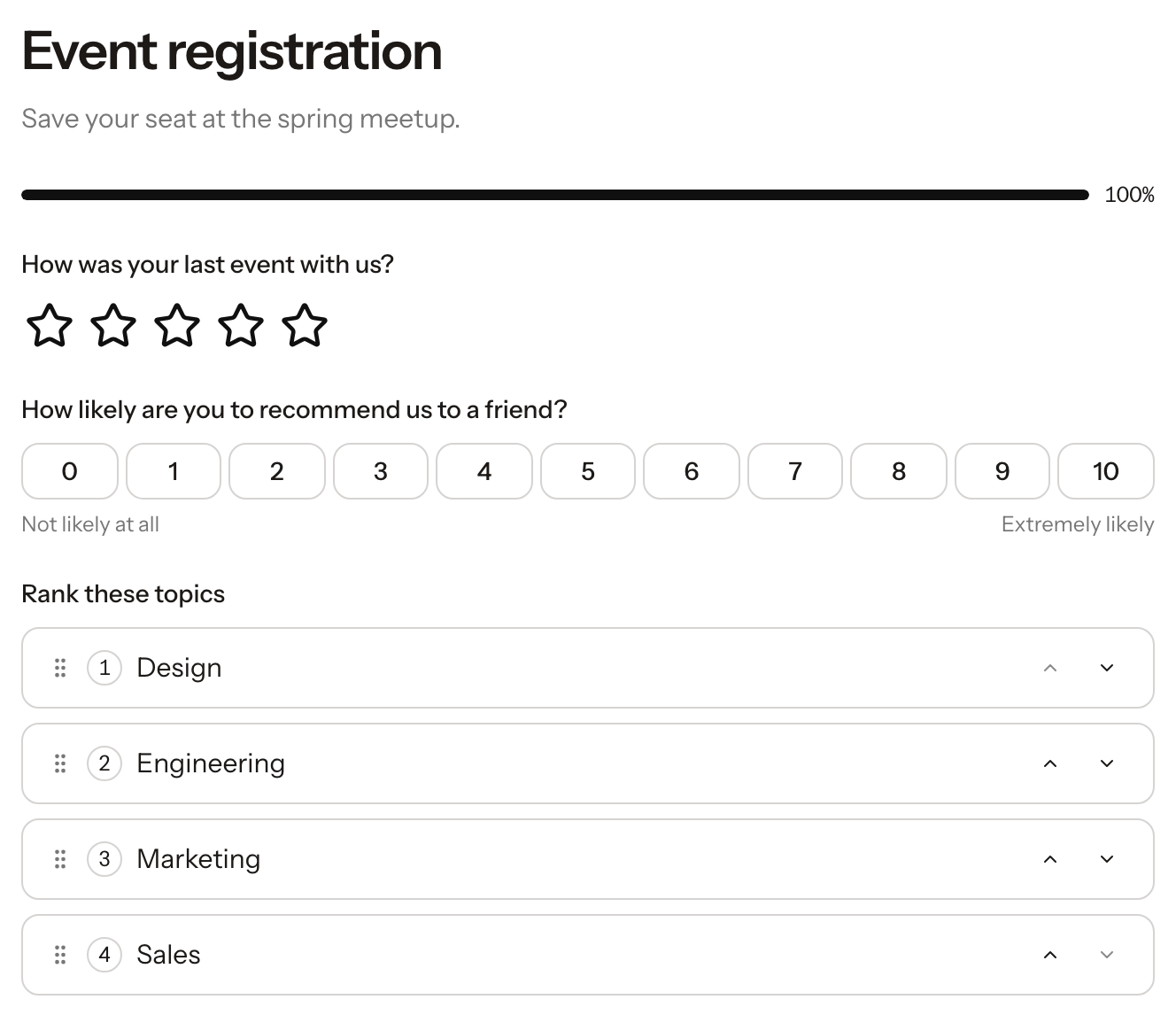
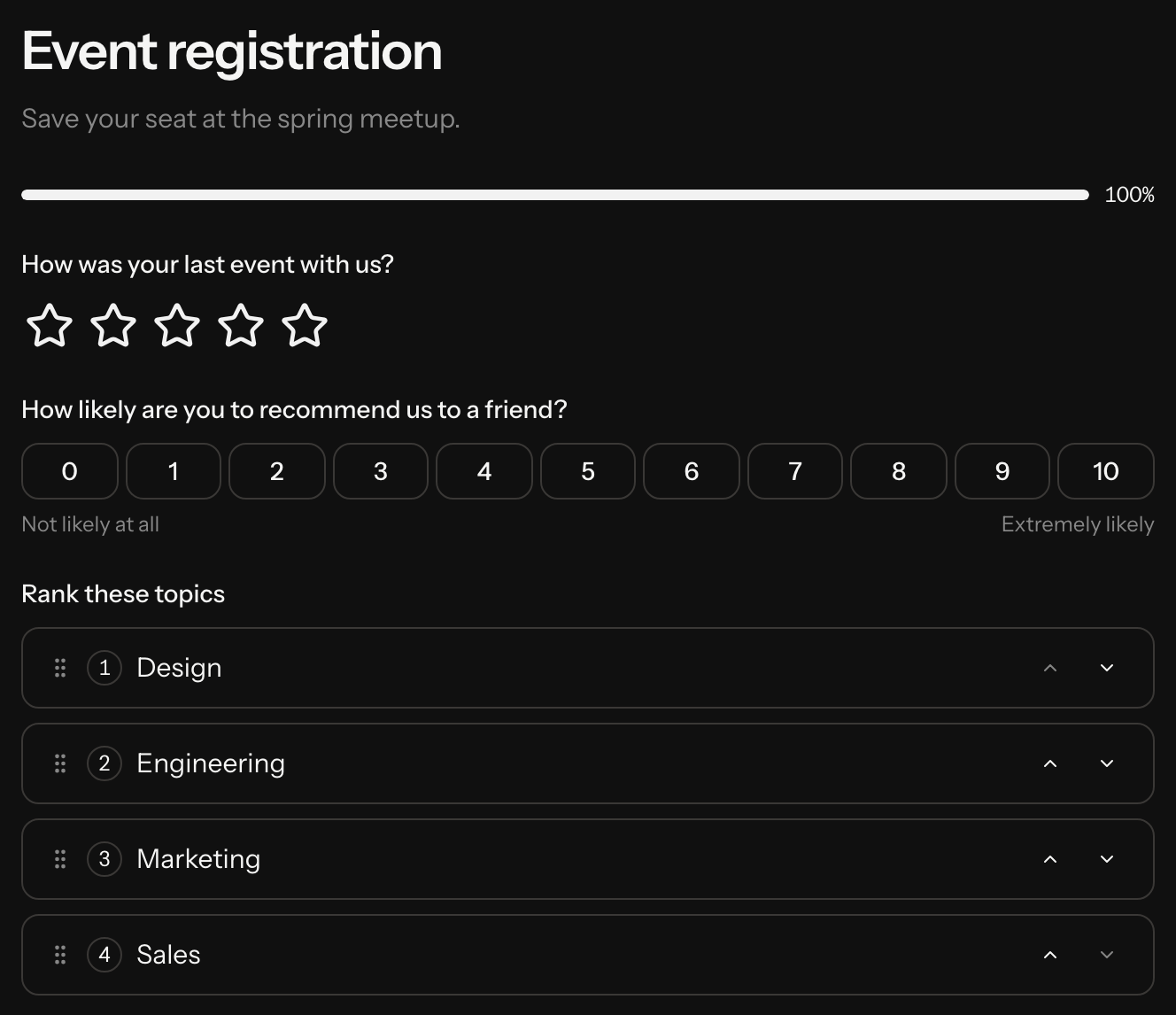
The bar fills with your form’s Accent color from Customize. A form with only one page shows no indicator.
Essayez comme le feront les visiteurs
Switch the builder from Edit to Desktop, Tablet or Mobile and click through the pages. Next checks the answers on the current page first, so a required question left empty keeps people on that page. Previous goes back without checking, and the answers stay filled in.
Sautez les pages qui ne s'appliquent pas
Il n'y a pas de règle pour sauter à une page, mais la « Logique Intelligente » fait le même travail. Donnez à chaque champ d'une page la même règle de masquage, telle que « Masquer ce champ si « Avez-vous une voiture ? » est « Non » ». Les personnes qui répondent « Non » passent directement cette page, et l'indicateur de progression l'exclut du décompte, de sorte que la barre se termine toujours à 100 % sur la dernière page.
Bon à savoir
- Sauf si vous activez « Soumissions partielles », « Mémoriser les réponses » ou « Enregistrer et reprendre », rien n'est enregistré tant que la dernière page n'est pas soumise. Ainsi, une personne qui quitte à mi-chemin ne laisse aucune soumission. Sur Pro et Business, « Enregistrer et reprendre » permet aux utilisateurs de quitter et de terminer plus tard à partir d'un lien.
- Les sauts de page n'apparaissent jamais dans les soumissions ou les exportations. Chaque soumission est une ligne avec toutes les réponses.
- Un champ de paiement doit être sur la dernière page, donc aucun saut de page ne peut le suivre.
- Les sauts de page comptent dans les 50 champs qu'un formulaire peut contenir.
« Diviser un formulaire en pages » présente les mêmes étapes avec plus de captures d'écran, et les pages « Formulaires multipages » et « Indicateur de progression » couvrent tous les paramètres.
Créez un compte gratuit et divisez votre formulaire le plus long en pages.