Un composant d'intégration (Embed) place un formulaire Forminal sur une page dans Framer. Vous créez le formulaire dans Forminal, copiez son code depuis le panneau Partager, et le collez dans l'onglet HTML du composant. Une fenêtre popup, un bouton flottant ou un curseur est inséré dans le code personnalisé du site à la place.
Choisissez son apparence
- En ligne : le formulaire s'affiche à l'intérieur d'un composant d'intégration sur la page.
- Popup : un bouton ouvre le formulaire dans une fenêtre au-dessus de la page. Un bouton flottant ou un curseur fonctionne de la même manière, à partir du code personnalisé du site.
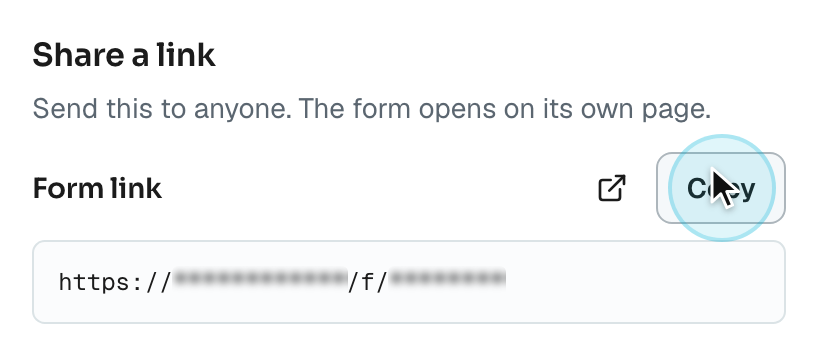
- Lien : le formulaire s'ouvre sur sa propre page. Pointez un bouton ou un lien Framer vers celui-ci, sans code.
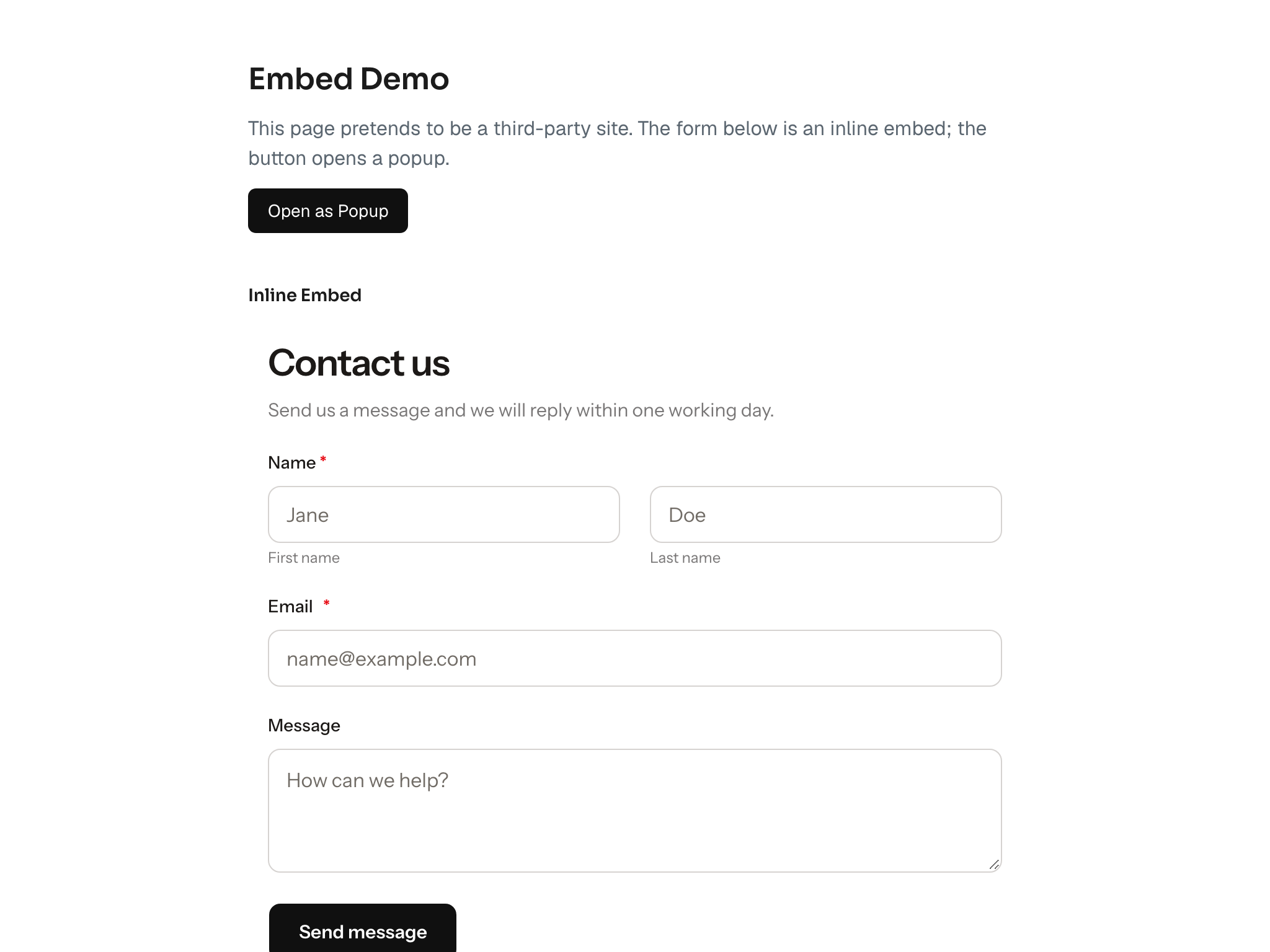
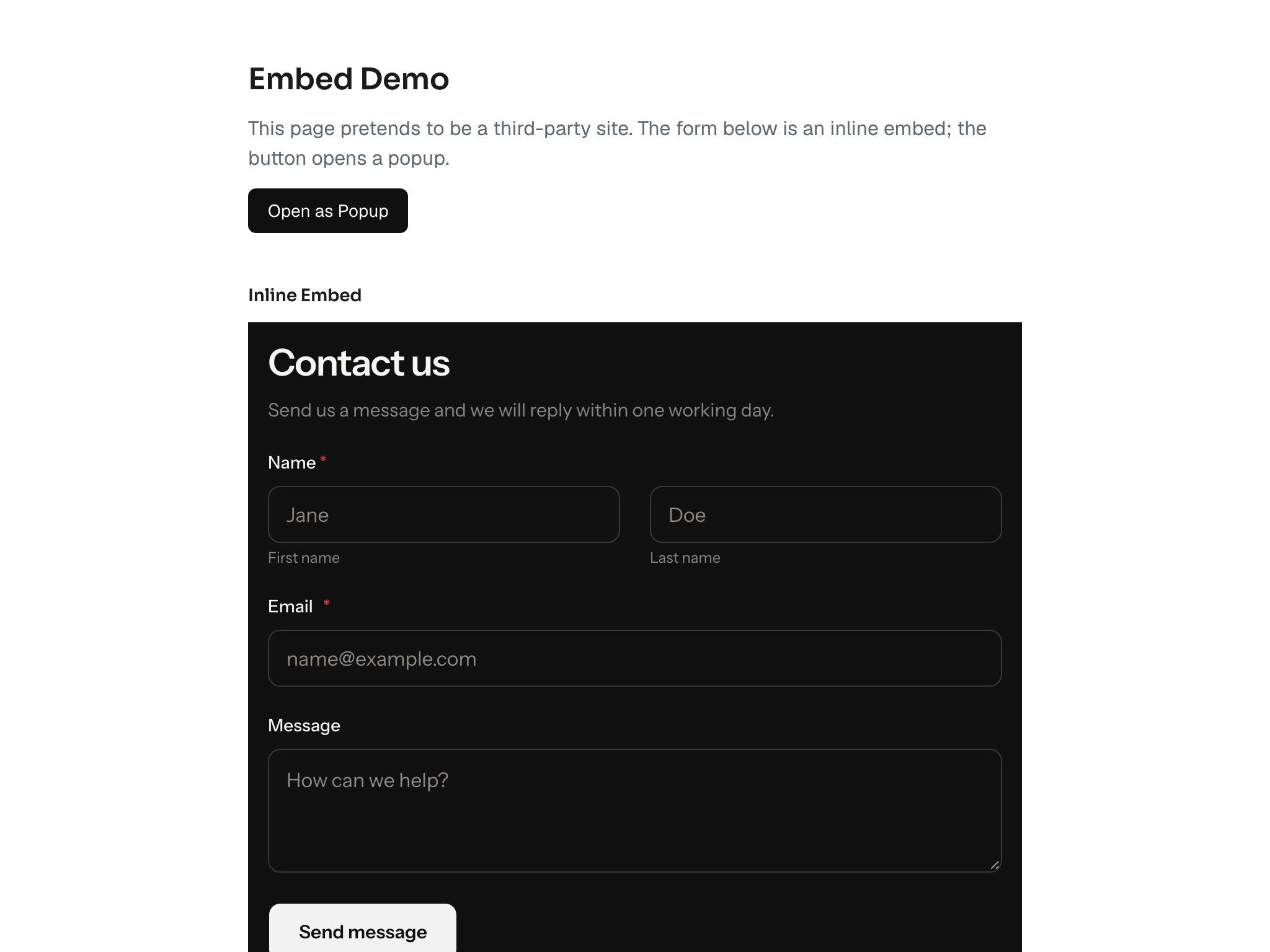
L'ajouter
- In Forminal, publish the form. On the Share panel’s Embed tab, pick Inline under Embed on Your Site, pick Framer under Where Is Your Site Built?, and select Copy Code.
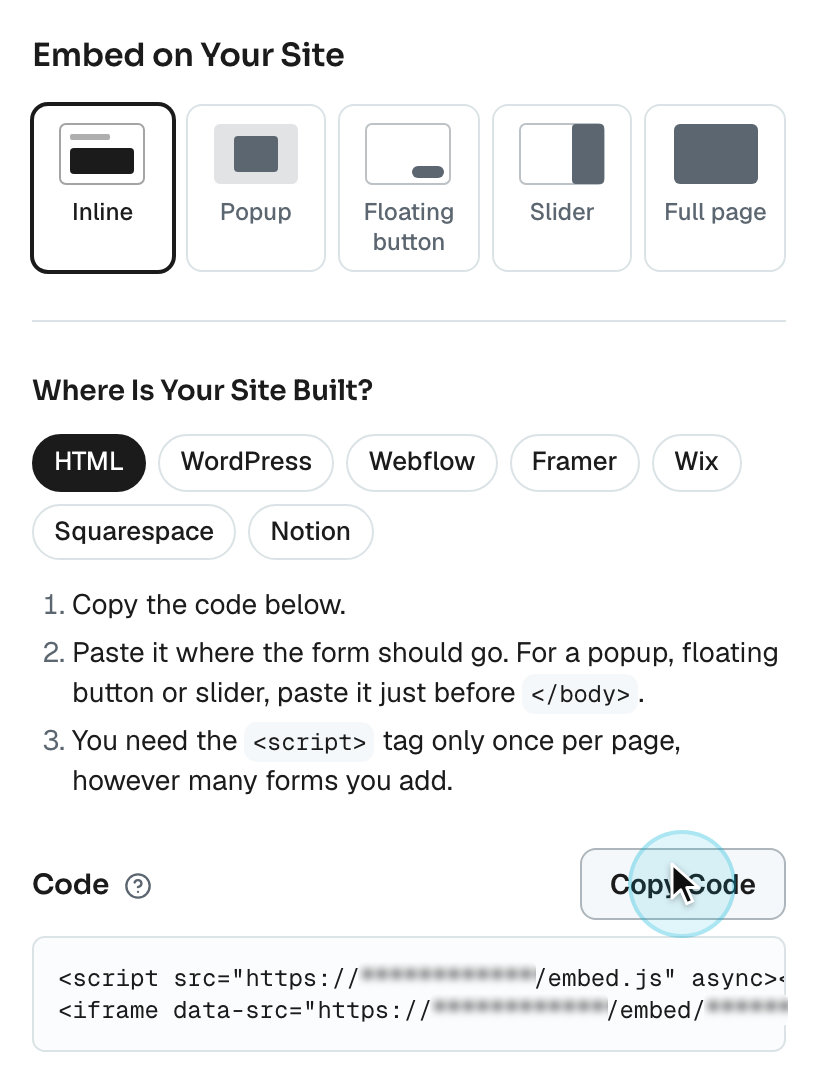
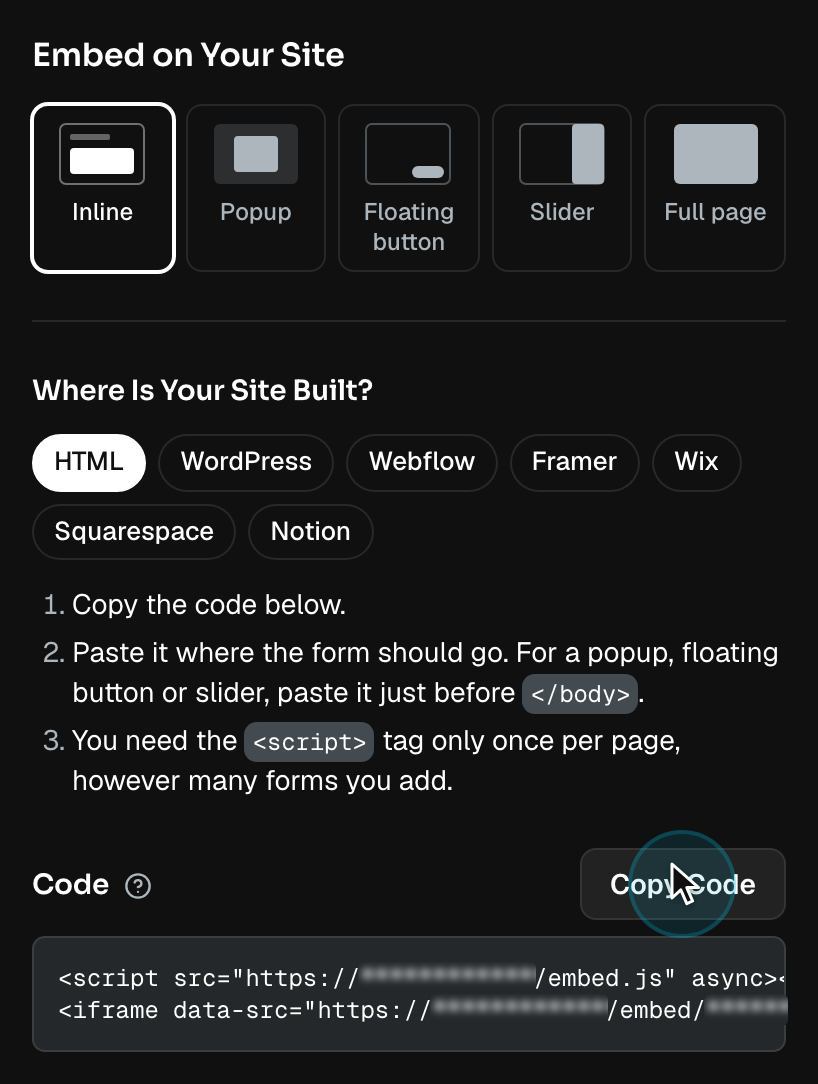
- In Framer, open the page and choose Insert, then Embed. Place the component where the form should go.
- Open the component’s HTML tab and paste the code from the form’s Share panel.
- Rendez le composant suffisamment haut pour le formulaire entier, puis publiez le site.
Framer n'exécute pas le code d'intégration dans l'éditeur, le composant reste donc vide. Vérifiez le formulaire sur le site publié, y compris sur un téléphone, et rendez le composant plus haut si un formulaire long ou multipage est coupé. Le guide d'intégration en ligne explique les options que vous pouvez ajouter au code.
Popups, boutons flottants et curseurs
These open over the whole page, so their code belongs to the site rather than to one component. On the Share panel’s Embed tab, pick Popup, Floating button or Slider, pick Framer and copy the code. In Framer, open Site Settings, then Custom Code, paste the code there and publish. The popup guide covers the trigger, the button text and the other options.
Réponses
Les soumissions vont à Forminal, pas à Framer. Vous les lisez sur la page Soumissions du formulaire. Activez les notifications pour recevoir un e-mail pour chacune.
Pour ajouter chacune comme une ligne dans une feuille de calcul, connectez Google Sheets.
D'autres constructeurs de sites sont listés sur la page Intégrations.
Questions fréquemment posées
Ai-je besoin d'un plugin Framer pour ajouter un formulaire ?
Non. Le composant d'intégration propre à Framer contient le code d'un formulaire en ligne, et le code personnalisé du site contient une popup. Un bouton Framer peut également pointer vers la propre page du formulaire.
Pourquoi le formulaire est-il vide dans l'éditeur Framer ?
Framer n'exécute le code d'intégration que sur le site publié. Publiez, puis ouvrez la page dans un navigateur pour voir et tester le formulaire.
Puis-je accepter des paiements dans un formulaire intégré sur Framer ?
Un champ Paiement dans un formulaire intégré accepte les paiements par carte, ce qui inclut Apple Pay et Google Pay. Les méthodes telles que Klarna ou Bank ne sont pas proposées dans une intégration ; pour celles-ci, liez un bouton Framer à la propre page du formulaire.
Puis-je mettre le même formulaire sur plusieurs pages Framer ?
Collez le même code dans un composant d'intégration sur chaque page. Une popup collée dans le code personnalisé du site est déjà sur toutes les pages. Chaque soumission va à la même page Soumissions dans Forminal.