La note affiche une série d'icônes, et les gens en cliquent une pour donner une note. Les icônes se remplissent jusqu'à celle sur laquelle ils passent la souris ou qu'ils choisissent, donc la note est facile à lire d'un coup d'œil.
Exemples
- Évaluer une conversation de support de 1 à 5 étoiles.
- Un formulaire de retour d'un restaurant qui utilise des cœurs sur une échelle de 1 à 10.
Configurez-le
- In the builder, point between two fields and select Add Field. On an empty form, select Start from Scratch.
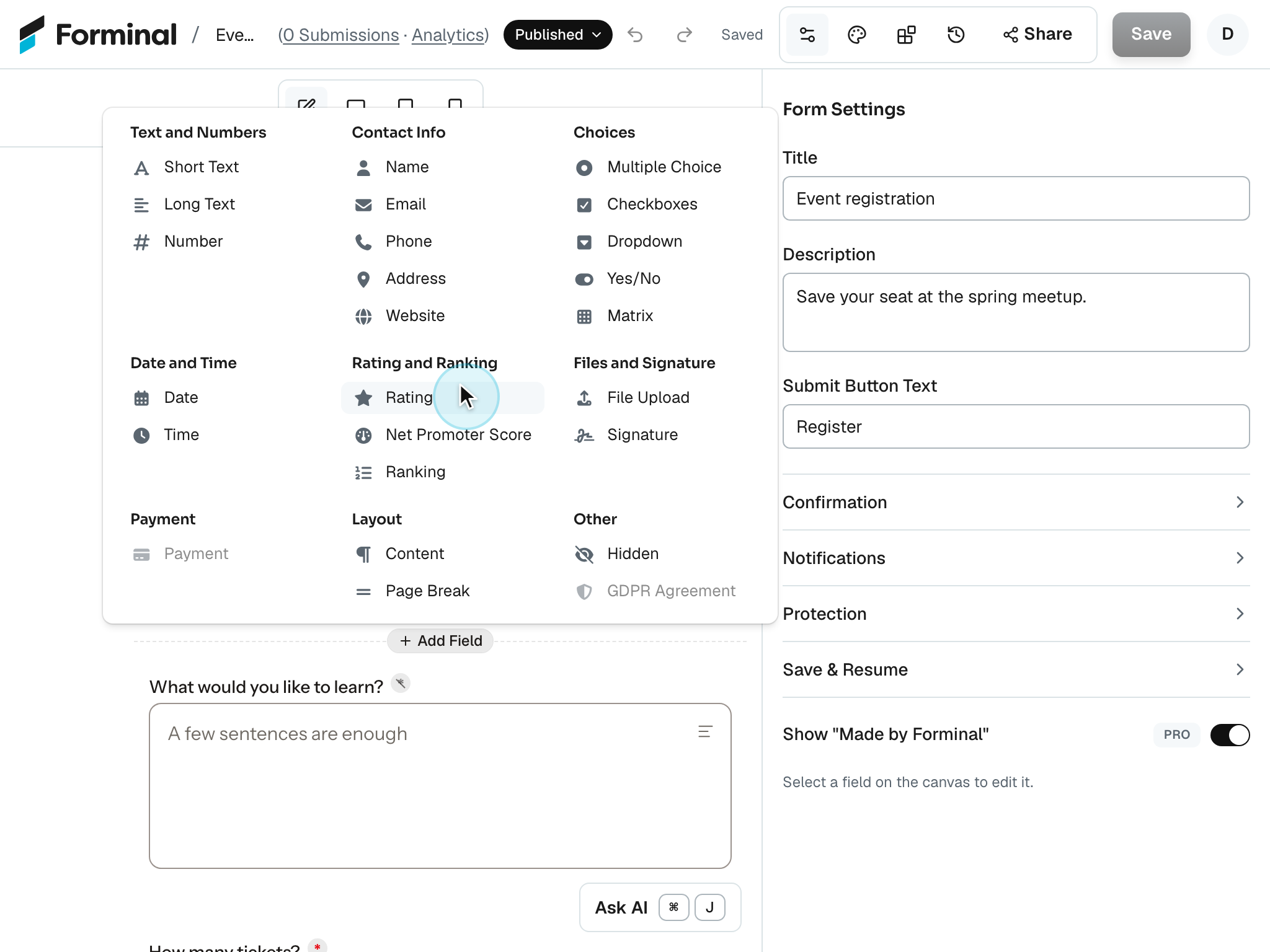
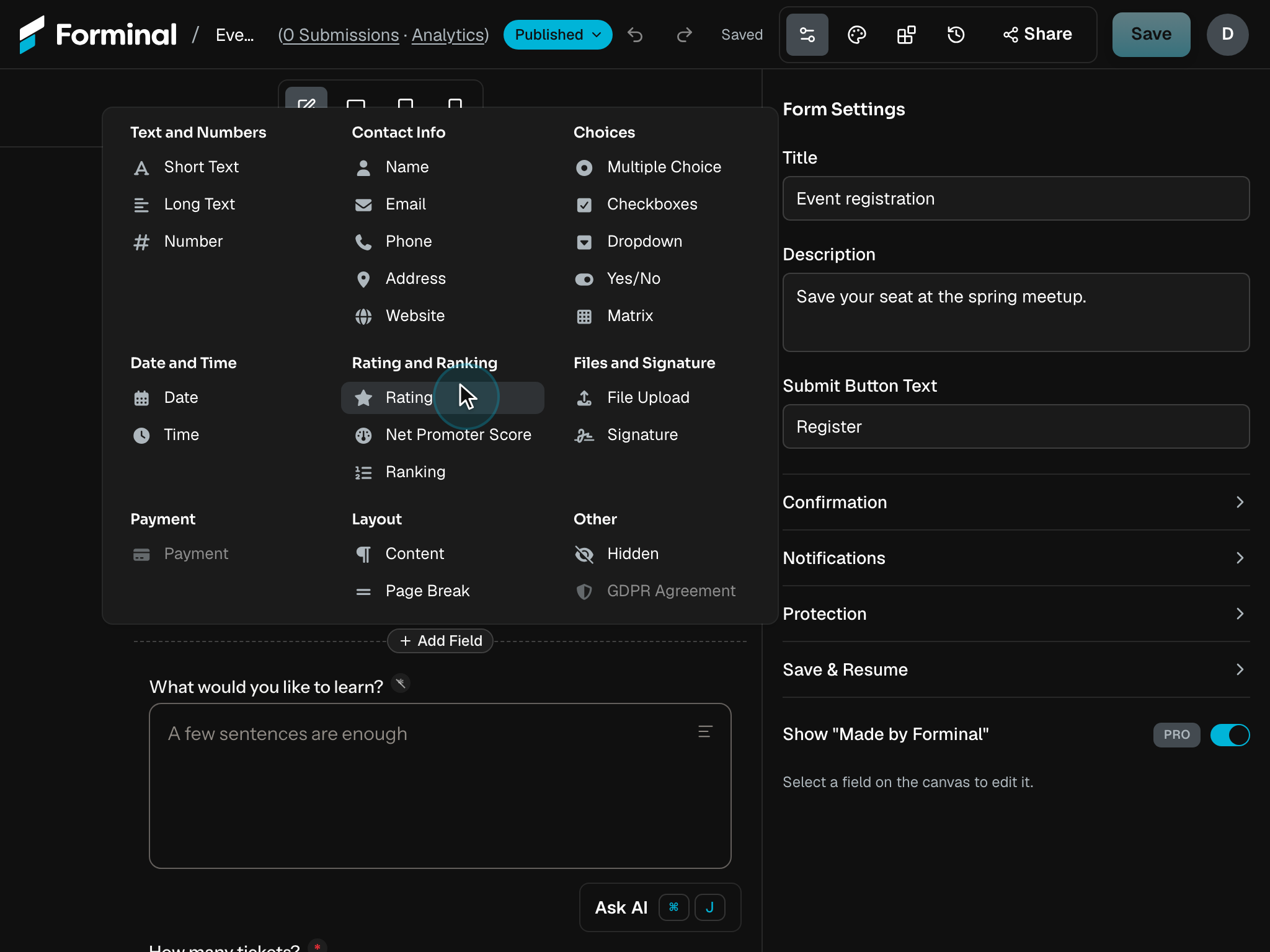
- Under Rating and Ranking, select Rating.
- Modifiez l'étiquette, qui commence par « Comment le noteriez-vous ? ».
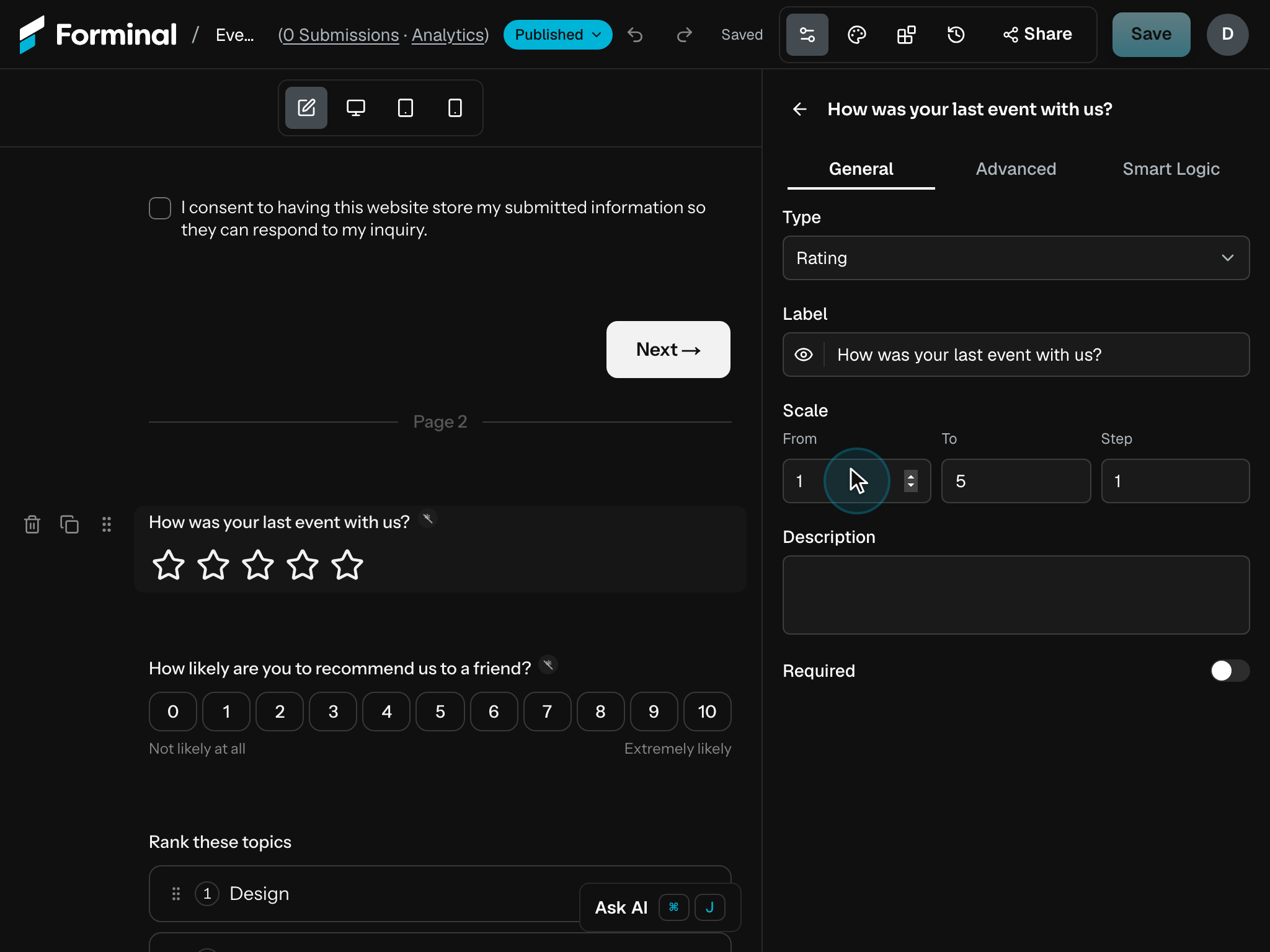
- Under Scale on the General tab, set From, To and Step. The default is 1 to 5 in steps of 1.
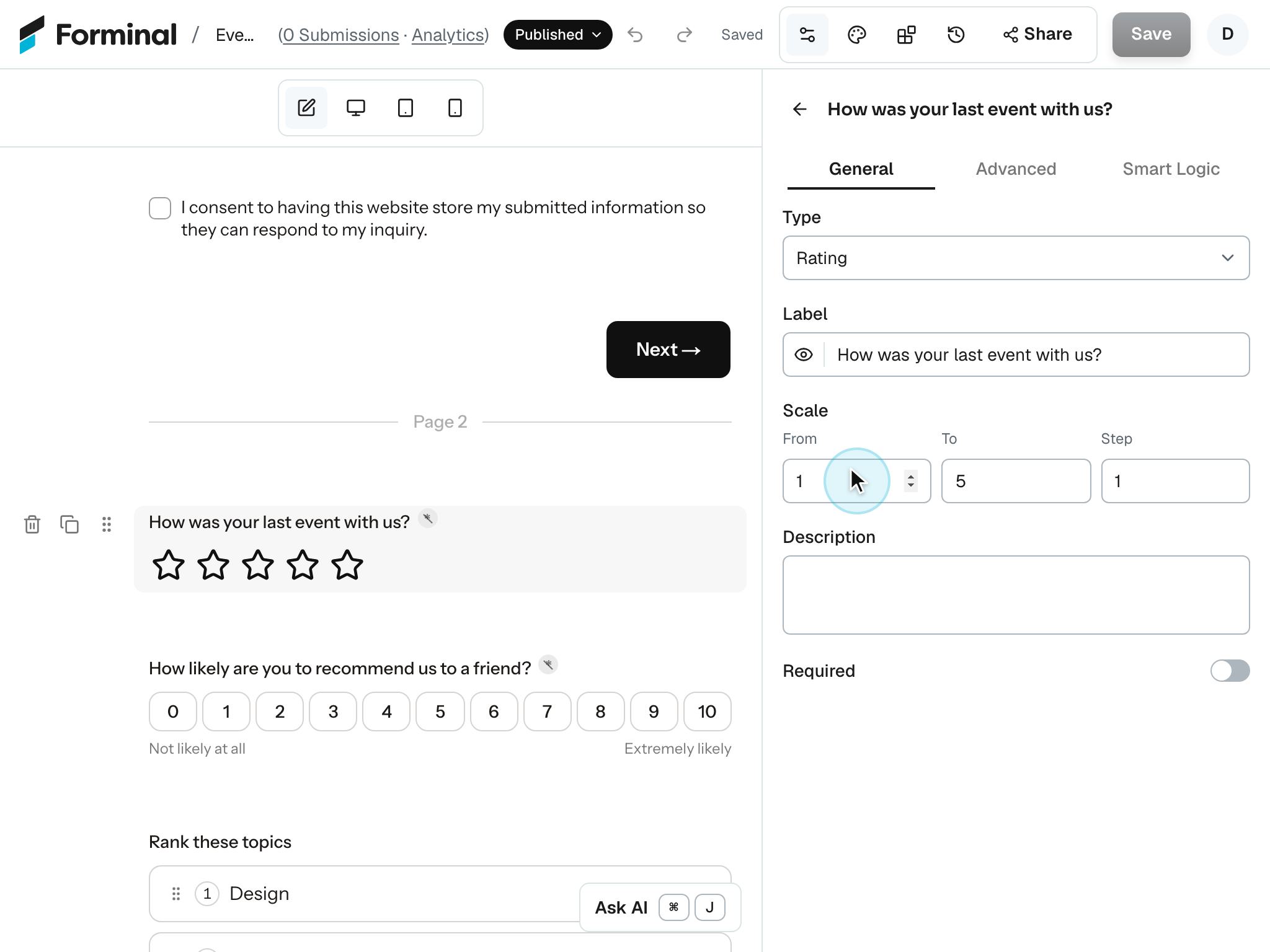
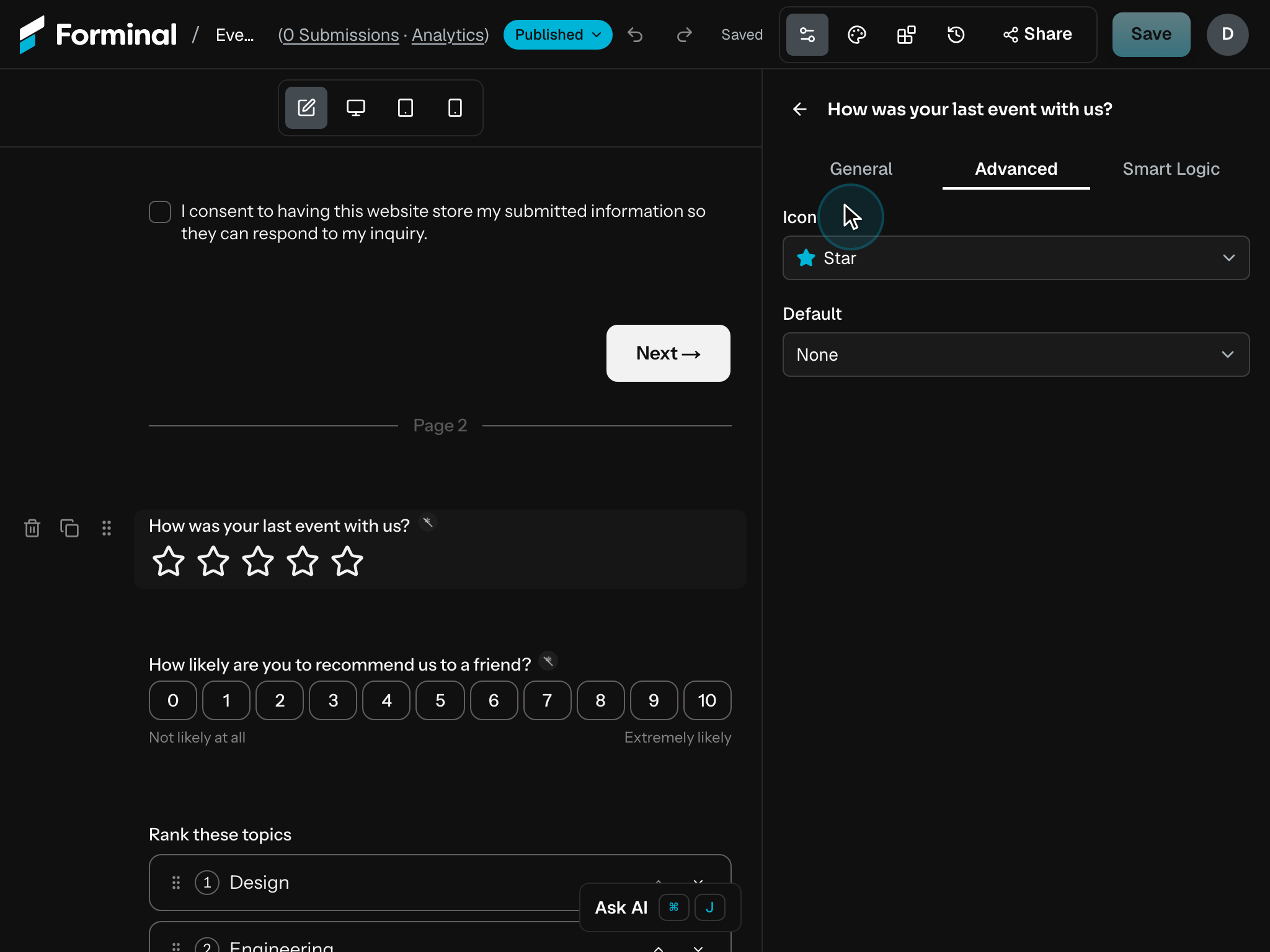
- On the Advanced tab, choose the Icon: Star, Heart, Thumbs up, Smile or Flame.
- Optionally set a Default score there, or click an icon on the canvas to set it.
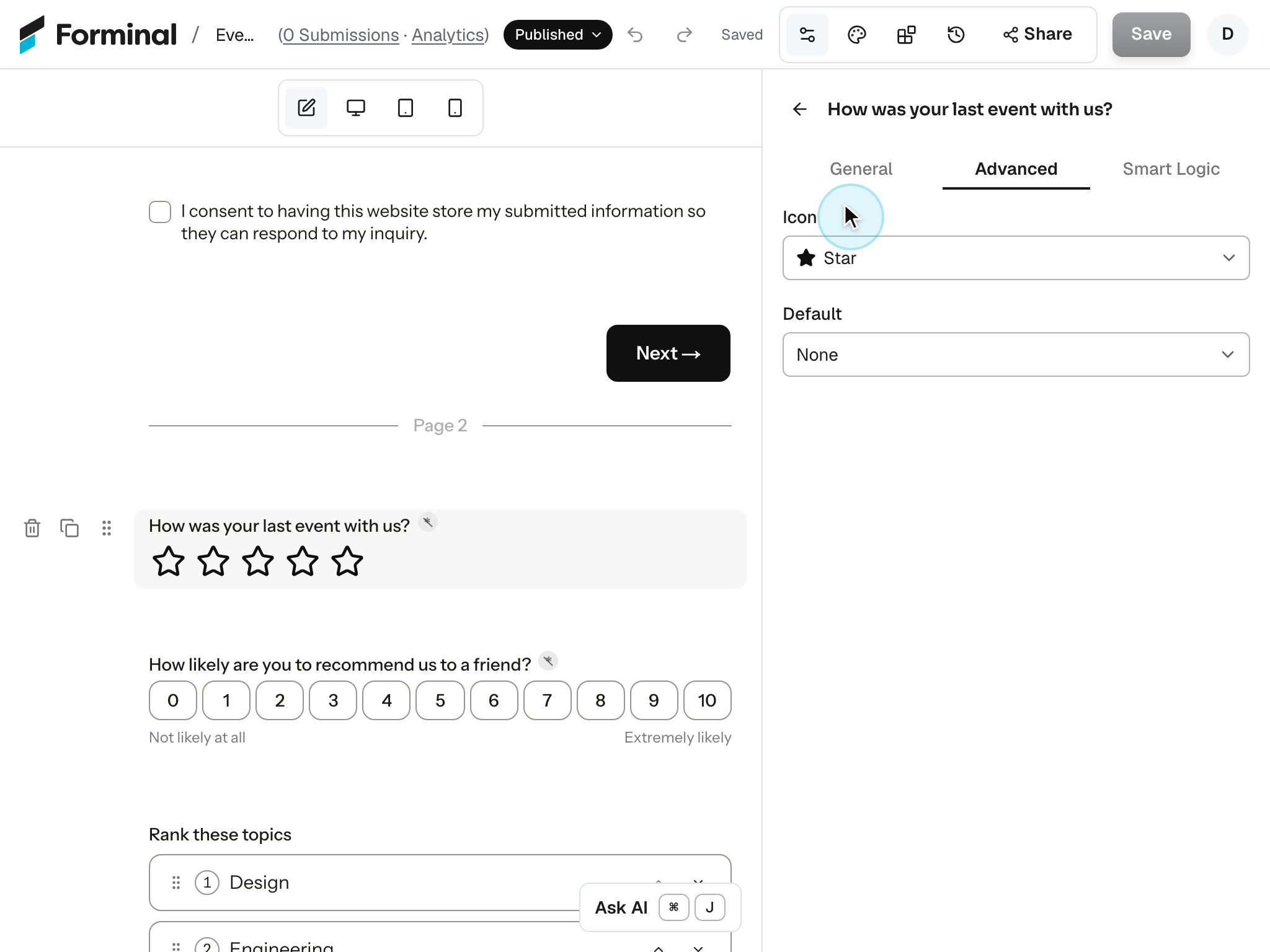
Règles d'échelle
From starts at 1 or higher and To can go up to 100, but the scale can have at most 10 steps, and the distance from From to To has to divide evenly by Step. So 1 to 10 by 1 works, and so does 10 to 100 by 10, but 1 to 20 by 1 doesn’t. If the numbers don’t fit, the builder says “Scale needs 1 to 10 steps”.
Une échelle qui commence au-dessus de 1 affiche toujours les icônes en dessous, grises pour qu'elles ne puissent pas être sélectionnées. Une échelle de 3 à 5 affiche cinq étoiles, et seules les trois dernières peuvent être cliquées.
Ce que les gens voient et comment les réponses s'affichent
Les gens cliquent sur une icône, ou utilisent les touches fléchées, pour choisir. Sur un champ facultatif, cliquer à nouveau sur l'icône choisie efface la note. Un champ obligatoire laissé vide affiche « Choisissez une note ».
Sur la page Soumissions, une note affiche l'échelle entière du champ dans sa propre icône, remplie jusqu'à la note, donc un 4 sur un champ de 7 étoiles correspond à sept étoiles dont quatre sont remplies. Survolez les icônes, ou déplacez-vous vers elles avec la touche Tab, pour voir la note, par exemple « 4 sur 7 ». Une soumission ouverte affiche les mêmes icônes avec la note écrite à côté.
L'exportation CSV, les PDF, les e-mails de notification et les webhooks écrivent la note sous forme de texte, sur le total de l'échelle, par exemple « 4 / 5 ». Dans la Logique Intelligente, vous pouvez agir sur la note avec est, n'est pas, supérieur à et inférieur à, ou vérifier si elle est vide, de sorte qu'une note basse peut révéler une question « Qu'est-ce qui s'est mal passé ? ».
Bon à savoir
La note n'a pas d'étiquettes sous les icônes. Si vous souhaitez des mots comme « Pas probable » et « Très probable » aux extrémités, utilisez le champ Net Promoter Score, qui affiche des boutons numérotés avec des étiquettes.
Si vous modifiez l'échelle après que les gens aient répondu, une note que la nouvelle échelle ne possède pas s'affiche sous forme de texte sur la page Soumissions, par exemple « 8 / 5 ». Il en va de même pour une échelle qui commence haut, comme 90 à 100, ce qui nécessiterait trop d'icônes pour tenir.
Questions fréquemment posées
Puis-je utiliser des cœurs ou des pouces levés au lieu d'étoiles ?
Choisissez l'icône dans l'onglet Avancé : Étoile, Cœur, Pouce levé, Sourire ou Flamme.
Une échelle de notation peut-elle aller de 1 à 10 ?
Oui. Une échelle peut comporter au plus 10 pas, et la distance entre « De » et « À » doit être divisible par « Pas ». Ainsi, 1 à 10 par 1 fonctionne, tout comme 10 à 100 par 10, mais 1 à 20 par 1 ne fonctionne pas.
Puis-je ajouter des mots comme « Mauvais » et « Excellent » sous les icônes ?
La note n'a pas d'étiquettes. Si vous souhaitez des mots aux extrémités de l'échelle, utilisez le champ Net Promoter Score, qui affiche des boutons numérotés avec des étiquettes.
Une mauvaise note peut-elle afficher une question de suivi ?
Utilisez la Logique Intelligente avec « inférieur à » sur la note, de sorte qu'une mauvaise note puisse révéler une question telle que « Qu'est-ce qui s'est mal passé ? ».
Comment une note apparaît-elle dans les soumissions ?
Sur la page Soumissions, cela s'affiche sous forme d'icônes du champ, remplies jusqu'à la note. Survolez-les, ou ouvrez la soumission, pour lire la note, par exemple « 4 sur 5 ». L'exportation CSV, les PDF et les e-mails de notification l'écrivent sous forme de texte, par exemple « 4 / 5 ».