Le message de remerciement est ce que les gens voient à la place du formulaire juste après leur soumission. Vous l'écrivez sur le canevas comme tout autre contenu, avec des titres, des listes, des liens et des images, et vous pouvez y inclure leurs propres réponses.
Exemples
- Indiquer à un client quand s'attendre à une réponse, avec un lien vers votre centre d'aide.
- Remercier les répondants d'une enquête avec une photo de l'équipe qui lit les réponses.
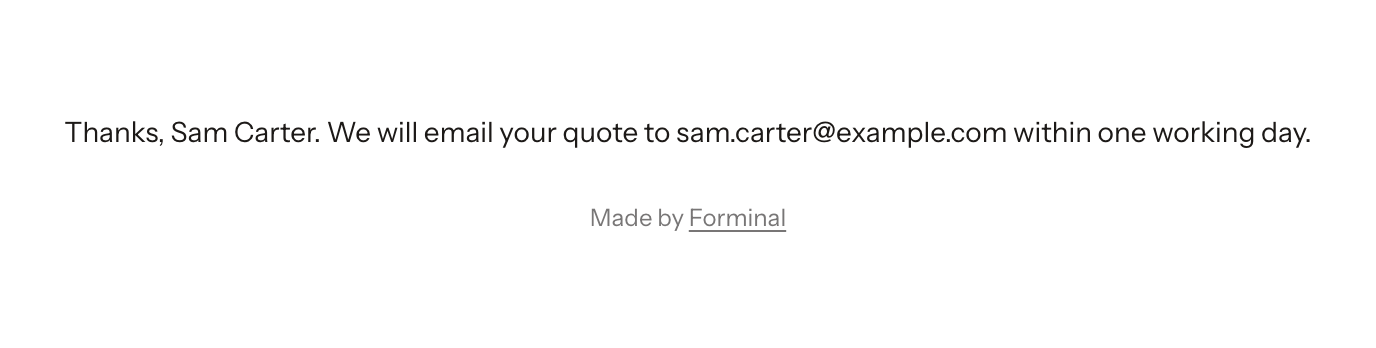
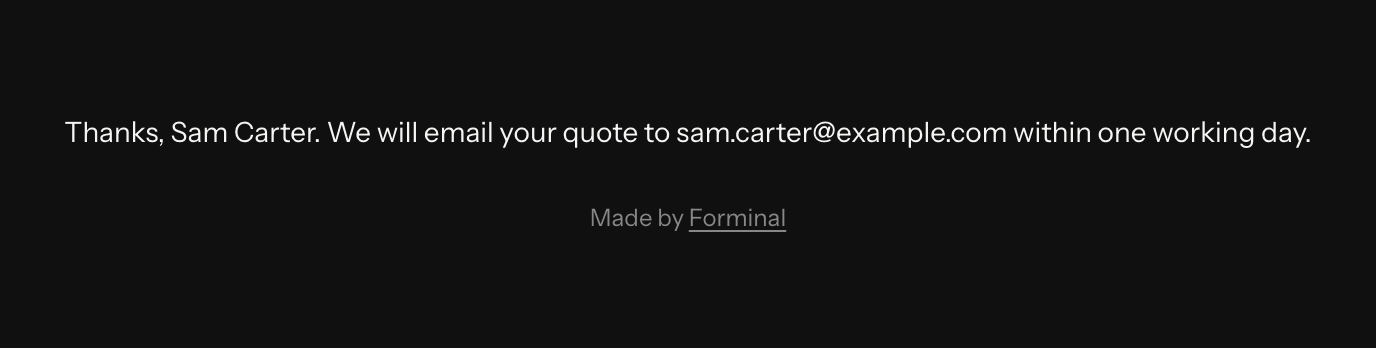
- « Merci, @Nom, nous enverrons un e-mail à @Email sous un jour. » pour une demande de devis.
Rédigez votre message
- Scroll to the bottom of the canvas, below the Confirmation divider marked “After form submission”, and click the message. You can also select Form Settings in the top bar, then select Confirmation.
- Make sure the Page tab is selected in the confirmation settings.
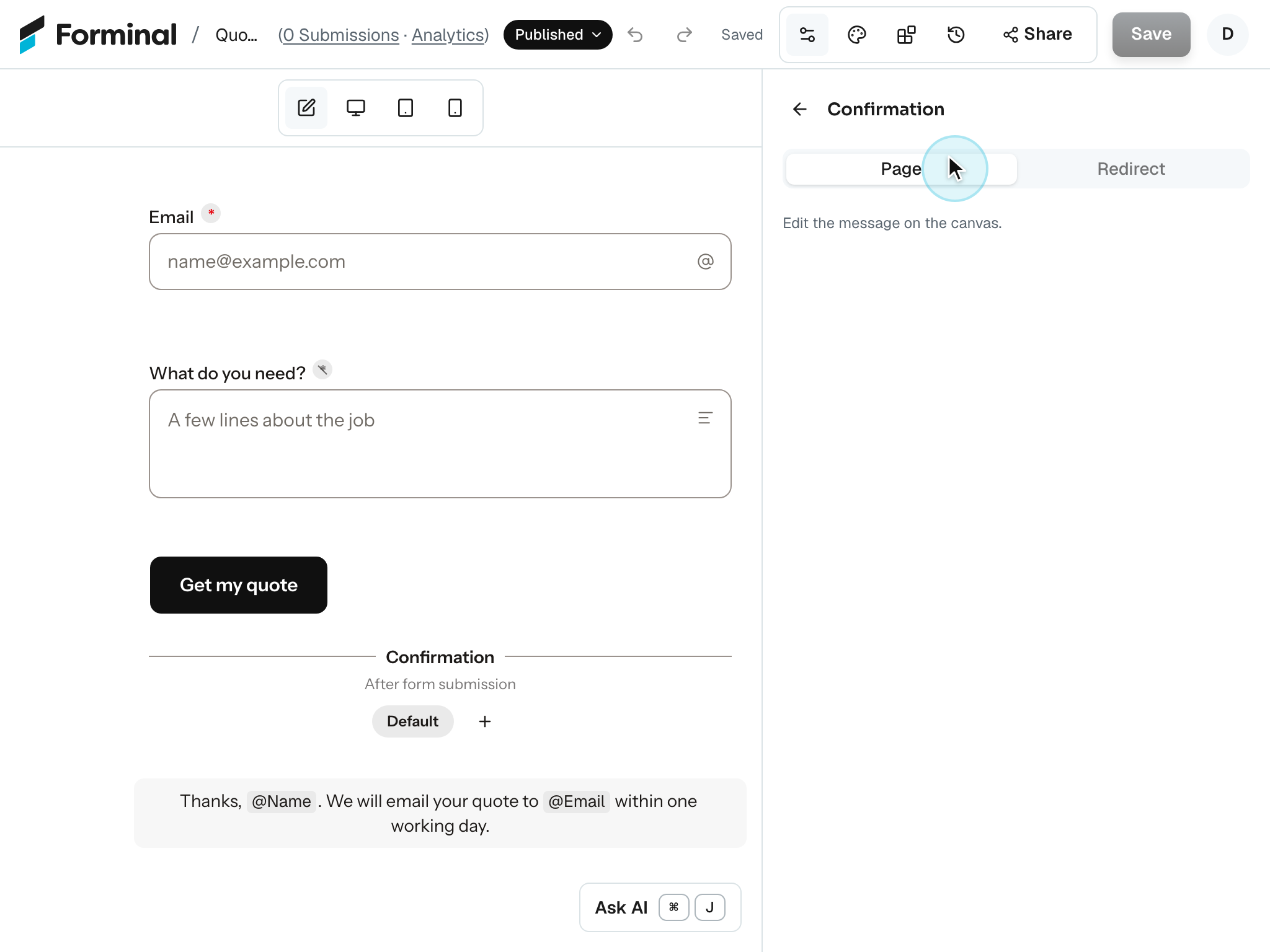
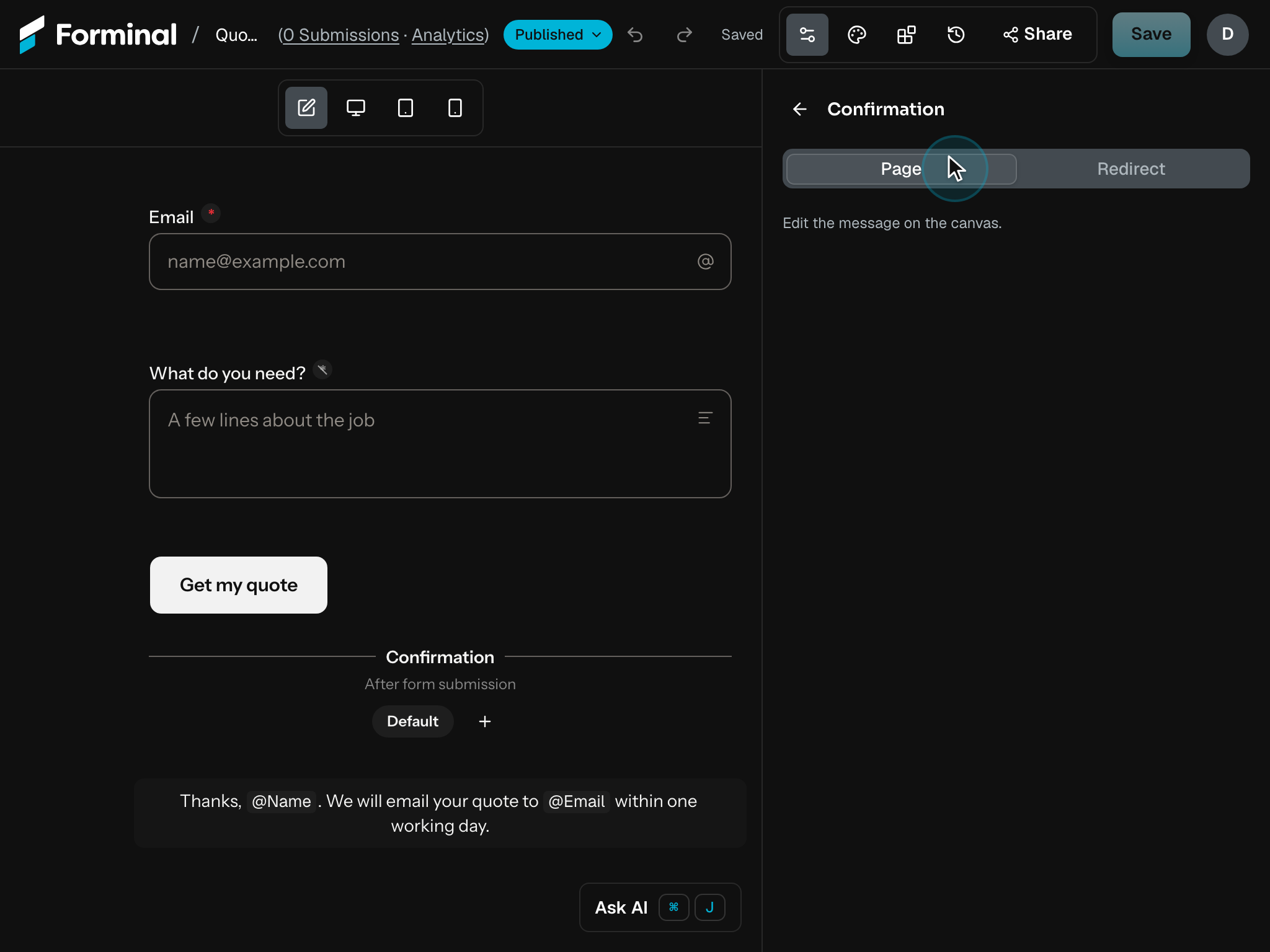
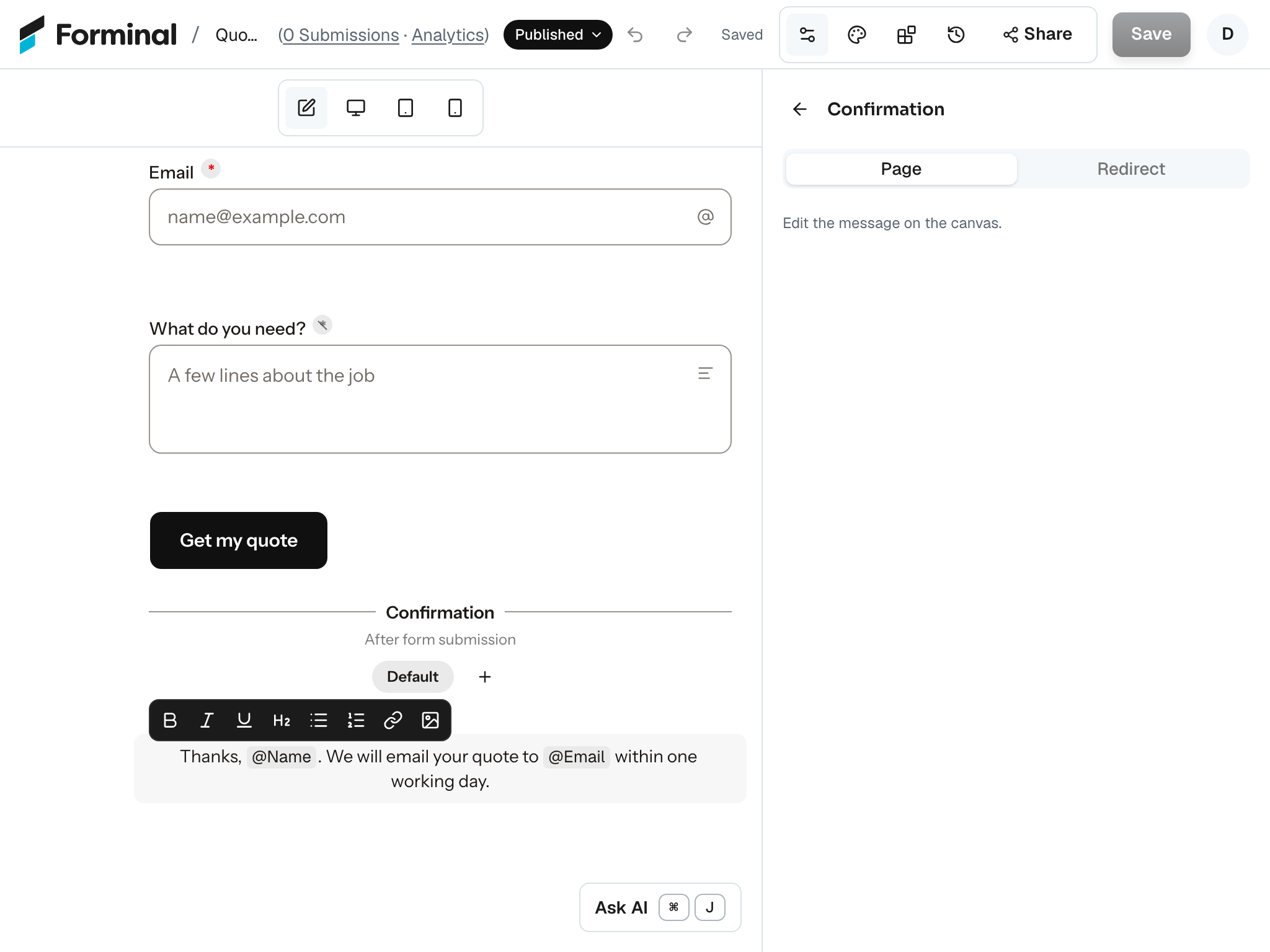
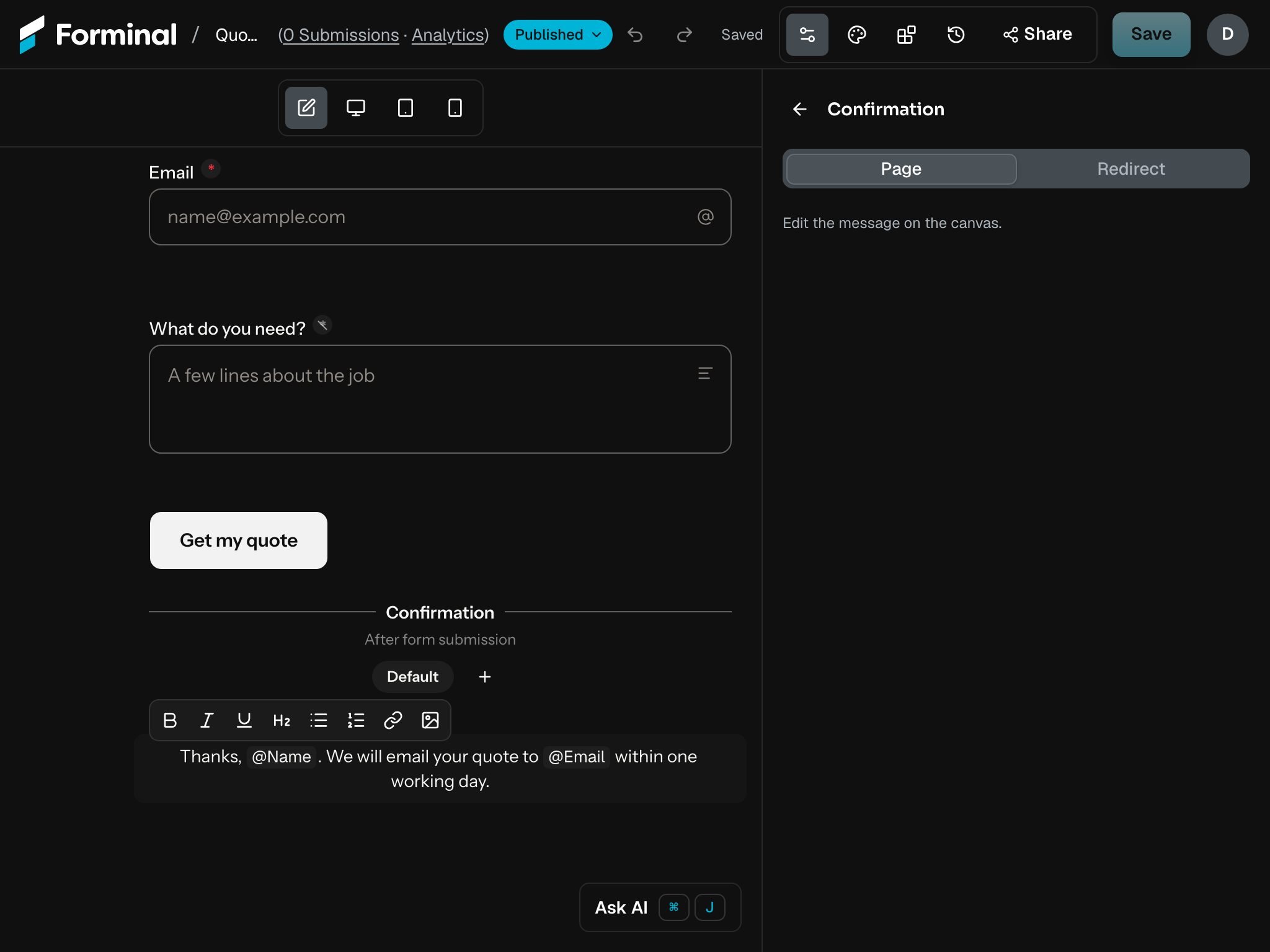
- Cliquez sur le message et tapez. Une barre d'outils de formatage apparaît pendant que vous modifiez.
- Tapez @ pour choisir une question et insérer sa réponse dans le texte. La réponse s'affiche sous forme de puce, par exemple @Nom.
Ce que vous pouvez y mettre
- Text formatting: Bold, Italic, Underline, Heading, Bullet list, Numbered list and Link.
- Images de votre bibliothèque de médias, en PNG, JPEG, GIF ou WebP, jusqu'à 2 Mo chacune ou 5 Mo en version Business. Sélectionnez une image pour définir son alignement (gauche, centre ou droite) ainsi que sa largeur et sa hauteur. Elle conserve le texte alternatif que vous lui avez donné dans la bibliothèque de médias.
- Réponses insérées avec @. Une question laissée vide ou masquée par la Logique Intelligente n'affiche rien. Voir Insertion de réponses pour le texte de secours.
Ce que les gens voient
Le formulaire disparaît et le message prend sa place, centré, avec les couleurs et la police de votre formulaire, chaque réponse insérée étant remplie. Si votre formulaire affiche la ligne « Créé par Forminal », elle apparaît également sous le message. Dans une intégration en ligne, le message s'affiche dans le cadre de votre page. Une fenêtre contextuelle se ferme d'elle-même 2 secondes après la soumission, donc un long message peut ne pas être lu. Vous pouvez modifier le délai, ou le laisser ouvert avec Après l'envoi.
Bon à savoir
A message can hold up to 20 KB of content. A form can hold up to 30 images in all, 15 MB together, counting images in content fields. Leave the message empty, or let it end up empty once the answers are filled in, and people see “Thanks, your submission has been recorded.” To try it with real answers, switch the builder to Desktop, Tablet or Mobile and submit the form there; nothing is saved. To show different messages to different people, see Confirmations, and to send people to another page, see Redirect After Submit.
Questions fréquemment posées
Puis-je afficher un message de remerciement différent à différentes personnes ?
Ajoutez des confirmations conditionnelles, chacune avec son propre message et ses règles basées sur les réponses.
Que voient les gens si je laisse le message vide ?
Ils voient Merci, votre soumission a été enregistrée. Le même texte s'affiche lorsque le message se retrouve vide après que les réponses aient été remplies.
Pourquoi mon message de remerciement disparaît-il dans une fenêtre contextuelle ?
Une fenêtre contextuelle se ferme d'elle-même 2 secondes après la soumission, donc un long message peut ne pas être lu. Modifiez le délai ou choisissez Rester ouvert sous Après l'envoi dans l'onglet Intégration, gardez le message court, ou redirigez les gens vers une page avec une redirection.
Comment puis-je tester le message avec de vraies réponses ?
Basculez le constructeur sur Ordinateur, Tablette ou Mobile et soumettez le formulaire là-bas. Rien n'est sauvegardé.
Puis-je masquer la ligne "Créé par Forminal" sous le message ?
Sur un plan qui inclut Supprimer la marque, désactivez le commutateur "Afficher "Créé par Forminal"" et la ligne disparaît également du message.