La protection anti-spam fonctionne mieux par couches : commencez par ce qui est déjà activé, et ajoutez une vérification que les gens ne remarqueront peut-être qu'une fois que vous en aurez besoin. Chaque formulaire Forminal a une première couche dès le départ, et la seconde ne nécessite que vos propres clés d'un fournisseur CAPTCHA. Les deux fonctionnent sur tous les plans, y compris Lite.
Ce que chaque formulaire fait déjà
Each form has a hidden honeypot field. People never see it, but bots that fill in every box they find tend to fill it in too. Those submissions are saved and marked as spam, so they land on the Spam tab of the form’s Submissions page instead of among the real ones. Spam is never sent to your notification emails or integrations, and never charged on a payment form.
Chaque adresse peut également envoyer au maximum 10 soumissions par minute à un formulaire, ce qui ralentit un script tentant de le saturer.
Look at the Spam tab now and then. If a real person ended up there, select Not spam on their submission. When it’s less than 30 days old, your notifications and integrations get it then.
Quand ajouter un CAPTCHA
Si du spam continue d'apparaître parmi vos soumissions réelles, certains robots parviennent à passer le honeypot. C'est le moment d'un CAPTCHA : une vérification de Cloudflare, Google ou hCaptcha qui s'exécute avant que le formulaire n'accepte une soumission. Avec un CAPTCHA activé, une soumission sans vérification réussie n'est pas enregistrée du tout, et les scripts qui postent directement à l'adresse de soumission du formulaire sont rejetés.
Choisissez la vérification que vos visiteurs remarqueront le moins
- Cloudflare Turnstile: most visitors pass without clicking anything, and a few are asked to tick a box. If you aren’t sure, start here.
- reCAPTCHA v2 Checkbox: visitors tick “I’m not a robot”, and Google sometimes asks for an image puzzle too. That’s one more click for everyone.
- reCAPTCHA v2 Invisible: there’s no checkbox. Google checks people when they submit and shows a puzzle only to those it doubts.
- reCAPTCHA v3: no click and no puzzle. Google scores each visitor, and anyone under your Lowest passing score, 0.5 to start with, is turned away with no puzzle to prove otherwise.
- hCaptcha: a checkbox with an image challenge for visitors who look suspicious, if you’d rather not use Google or Cloudflare. It doesn’t work on a custom subdomain such as forms.example.com.
Obtenez vos clés auprès du fournisseur
Les clés vous appartiennent, créées dans le tableau de bord du fournisseur. Pour reCAPTCHA, chaque version a besoin de sa propre clé, décidez donc d'abord de la version. Lorsque le fournisseur demande pour quels domaines la clé est destinée, ajoutez app.forminal.ai. Vos formulaires y fonctionnent même lorsqu'ils sont intégrés sur votre site, c'est donc l'hôte que la clé doit autoriser, pas l'adresse de votre site Web. Si vous servez des formulaires sur un domaine personnalisé, ajoutez également ce nom d'hôte.
Le fournisseur affiche ensuite une clé de site et une clé secrète. Gardez cette page ouverte pour la prochaine étape. Les guides pour Cloudflare Turnstile, reCAPTCHA et hCaptcha montrent les écrans de chaque fournisseur.
Enregistrez les clés une fois
- Open Account menu » Integrations.
- Under CAPTCHA, select Set Up next to the provider, such as Cloudflare Turnstile.
- Paste the site key into Site key and the secret key into Secret key. For reCAPTCHA v3, set Lowest passing score too.
- Select Save.
La ligne indique maintenant "pas encore sur un formulaire". Les clés appartiennent à votre compte, vous les enregistrez donc une fois et les utilisez sur autant de formulaires que vous le souhaitez.
Activez-le pour un formulaire
- Open the form in the builder and select Integrations in the top bar.
- Under CAPTCHA, select Use next to the provider you saved keys for.
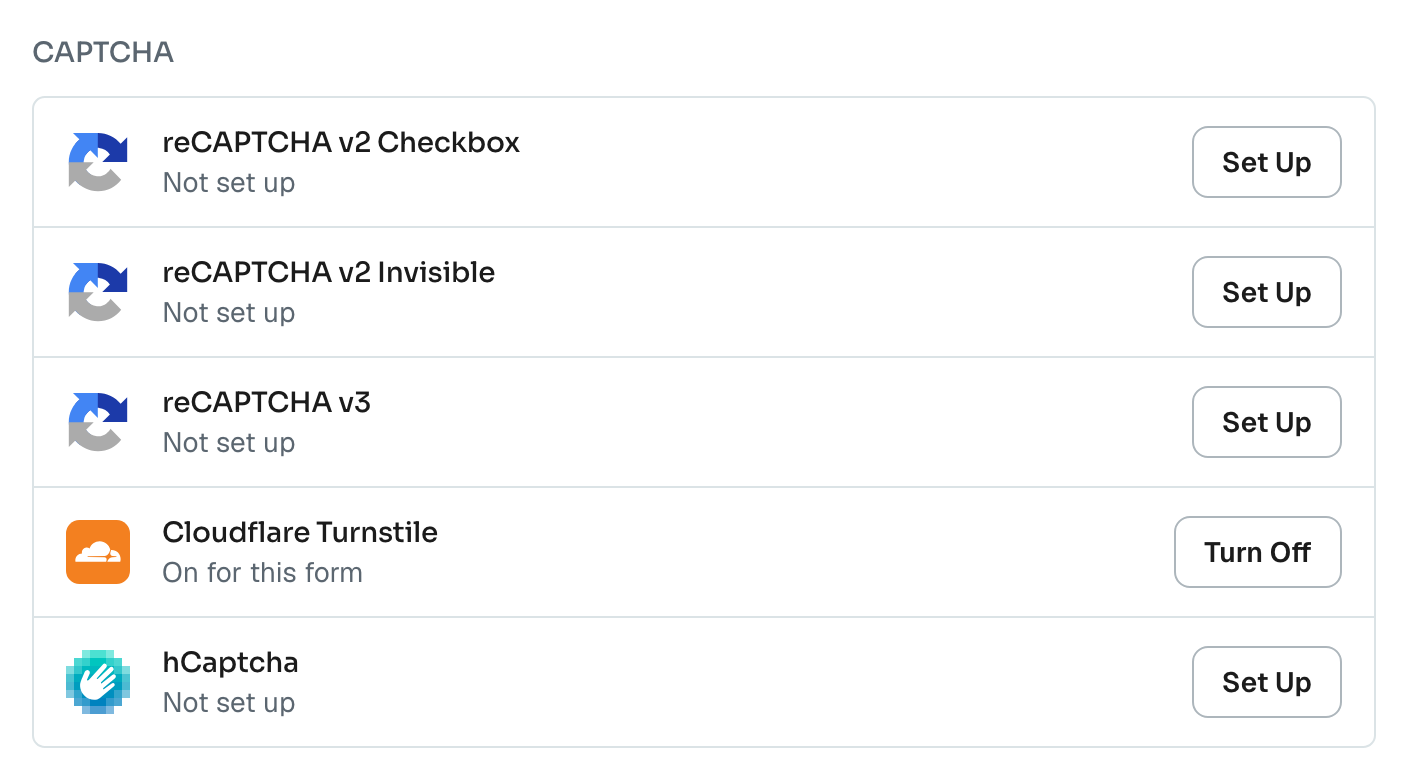
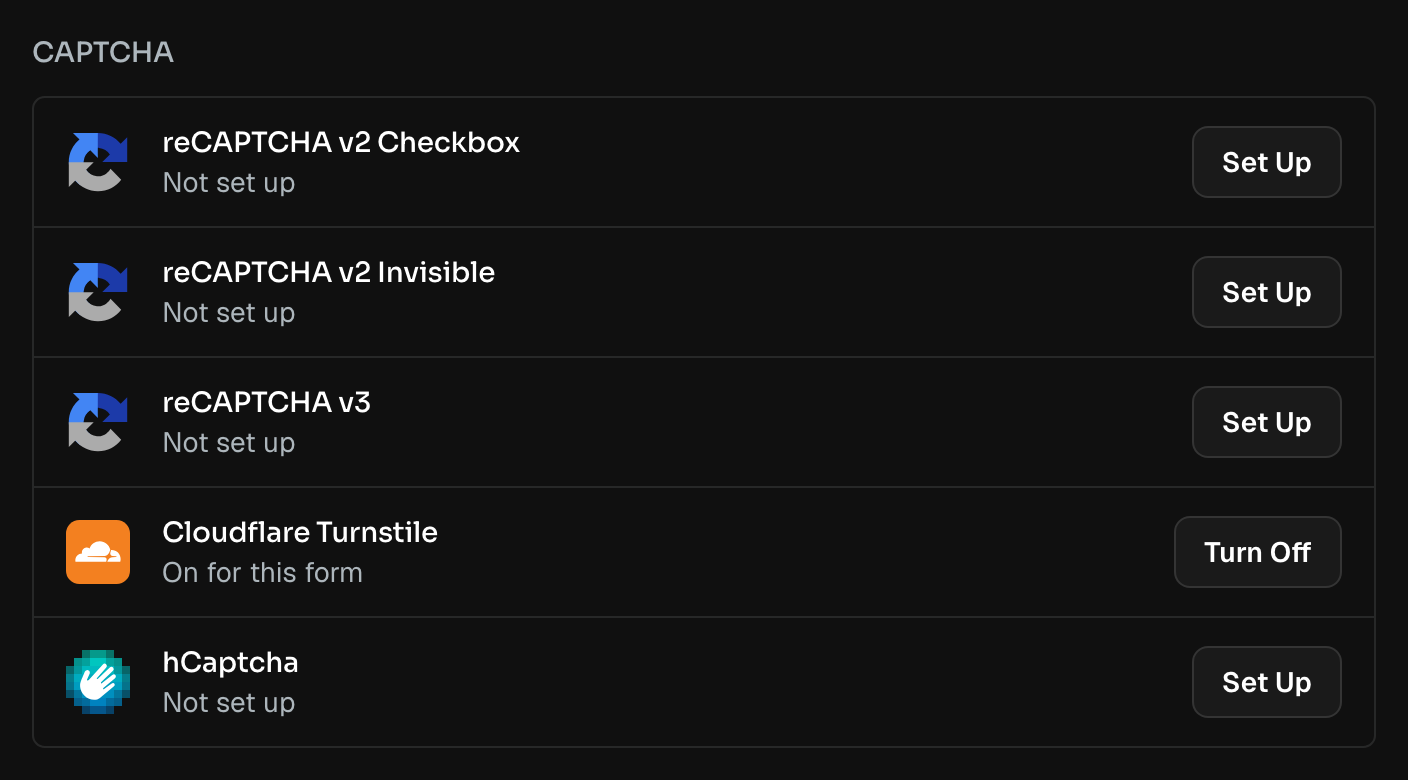
The row reads “On for this form”, and its button changes to Turn Off. The change applies at once, also on a form that’s already published. A form runs one CAPTCHA at a time, so selecting Use on another row switches the form to that one. Then open the form’s link in a private window and send a test submission, to see the check the way a visitor does.
Si de vraies personnes sont bloquées
- “Complete the CAPTCHA and try again.” means the provider answered but the check was turned down. With reCAPTCHA v3, Google most likely scored the person below your Lowest passing score. Select Edit on its row in Integrations and lower the score, for example to 0.3.
- Une erreur dans le widget signifie généralement que la clé ne répertorie pas l'hôte sur lequel le formulaire s'exécutait, ou que la clé a été enregistrée sous le mauvais fournisseur ou la mauvaise version.
- « Le CAPTCHA n'a pas pu se charger. Désactivez tout bloqueur pour cette page et rechargez-la. » signifie qu'un bloqueur de publicités ou de confidentialité a arrêté le script du fournisseur dans le navigateur de ce visiteur.
La page Protection contre le spam compare les fournisseurs côte à côte.
Créez un compte gratuit et envoyez une soumission de test à votre premier formulaire.