Une confirmation est ce que les gens reçoivent juste après avoir soumis : un message sur la page, ou un renvoi vers une autre adresse. Chaque formulaire a une confirmation par défaut. Vous pouvez en ajouter d'autres, et chacune n'est affichée que lorsque les réponses correspondent à ses règles, de sorte que les personnes qui ont répondu différemment peuvent recevoir des informations différentes.
Exemples
- Une demande de démonstration qui envoie les grandes entreprises vers votre calendrier de réservation et affiche un message de remerciement à tous les autres.
- Un formulaire de support qui renvoie vers la page d'aide à la facturation lorsque le sujet est « Facturation », et vers le centre d'aide général sinon.
- Une inscription à un événement qui dit « Rendez-vous vendredi, @Nom » aux personnes qui ont choisi la session du vendredi.
Deux types de confirmation
Each confirmation is either a Page or a Redirect, and you switch between them with the tabs in its settings.
- Page shows a message you write on the canvas, under the Confirmation divider. It can have headings, lists, bold and italic text, links and images, and it can pipe in answers from any field. See Thank-You Message for the details.
- Redirect sends people to an address you paste in, such as a page on your own site. They briefly see “Redirecting…” with a Continue link. On an embedded form, the whole page moves, not only the frame. See Redirect After Submit for the details.
Afficher une confirmation différente en fonction des réponses
- Click the confirmation at the bottom of the canvas, or select Form Settings in the top bar, then select Confirmation. A row of confirmations appears under the Confirmation divider, starting with Default.
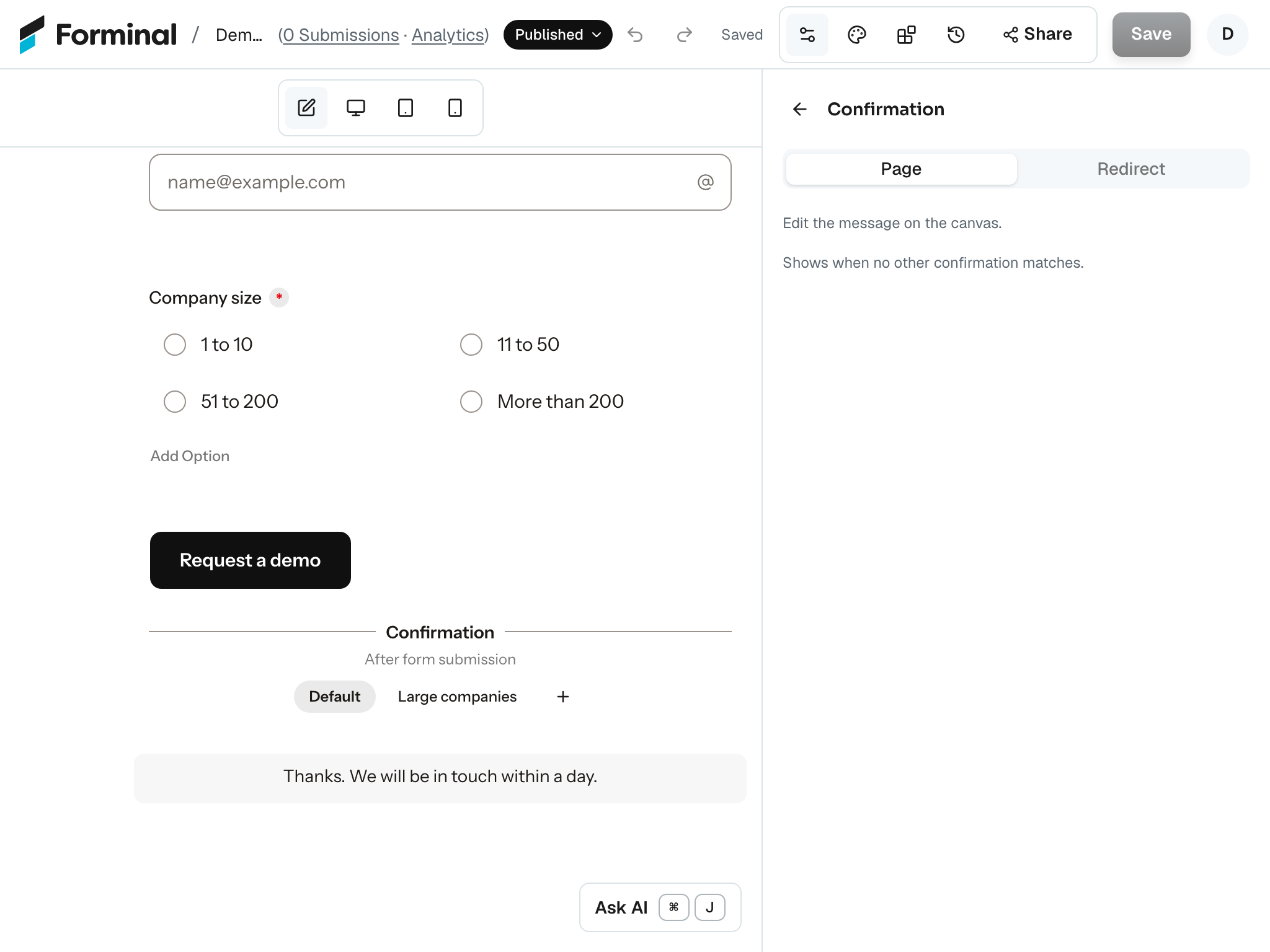
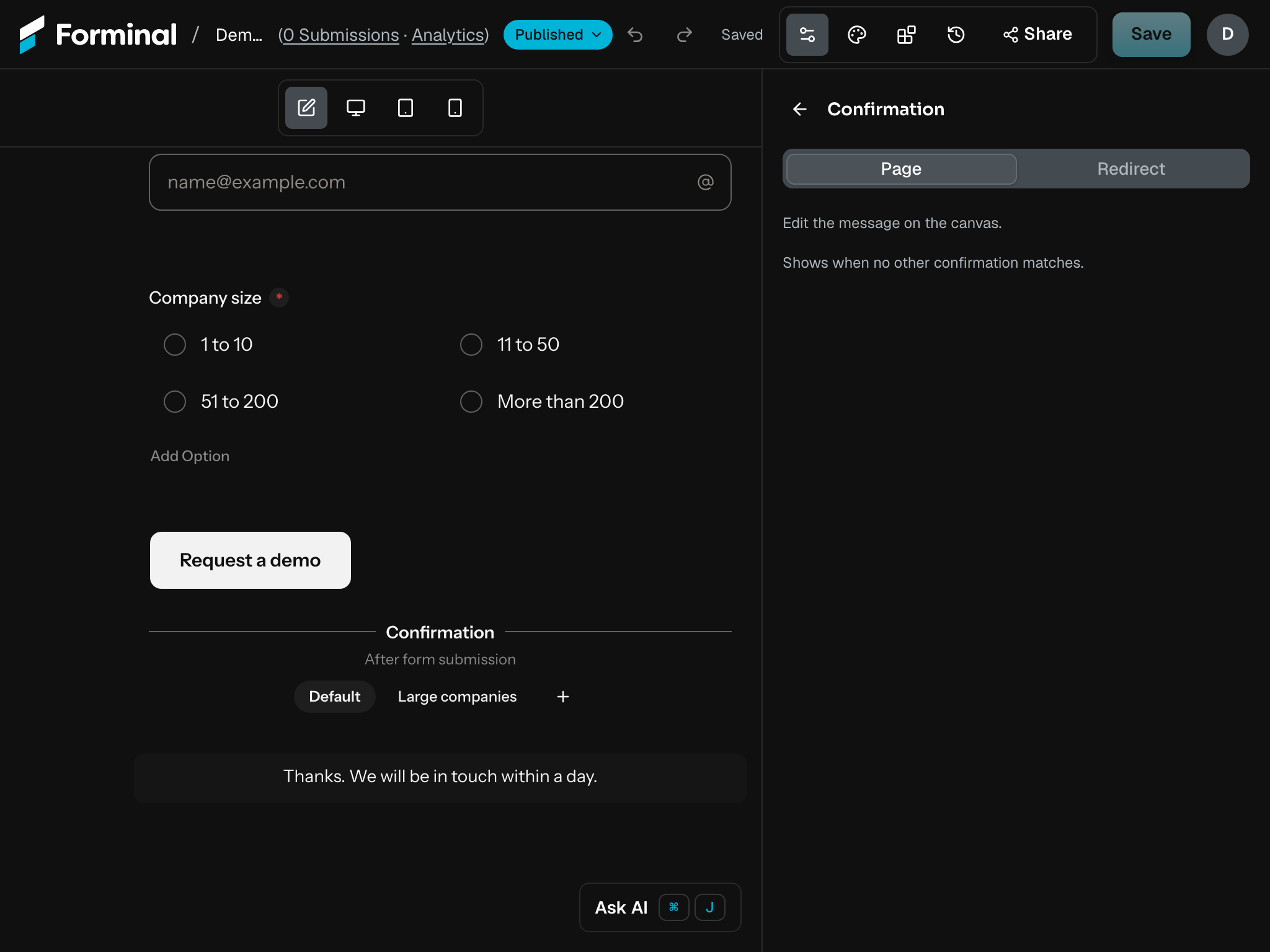
- Click + (Add confirmation) in that row to add one. It’s called “Confirmation 2” until you give it a Name of your own.
- Choose Page or Redirect, and write the message on the canvas or paste the address.
- Under Use when, pick a question, a rule and a value. Rules in the same group must all match: select And to add one. Select Add New Group for a second set of rules; the confirmation shows when any one group matches.
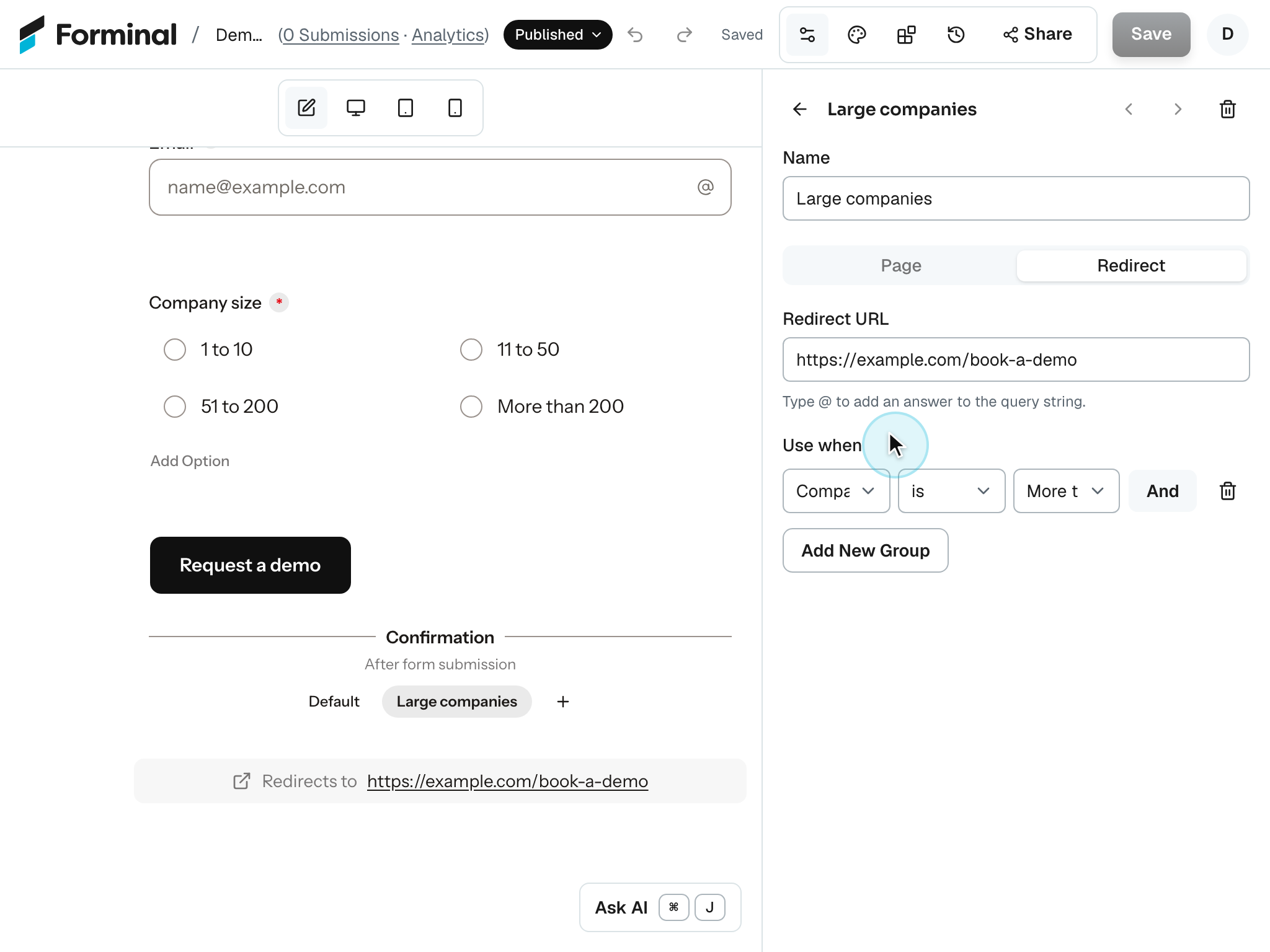
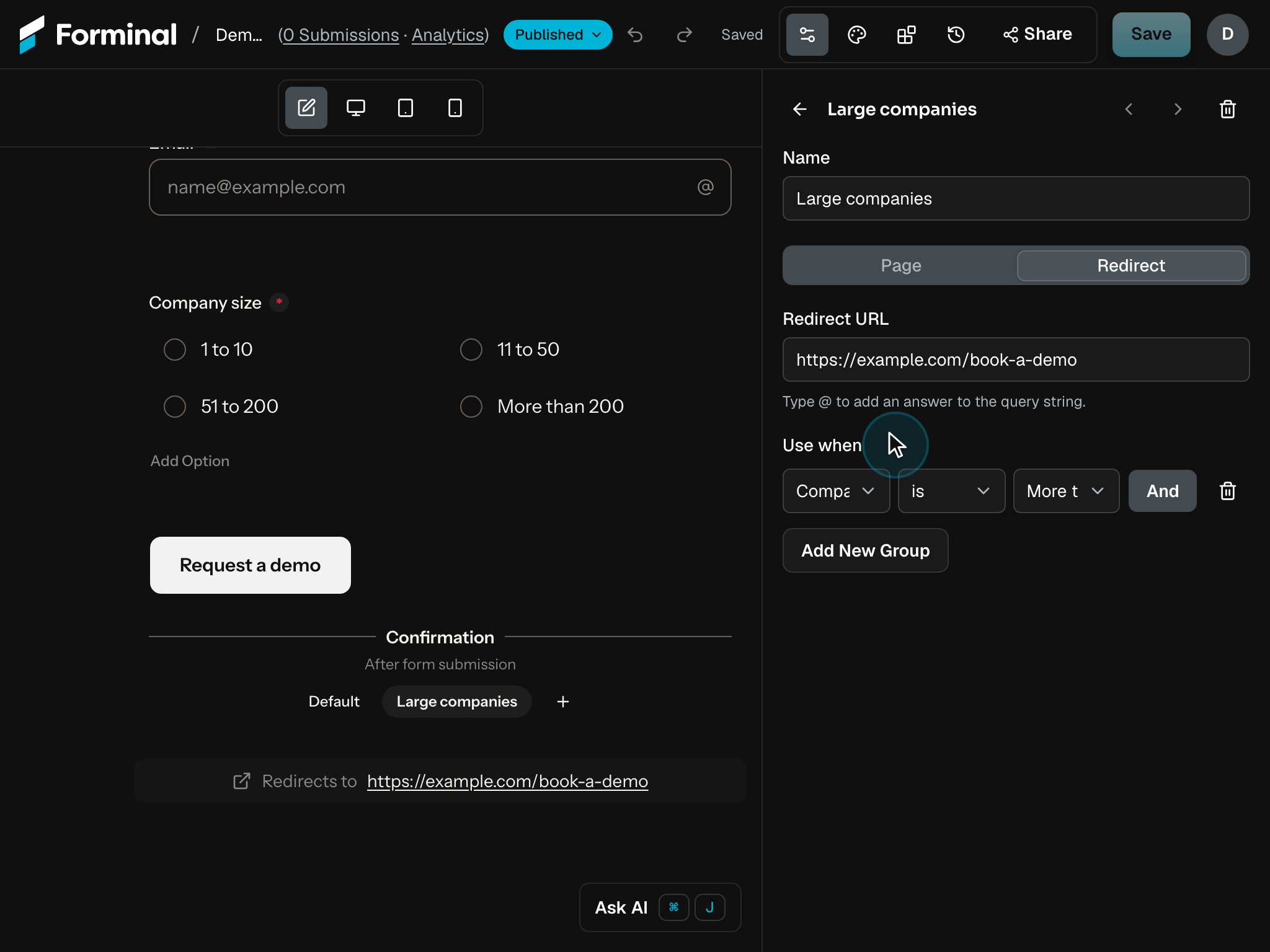
When someone submits, the form checks the confirmations in the row from left to right and shows the first one whose rules match. If none match, people get the default. Use Move left and Move right at the top of a confirmation’s settings to put the most specific one first, and Delete confirmation (the bin icon) to delete it. Rules only look at answers people could see, so a question hidden by Smart Logic never triggers one. A rule you haven’t finished is skipped.
Les confirmations conditionnelles utilisent la Logique Intelligente et fonctionnent sur tous les plans. Vous pouvez les essayer en aperçu avant de publier.
Essai
Switch the builder to Desktop, Tablet or Mobile and submit the form in the preview to see which confirmation your answers lead to. Preview saves nothing and sends no email. A redirect isn’t followed there: you see the Redirecting notice, and the Continue link opens the address in a new tab.
Bon à savoir
Un formulaire peut comporter jusqu'à 10 confirmations en plus de la confirmation par défaut. Un nom peut comporter jusqu'à 60 caractères. Chaque confirmation peut comporter jusqu'à 10 groupes de règles, avec jusqu'à 10 règles dans chaque groupe. Un message laissé vide affiche « Merci, votre soumission a été enregistrée ». Une adresse de redirection doit être un lien http ou https de jusqu'à 2 000 caractères. Les réponses peuvent être ajoutées à sa chaîne de requête et à la partie après #, encodées en URL, mais jamais dans le domaine ou le chemin.
Questions fréquemment posées
Combien de confirmations un formulaire peut-il avoir ?
Jusqu'à 10 en plus de la confirmation par défaut. Chacune peut comporter jusqu'à 10 groupes de règles, avec jusqu'à 10 règles dans chaque groupe.
Que se passe-t-il lorsque plusieurs confirmations correspondent ?
Le formulaire vérifie les lignes de gauche à droite et affiche la première correspondance. Placez la confirmation la plus spécifique en premier avec « Déplacer à gauche » et « Déplacer à droite ».
Les confirmations conditionnelles nécessitent-elles un forfait payant ?
Non, elles fonctionnent avec tous les forfaits.
Une question masquée par la logique intelligente peut-elle déclencher une confirmation ?
Non. Les règles ne prennent en compte que les réponses que les utilisateurs peuvent voir.
Puis-je choisir une confirmation en fonction du pays du visiteur ?
Oui. Choisissez « Pays du répondant » dans la règle, comme décrit dans Pays du répondant.
Puis-je tester les confirmations sans enregistrer de soumission ?
Soumettez le formulaire dans l'aperçu Bureau, Tablette ou Mobile. L'aperçu n'enregistre rien et n'envoie aucun e-mail.