Make démarre l'un de vos scénarios Make chaque fois que quelqu'un soumet votre formulaire. Le scénario récupère les réponses et les détails de la soumission, et à partir de là, Make peut les transmettre à n'importe quelle application à laquelle il est connecté. Utilisez-le lorsque vous souhaitez que les réponses parviennent à un outil qui n'a pas d'intégration directe ici.
Exemples
- Créer une tâche dans un outil de projet pour chaque demande reçue via un formulaire de support.
- Ajouter de nouvelles inscriptions à une audience Mailchimp, en partant du modèle Mailchimp.
Configurez-le
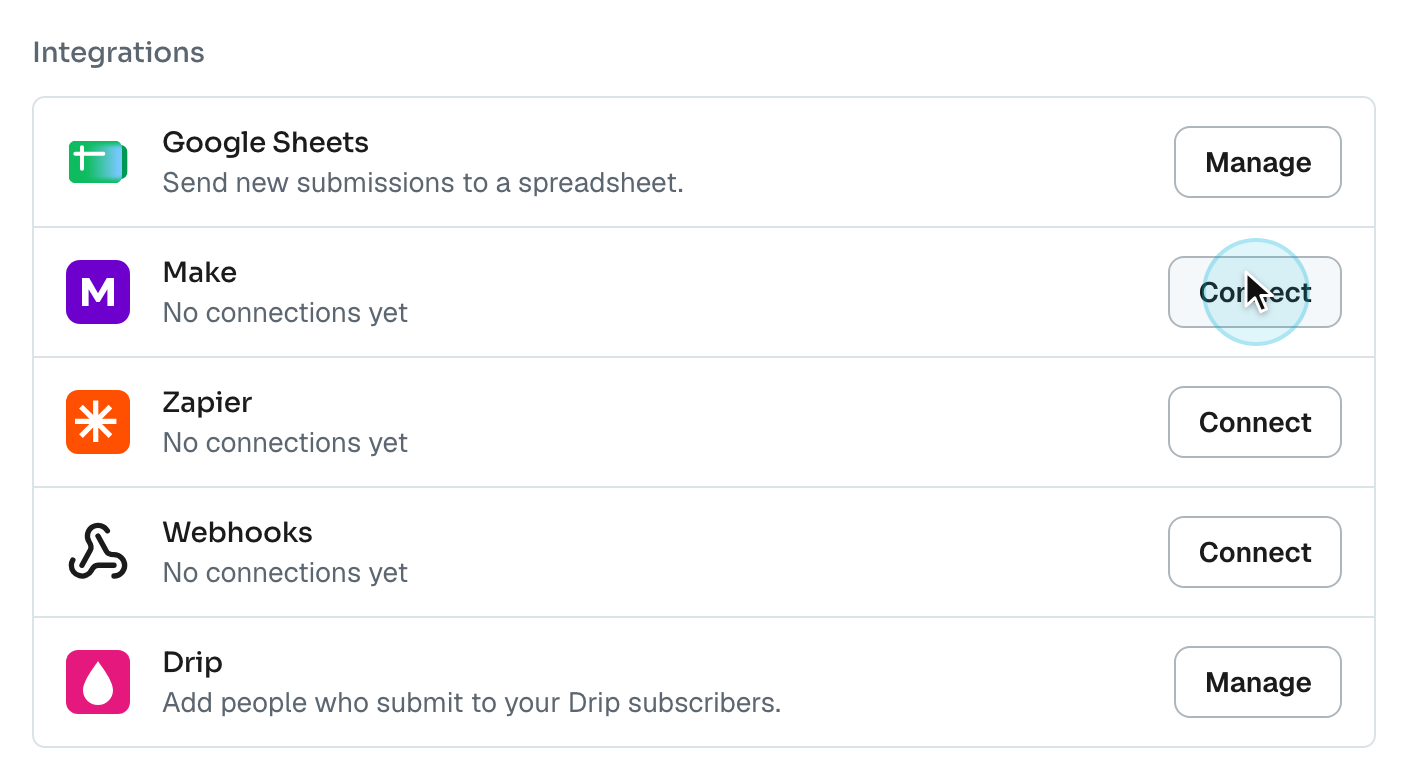
- Open the form in the builder, select Integrations in the top bar, then select Connect next to Make.
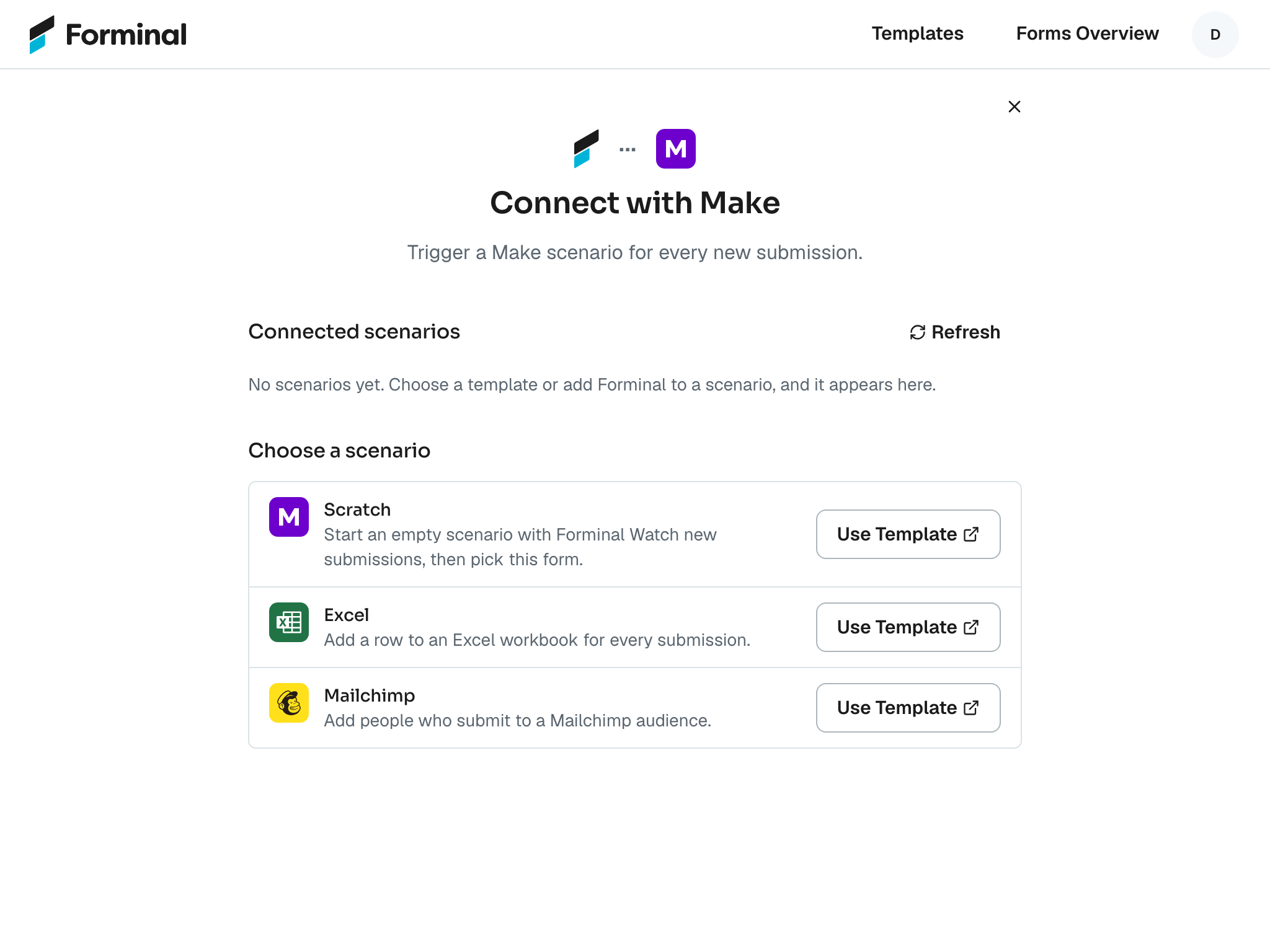
- Under Choose a scenario, select Use Template. Scratch starts an empty scenario with the Forminal Watch New Submissions module. Excel and Mailchimp start a scenario that already adds a row to a workbook or a person to an audience. Make opens in a new tab.
- In the Watch New Submissions module, create a connection to Forminal. Sign in when asked and select Allow.
- Still in the module, select Add to create the trigger. Pick the form under Form, and give it a Name in Forminal, such as “Contact form to Excel”, so you can tell scenarios apart later.
- Select Run once in Make, then go back to the form’s Make page and select Send Test Data. Make now has a sample submission to map fields from.
- Ajoutez le reste de votre scénario, enregistrez-le et activez-le.
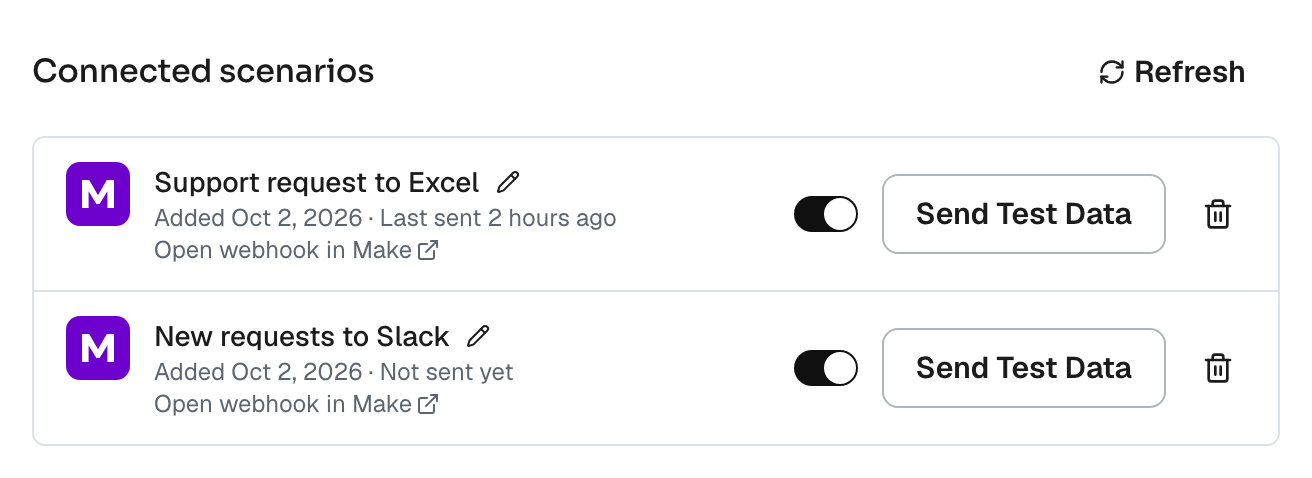
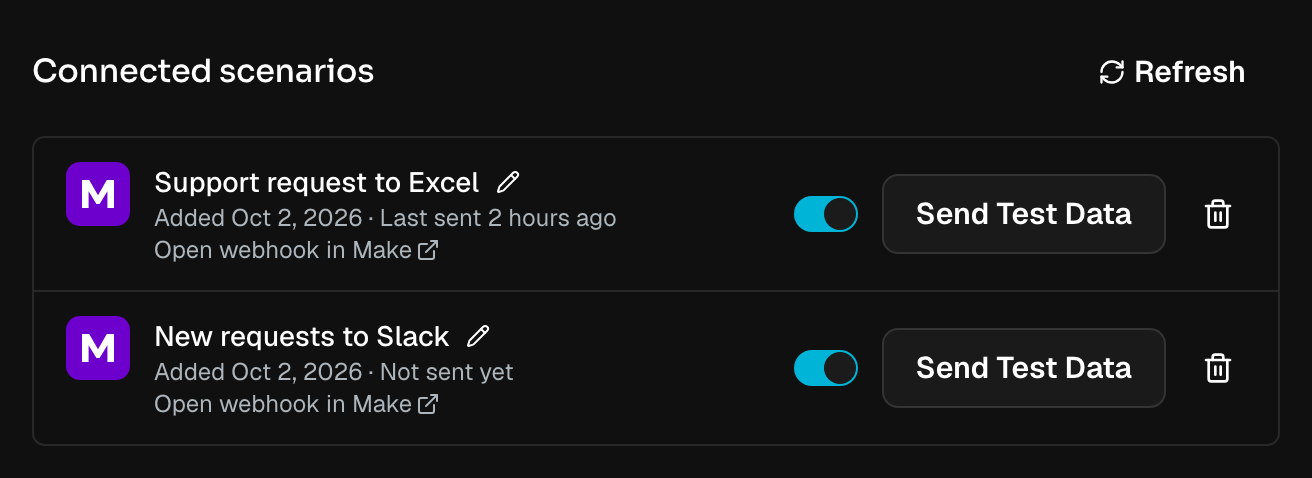
Steps 3 to 6 happen in Make’s scenario editor. The scenario then appears under Connected scenarios on the form’s Make page. Select Refresh if you set it up while the page was open. Each row has a switch to pause it, Send Test Data, a pencil to rename it, a link into Make, the export button (the upload arrow) to export existing submissions, and a bin to delete it. A form can start up to 10 scenarios.
Ce que le scénario reçoit
Chaque soumission arrive sous forme d'un paquet avec ces parties :
- Formulaire : l'ID et le titre du formulaire.
- Soumission : ID de soumission, Soumis le, Page d'origine, Navigateur, Temps de complétion (s), Pays avec son code et son nom, UTM avec Source UTM, Média UTM, Campagne UTM et Contenu UTM, Tags, et Paiement avec son statut, montant, devise et mode lorsque le formulaire prend des paiements.
- Réponses : chaque réponse sous forme de texte, indexée par le libellé de la question. Deux questions avec le même libellé deviennent « Email » et « Email (2) ».
- Réponses par ID de champ : le même texte indexé par l'ID de chaque champ, qui reste le même lorsque vous renommez une question. Mappez à partir de celui-ci si vous prévoyez de modifier les libellés.
- Champs : une liste avec l'ID de chaque champ, son type, son libellé, la réponse sous forme de texte et sa valeur brute.
Les réponses se lisent comme dans le tableau des soumissions. Les fichiers téléchargés et les signatures sont transmis sous forme de liens vers les fichiers, dans votre Google Drive ou dans votre médiathèque. Un lien de médiathèque ne s'ouvre que pour une personne connectée ayant accès aux soumissions du formulaire, ou avec une clé API. Un paquet de test a la valeur Test définie sur true et est rempli avec des réponses d'échantillon, vous pouvez donc le filtrer dans un scénario réel.
Quand il s'exécute
Le scénario démarre juste après chaque soumission, une fois par soumission. Sur un formulaire avec un champ Paiement, il attend que le paiement soit effectué. Le spam n'est jamais envoyé.
Si Make ne répond pas dans les 10 secondes, n’est pas joignable, ou répond qu’il est occupé ou qu’il a un problème de serveur, l’application essaie une fois de plus une seconde plus tard. Si cela échoue également, la ligne sur la page Make affiche « Impossible d’envoyer la dernière soumission » avec la raison, et l’application essaie à nouveau après 1, 5 et 30 minutes, puis après 2, 5 et 10 heures. Cela fait sept tentatives sur environ 18 heures, et le message disparaît une fois qu’une tentative réussit. Dans de rares cas, une nouvelle tentative envoie la même soumission deux fois, par exemple lorsque Make l’a reçue mais a répondu trop tard. Vérifiez l’ID de soumission si une répétition est importante. Lorsqu’aucun scénario enregistré n’utilise le déclencheur, ce qui se produit si vous avez sélectionné Ajouter dans Make mais n’avez jamais enregistré le scénario avec, la ligne le dit. Sélectionnez ce déclencheur dans le module et enregistrez, ou supprimez la ligne. Si vous enregistrez le scénario dans environ 18 heures, les soumissions en attente seront traitées.
Envoyer les soumissions que vous avez déjà
The scenario gets the submissions that come in after you connect it. To run it for the ones the form already has, select the export button on the scenario’s row, then Export. The dialog says how many submissions that is. The scenario runs once per submission, oldest first, and uses your Make operations each time. Only complete submissions that aren’t spam are sent, and a submission with a payment only once it’s paid.
They go in the background, after new submissions and at most 50 a minute. The row shows the progress on one line, such as “Exporting · 120 of 400 sent · Stop export”. Select Stop export to drop the ones still waiting. Running it again sends everything again. It won’t start while the row is off or while it’s already exporting.
Déconnecter
To stop one scenario, select its bin on the form’s Make page and confirm with Delete. Remove the module in Make too, or the scenario keeps waiting for submissions that won’t come. Deleting the trigger in Make removes the row here on its own. To cut Make off completely, open Account menu » Integrations and select the bin on the Make card. That signs Make out and removes every scenario connection it made.
Bon à savoir
The scenario runs once per submission, so a form that gets 40 submissions runs it 40 times and uses Make operations each time. A paused row sends nothing, and Send Test Data only works while the row is on. You can send up to 20 tests a minute. Turning a scenario off and on in Make doesn’t create a new row here; only creating a new trigger in the module does. Besides Watch New Submissions, the Forminal app in Make has Make an API Call for calling the REST API from a scenario.
Questions fréquemment posées
Chaque soumission utilise-t-elle des opérations Make ?
Le scénario s’exécute une fois par soumission, donc un formulaire qui reçoit 40 soumissions l’exécute 40 fois et utilise des opérations Make à chaque fois.
Mon scénario cessera-t-il de fonctionner si je modifie l’étiquette d’une question ?
Pas si vous mappez à partir des réponses par ID de champ. Ces clés restent les mêmes lorsque vous renommez une question, tandis que les réponses sont indexées par l'étiquette.
Que se passe-t-il si Make est indisponible lorsqu'une personne soumet ?
Forminal essaie une fois de plus une seconde plus tard. Si cela échoue également, la ligne sur la page Make du formulaire affiche Impossible d’envoyer la dernière soumission avec la raison, et l’application continue d’essayer pendant environ 18 heures, soit sept tentatives au total.
Un scénario Make peut-il faire plus que surveiller les nouvelles soumissions ?
Oui. L’application Forminal dans Make a également Make an API Call, qui appelle l’API REST à partir d’un scénario.
Le scénario s’exécute-t-il pour les soumissions de spam ou impayées ?
Non. Le spam n’est jamais envoyé, et sur un formulaire avec un champ Paiement, le scénario attend que le paiement soit effectué.
Puis-je exécuter mon scénario pour les soumissions que j’ai déjà ?
Oui. Sur la page Make du formulaire, sélectionnez le bouton d’exportation sur la ligne du scénario, puis Exporter. Chaque soumission passée exécute le scénario une fois, la plus ancienne d’abord, et utilise des opérations Make.