Ajoutez le serveur Forminal MCP à Claude Code et il pourra créer les formulaires dont votre projet a besoin, les publier et lire ce qui arrive, sans que vous n'ouvriez le constructeur.
Ce que vous pouvez faire
- « Créez un formulaire de contact avec nom, e-mail et message, publiez-le et intégrez-le sur la page de contact. »
- « Ajoutez un champ téléphone obligatoire au formulaire de demande de devis. »
- « Montre-moi les soumissions non lues de cette semaine pour le formulaire de candidature. »
- « Résumez comment les gens ont répondu à l'enquête de satisfaction : la note moyenne et les options les plus choisies. »
Connectez-le
- Dans votre terminal, exécutez cette commande. Elle ajoute le serveur pour le projet actuel uniquement.
claude mcp add --transport http forminal https://app.forminal.ai/mcpPour l'avoir dans tous les projets, exécutez plutôt celle-ci :
claude mcp add --transport http forminal --scope user https://app.forminal.ai/mcpOu installez le plugin Forminal, qui ajoute le serveur ainsi qu'une compétence indiquant à Claude Code quand et comment utiliser ses outils. Exécutez ces deux commandes dans une session Claude Code :
/plugin marketplace add awesomemotive/forminal-mcp
/plugin install forminal@forminal- Démarrez Claude Code, exécutez
/mcp, choisissez le serveur Forminal et connectez-vous à votre compte Forminal dans la fenêtre de navigateur qui s'ouvre. Vous seul pouvez effectuer cette étape, et Claude ne voit jamais votre connexion Google ni votre lien d'e-mail. Si aucun navigateur ne s'ouvre, copiez le lien affiché par Claude Code dans l'un d'eux.
Vérifiez que cela fonctionne
Demandez « Lister mes formulaires Forminal. » Claude Code répond avec vos formulaires, les plus récents en premier. Un nouveau compte n'en a aucun encore, et une liste vide signifie toujours que vous êtes connecté. claude mcp list devrait montrer le serveur forminal comme Connecté.
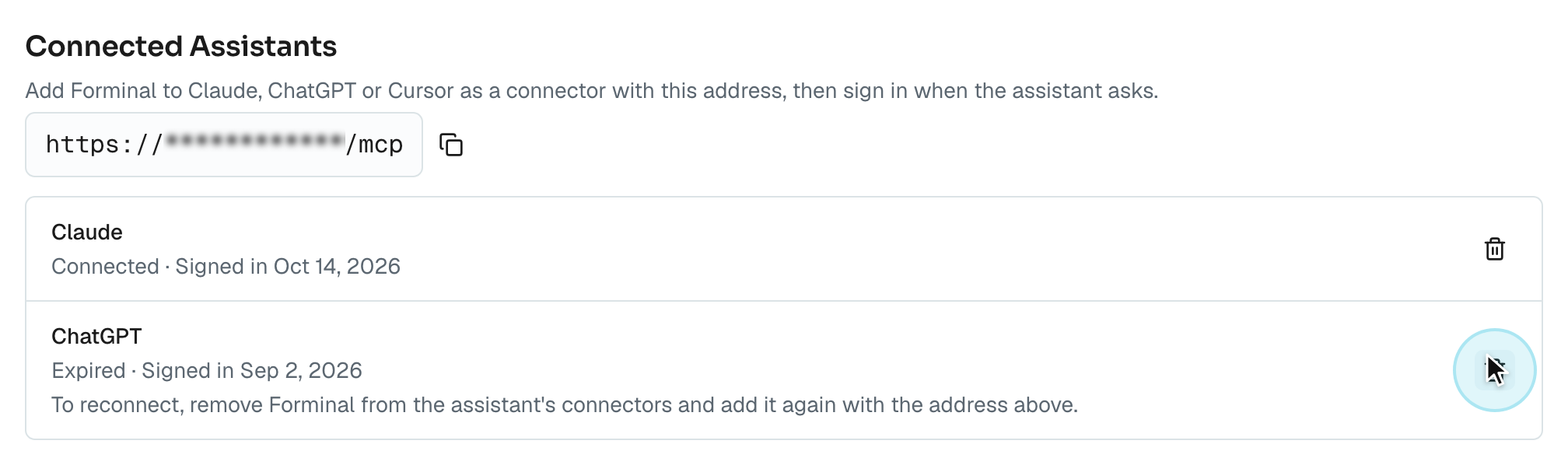
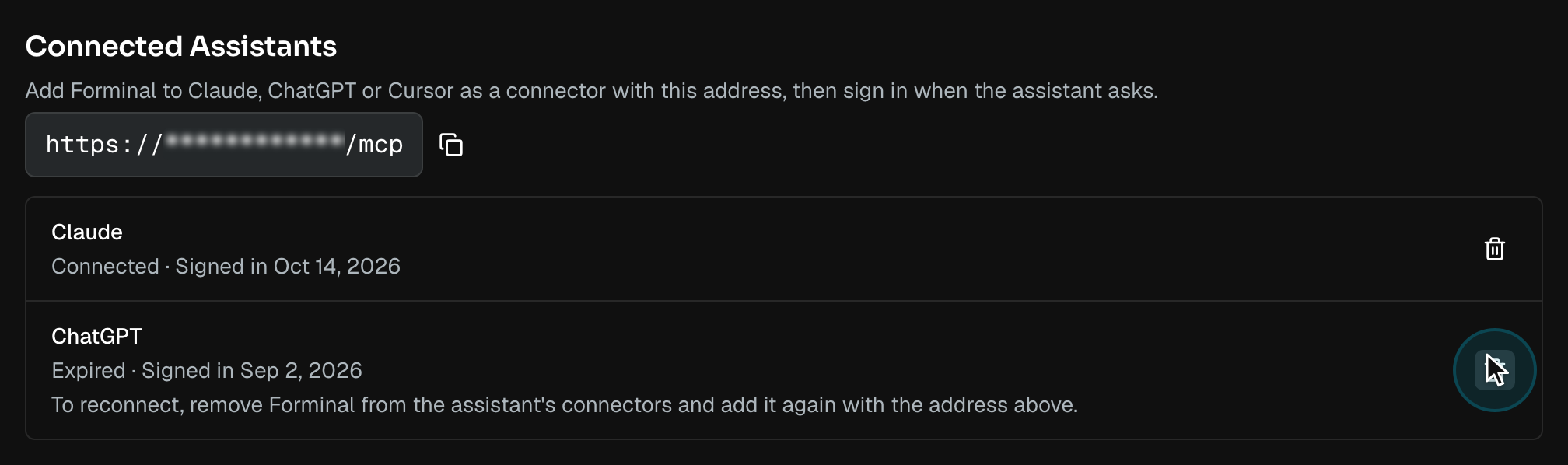
In Forminal, open Account menu » Profile » API keys. Under Connected Assistants, the client now reads Connected, with the day it signed in.
S'il ne se connecte pas
- Le serveur affiche Needs authentication : vous l'avez ajouté mais ne vous êtes pas connecté. Le message Added après la commande signifie seulement que le paramètre a été enregistré. Exécutez
/mcp, choisissez le serveur forminal et connectez-vous. - Cela fonctionnait avant et maintenant tous les outils échouent à l'autorisation : la connexion a expiré. Exécutez
/mcp, choisissez le serveur forminal et connectez-vous à nouveau. Il n'est pas nécessaire de l'ajouter une deuxième fois. - Le serveur est manquant dans un autre projet : la première commande l'ajoute à un seul projet. Exécutez la commande
--scope userci-dessus pour l'avoir partout.
Le guide du serveur MCP liste chaque outil, et les instructions complètes de l'agent expliquent Forminal à un agent qui ne l'a jamais utilisé. D'autres clients sont listés sous Connectez votre IA.
Questions fréquemment posées
Claude Code peut-il ajouter le code d'intégration d'un formulaire à mon site ?
Il peut récupérer le snippet d'intégration en ligne ou popup d'un formulaire et le coller dans votre projet, par exemple sur votre page de contact.
Puis-je utiliser Forminal depuis Claude Code sans connexion via navigateur ?
Pour un agent qui s'exécute sans personne pour se connecter, envoyez une clé API comme en-tête Authorization: Bearer à la place. Une clé agit comme vous, alors stockez-la en lieu sûr.
Claude Code peut-il annuler une modification qu'il a apportée à un formulaire ?
Chaque modification conserve le formulaire tel qu'il était auparavant comme une version, et Claude Code peut lister ces versions et en restaurer une. L'historique des versions conserve 7 jours en Lite, 30 en Pro et 90 en Business.
La modification d'un formulaire publié via Claude Code le met-elle hors ligne ?
Non. La modification d'un formulaire publié le maintient publié.
Existe-t-il un plugin Forminal pour Claude Code ?
Oui. Exécutez /plugin marketplace add awesomemotive/forminal-mcp, puis /plugin install forminal@forminal. Le plugin ajoute le même serveur, vous vous connectez donc toujours depuis /mcp.