L'heure permet aux utilisateurs de saisir une heure ou d'en choisir une dans une liste, limitée aux heures que vous définissez et, si vous le souhaitez, à des intervalles fixes tels que toutes les 15 minutes. Les heures utilisent le format 24 heures.
Exemples
- Une réservation de salon entre 09:00 et 18:00 par intervalles de 30 minutes.
- Une heure de prise en charge pour une commande de café, n'importe quelle minute entre l'ouverture et la fermeture.
Configurez-le
- In the builder, point between two fields and select Add Field. On an empty form, select Start from Scratch.
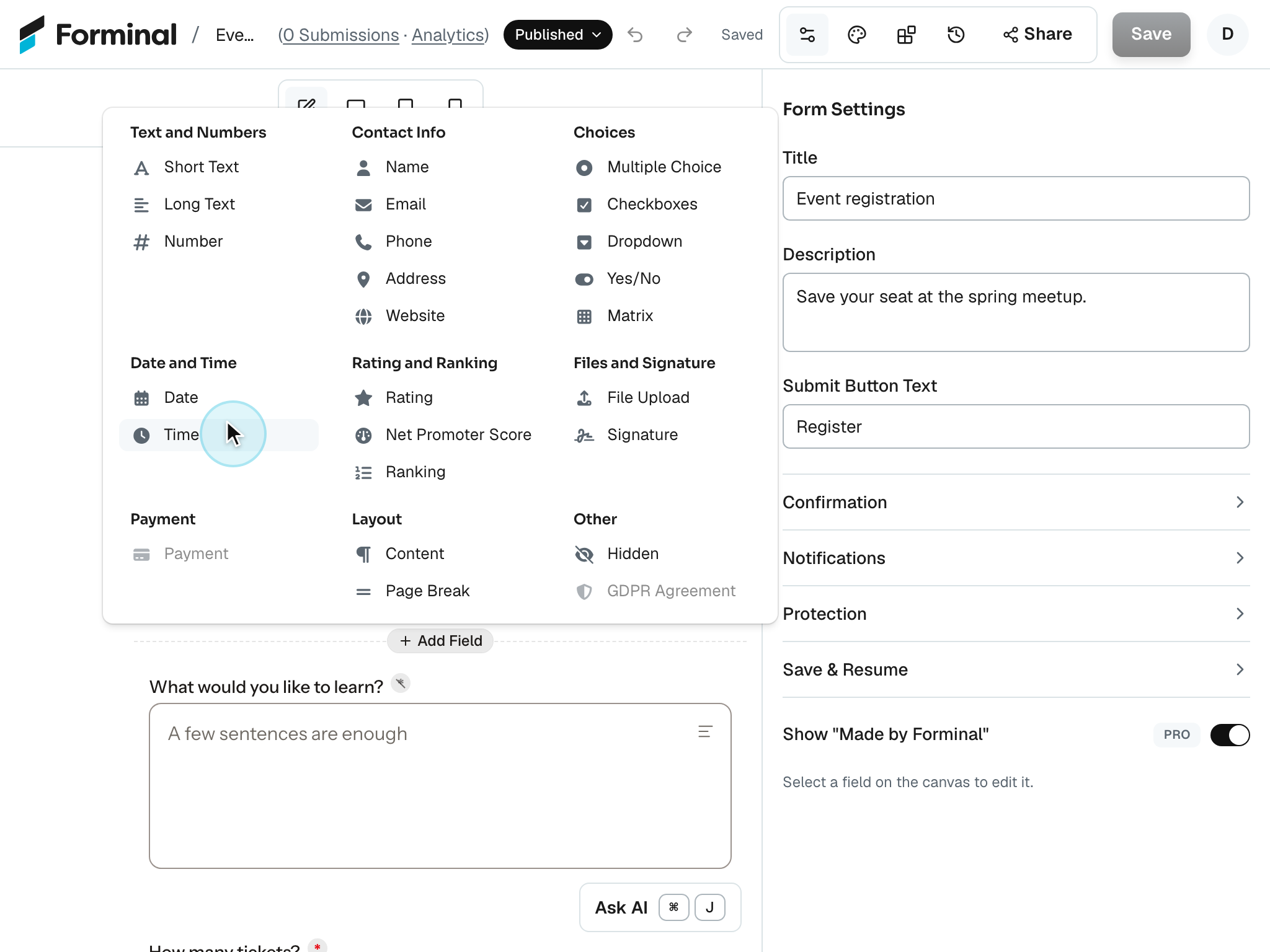
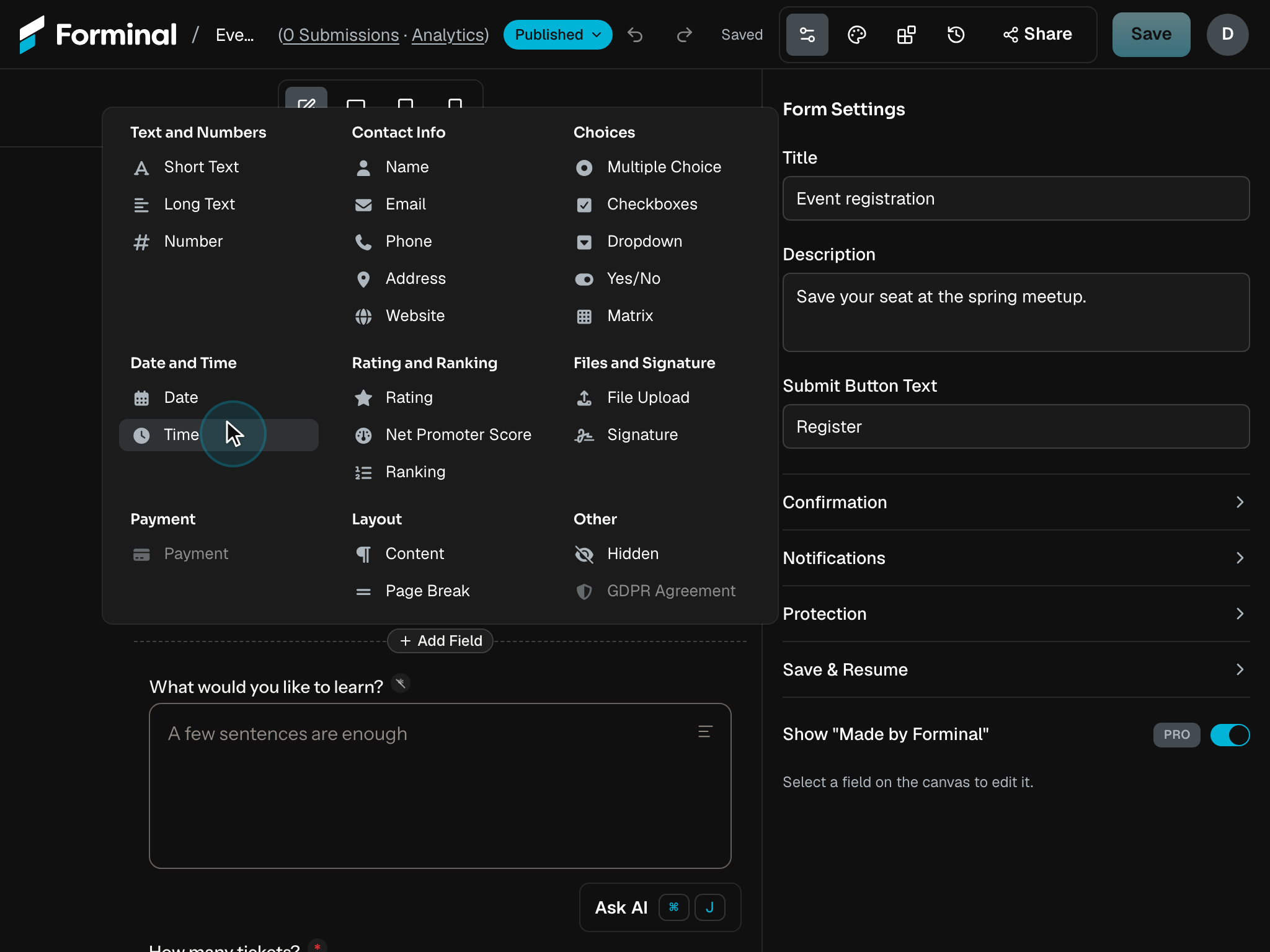
- Under Date and Time, select Time.
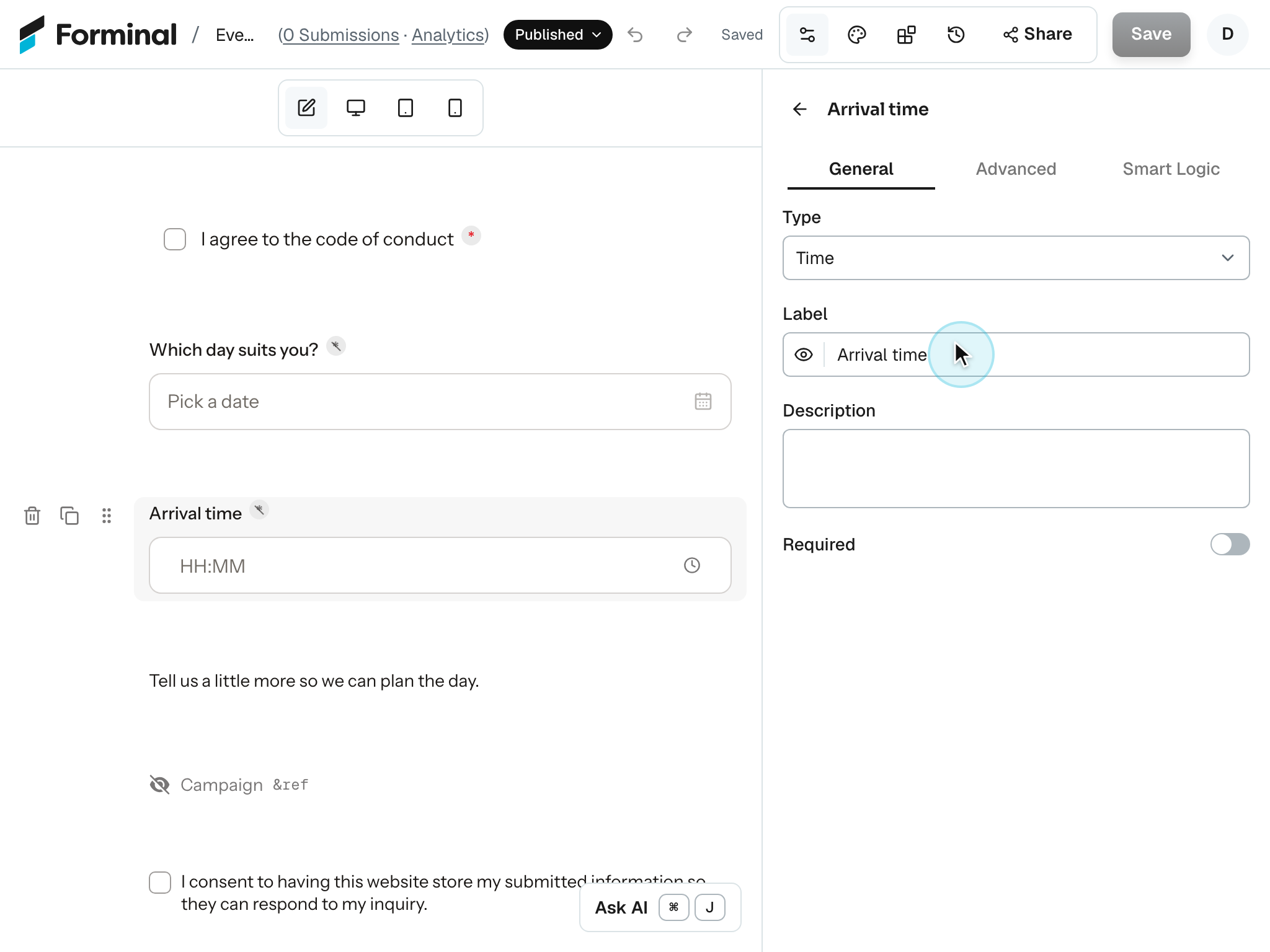
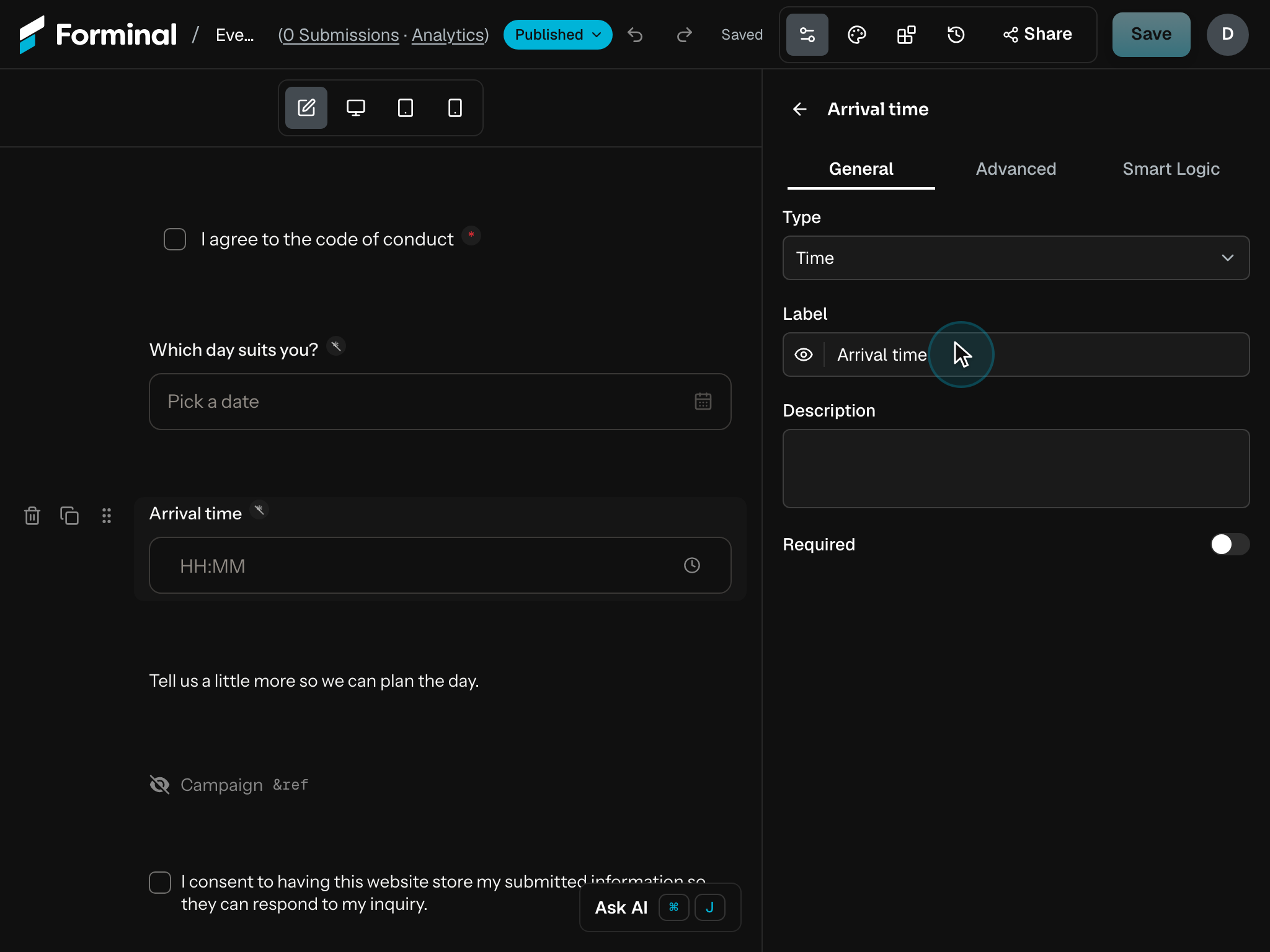
- Change the label (it starts as “Time”) and turn on Required if needed.
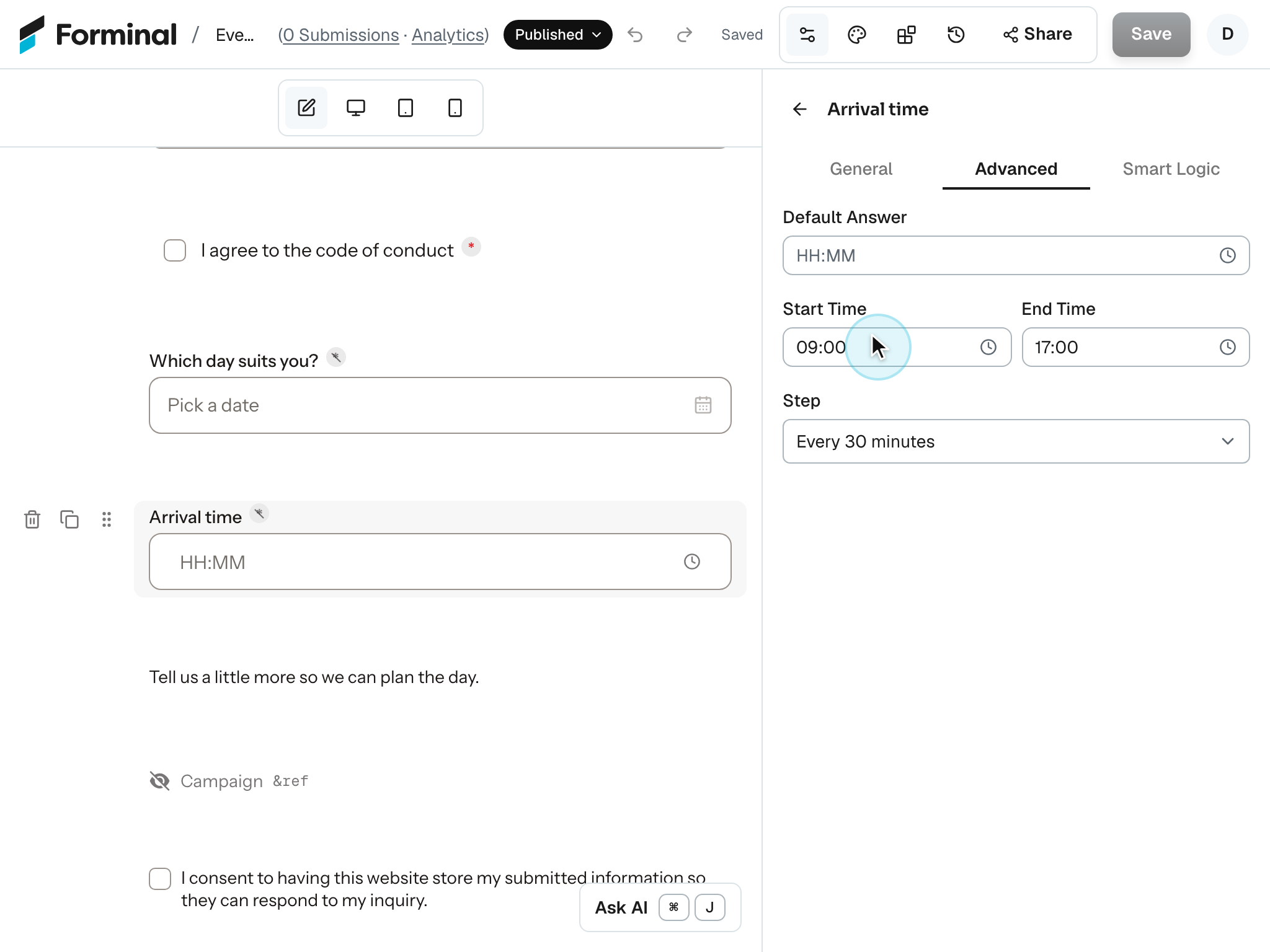
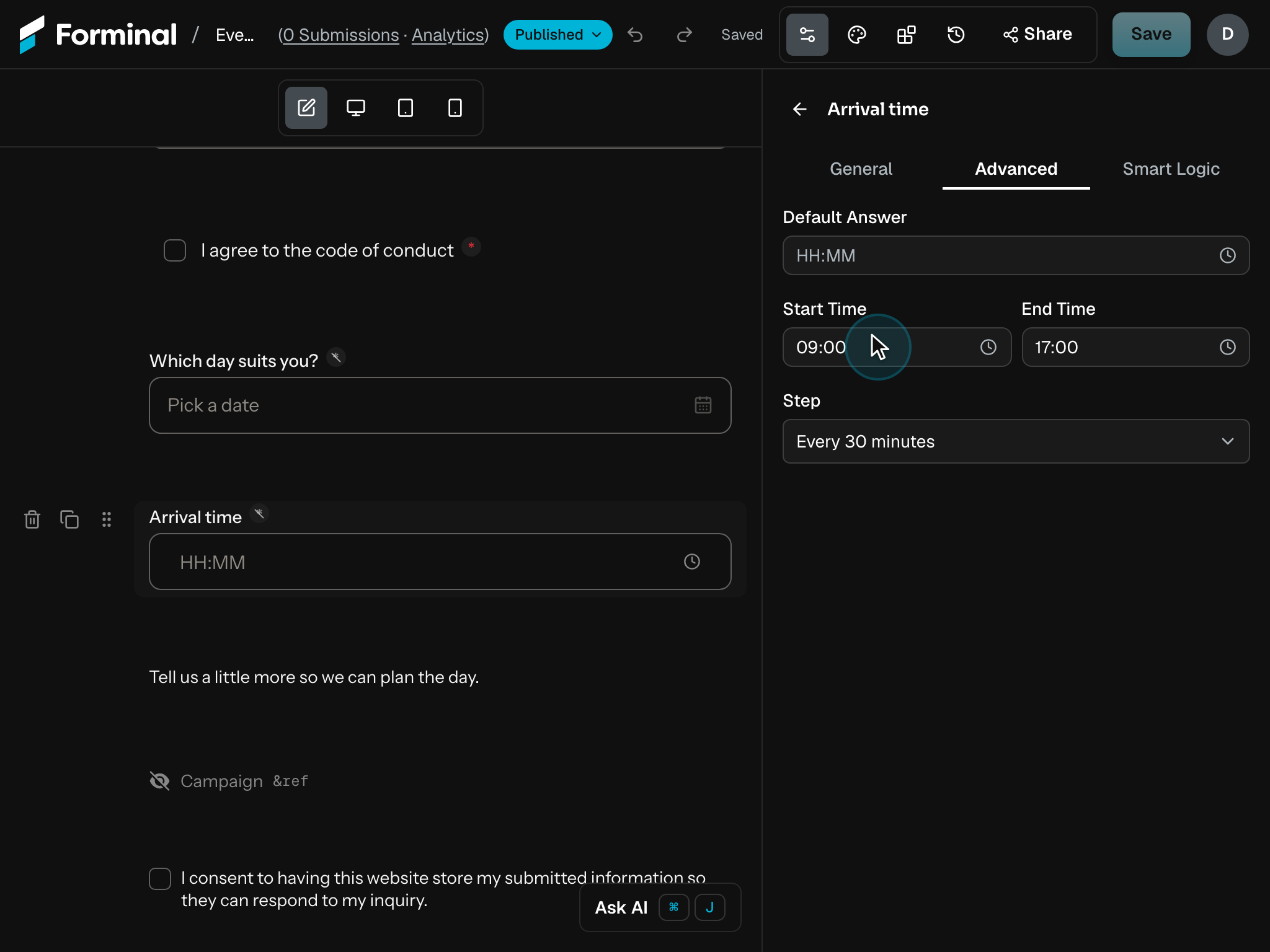
- On the Advanced tab, set Start Time and End Time to the earliest and latest times allowed. Leave either blank for no limit on that side.
- Choose a Step: Any time, every 5, 10, 15, 20 or 30 minutes (Every 5 minutes to Every 30 minutes), or Every hour. Steps count from the start time, so a 09:15 start with 30-minute steps allows 09:15, 09:45 and so on.
- Optionally set a Default Answer. It has to fit the range and step you chose.
Ce que les gens voient et comment les réponses s'affichent
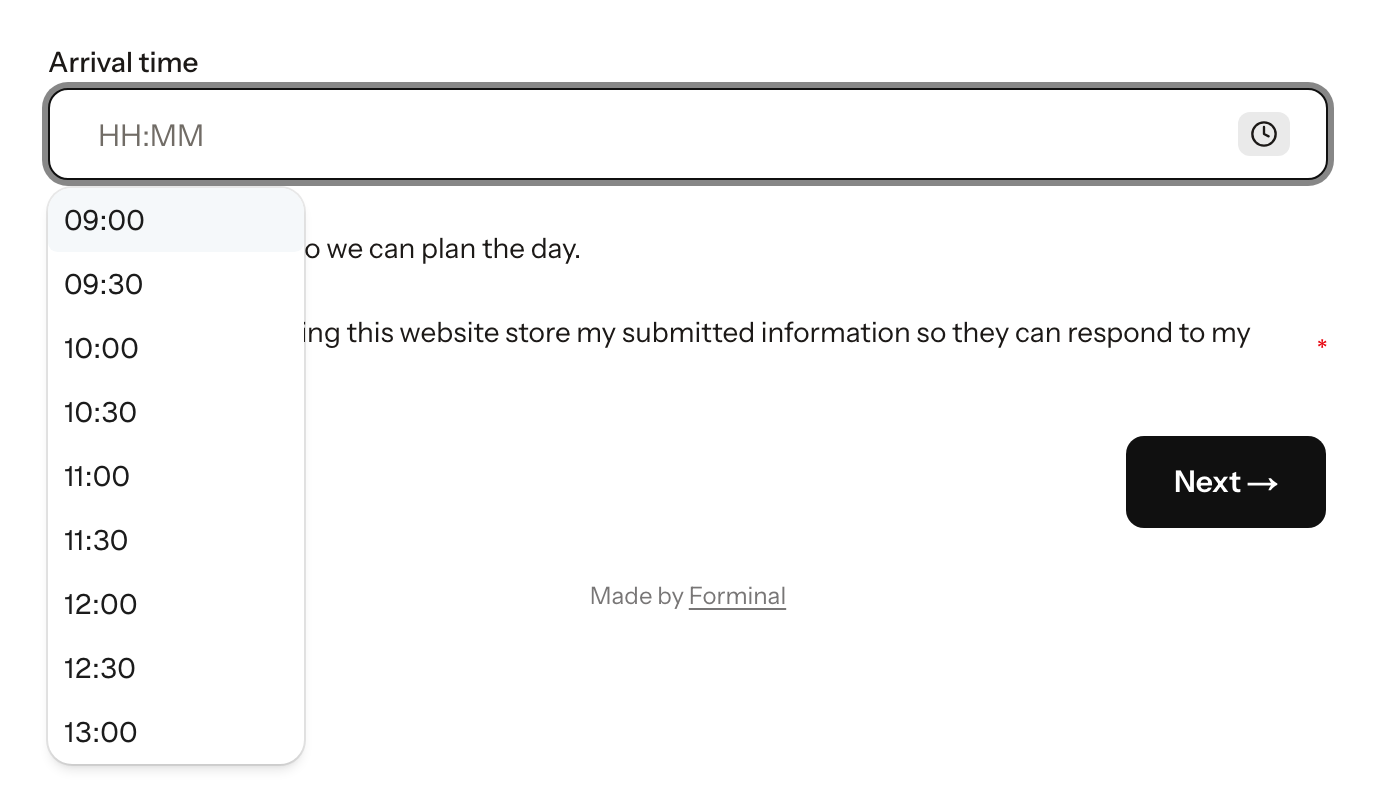
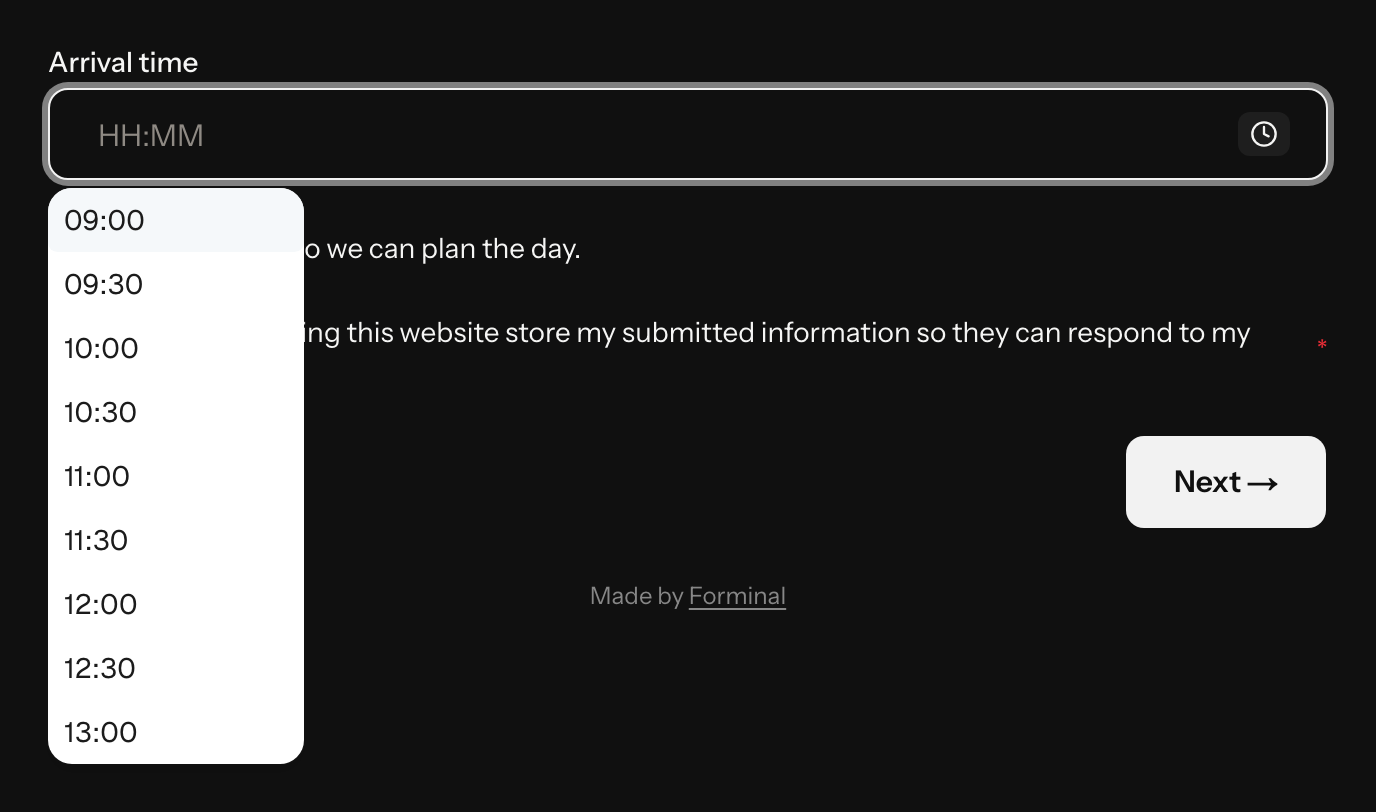
Le champ affiche « HH:MM » jusqu'à ce qu'il soit rempli. Les utilisateurs peuvent taper une heure, et les formes courtes comme « 930 » ou « 9:30 » sont interprétées comme 09:30. Une liste des heures autorisées s'ouvre également avec le champ, pour ceux qui préfèrent cliquer. Elle liste vos intervalles, ou toutes les demi-heures lorsque l'intervalle est N'importe quelle heure.
Si la réponse est en dehors de vos horaires, les utilisateurs voient un message tel que « Choisissez une heure entre 09:00 et 18:00 ». Si elle tombe entre les intervalles, ils voient « Choisissez une heure par intervalles de 30 minutes ». Le texte qui n'est pas une heure affiche « Entrez une heure au format HH:MM ».
Le tableau des soumissions, l'exportation CSV et les e-mails de notification affichent l'heure au format HH:MM sur l'horloge 24 heures. Dans la Logique Intelligente, vous pouvez comparer la réponse avec une heure en utilisant est, n'est pas, supérieur à (plus tard) et inférieur à (plus tôt), ou vérifier si elle est vide.
Bon à savoir
End Time has to be later than Start Time, so a range can’t run past midnight. The field stores a time of day only; pair it with a Date field when you need both. With Any time, people can type any minute inside the range, even ones the list doesn’t show.
Questions fréquemment posées
Puis-je utiliser l'horloge 12 heures avec AM et PM ?
Non. Les heures utilisent l'horloge 24 heures sur le formulaire et dans les soumissions. Les utilisateurs peuvent toujours taper des formes courtes comme 930, qui est interprété comme 09:30.
Une plage horaire peut-elle dépasser minuit ?
Non. L'heure de fin doit être postérieure à l'heure de début, donc une plage ne peut pas franchir minuit.
Comment puis-je autoriser les réservations uniquement toutes les 30 minutes ?
Choisissez Toutes les 30 minutes sous Intervalle dans l'onglet Avancé. Les intervalles comptent à partir de l'heure de début, donc un début à 09:15 autorise 09:15, 09:45 et ainsi de suite.
Les utilisateurs peuvent-ils taper une heure qui ne figure pas dans la liste ?
Avec l'intervalle défini sur N'importe quelle heure, ils peuvent taper n'importe quelle minute dans votre plage, même celles que la liste n'affiche pas. Avec un intervalle fixe, une heure entre les intervalles affiche un message demandant une heure qui correspond.
Quelles heures la liste affiche-t-elle lorsque l'intervalle est N'importe quelle heure ?
Elle liste toutes les demi-heures dans votre plage.